コメント表示が配信の質を変える
要点:Twitchでのライブ配信において、画面上にチャットを表示させることは、視聴者が自分のメッセージが反映されたことを確認できます。
そのため、参加意欲を高める強力な演出となります。
こんにちは。TwitchやYouTubeで配信を開始したばかりのクリエイターにとって、OBS Studioの設定は少し難しく感じるかもしれません。
特に「どうすれば画面にコメントを出せるのか」という悩みは、多くの初心者が直面する最初の壁です。
2026年の最新トレンドでは、単に文字を流すだけではありません。
デザインを自分好みに変更したり、アニメーションを付けたりするカスタマイズが人気です。
本記事では、公式サイトや便利ツールを使った、完全なコメント表示手順を徹底解説します。
これを読み終える頃には、あなたの配信画面は見違えるほどおしゃれになっているはずです。
OBSコメント表示設定:基本のブラウザソース
要点:OBSでチャットを表示させる基本的なやり方は、外部サービスで生成された専用のURLを、OBSのブラウザソース(※1)に貼り付けて保存する手順です。
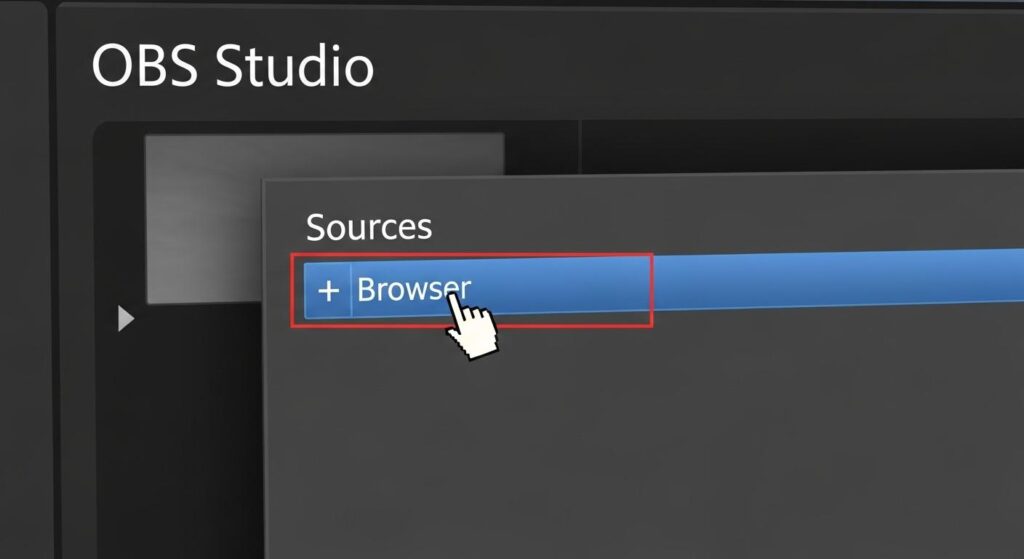
1. ブラウザソースの追加と基本設定
まず、OBSの「ソース」パネルにある「+」ボタンをクリックします。
「ブラウザ」を選択します。
名前を「Twitchチャット」など自分が分かりやすいものに変更してOKを押すと、プロパティ画面が開きます。
ここにStreamlabs等から取得したURLを貼り付けます。
2. サイズ(幅と高さ)の黄金比
デフォルトのサイズ(800×600等)のままでは、チャットが画面を占領しすぎたり、逆に文字が切れてしまったりすることがあります。
- おすすめの設定: 縦に長く表示したい場合は「幅:400 / 高さ:800」、横に流したい場合は「幅:1920 / 高さ:200」など、配信画面のデザインに合わせて数値を入力しましょう。
- 解像度の一致: 基本的には1080pの配信であれば、その比率に合わせてサイズを決定すると、文字が鮮明に映ります。
3. 表示を安定させるためのオプション
プロパティ画面の下部にあるチェック項目も重要です。
- 表示されていないときにソースを閉じる: シーンを切り替えた際にメモリを解放し、PCの負荷を軽減します。
- シーンがアクティブになったときにブラウザを更新する: 配信中にコメントが止まってしまった際、シーンを往復するだけで自動的に再接続されるため、トラブル解決に役立ちます。
4. カスタムCSSでデザインを追い込む
ブラウザソースの最大の特徴は、一番下にある「カスタムCSS」欄です。
ここに特定のコードを上書きすることで、
- ツール側のテンプレートには存在しないフォントの縁取り
- 背景の完全透過
- 特定者のアイコン非表示
など、超高度なカスタマイズがコピペだけで実現します。
2026年のクリエイターの間では、配布されているおしゃれなCSSを適用して差別化を図るのが定番となっています。
- ※13 カスタムCSS:Webページの見栄えを定義する言語。OBSではこれを使ってコメントの見た目を改造できます。
手順1:配信ツールとの連携
まず、TwitchのアカウントでStreamlabs(※2)やStreamElements(※3)といったサイトにログインします。
これらのプラットフォームは無料で利用できます。
ダッシュボードからチャットウィジェットを選択するだけで、専用のURLを取得できます。
手順2:URLのコピーと貼り付け
取得したURLをコピーします。
OBSのソース欄にある「+」ボタンをクリックして「ブラウザ」を追加します。
名前を「コメント欄」など分かりやすく設定します。
URLの項目に先ほどコピーしたものを貼り付ければ完了です。
これで、視聴者が投稿したチャットがリアルタイムに画面上に反映されます。
- ※1 ブラウザソース:Webサイトの画面をそのままOBSのソースとして取り込む機能。
- ※2 Streamlabs:配信の通知やオーバーレイを管理できる世界的に有名なツール。
- ※3 StreamElements:クラウドベースで動作する、多機能な配信支援プラットフォーム。
Twitch コメントオーバーレイ:おすすめツール比較
要点:Twitch専用のオーバーレイ(※4)には、シンプルなものから、吹き出し風やかわいいデザインまで、用途に応じた複数の選択肢が存在します。
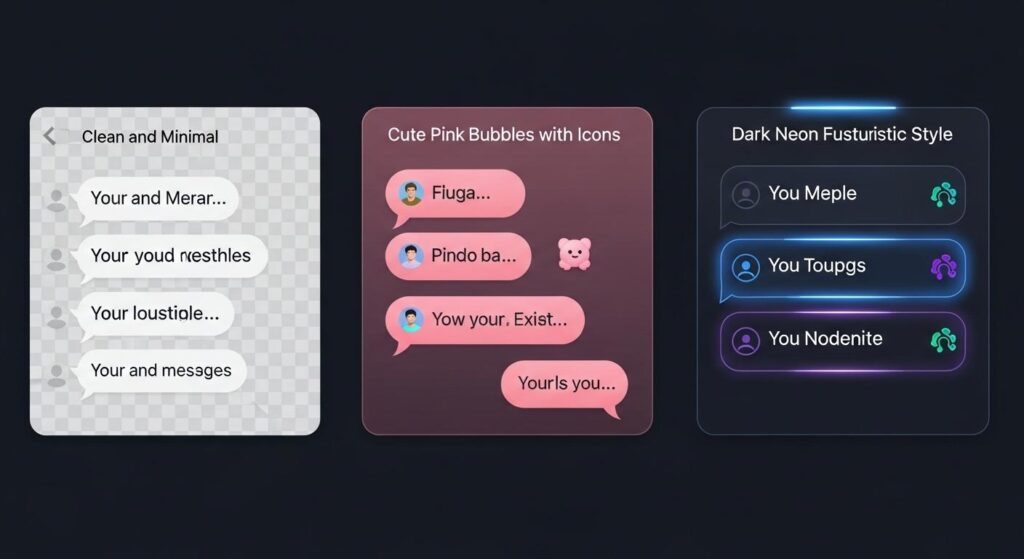
定番のStreamlabs OBSコメント表示
Streamlabsのチャットボックスは、カスタマイズの自由度が高いのが特徴です。
テーマを切り替えるだけで、透過(※5)背景やフォントのサイズを調整できます。
初心者でも失敗なく導入できます。
日本で人気のCastCraftやわんコメ
YouTube Liveと同時配信を行なっている者には、CastCraft(※6)やわんコメが非常に便利です。
これらは複数のサービスのコメントを統合して1つの画面に流すことができます。
交流の密度を高めることができます。
- ※4 オーバーレイ:ゲーム画面などの上に重ねて表示するグラフィック要素。
- ※5 透過:背景を透明にすること。ゲーム画面を隠さずにコメントを表示できます。
- ※6 CastCraft:視聴者とのインタラクションを深めるための日本発の配信支援ソフト。
OBS コメントカスタマイズ:CSSでおしゃれに変更
要点:ブラウザソースのプロパティ内にある「カスタムCSS(※7)」を編集することで、テンプレートにはない独自の色や枠を作成することが可能です。
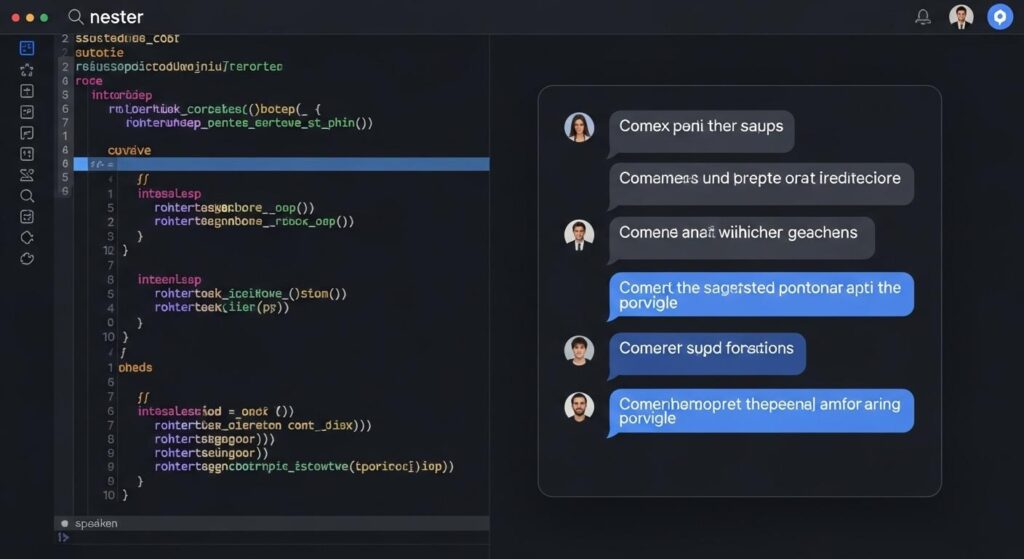
1. フォントと文字の装飾を極める
画面に表示される文字が見えにくいと、視聴者の離脱に繋がります。
- フォントの指定:
font-familyプロパティを使います。PCにインストールされているおしゃれなフォントを呼び出しましょう。 - 縁取りと影:
text-shadowを追加すれば、どんなに明るいゲーム画面の上でも文字がくっきりと浮かび上がります。これは高画質な配信を目指す者にとって必須の設定です。
2. 吹き出し風デザインへの改造
単なるテキストの羅列を、かわいい 吹き出しに変更する方法です。
- 背景と角丸:
background-colorで色を付けます。border-radiusで角を丸くします。さらに、透過(※14)度を調整することで、ゲーム画面を完全に隠さずにメッセージを際立たせることができます。 - 余白の調整:
paddingを設定して、文字と枠の間に適切なスペースを作るのが、きれいに見せるポイントです。
3. 最新トレンド:アニメーションエフェクト
2026年のライブ配信では、コメントが流れる際の動きにもこだわるのが主流です。
- フェードインとスライド:
keyframesを使います。コメントがふわっと浮き出てきたり、横からスッと入ってきたりする演出を追加します。これにより、画面に動きが出て、視聴者の目を引きやすくなります。 - 特定のバッジやアイコンの強調: サブスク(※15)者や常連さんのアイコンを光らせるなどの特殊な効果も、CSSのセレクタを正しく指定すれば実現可能です。
4. オンライン ライブラリ の 活用
自分で一からコードを書くのが難しい方でも、現在はWeb上に多くのテンプレートが公開されています。
公式サイトやgithubで検索し、気に入ったデザインのCSSをコピーして、OBSのプロパティ画面に貼り付けるだけで、プロ級のオーバーレイが完成します。
反映されないときは、キャッシュのクリアを忘れずに実行しましょう。
- ※13 CSS:Cascading Style Sheets。Webページの外見を整えるための言語。
- ※14 透過:背景を透かして見せること。
- ※15 サブスク:Twitchの有料購読者。特定のバッジが付与されます。
フォントと色の変更
CSSの欄に特定のコードを入力することで、文字の大きさや色を自由に変えられます。
例えば、背景を吹き出し風にしたり、名前の横にアイコンを固定したりする設定も、技術的な知識が少しあれば実現できます。
2026年の最新トレンド:3Dオーバーレイ
最新の技術では、3Dモデルと連動した動く コメントボックスも登場しています。
VTuberの方であれば、自分のキャラクターの動きに合わせてチャットが揺れるような演出も、専用のプラグイン(※8)をインストールすることで可能になります。
- ※7 CSS:Webページのデザインを指定するための言語。OBSのブラウザソースでも利用可能。
- ※8 プラグイン:ソフトに新しい機能を追加するための拡張プログラム。
OBSコメント読み上げ:視聴者との交流を加速
要点:コメントを表示させるだけでなく、音声で読み上げを行うことで、ゲームに集中している時でも視聴者の反応を見逃さず、迅速なレスポンスを返せるようになります。
人気の読み上げツール
棒読みちゃん(※9)やVOICEVOXと連携させる方法が定番です。
Twitchのコメントを自動で取得します。
設定した声で再生してくれます。
そのため、生配信の盛り上がりをサポートします。
読み上げの注意点
あまりに多くのメッセージが流れると、ゲーム音声の邪魔になるケースがあります。
コメントフィルター(※10)を使います。
特定のワードを除外したり、読み上げの間隔を調整したりする工夫が必要です。
- ※9 棒読みちゃん:日本語のテキストを音声で合成する、古くから愛されているフリーソフト。
- ※10 コメントフィルター:特定の条件に合ったコメントだけを抽出、あるいは非表示にする機能。
OBS コメント表示できない:よくある原因と解決策
要点:URLを貼り付けたのに表示されないときは、キャッシュ(※11)のクリアや、ソースの順序、ログイン状態の再確認が有効です。
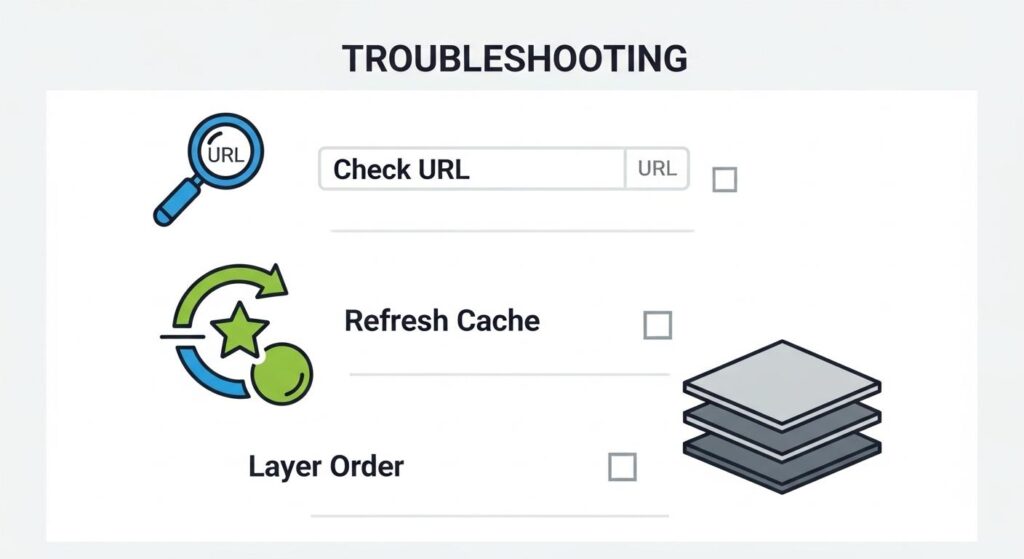
1. URLの有効期限と更新
Streamlabsなどのサービスでパスワードを変更した際、ウィジェットのURLが更新されることがあります。
画面に何も映らなくなった場合は、再度ダッシュボードにアクセスします。
最新のURLをコピーしてOBSを上書きしてください。
2. ソースの重なり順
OBSの「ソース」リストで、ゲームキャプチャよりも下にコメントソースが配置されていると、ゲーム画面に隠れて見えません。
ドラッグしてコメントソースを一番上に移動させるだけで、即座に解決します。
3. ブラウザソースのキャッシュクリア
設定を変更したのに反映されないときは、ソースのプロパティを開きます。
一番下にある「現在のページのキャッシュをクリア」ボタンを押すことで、最新の状態に更新されます。
- ※11 キャッシュ:一時的に保存された読み込みデータ。古いデータが残ると不具合の元になります。
OBS コメント表示 できない 時 の 解決策 と 応用
要点:OBSでチャットが反映されない問題の多くは、URLの有効期限やキャッシュの蓄積、あるいはWindowsのセキュリティ設定に起因しています。これらを一つずつ確認し、適切な対処法を実行することで、初心者でも確実に解決へと導けます。
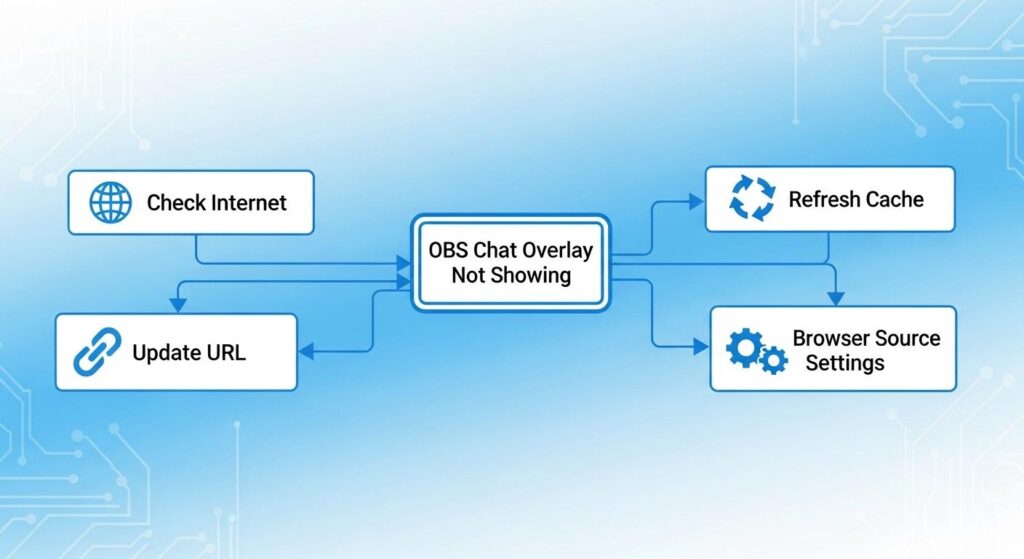
1. 接続とキャッシュのトラブル解決
ブラウザソースを追加しても画面に何も映らない、あるいは古い 情報が残っているときは、ソースのプロパティを開きます。
「現在のページのキャッシュをクリア」ボタンを押してください。
また、Streamlabsなどの連携しているアカウントから一度ログアウトします。
再度ログインしてからURLを取得し直すことで、正常な動作に戻ることがほとんどです。
2. ポップアウト機能の活用とウィンドウ表示
外部ツールを使わず、Twitchの公式サイトの機能を直接利用する方法もあります。
チャット欄の下部にある歯車アイコンから「チャットをポップアウト(※16)」させます。
そのウィンドウをOBSの「ウィンドウキャプチャ」で取り込む型の方法です。
ツールのインストールが不要です。
pcのスペックを問わず簡単に実行できます。
そのため、緊急時の代わりとしても使えます。
3. ニコニコ動画 風 や YouTube Live との 同期
2024年から2025年にかけて、複数のプラットフォームで同時配信を行うストリーマーが激増しました。
ニコニコ動画のように画面上をコメントが流れる演出を作りたい場合は、わんコメのような専用アプリを起動します。
複数のサイトからチャットを同期(※17)させる設定を行いましょう。
上部や位置を細かく指定できます。
視聴者にとっても見えやすい レイアウトが実現します。
4. 音声読み上げとマイク設定の連携
目で追うのが難しい 激しいゲームの最中は、音声による読み上げが必須です。
棒読みちゃんやCastCraftを使います。
チャットが投稿された時間に合わせて声を流すように設定しましょう。
この際、マイクの音声と読み上げの音量バランスをテストモードで確認します。
録画やアーカイブ(※18)を見返した際に違和感がないように調整するのがプロの現場の基本です。
- ※16 ポップアウト:Webページの一部を別ウィンドウとして独立して表示させること。
- ※17 同期:複数の異なるデータを同じタイミングで処理させること。
- ※18 アーカイブ:配信が終わった後に保存される過去の動画データ。
よくある質問 (FAQ)
要点:Twitchでの活動において、初心者が抱きやすい疑問とその回答をまとめました。
Q:YouTubeとの同時配信でコメントを1つにまとめられますか?
A:はい、CastCraftやわんコメなどのツールを利用すれば、TwitchとYouTubeそれぞれのチャットを統合して1つのオーバーレイとして表示できます。
Q:スマホ配信でもコメント表示は可能ですか?
A:PC版のOBSを使った配信であれば、スマホからでもブラウザでダッシュボードを開きます。
設定を行うことができます。
ただし、スマホアプリ単体での配信では制限があるケースが多いです。
配信画面を彩るTwitchコメント表示の究極ガイド
OBSによるコメント表示は、技術的なハードルは決して高くありません。
正しいツールと方法を知れば、誰でも魅力的な配信画面を構築できます。
要点:OBS Studio(※19)でチャットを表示させることは、単なる情報の共有ではなく、配信者と視聴者の心の距離を縮めるための演出です。
- 適切なサイズ
- フォント
そして遅延のない反映を追求することで、プロフェッショナルなライブ配信環境が整います。
1. 初心者向け:Streamlabsを使った最速設定方法
まず、最も簡単にチャットを出せる方法としてStreamlabsを紹介します。
- URL取得の手順: 公式サイトにTwitchアカウントでログインします。「Widgets」から「Chatbox」を選択します。画面下部に表示される「Widget URL」をコピーするだけです。
- OBSへの追加: OBSのソース欄で「ブラウザ」を選択します。コピーしたURLを貼り付けます。幅と高さを「400×800」程度に設定してください。OKを押すだけで完了です。
- テスト投稿の重要性: 設定が終わったら、自分のTwitchチャットに何か打ち込んでみましょう。画面にメッセージが反映されれば成功です。
2. 中級者向け:わんコメで複数サイトを統合する
YouTubeやニコニコ動画など、他のプラットフォームと同時配信を行なっている者には、わんコメ(※20)が最適です。
- インストールと起動: 公式サイトからソフトをダウンロードし、pcにインストールして起動します。
- 接続の仕組み: TwitchのチャンネルURLを入力して「接続」をオンにします。わんコメがコメントを取得し始めると、専用のURLが発行されるので、それをOBSのブラウザソースに貼り付けます。
- テンプレートの変更: わんコメ内には、かわいい 吹き出し型や、シンプルなリスト型など、豊富なデザインが用意されており、ドラッグ&ドロップ感覚で見た目を変更できます。
3. 上級者向け:CSSを駆使した独自カスタマイズ
自分だけのオリジナルな画面を作りたい方は、カスタムCSSに挑戦しましょう。
- フォントの化:
font-familyを指定して、パソコン内のお気に入りのフォントを表示させます。 - 背景の透過とアニメーション: 背景を透明にするだけでなく、コメントが届いた瞬間にふわっと浮き出るようなエフェクトを追加できます。2026年は3Dのような奥行きを感じさせるデザインが人気です。
- セレクタの活用: 特定のユーザー(モデレーターやサブスクライバー)の名前だけを色を変えて強調することも、CSSの技術を使えば簡単に実現します。
4. トラブルシューティング:コメント が 表示 されない 時 は?
設定は間違っていないはずなのに、画面に何も出ないときの対処法です。
- ブラウザソースのキャッシュクリア: OBSのプロパティ画面の一番下にある「現在のページのキャッシュをクリア」をクリックしてください。これで古い情報が削除され、最新の状態に更新されます。
- URLの有効期限: ツール側でパスワードを変更したり、セキュリティ設定を更新したりすると、URLが無効になることがあります。再度ダッシュボードから新しいURLをコピーし直しましょう。
- ソースの順序: ソースリストで、ゲームキャプチャよりも下にチャットが配置されていないか確認してください。一番上に持ってくるのが基本です。
5. 2026年の最新トレンド:AI チャットアシスタント
最新の配信環境では、AIがコメントを分析します。
自動で返信したり、盛り上がりをグラフ化して画面に出す機能が注目されています。
StreamElements(※21)などのサービスがいち早く対応しております。
クリエイターの負担を大幅に軽減しながら、視聴者に新しい体験を提供しています。
- ※19 OBS Studio:世界中で利用されている無料のオープンソース配信・録画ソフト。
- ※20 わんコメ:複数の配信サイトのコメントを一つにまとめることができる日本製の強力なツール。
- ※21 StreamElements:クラウド上で配信のオーバーレイやアラートを一括管理できるツール。
今回紹介した手順を一つずつ試していけば、あなたのTwitch配信はよりインタラクティブ(※12)で楽しいものになるはずです。
2026年はAIによる自動応答や高度なエフェクトなど、新しい選択肢もどんどん増えています。
最初はシンプルな設定から始めましょう。
徐々に自分流のカスタマイズを深めていきましょう。
読者の皆様の配信活動が、より素晴らしいものになることを願っています。
- ※12 インタラクティブ:双方向のやり取りができること。