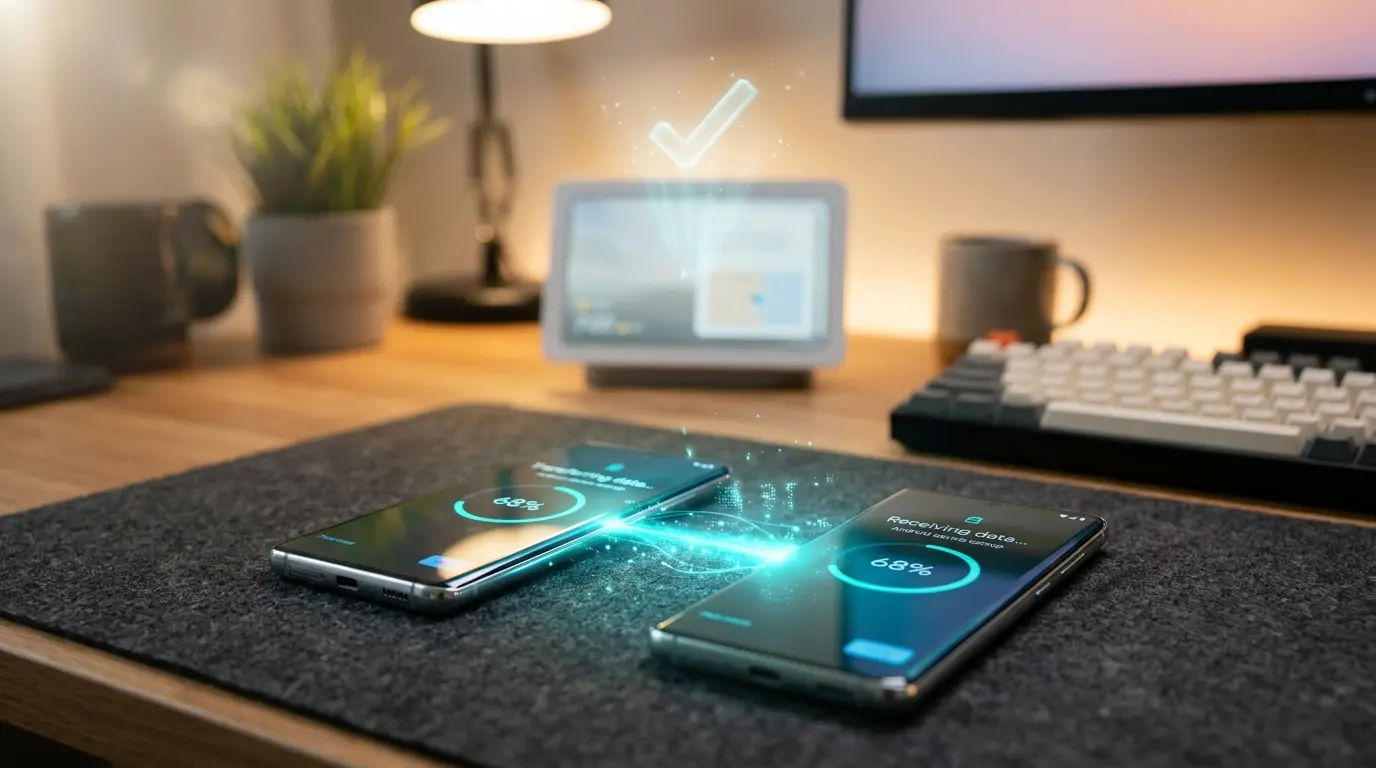
新しいAndroidスマートフォンを購入してワクワクしながら初期設定を始め、「OK Google, デバイスをセットアップして」と話しかけたのに、
- 画面がピクリとも動かず無反応だった
- 「付近のデバイスが見つかりません」とエラーが出て先に進めなくなった
こんな経験はありませんか。
あるいは、Google Nest Hubやスマートスピーカー、Chromecast(Google TV)を自宅のWi-Fiに繋ごうとしても検出されず、「なぜか自分の端末だけ繋がらない」「初期不良なのだろうか」とイライラや焦りが募ってしまう方も非常に多く見られます。
しかし、どうか安心してください。
「OK Google デバイスのセットアップ」が途中で止まってしまう原因のほとんどは、端末の故障や初期不良ではありません。
その主な要因は、
- Bluetoothや位置情報(GPS)の権限不足
- Wi-Fiルーターの周波数帯(2.4GHzと5GHz)の食い違い
そして最新Androidで進む「GoogleアシスタントからGeminiへの移行」に伴うシステム制御コマンドの仕様変更にあります。
「音声コマンドに反応しないからもう進めない」と諦める必要は一切ありません。
声で呼び出せなくても、Androidの設定メニュー奥深くにある専用の起動スイッチや、Google検索窓からのダイレクト入力を使えば、わずか10秒で確実に対話型のセットアップ画面を手動で立ち上げることができます。
本記事では、「OK Google デバイスのセットアップ」でエラーが出たり止まってしまうすべての原因を論理的に切り分けました。
最短で確実に設定・データ移行を完了させるための手順を網羅して解説します。
古いスマホから新しいスマホへのデータ移行はもちろん、Google Nestやスマート家電の初期設定でつまずいた際も、本ガイドの手順を1つずつ順番に試していけば、今日中に快適なスマートライフを取り戻すことができます。
【1分で判定】セットアップが止まる3大原因と症状切り分け
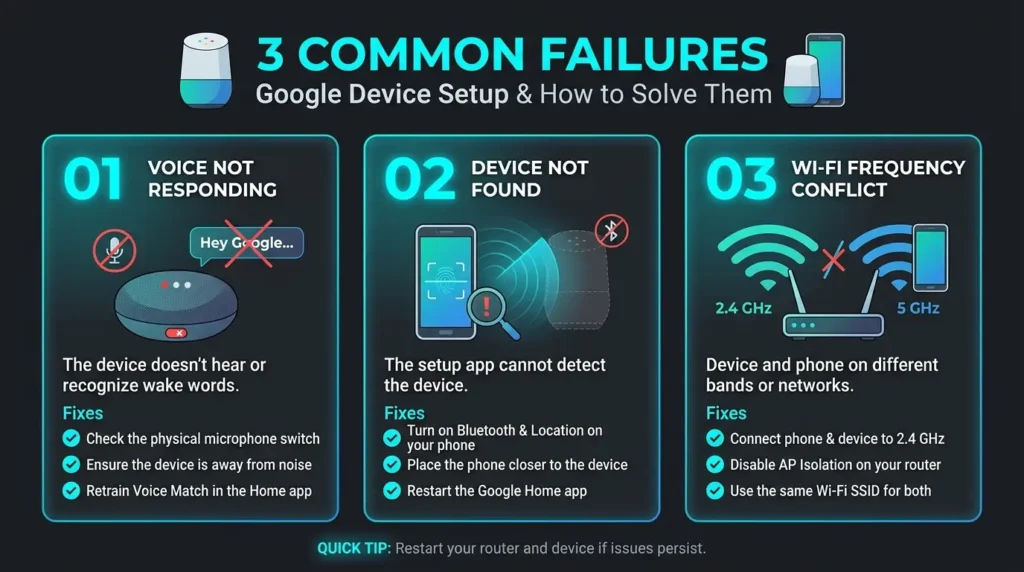
「デバイスのセットアップ」でトラブルが発生した際、まずは何が原因でプロセスが止まっているのかを客観的に切り分けることが解決への最短ルートです。
以下の表から、現在目の前で起きている状況に該当する項目を確認してください。
| 止まっている状態 | 主な原因 | 最優先で実行すべき対処 |
| 1. 「OK Google」と声を出しても無反応 | Voice Match未設定、マイク権限オフ、Gemini移行によるコマンド非対応 | 設定アプリから手動でセットアップ画面を直接起動する |
| 2. 「付近のデバイスが見つかりません」と出る | Bluetoothオフ、位置情報オフ、端末同士の距離が離れすぎ | 両端末のBluetooth・位置情報をオンにし、距離を10cm以内に近づける |
| 3. 検出はされるが接続やデータ移行が失敗する | Wi-Fi周波数帯(2.4GHz/5GHz)の不一致、Google Play開発者サービスのエラー | ルーターの2.4GHz帯に統一、Google Play開発者サービスのキャッシュ消去 |
もし、Google Pixelシリーズをお使いで、そもそもアシスタント機能全体の音声認識が機能していない場合は、以下のPixel専用トラブルシューティングも併せてご確認ください。
関連リンク:Google PixelでOK Googleが反応しない原因と直し方
声に反応しない時の手動起動手順(Gemini移行時の裏技)
近年、多くのAndroidスマートフォンで標準AIが従来の「Googleアシスタント」から「Gemini」へ自動的に切り替わっています。
Geminiは日常会話や文書作成に優れている反面、OS内部の機能(「デバイスをセットアップして」というシステム制御トリガー)を呼び出す処理において、正常にセットアップ画面へ橋渡しできない現象が確認されています。
音声コマンドに頼らず、手動で確実にセットアップ画面を起動させる2つの方法を押さえておきましょう。
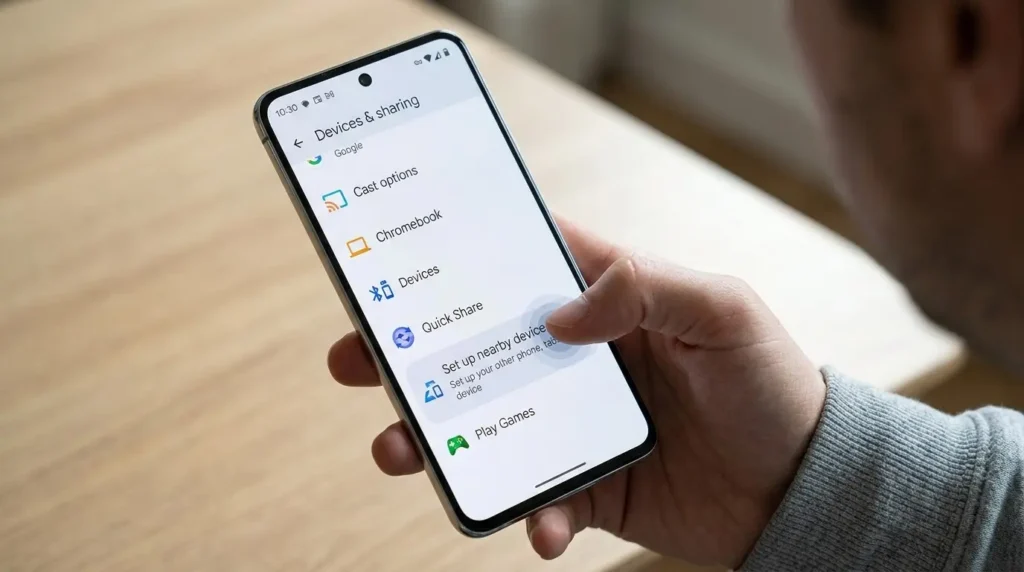
方法1:Androidの「設定」メニューから直接起動する(最も確実)
古いスマートフォン(移行元の端末)を操作して、手動で転送シグナルを発信させます。
- ホーム画面から歯車アイコンの「設定」を開きます。
- 画面をスクロールし、「Google(またはGoogleサービス)」をタップします。
- 「すべてのサービス」タブを選択し、「デバイス、共有」をタップします。
- 一覧にある「デバイス」をタップします。
- 「保存済みデバイス」画面の上部にある「周囲のデバイスのセットアップ」をタップします。
- 「開始する」画面が表示され、画面下部の「次へ」をタップすると、自動的に周囲の新しいデバイスの検索がスタートします。
方法2:Googleアプリの検索窓に「デバイスのセットアップ」と入力する
ホーム画面にあるGoogle検索バーや、Googleアプリの入力窓を利用したショートカット起動です。
- スマートフォンの「Google」検索バーをタップします。
- キーボードで「デバイスのセットアップ」と直接入力して検索を実行します。
- 検索結果の最上部に、青いアイコンとともに「デバイスのセットアップ」へのダイレクトリンクカードが表示されます。
- そのカードをタップすることで、音声コマンドを言った時と全く同じ初期設定ウィザードが一瞬で立ち上がります。
音声モデルの再登録やマイクの感度設定を根本から見直したい場合は、以下の解説記事をご参照ください。
関連リンク:OK Googleの声が認識しない原因とボイスモデル再登録手順
「付近のデバイスが見つかりません」を解決する5大チェック
セットアップウィザードを起動したものの、「付近のデバイスを探しています…」の画面から数分待っても進まず、「デバイスが見つかりませんでした」と表示されてしまう時の必須チェック項目です。
Bluetoothと位置情報(GPS)が両方の端末でオンになっているか
端末同士が互いの存在を認識するためには、「Bluetooth Low Energy(BLE)」による近距離ビーコン信号と「位置情報」の権限が不可欠です。
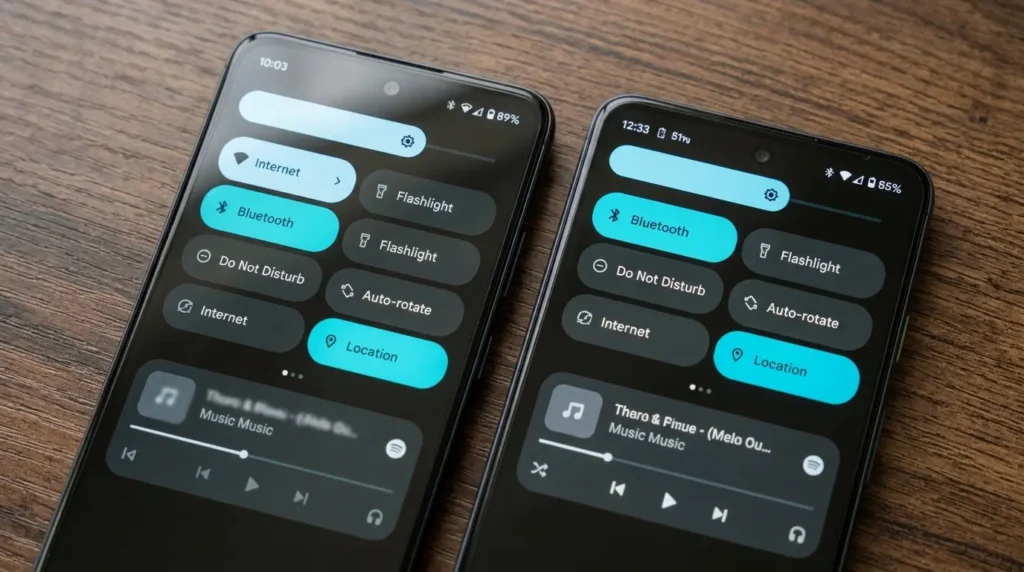
- 古い端末と新しい端末の両方で、画面上部から下へスワイプしてクイック設定パネルを開きます。
- 「Bluetooth」と「位置情報」のアイコンが確実に青色(有効)になっていることを確認してください。
- 省電力モード(バッテリーセーバー)が有効になっていると、バックグラウンドのBluetoothスキャンが制限されるため、一時的にオフにしてください。
端末同士の物理的な距離を10cm以内に近づける
電波干渉を防ぎ、ペアリングの誤認識を防止するため、Googleのセットアップシステムは端末同士が非常に近い距離にあることを前提として設計されています。
机の上で2台のスマートフォンをほぼ密着させるように並べ、画面を上に向けて置いてください。
古い端末の画面ロックを解除した状態を維持する
古いスマートフォンがスリープ状態に入って画面が消灯していると、セキュリティ保護のためデータ送信プロセスが中断されます。
移行作業中は画面の自動消灯時間を長めに設定するか、定期的に画面をタップしてロックが解除された状態を保ってください。
4. Wi-Fiルーターの周波数帯(2.4GHz / 5GHz)を統一する
新しいスマホと古いスマホ、あるいはGoogle Nest等のスマート家電が、同じルーターであっても異なるSSID(片方が2.4GHz、もう片方が5GHz)に接続されていると、ルーター内のプライバシーセパレーター機能によって端末同士の通信が遮断されます。
特にスマート家電や旧型端末は2.4GHz帯にしか対応していないケースが多いため、セットアップ作業中は一時的に親機スマホも「2.4GHz帯(末尾が-gや-2GのSSID)」へ接続先を統一してください。
スマートホーム家電やNest HubがWi-Fi環境でうまく連携できない場合の詳細なネットワーク設定は、以下の記事で解説しています。
関連リンク:OK GoogleでNest Hubとスマート家電が連携できない時の原因と解決策
Google Play開発者サービスのキャッシュを消去する
OS内部で通信を仲介するバックグラウンドシステム「Google Play開発者サービス」に過去の一時ファイル(キャッシュ)が溜まっていると、接続セッションの確立に失敗し続けます。
- 「設定」>「アプリ」>「すべてのアプリを表示」を開きます。
- 一覧から「Google Play 開発者サービス」を探してタップします。
- 「ストレージとキャッシュ」をタップします。
- 「キャッシュを消去」をタップします。
- パソコンまたはスマートフォン本体を再起動し、再度セットアップを試みます。
新旧Androidスマホ間の機種変更データ移行手順
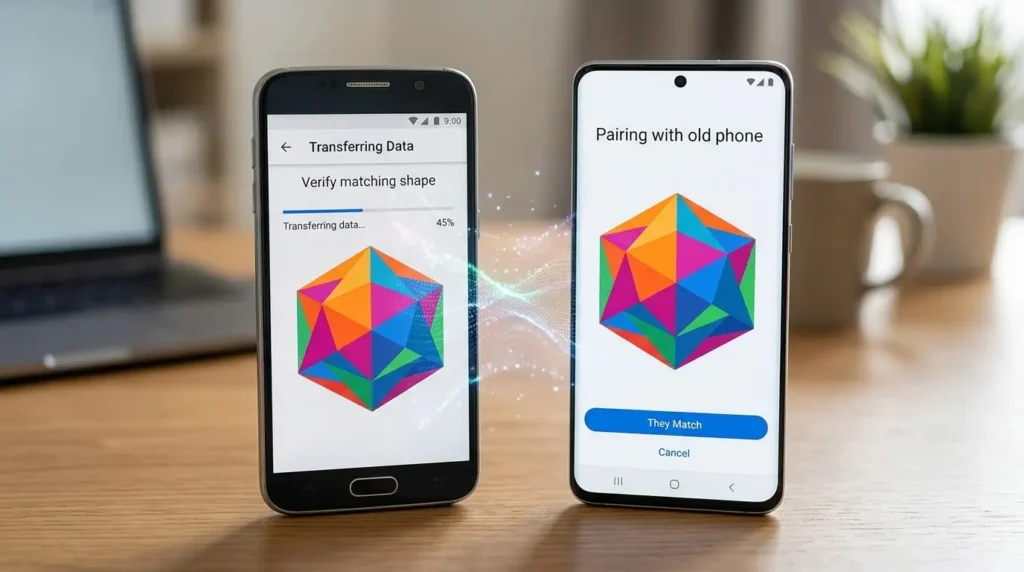
古いスマホから新しいスマホへ、
- 写真
- 連絡先
- アプリ
- Googleアカウントの設定
上記を丸ごと引き継ぐための具体的な実践ステップです。
- ソニー(Xperia)
- シャープ(AQUOS)
- サムスン(Galaxy)
- Google(Pixel)
- OPPO
など、国内主要メーカーの端末で共通して利用できます。
新しい端末(移行先)の初期画面の進め方
- 新しいスマートフォンの電源を入れ、「開始」をタップします。
- 自宅のWi-Fiネットワークを選択し、パスワードを入力して接続します。
- 「アプリとデータのコピー」という画面が表示されたら、「次へ」をタップします。
- 「以前のデバイスを使用する」画面で、「以前のAndroidデバイスをお持ちの場合」を選択し、「次へ」をタップします。
- 画面に「以前のデバイスで『OK Google, デバイスのセットアップ』と話しかけてください」という案内が表示され、待機状態に入ります。
古い端末(移行元)での認証とデータ転送の開始
- 古い端末で「OK Google, デバイスをセットアップして」と発声するか、前述の手動起動手順でセットアップウィザードを開きます。
- 画面に「開始する」と表示されたら「次へ」をタップします。
- 古い端末が周囲の電波をスキャンし、新しい端末のモデル名(例:Pixel 9、AQUOS sense9など)を検出したら、それを選択します。
- 両方のスマートフォンの画面に、全く同じ「幾何学模様のアイコン」または「4桁の認証コード」が表示されます。
- 表示が一致していることを目視で確認し、古い端末側の画面で「次へ」をタップします。
- 古い端末の生体認証(指紋・顔認証)または画面ロックの暗証番号(PIN)を入力して、アカウント移行を承認します。
- 新しい端末側で引き継ぎたい項目(アプリ、連絡先、通話履歴、端末設定、写真・動画など)にチェックを入れ、「コピー」をタップします。
車載システムであるAndroid Autoへの接続設定やワイヤレス接続が途中で切断されてしまう場合のトラブルシューティングについては、以下の専用記事をご確認ください。
関連リンク:車載Android AutoがOK Googleで接続できない時の原因と解決策
Google Nest Hub・スマート家電・スピーカーの初期設定
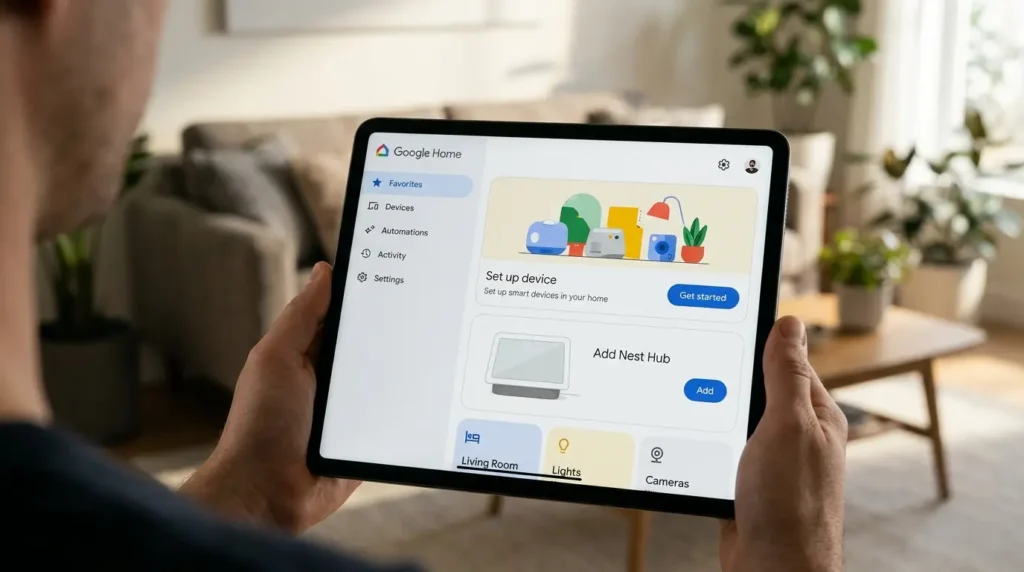
Google Nest Audio、Nest Hub、Chromecast(Google TV)などのスマートデバイスを「OK Google」環境に組み込む際の手順と注意点です。
Google Homeアプリ経由でのセットアップが基本
Google Nest製品やスマート家電をセットアップする場合、スマートフォンの音声コマンドではなく、専用の「Google Home」アプリを介して作業を進めるのが正規のルートです。
- スマートフォンに最新の「Google Home」アプリをインストール(または起動)します。
- Google Nestデバイスの電源コードをコンセントに差し込み、起動音が鳴るまで数分待ちます。
- スマホの「Google Home」アプリを開き、画面左上の「+(追加)」アイコンをタップします。
- 「デバイスのセットアップ」>「新しいデバイス」を選択します。
- 自宅の「家」の名前を選択し、「次へ」をタップします。
- アプリが自動的に周囲の未設定デバイスを検出し、「Nest Hubが見つかりました」と表示されたら「次へ」をタップします。
- 画面に表示されるコードや、本体から流れる確認音を聞いて接続を認証します。
- 設置する部屋(リビング、寝室など)を選択し、Wi-Fiのパスワードを入力して接続を完了させます。
セットアップに失敗した時の「ハードウェア初期化(強制リセット)」
以前誰かが使っていた中古品や、一度Wi-Fi設定を変更したNest機器は、古いネットワーク情報が内部に残っているため新規セットアップで100%弾かれます。
背面の物理ボタンを使って工場出荷時の状態へリセットしてください。
- Google Nest Hub(第2世代):本体背面にある「音量アップボタン」と「音量ダウンボタン」の両方を同時に「10秒間」押し続けます。画面にカウントダウンが表示され、初期化音が鳴ればリセット完了です。
- Google Nest Mini:マイクのミュートスイッチをオフ(オレンジ色)にした状態で、本体中央上部を長押しします。
【実務の落とし穴】データ移行で移らないものと旧端末の安全管理
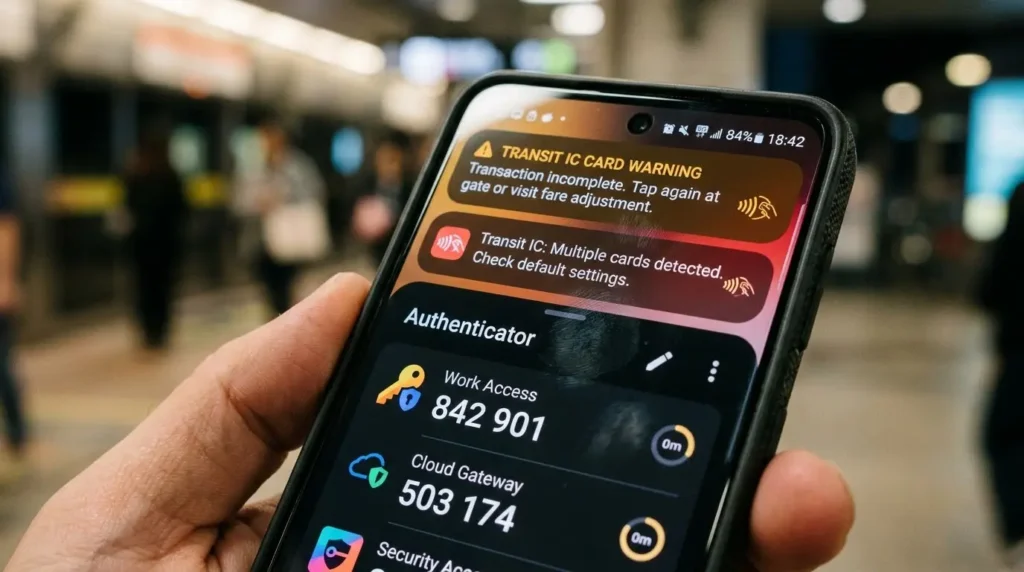
「デバイスのセットアップ」によるデータ移行は非常に強力ですが、すべてのアプリやデータが無条件で移行できるわけではありません。
作業後に後悔しないための実務上の重要ポイントを解説します。
自動移行されない重要データの個別引き継ぎ
以下のデータはセキュリティおよびプラットフォームの仕様上、Googleの標準セットアップ機能では引き継がれません。
手動での個別作業が必要です。
- LINEのトーク履歴:事前に古い端末のLINEアプリ内で「トークのバックアップ」をGoogleドライブに対して手動で実行し、アカウント引き継ぎ設定をオンにしておく必要があります。
- おサイフケータイ / 交通系IC(モバイルSuica・PASMO等):古い端末のおサイフケータイアプリから、カードデータを「預け入れ(サーバー退避)」手続きを行ってください。退避させずに旧端末を初期化すると、カード会社への再発行手続きが必要になります。
- 2段階認証アプリ(Google Authenticator等):認証アプリ内のメニューから「アカウントのエクスポート(QRコード表示)」を行い、新しいスマホの認証アプリで読み取って移行してください。
- 銀行・クレジットカード・Pay系アプリ:新端末でアプリを個別に起動し、生体認証の再登録やSMS認証による再ログインを行ってください。
【重要】旧端末をすぐに初期化してはいけない理由
データ転送が終わった安堵感から、古いスマートフォンをその場で即座に初期化してしまう方がいますが、これは非常に危険です。
- 新しい端末で各種サービスにログインする際、「古い端末の画面に表示された数字をタップしてください(Googleプロンプト)」という本人確認が求められるケースがあります。
- 認証アプリの移行漏れや、写真データのコピー抜けに後から気づくケースも多発しています。
最低でも1週間〜2週間程度は古い端末を初期化せず、Wi-Fiに接続できる状態で手元に保管しておくのが安全な実務鉄則です。
すべてのアプリが新端末で正常に動作することを確認できてから、旧端末の初期化を行ってください。
OK Googleデバイスセットアップに関するよくある質問
セットアップ時につまずきやすい細かな疑問点への回答をまとめました。
iPhoneからAndroidへの移行でもこの機能は使えますか?
はい、利用可能です。
新しいAndroid端末の初期設定画面で「iPhoneまたはiPadからの移行」を選択してください。
画面の指示に従って両端末をType-C to Lightning(またはType-C to Type-C)ケーブルで有線接続するか、Wi-Fi経由で転送することができます。
- 写真
- 連絡先
- カレンダー
- 無料アプリ
上記が自動的に引き継がれます。
途中で「Wi-Fiに接続できませんでした」と止まる原因は?
Wi-Fiの暗号化方式(WPA3など)に新旧どちらかの端末が適合していないか、ルーターの同時接続台数が上限に達している可能性があります。
ルーター本体の電源プラグを一度抜いて再起動するか、テザリング(スマートフォンのアクセスポイント機能)を経由させて一時的にセットアップを完了させる方法が有効です。
移行にかかる時間の目安はどのくらいですか?
移行するデータ容量によって大きく変動します。 連絡先や設定情報のみ(数GB程度)であれば約10分〜15分で完了しますが、写真や動画が50GB以上ある場合は、Wi-Fi経由の転送で30分〜1時間以上かかることがあります。
途中でバッテリーが切れないよう、両方の端末を充電器に繋いだ状態で作業を行ってください。
まとめ:手動起動と環境確認でセットアップをスムーズに完了させよう
「OK Google デバイスのセットアップ」は、新旧端末を近づけるだけで環境を丸ごと引き継げる非常に便利な機能です。
もし音声で呼び出せなかったり、端末が見つからないエラーが出た場合でも、慌てる必要はありません。
- 設定メニューからの手動起動
- Bluetoothと位置情報の点検
- 2.4GHz帯Wi-Fiへの統一
という基本手順を踏むことで、トラブルの9割以上は確実に解決できます。
また、LINEやおサイフケータイなどの手動引き継ぎ項目を忘れずに行いましょう。
旧端末をしばらく手元に残しておくことで、大切なデータを失うリスクを完全に回避できます。
本ガイドの手順を1つずつ落ち着いて実行し、新しいデバイスの快適なセットアップを完了させてください。
参照リンク一覧
Google公式技術・サポート情報
- Google アシスタント ヘルプ – 「OK Google」でデバイスをセットアップする
- Android ヘルプ – 新しい Android デバイスへの移行手順
- Google Nest ヘルプ – Google Nest または Home のデバイスをセットアップする