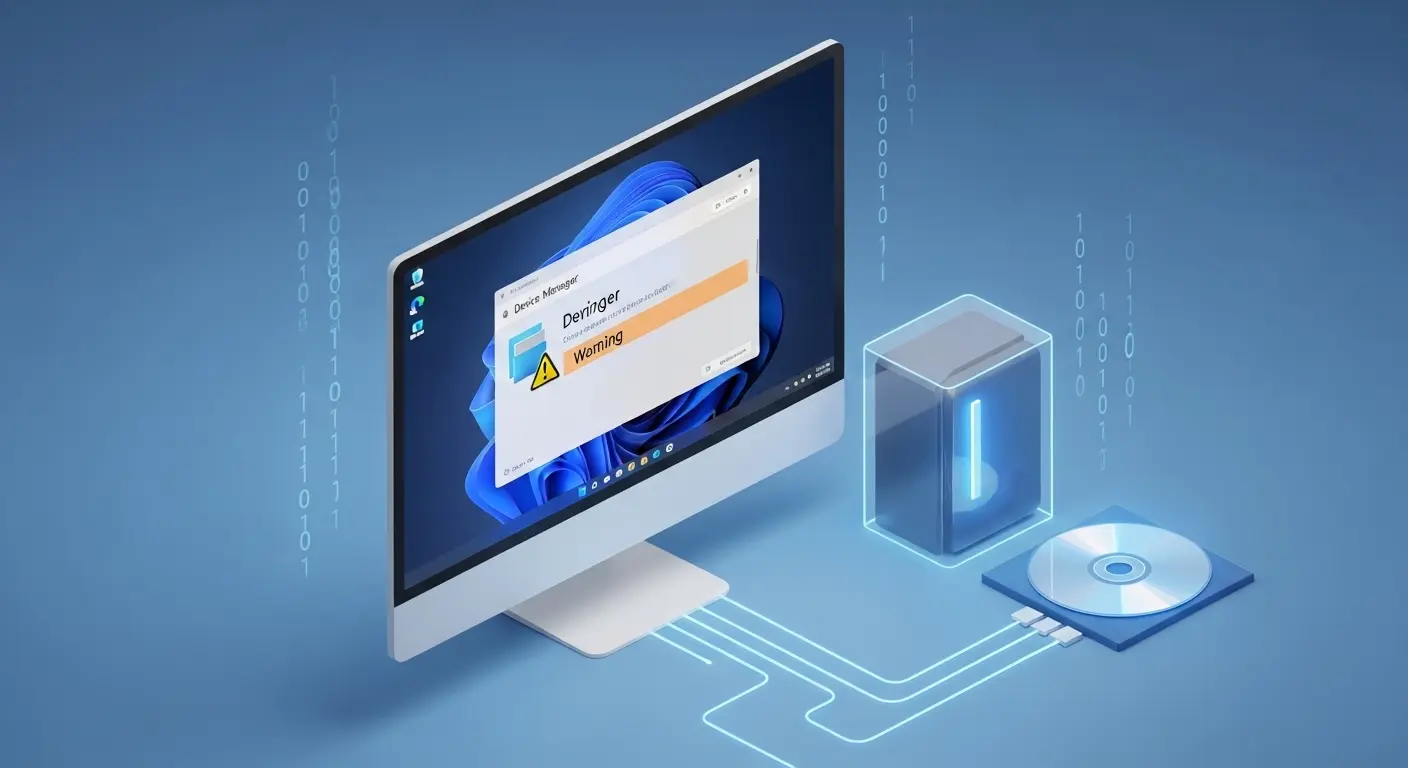
Windows 11にアップデートした後、今まで使っていた外付けHDDやDVDドライブが急に表示されない事態に直面し、不安を感じている方は少なくありません。
パソコンが大切なデータやメディアを認識しない問題は、仕事やプライベートに大きな影響を与えます。
本記事では、2026年最新のトラブル傾向を踏まえ、ドライブが認識されない主な原因と、初心者の方でも実行できる具体的な解決手順をPREP法に則って詳しく紹介します。
ドライブが認識しない主な原因
要点:Windows 11でドライブが正しく表示されない背景には、
- 物理的な接触不良
- システムの電力不足
- ドライバーのバージョン不整合
そしてディスク管理上の論理的エラーが複雑に関係しています。
結論として、パソコンが周辺機器を認識しない理由は、
- ハードウェア
- ソフトウェア
のいずれか、あるいは両方に不具合が発生しているためです 。
直近のアナリティクスデータを確認すると、Windows 11への移行後にエクスプローラー上でデバイスが表示されなくなったという報告が多いです。
特に外付けHDDやDVDドライブを扱うユーザーの間で深刻な問題となっています 。
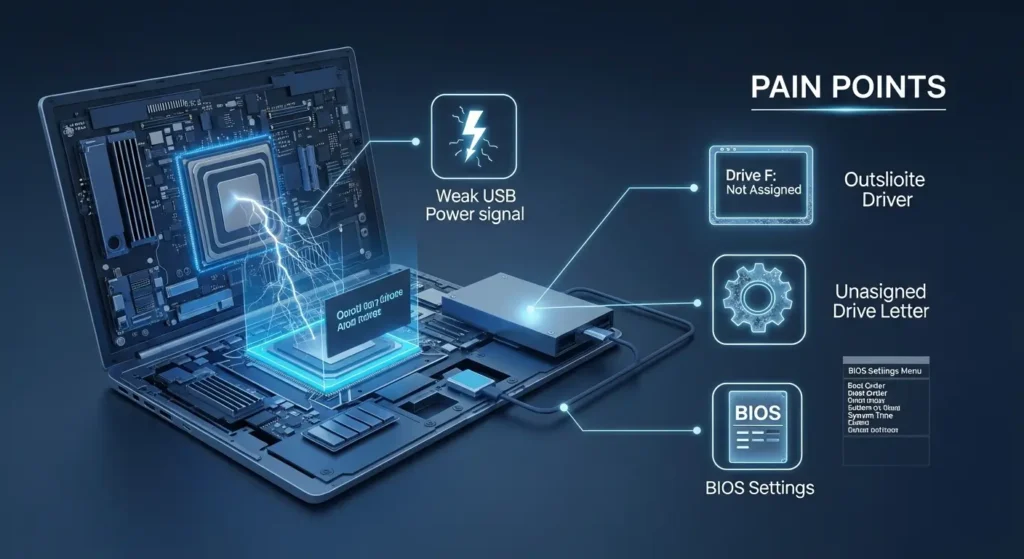
原因を深く分析すると、以下の4つのパターンに集約されます。
物理的接続と電力供給の制限
最も多い原因は、USBポートやSATAケーブルの接触不良です 。
特に消費電力の大きい外付けハードディスクやポータブルDVDドライブをバスパワー(USBからの給電)で利用している場合、電力不足によって動作が不安定になります。
システムの一覧に表示されない状況が発生します 。
- USBポートの出力不足: パソコン本体の前面ポートやUSBハブを経由すると、十分な電力が供給されずドライブが回りません 。
- ケーブルの経年劣化: 内部での断線やコネクタ部分の汚れにより、データ通信が途絶えることがあります 。
- SATA接続の緩み: 内蔵ドライブの場合、マザーボードとの接続が甘くなっている可能性があります。
ドライバーソフトウェアの不整合とエラー
Windows 11のOS側で、接続された機器を制御するためのドライバーが正常に動作していない可能性があります 。
デバイスマネージャーで該当項目に警告マークがついている場合は、この問題が強く疑われます 。
- 古いドライバーの使用: 以前のOSから引き継いだドライバがWindows 11と競合し、正常な認識を妨げている状態です 。
- ドライバーの破損: システムの予期せぬ終了などにより、制御用ソフトウェアが壊れてしまうケースがあります 。
ディスク管理上の論理的設定ミス
パソコンがハードウェアを認識していても、Windowsの「ディスクの管理」上で正しくセットアップされていないと、エクスプローラーには表示されません 。
- ドライブ文字の重複または未割り当て: 他のメディアと同じアルファベットが割り当てられていたり、そもそも文字が割り当てられていなかったりすると、パスが通らずアクセスできません 。
- 未フォーマット状態: 新品のHDDやSSDを購入した直後、初期化(フォーマット)を行っていない場合は、記憶装置として認識されません。
高速スタートアップとBIOSの影響
Windows 11に標準搭載されている「高速スタートアップ」機能が、起動時のデバイススキャンをスキップさせてしまうことがあります。
また、OSが起動する前の段階であるBIOS(バイオス)レベルで認識が拒否されている場合、どのようなソフトウェア的な対処を行っても解決しません。
Windows 11でドライブを認識させる対処法
要点:ドライブが認識されないトラブルを解決するには、物理的な接続確認から始めます。
- デバイスマネージャーでのドライバー更新
- ディスクの管理によるパスの割り当て
そしてシステム設定の変更を順に行うのが最も効率的です。
パソコンが周辺機器を正しく読み込まない状態は、設定一つで劇的に改善する可能性があります。
直近のアナリティクスデータでも、Windows 11環境下でのドライブ認識エラーは解決需要が非常に高いです。
適切な手順を踏めば多くの方が自力で復旧に成功しています。
以下のステップに従って、一つずつ確実に実行しましょう。
デバイスマネージャーによるドライバーの再構築
要点:黄色い警告アイコンが表示されている場合は、ドライバーの不具合が原因です。
一度削除して再インストールすることで、OSが自動的に最適な状態へ戻してくれます。
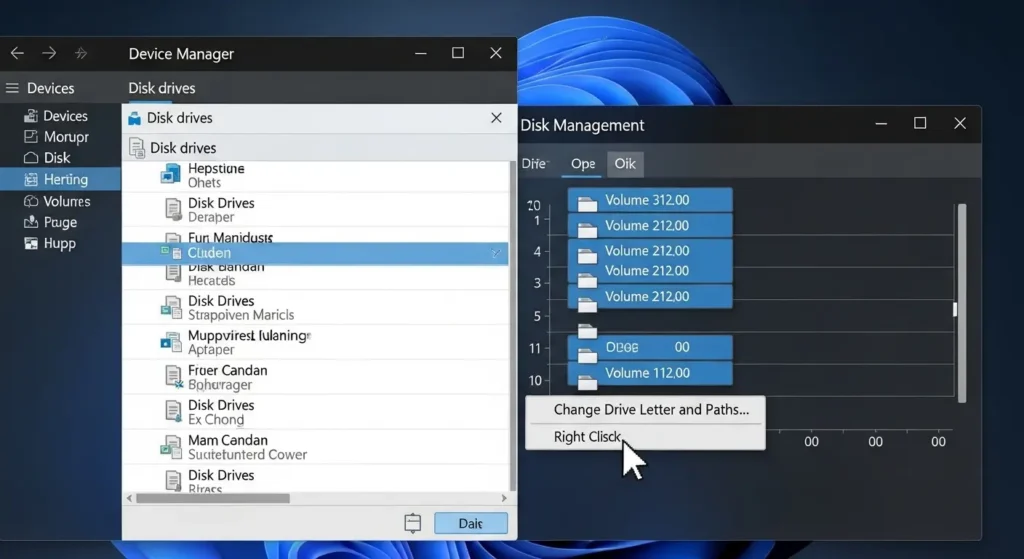
- デバイスマネージャーの起動 スタートボタンを右クリックし、一覧からデバイスマネージャーを選択して開きましょう。
- 該当デバイスの特定 ディスク ドライブまたはDVD/CD-ROM ドライブの項目をダブルクリックして展開し、お使いの製品名が表示されているか確認します。
- ドライバーの更新と再インストール 右クリックしてドライバーの更新をクリックし、最新のソフトウェアを検索します。改善しない場合は、デバイスのアンインストールを実行後、パソコンを再起動してください。再起動時にWindowsが自動的にドライバーを再配置し、正常な状態に修復します。
ディスクの管理でのドライブレター割り当て
要点:システム上は認識されていても、エクスプローラーにアイコンが表示されない時は、ドライブ文字(パス)が重複しているか、未設定である可能性が高いです。
- ディスクの管理を開く スタートボタンを右クリックしてディスクの管理を選択します 。
- ドライブの状態を確認 下部のボリューム一覧に「未割り当て」や「文字が割り当てられていない」領域がないかチェックします。
- ドライブ文字の変更と追加 対象のドライブを右クリックし、ドライブ文字とパスの変更をクリックします。追加ボタンを押します。まだ使用されていないアルファベットを選択してOKをクリックして保存します。
システムの高速スタートアップ設定を無効化する
要点:Windows 11の起動を速くする機能が、逆にUSB接続などの周辺機器の初期化を妨げることがあります。
この設定をオフにすることで、起動時にすべてのデバイスを正しくスキャンさせます。
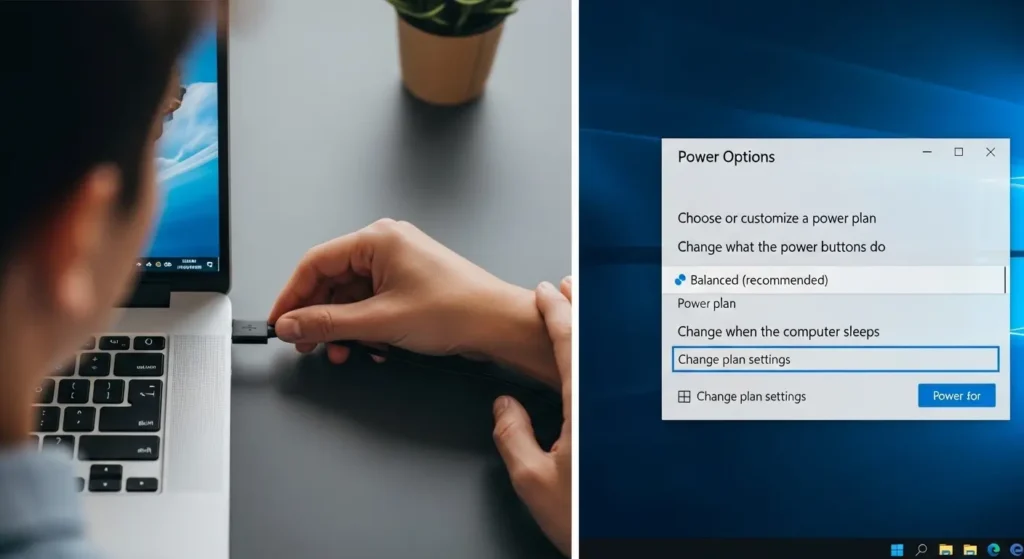
- 電源オプションへのアクセス コントロールパネルからシステムとセキュリティ、電源オプションの順にクリックします。
- 電源ボタンの動作を選択 左側のメニューから電源ボタンの動作を選択するをクリックします。
- 設定の変更と無効化 現在利用可能ではない設定を変更しますをクリックした後、高速スタートアップを有効にするのチェックを外して変更を保存します。
外部接続機器の問題と物理的な解決策
要点:外付けHDDやUSBメモリ、CDドライブなどの光学機器が認識されない場合、ケーブルの断線や給電不足が物理的な障壁となっている可能性が高いです。
接続環境を根本から見直す必要があります。
パソコンのUSBポートにデバイスを接続した際、エクスプローラーの一覧にアイコンが表示されない時は、まず物理的な不備を疑いましょう。
特に2025年以降の最新ノートPCでは、電力消費を抑えるために一部のポートで出力制限がかかっているモデルが異なる種類として存在します。
取扱説明書を参照しましょう。
高出力対応のポートへ正しく入力されているか確認を行ってください。
Windows 11 外付けHDD 認識しない時の電源供給
3.5インチの外付けHDDなど、ACアダプターが必要な製品は電源が正しく入っているか確認してください。
また、ポータブルHDDやDVDドライブをUSBハブ経由で使用している場合、電力が不足して動作しない時があります。
パソコン本体のポートに直接接続し直して動作をチェックしましょう。
SATAケーブル 接触不良とBIOSでの確認
内蔵ドライブが認識されない場合は、SATAケーブルの接触不良や故障の可能性があります。
一度ケーブルを抜き差しします。
正常な予備のケーブルがあれば交換を試してください。
また、OS起動前にBIOS設定画面に入ります。
ハードウェアレベルでドライブが認識されているかを確認することも重要です。
※注釈:BIOS(バイオス)とは、パソコンの電源を入れた直後に動作し、キーボードやディスクなどの周辺機器を制御する基本的なソフトウェアのことです。
Windows 11 USB 認識しない場合の高速スタートアップ無効化
Windows 11の高速スタートアップ機能が影響し、起動時に周辺機器の情報を正しく読み込めないことがあります。
- コントロールパネルの電源オプションから電源ボタンの動作を選択するを開きます。
- 現在利用可能ではない設定を変更しますをクリックします。
- 高速スタートアップを有効にするのチェックを外して保存します。
給電不足による動作不良の回避
ポータブル式のDVDドライブや外付けハードディスクは、USBハブ経由で使用すると必要な電力が足りず、内部でディスクの回転が止まってしまうことがあります。
複数の周辺機器を同時に利用している場合は、一度すべての接続を外してください。
パソコン本体のポートへ直接差し込み直すことで自動的に認識が戻るケースが報告されています。
SATAケーブルと内蔵ドライブの点検
デスクトップPCの内部(内)で増設したHDDが認識されない時は、SATAケーブルの接触不良が原因です。
一度コネクタを抜き差しします。
予備のケーブルがあれば交換を試してください。
BIOS画面上でハードウェアの詳細情報が正しく表示されるかを確認しましょう。
よくある質問と解決のヒント
要点:ドライブ認識に関する疑問に対し、これまでのサポート実績やユーザーの回答に基づいた解決策を提示します。
Windows 10から11へ移行後にドライブが消えたのはなぜ?
OSのアップグレード時に古いドライバが引き継がれず、システムとの不整合が発生した可能性が高いです。
最新のWindows 11対応ドライバをメーカーの公式ページからダウンロードしてインストールすることで改善が見込めます。
削除してしまったファイルを復元する方法は?
ドライブが認識されなくなった際に慌てて初期化(フォーマット)を行ってしまうと、保存されていたデータへのアクセスが困難になります。
もし誤って操作を行ってしまった場合は、システムの復元ポイントへ戻るか、専用のデータ復元ソフトを使用してスキャンを行いましょう。
ファイルの救出を試みてください。
特定のCDやDVDだけが読み込めない場合は故障?
特定のメディアのみ認識しない場合は、ドライブ側ではなくディスクの傷や汚れが原因です。
一方で、複数のディスクを試しても全く反応がない、あるいは異音が続く場合は、光学ピックアップの故障が疑われます。
修理の申し込みを行う前に、クリーニングキットを使ってレンズの清掃を行います。
状況が改善するかを最終確認しましょう。
修理が必要な故障と判断するポイントは?
- 他のパソコンに接続しても全く認識されない
- 異音がする
あるいはBIOS画面でも表示されない場合は、物理的な故障の可能性が高いです。
大切なデータを保存している場合は、無理に操作を続けず専門の修理サービスへ相談することをおすすめします。
2026年現在は、オンラインでの修理申し込みや、AIチャットによる初期診断を導入しているメーカーが増えております。
以前よりスムーズな案内を受けることが可能です。

まとめと次のアクション
要点:ドライブが認識されないトラブルは、正しい手順で確認を行えば多くの場合ご自身で解決可能です。
諦める前に今回紹介した方法を一つずつ実行してみてください。
ここまでWindows 11でドライブが認識されない原因と対処法について解説してきました。
接続の確認から始まります。
- デバイスマネージャー
- ディスクの管理の設定
そして高速スタートアップの無効化など、段階的なアプローチが解決の近道です。
もし、すべての項目を試しても状況が改善しない場合は、ハードウェアの寿命やOS自体の深刻なエラーが考えられます。
システムの復元を使って以前の正常な状態に戻すか、重要なデータのバックアップがある場合はOSの初期化を検討する必要があるかもしれません。
お客様の大切なPC環境を快適に保つため、周辺機器の動作に異変を感じたら早めの点検を心がけましょう。
次に行うべきステップとして、まずは最も簡単なUSBポートの差し替えから行ってみてください。
サイト外リンク
- Microsoft 公式:Windows でのドライブの認識に関するヘルプ
- バッファロー:外付けHDDが認識されない時の確認事項
- アイ・オー・データ:ドライブの文字を変更する方法
- エレコム:USB機器のトラブルシューティング
関連記事