起動や動作の問題を解決
要点:Windowsが正常に起動しない場合やフリーズを繰り返す時は、セーフモードでの起動やデバイスマネージャーによるドライバーの状態確認が有効な解決手段となります。
パソコンの電源は入るもののOSが立ち上がらない状況は、最も不安を感じるトラブルの一つです。
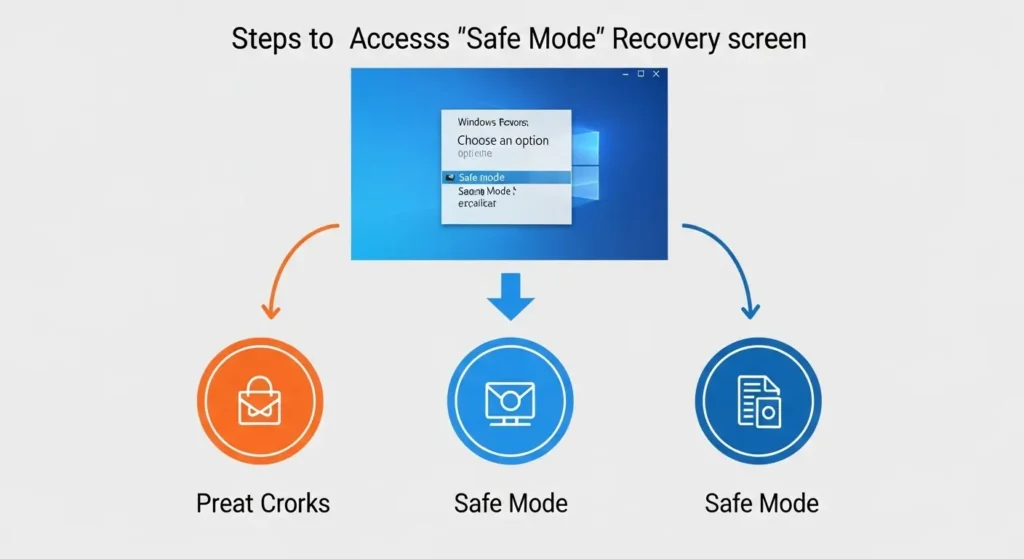
このような場合、まずは最小限のシステム構成で起動するセーフモードを試しましょう。
セーフモードを使用することで、後から追加したアプリやドライバーが原因かどうかを特定できます。
また、特定のデバイスを接続した際に動作が不安定になる場合は、デバイスマネージャーを参照します。
ここでは、pcに接続されたハードウェアの一覧が表示され、正常に動作していない項目には警告マークが表示されます。
注釈:セーフモードとは、Windowsを最小限のファイルとドライバーだけで起動させる診断用のモードです。
注釈:デバイスマネージャーとは、pcに接続されているマウスやモニター、ディスクドライブなどのハードウェアを管理・設定するためのツールです。
エラーとシステム更新の改善
要点:Windows Updateの失敗や深刻なブルースクリーンエラーは、システムの整合性を損なう大きな要因です。
適切な診断手順と修復コマンドの実行により、OSを正常な状態へ戻すことが可能です。
Windowsを使用する中で最も頻繁に遭遇する問題の一つが、更新プログラムのインストールに関するトラブルです。
2025年から2026年にかけての最新環境においても、セキュリティパッチの適用が途中で停止し、エラー番号が表示されるケースが散見されます。
このような「未完了」の状態を放置することは、システムの脆弱性を高めるだけではありません。
将来的な動作不安定を招く引き金となります。
Windows Updateの失敗を解決する自動修復
要点:Microsoftが提供するトラブルシューティングツールをスタートメニューの設定から実行し、診断と修正を自動的に行いましょう。
更新がうまくいかない場合、まずはOSに内蔵されている専用のツールを活用します。
- トラブルシューティングの実行:設定画面から「システム」を選択し、「トラブルシューティング」の中にある「Windows Update」の項目をクリックします。
- 問題の自動検索:ツールが実行されると、保留中のダウンロードや破損したシステムファイルの有無を自動的に確認し、解決を試みます。
- 完了の確認:修正が適用された後は、再度Windows Updateの画面に戻り、更新プログラムが正常にインストールできるかを確認してください。
ブルースクリーンと重大なエラーへの対処
要点:青い画面(BSOD)が発生した際は、原因を詳細に特定するためにイベントビューアーを参照し、必要に応じてセキュリティソフトのバージョンや設定を見直します。
突然の強制終了や画面のフリーズは、特定のドライバーやインストール済みのアプリがOSと衝突しているサインです。
- 詳細情報の参照:エラー発生時に表示されるQRコードや停止コードをメモし、Microsoftの公式ドキュメントで具体的な意味を検索します。
- イベントビューアーの活用:スタートボタンを右クリックしてツールを開き、システムログを確認することで、どのタイミングでどのプロセスが停止したのかを把握できます。
- セキュリティ設定の検証:サードパーティ製のウイルス対策ソフトが最新の状態でない場合、更新プログラムと干渉してエラーを引き起こすことがあるため、一時的に無効化して動作を試すことも有効です。
システムファイルチェッカーとDISMコマンドの利用
要点:自動ツールで解決できない深い階層の不具合には、コマンドプロンプトを「管理者として実行」し、システム全体の整合性をチェックする指示を出します。
高度なトラブルシューティングとして、OSの構成ファイルそのものを修復する方法があります。
- sfc /scannowの実行:このコマンドは、破損したファイルをスキャンし、正しいバージョンへと復元します。
- DISMツールの併用:オンライン上のイメージを参照して、より広範囲な修復を行うツールです。
- 履歴の確認:過去の更新履歴を参照し、特定のバージョンをインストールした直後から不具合が発生していないかを確認してください。
パフォーマンスの低下を修復
要点:Windowsの動作が極端に遅い、あるいは頻繁にフリーズする場合は、システムの復元を利用して過去の正常な状態に戻すか、スタートアップアプリの整理を行います。
長期間pcを使用していると、インストールされたソフトウェアや設定の変更が原因でパフォーマンスが低下することがあります。
2025年以前の設定にバージョンを戻したい場合は、システムの復元が有効です。
これは、あらかじめ作成された復元ポイントを指定することで、個人データを保持したままシステム設定のみを過去の状態へ戻す機能です。
また、最新の2026年モデルのpcであっても、同時に複数のアプリをスタート時に実行させると起動が遅くなります。
不要な項目を無効化することで、大幅な速度改善が期待できます。
注釈:システムの復元とは、pcの動作が不安定になった際、システムファイルをあらかじめ保存された過去の状態(復元ポイント)へ戻す機能です。
よくある質問と公式サポート
要点:トラブルシューティングに関するFAQを確認し、解決しない場合はマイクロソフトの公式サポートや保証内容を参照してお客様に最適な選択肢を判断してください。
トラブルシューティングを実行しても解決しない時は?
ツールで解決できない場合は、OSの修復インストールや再インストールが必要になる場合があります。
操作を行う前に必ずデータのバックアップを作成してください。
個人の重要なファイルは、クラウドストレージや外付けドライブに保存することをおすすめします。
マイクロソフトの製品保証はどこで確認できる?
購入したpcの製品番号やシリアル番号をMicrosoftのアカウントページに登録することで、保証期間内であるかを確認できます。
ハードウェアの故障が疑われる場合は、個人で無理に修理せず、公式のサポート窓口へ相談することが保証を維持する上でも重要です。

サイト外リンク・参考文献
- Microsoft サポート:Windows の更新に関するトラブルシューティング
- Microsoft サポート:ブルー スクリーン エラーのトラブルシューティング
- マイクロソフト公式:最新のセキュリティ情報と既知の問題
内部リンク