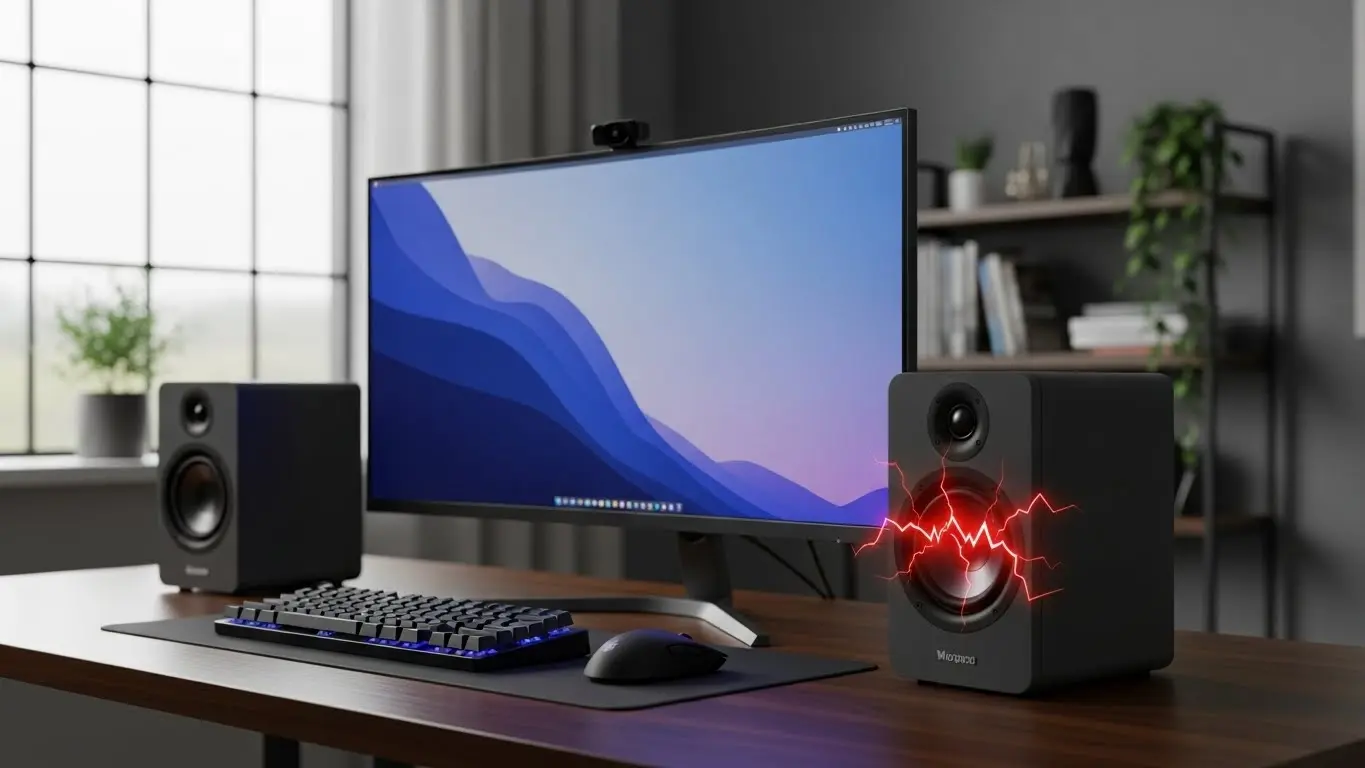
パソコンで音楽や動画を楽しむ際、スピーカから「バリバリ」「ザラザラ」といった不快な音割れが発生して困っていませんか?
お気に入りの曲も耳障りなノイズが混じると台無しです。
さらに、大事なオンライン会議で相手の声が聞こえにくいのも大きなストレスですよね。
この音割れという現象は、単なる音量の上げすぎだけではありません。
- pc内部のドライバーの不具合
- ケーブルの接触不良
さらには周辺機器との干渉など、さまざまな要素が複雑に絡み合って引き起こすケースが非常に多いです。
- 「もう寿命だから買い替えるしかないの?」
- 「修理に出すと料金はどれくらいかかる?」
といった疑問を抱えている方も、まだ諦めるのは早いです。
実は、windowsのサウンド設定を少し見直したり、端子の清掃を行ったりするだけで、驚くほど簡単に改善するしれないからです。
本記事では、
- 2026年現在の最新技術に基づいた音割れの特定方法
- 自分で直すための具体的なステップ
そしてプロに依頼すべき判断基準までを徹底解説します。
この記事を最後まで読めば、あなたのパソコン環境に最適な解決策が必ず見つかります。
再びクリアで快適なサウンドを取り戻せるはずです。
pcスピーカーの音割れが発生する主な原因
要点:音割れの主な原因は、許容範囲を超えた大音量設定、電気信号の歪み、ケーブルの接触不良、あるいは内部パーツの経年劣化です。
音量設定と出力レベルの問題
パソコン側のボリュームとスピーカ側のつまみの両方を最大に近いくらい上げすぎると、音声データがデジタル的に限界を超えます。
バリバリというノイズが発生します。
これをクリッピングと呼び、音の信号が歪んでしまう最も多いケースです。
接続ケーブルと端子の不具合
usbや3.5mmステレオミニプラグの端子に埃が溜まっていたり、ケーブルが断線しかけていたりすると、パチパチとした雑音や音割れが起こることがあります。
特にノートパソコンを持ち運ぶ方は、端子部分への負荷に注意が必要です。
内部部品の故障と物理的破損
スピーカー内部の振動板であるコーン(※1)が破れていたり、内部の電子回路が劣化していたりすると、物理的な故障として音割れが継続します。
長年使用している機器であれば、寿命を疑うポイントとなります。
- ※1 コーン: 音を出すために振動する紙やプラスチック製の板。ここが破損すると音の再現ができなくなります。
パソコンのサウンド設定を深掘りする
要点:windowsのサウンド設定には、音割れに直結する項目がいくつか隠されています。
これを適切に管理することが、トラブルシューティングの核心です。
サンプリングレートとビット深度の調整
サウンドのプロパティにある「詳細設定」では、サンプリングレート(※6)を変更できます。
ここが極端に高く設定されすぎていると、サウンドカードの処理能力を超えて、音が途切れたりバリバリと割れたりすることがあります。
標準的な「24ビット、48000Hz」程度に設定し直して、反応をみてください。
- ※6 サンプリングレート: 1秒間に音を何回デジタル化するかという値。数値が高いほど細かく記録されますが、負荷も増えます。
修理を検討する際の具体的なステップ
要点:修理を依頼する際は、実績のある専門業者やメーカーの窓口を利用し、見積もりを比較することが失敗しないコツです。
専門業者への問い合わせと相談
自力で解決できない場合、全国展開しているパソコン修理のホスピタルや、秋葉原などの店舗に持込んで点検を受けることができます。
特に法人で使用している高価なオーディオインターフェイスやモニタースピーカなどは、プロのエンジニアによる修復が推奨されます。
修理にかかる料金と時間の目安
単純な端子の交換であれば、数千円から1万円程度の料金で即日対応してくれるケースもあります。
しかし、海外製部品の取り寄せが必要な場合は、数週間の時間がかかることもあります。
そのため、事前に電話やメールで相談しましょう。
概算をもらっておくのが安心です。
2026年のPCオーディオ環境と未来
要点:wi-fiやbluetooth 6.0などのワイヤレス規格の進化により、ケーブルによる物理的な音割れからは解放されつつありますが、新たな通信障害への対策が求められています。
2026年のトレンドは、無線でありながらロスレス(※7)伝送を実現したソリューションです。
usbの給電性能も向上しています。
バスパワーだけでハイエンドな増幅が行えるようになっています。
ユーザーは、複雑な配線を避けることで、掃除をしやすくします。
埃による接触不良を未然に防ぐことが可能です。
- ※7 ロスレス: 圧縮しても音質が一切劣化しないデータ形式のこと。
pcスピーカーの音割れを直すための対処法
要点:まずは音量の調整から始め、次に接続の確認、windowsやmacosの設定変更を順に行い、ソフトウェア側の問題を解消させます。
音量ミキサーと設定の見直し
windows 11やwindows 10のコントロールパネルからサウンド設定を開きます。
再生デバイスのプロパティを確認しましょう。
「拡張」タブにあるサウンド効果をすべて無効にすることで、過剰な増幅が抑えられます。
音割れが改善されることがあります。
オーディオドライバーの再インストール
デバイスマネージャーを開きます。
- サウンドカードのドライバーをアップデート
- またはアンインストールしてから再起動して再インストール
を試してください。
ドライバーが古かったりエラーを起こしていたりすると、音声の処理がうまく行えずノイズの原因になります。
接続ポートの切り替えと清掃
usbハブを使っている場合は、電力不足が影響しているしれないため、パソコン本体のポートに直接挿し直してみよう。
また、エアダスターを使って端子周辺の清掃を行うことも確実なステップです。
スピーカー周辺のノイズ対策と設置環境
要点:電波を発する機器や壁との距離、振動の抑制など、設置場所の環境を最適化することで、余計な干渉や共振を防ぎます。
外部機器からの電磁干渉
スマートフォンやルーターなどの無線機器がスピーカーの近くにあると、電磁波が音声信号に干渉し、ジリジリとしたノイズを発することがあります。
ある程度離して設置し、電波の影響を除去しましょう。
物理的な共振と振動の抑制
スピーカーをデスクに直接置きすると、音の振動が机に伝わります。
ビリビリと歪んだ音に聞こえることがあります。
これを共振(※2)と呼びます。
インシュレーター(※3)や厚手のマットを敷くことで、クリアな音質を保つことが可能です。
- ※2 共振: 特定の周波数で物体が一緒に揺れてしまう現象。音を濁らせる原因になります。
- ※3 インシュレーター: 振動を吸収・分散させるための土台やスパイク状の器具。
pcスピーカーの寿命と故障の判断基準
要点:修理を依頼するか買い替えるかの判断は、購入価格と使用年数、および他のデバイスでの再現性を基準に検討します。
故障かどうかの切り分け方法
pcスピーカーをスマホや他のテレビに接続して、同じように音割れが発生するかをチェックしてください。
どの機器に繋いでも音がおかしい場合は、スピーカーそのものが故障していると断定できます。
修理と買い替えの目安
安価な小型スピーカーの場合、修理業者に依頼するよりも新しく購入するほうがコストを抑えられます。
一方で、数万円するプロ用のアクティブスピーカーや、思い入れのある製品であれば、メーカーサポートや修理ホスピタルなどの専門業者に相談する価値があります。
一般的にpcスピーカーの寿命は、部品の劣化を含め5年から10年程度が一つの目安です。
2026年最新トレンド!高音質なpcスピーカー
要点:2026年の最新モデルでは、aiによるノイズ除去や、usb-c一本で高品質な音声データと電源を供給する技術が主流です。
最新のデジタル接続ソリューション
最近の人気商品は、bluetoothと有線の両方に対応し、遅延を極限まで抑えたモデルです。
ハイレゾ(※4)対応のサウンドカードを内蔵したusbスピーカーを選べば、パソコン内部のノイズに左右されず、最高の音を楽しむことができます。
- ※4 ハイレゾ: CDを超える膨大な情報量を持つ高解像度オーディオのこと。
おすすめのメーカーとブランド
dell、hp、lenovoなどのpcメーカー製から、audio-technicaやlogitechなどの音響専門メーカーまで、予算と用途に合わせて選ぶことが大切です。
2026年は、環境に配慮した素材を採用した製品や、ゲーミング向けのサラウンド機能を強化したモデルがシェアを広げています。
よくある質問 FAQ
Q1. 片方のスピーカーだけ音割れがします
回答: ケーブルのねじれや断線、あるいはバランス設定の不備が考えられます。
左右の入力を入れ替えてみて、症状が移動すればpcやケーブルの問題、移動しなければスピーカー本体の不具合です。
Q2. 常に「サー」というノイズが聞こえます
回答: ホワイトノイズと呼ばれるもので、アンプの増幅が過剰なときに起こりやすい現象です。
pc側のボリュームを上げ、スピーカー側のつまみを小さくすることで、s/n比(※5)が向上し、目立たなくなります。
- ※5 S/N比: 信号(Signal)とノイズ(Noise)の比率。この値が高いほどノイズが少なくクリアな音になります。
まとめとクリアな音を保つコツ
pcスピーカーの音割れを解消するには、まず物理的な接続の見直しと、ソフトウェア側の音量調整を確実に行うことが最善の策です。
- 定期的な掃除
- 無理な大音量で鳴らさない
といった丁寧な扱いが、機器を長持ちさせるヒントとなります。
音の問題が解消されたら、ぜひ最新の高音質な音楽を聴く体験を再開してください。
もし、あらゆる方法を試しても直らない場合は、最新のテクノロジーを搭載した新しいスピーカーへの買い替えを前向きに検討してみましょう。