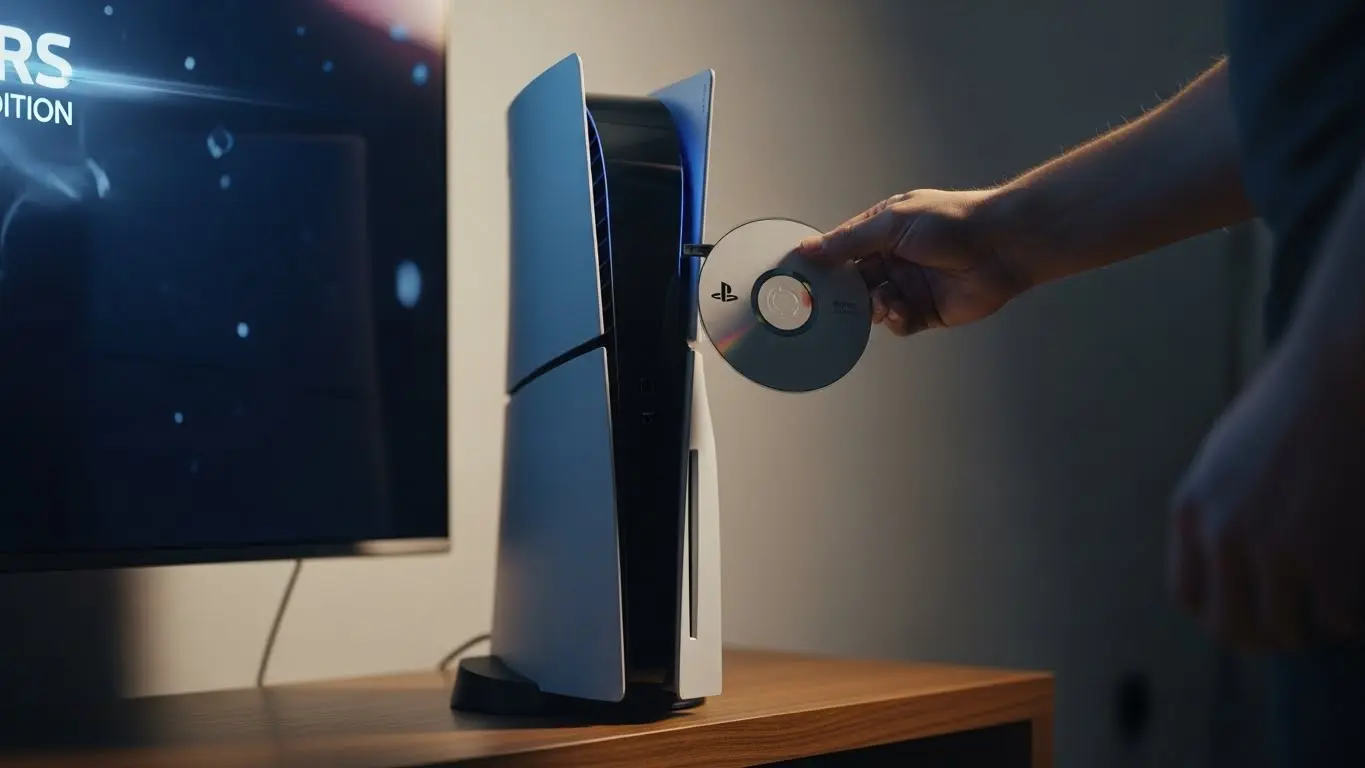
要点:PS5でDVDを再生するには、ディスクドライブ搭載モデルを使用し、初回のみインターネット接続による機能の有効化が必要です。
待望のPlayStation 5(PS5)を手に入れ、ゲームだけでなく映画や過去のdvdコレクションを楽しみたいと考えている方は多いでしょう。
しかし、いざディスクを挿入しても再生が始まらなかったり、やり方が分からなかったりするトラブルも散見されます。
2026年現在、動画配信サービスが主流ですが、市販の特典映像やレンタル作品を高画質で視聴できる物理メディアの価値は依然として高いものです。
本記事では、
- 初心者の方でも迷わず操作できる再生方法
- 見れない時の原因
- 最新の周辺機器情報
までを網羅して紹介します。
PS5でDVDを再生するための基本条件
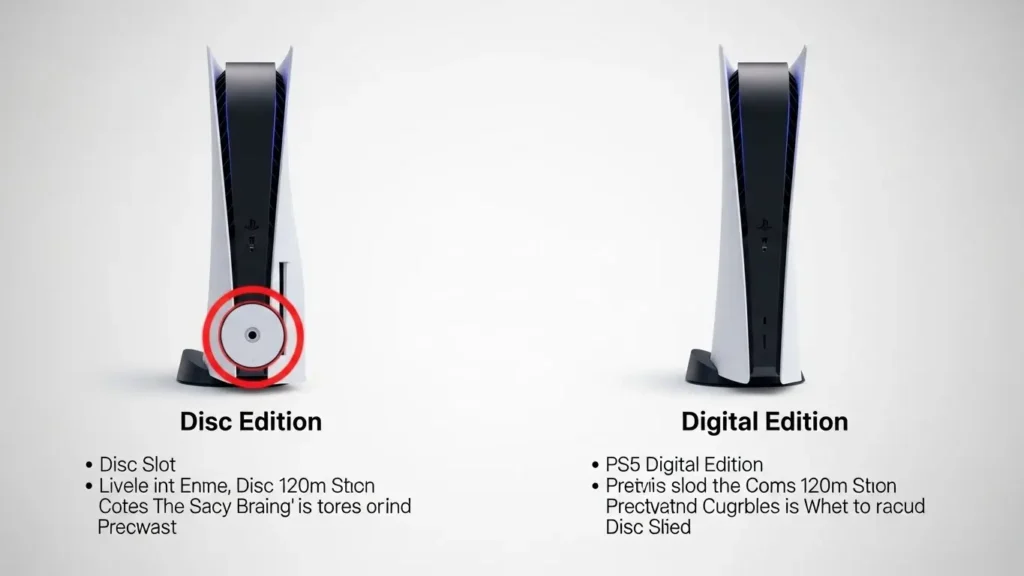
要点:PS5にはデジタルエディションと通常版(ディスクドライブ搭載版)があり、dvdの直接再生ができるのは後者のみです。
必要な機器とモデルの確認
まず、お持ちの本体がディスク対応モデルか確認してください。
cfi-2000シリーズ以降の新型モデルであれば、別売りのディスクドライブを後付けすることも可能です。
- dvd-rom
- dvd-r
- dvd-rw
などの主要な形式に対応していますが、録画したディスクの場合はファイナライズ(※1)が行われている必要があります。
- ※1 ファイナライズ:録画機以外でも再生できるようにディスクを確定させる処理のこと。
初回再生時のインターネット接続
ps5で初めてブルーレイやdvdを再生する際は、インターネットに接続して再生機能を有効化する必要があります。
一度認証が完了すれば、後はオフライン環境でも動画を楽しむことができます。
具体的なDVD再生の手順と設定
要点:ディスクを正しい向きで挿入し、ホーム画面のメディアギャラリーやビデオアイコンから開始します。
ディスクの挿入とアプリの起動
スロットにディスクを入れると、自動的に再生用のソフトが立ち上がるか、ホームにディスクアイコンが表示されます。
コントローラーの○ボタンを押してプレイを開始しましょう。
操作は付属のコントローラーでも簡単に行えますが、より家電感覚で使いたい方にはps5専用のメディアリモコンがおすすめです。
PS5 DVD再生設定のコツ
再生時にオプションボタンを押すと、
- オーディオ
- 字幕の変更
- チャプター選択
が可能です。
また、システムソフトウェアの設定から「ビデオ再生」の項目で、upscale(※2)機能を有効にすると、古いdvdも4kテレビで比較的綺麗に映し出すことができます。
- ※2 upscale(アップスケーリング):低い解像度の映像を補完して高精細に見せる技術。
DVDが再生できない原因と対処法
要点:見れない原因はディスクの汚れ、リージョンコードの不一致、あるいはhdcpの設定不具合などが考えられます。

PS5 DVDが再生できない時のチェック
ディスクに傷や汚れがある場合、読み取りが終了したり、音が飛んだりします。
柔らかい布で中心から外側に向かって優しく拭いてください。
また、ps5は海外版ディスクの再生に制限がある可能性があります。
ps5とディスクのリージョンコード(※3)が一致しているか確認しましょう。
- ※3 リージョンコード:地域ごとに設定された再生制限番号。日本は通常「2」です。
HDMIとHDCPの設定
hdmiケーブルが劣化していたり、hdcp(※4)の設定がオフになっていると、著作権保護の関係で映像が出力されないことがあります。
本体の「設定」>「システム」>「HDMI」から「HDCPを有効にする」をオンに切り替えてください。
- ※4 HDCP:不正コピーを防止するためのデジタル信号保護技術。
2026年最新の周辺機器とトレンド
要点:2026年には新型のs5 pro規格に対応したメディアプレーヤーアプリや、より静音性の高い外付けドライブが登場しています。
最新のplaystation 5周辺機器では、uhd(※5)再生時のノイズを低減する技術が向上しています。
ソニー(sony)公式サイトでは、最新版のシステムソフトウェアへのアップデートを常に推奨しております。
これにより新しいコーデックへの対応や不具合の修復が行われます。
- ※5 UHD (Ultra HD):4K以上の超高解像度映像規格。
デジタルファイルと外付けストレージの活用
要点:DVDディスクだけでなく、USB接続の外付けHDDやSSD内にフォルダを作成して動画を保存すれば、PS5を強力なデジタルメディアセンターとして活用できます。
手持ちのDVDをパソコンでmp4やh.264形式に変換します。
USBメモリの「Video」フォルダに移動させておけば、ディスクを入れ替える手間なく視聴できます。
PS5のメディアギャラリーは、高品質な4K解像度の映像や、AACおよびDolby(※7)オーディオのデコードにも対応しております。
安定した再生が可能です。
- ※7 Dolby(ドルビー):映画館のような立体的な音響を実現する音声技術の規格。
対応フォーマットと注意点
PS5でサポートされているビデオ形式には、MP4、MKV、WebMなどがあります。
ただし、著作権保護された録画データ(CPRM ※8)などは、USB経由では再生できない制限があるため注意が必要です。
また、外付けストレージを使用する際は、PS5側で正しく認識されるよう、exFAT形式でフォーマット(※9)しておくことが解決策となります。
- ※8 CPRM:地デジ番組などを録画した際に付与されるコピーガード技術。
- ※9 フォーマット:ストレージを特定のOSで使えるように初期化する作業。
よくある質問 FAQ
Q. PS5でCDの再生はできますか?
回答:残念ながら、ps5はcdの再生に非対応です。
音楽を聴きたい場合は、usbメモリにmp4やmp3ファイルを保存して取り込むか、spotifyなどの配信サービスを利用しましょう。
Q. レンタルDVDが途中で止まってしまいます
回答:ディスクの裏面に目に見えない細かな傷があるか、プレイヤーのピックアップレンズ(※6)が汚れている可能性があります。
別のディスクが再生できるならディスク側の故障、全てダメなら本体の修理を検討してください。
- ※6 ピックアップレンズ:ディスクの情報を読み取るためのレーザー照射部。
Q. DVD+RやDVD+RWは再生できますか?
回答:はい、PS5はDVD+RやDVD+RWの再生にも対応しています。
ただし、記録状態やディスクの劣化、あるいはファイナライズの有無によって読み込めないケースがあるため、まずはディスクの表面が綺麗かチェックしてください。
Q. 8cmDVDなどの特殊なサイズは使えますか?
回答:いいえ、PS5のスロットイン方式のドライブでは、8cmDVDなどの小さなディスクは故障の原因となるため使用できません。
必ず通常の12cmサイズのディスクを使用してください。
まとめ:PS5で最高級のホームシアター体験を
要点:正しい方法で設定を行えば、ps5は単なるゲーム機を超えた高性能なdvdプレーヤーとして活躍します。
プレステ5が持つultra hdのポテンシャルを最大限に引き出し、おらが街の映画館のような臨場感を自宅で楽しむ。
疑問が解決した方は、さっそくディスクを入れて、新しいエンターテインメントの扉を開きましょう。