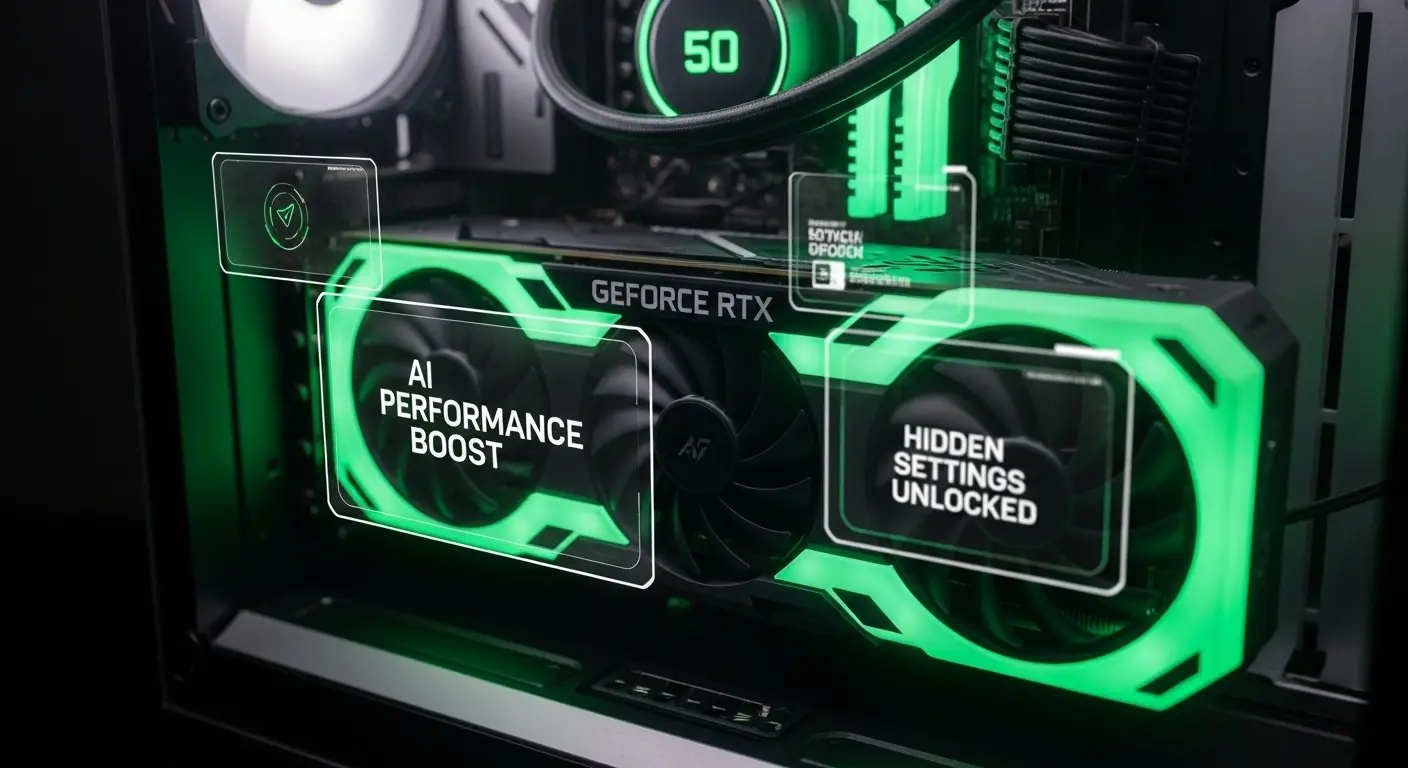
RTX50シリーズのポテンシャルを120%引き出す設定とは
要点:2025年から2026年にかけて登場したRTX 50シリーズは、Blackwellアーキテクチャの採用により最大級のパフォーマンスを誇りますが、初期状態では性能が抑えられているケースが多いため、設定の化学反応を狙う必要があります。
2026年現在、pcゲームの進化は凄まじく、4k解像度や240hzといったウルトラ環境で快適にプレイするためには、単にパーツを使っているだけでは不十分です。
nvidiaが公式に提供するドライバー(※1)の更新はもちろんのこと、
- コントロールパネルの奥深くに眠る設定の変更
- aiを活用したフレーム生成の最適化
といった裏ワザを実行することで、fps(※2)は劇的に向上します。
本記事では、自作pc者やゲーマー、クリエイターの皆様に向けて、rtx 5090や5070といった最新モデルの性能を最大限に引き出すための3つの隠し設定を中心に解説します。
ベンチマーク(※3)の結果を比較しつつ、動作不良を防ぎながら最強のゲーミングpc環境を構築する方法を紹介します。
- ※1 ドライバー:PCのパーツを正常に動かすための制御用ソフトウェア。
- ※2 FPS:1秒間に表示される画像の枚数。数値が高いほど映像が滑らかになる。
- ※3 ベンチマーク:PCの性能を数値化して測定するためのテスト。
RTX 50シリーズユーザーが直面する性能の壁とは
要点:2025年から2026年にかけて登場したRTX 50シリーズは、Blackwell(※1)アーキテクチャを搭載し最大のパフォーマンスを誇りますが、デフォルトの環境ではその性能をフルに活かせていないユーザーが多いのが現状です。
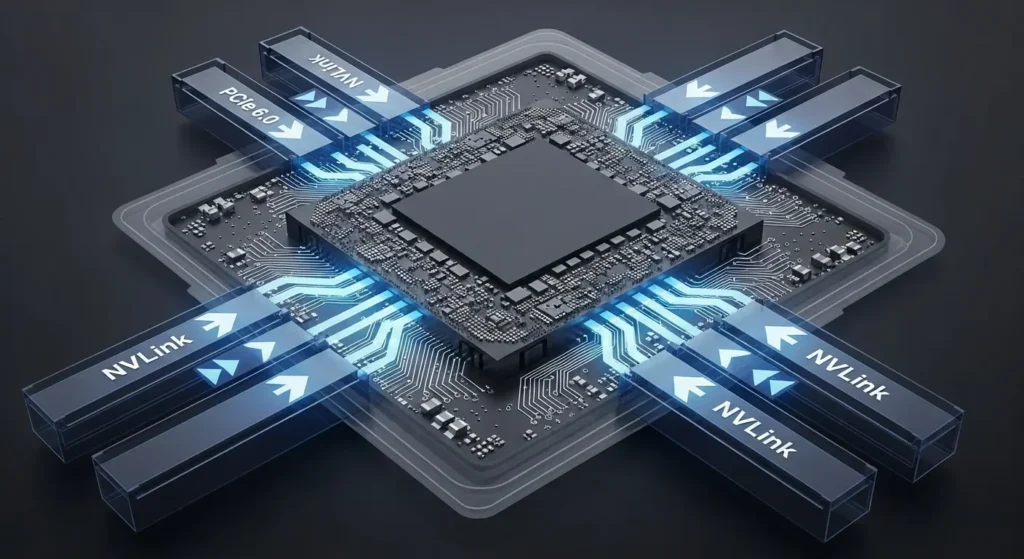
ゲーマーやクリエイターの間で注目を集めるこのシリーズは、従来のモデルと比較してAI(人工知能)処理能力が大幅に向上しています。
しかし、pcのwindowsシステムやnvidiaコントロールパネルの設定が最適でないと、フレームレートが伸び悩んだり、4k解像度での動作が不安定になったりする原因となります。
本記事では、CES(※2)で発表された最新情報やCESでのデモに基づき、初心者でも簡単に試し、劇的なfps向上を実現できる裏ワザを徹底解説します。
- ※1 Blackwell:RTX 50シリーズに採用されたNVIDIAの最新GPUマイクロアーキテクチャ名。
- ※2 CES:毎年1月にラスベガスで開催される世界最大級の家電・技術見本市。
1. VRAM 帯域幅 と メモリ 容量 の 限界
2026年にリリースされた最新ゲームでは、テクスチャの高精細化により16GB以上のVRAMを消費するタイトルが一般化しています。
RTX 5070等のミドルハイクラスでは、この容量が壁となります。
1% Low FPS(※15)が著しく低下します。
カクつきを感じることがあります。
これを解消するためには、nvidiaコントロールパネルでのテクスチャフィルタリングの調整が不可欠です。
2. 電力制限(TDP)によるブーストの減速
RTX 50シリーズは電力効率に優れていますが、標準設定では電力制限が厳しく、gpuクロックが最大まで上がりきらない設定になっています。
ベンチマークでは高いスコアが出ても、実際の長時間のプレイでは熱によるクロック低下(※16)が発生します。
安定したフレームレートを維持できないという問題に多くのゲーマーが悩まされています。
3. モニターとケーブルの通信規格の壁
意外と見落とされがちなのが、ディスプレイとの接続です。
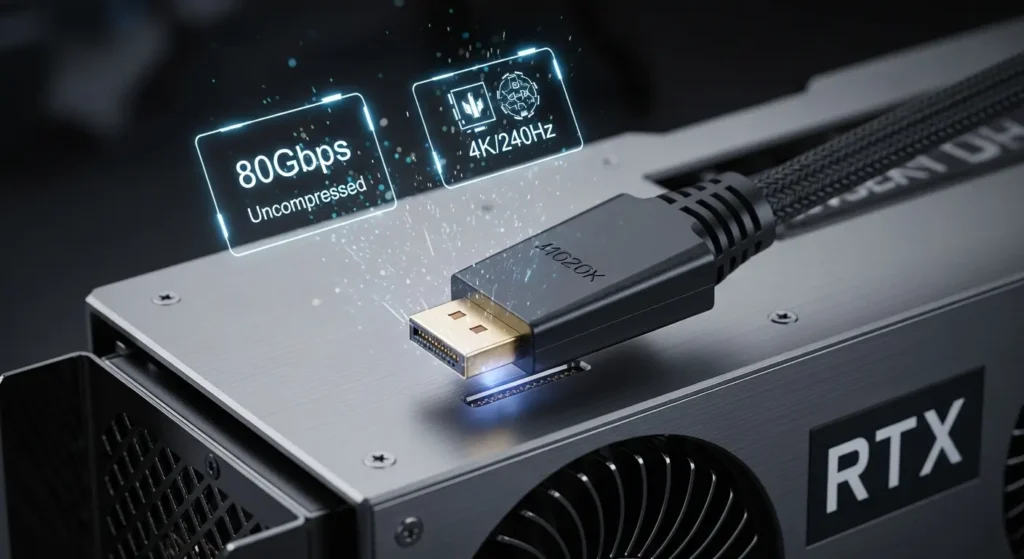
RTX 50シリーズの性能をフルに引き出せても、HDMI 2.1やDisplayPort 1.4の旧規格では、4K/240Hzのデータを無圧縮で転送できないという物理的な壁にぶつかります。
dsc(※17)による遅延を防ぐためには、最新のdp 2.1環境へのアップグレードが解決への最短ルートとなります。
- ※14 パストレーシング:光の反射だけでなく、全ての光の経路を正確にシミュレートする究極の描画技術。
- ※15 1% Low FPS:ゲーム中の最低フレームレートの指標。これが低いとガクつきを感じやすくなる。
- ※16 クロック低下:発熱を抑えるために、GPUの動作速度を自動で下げる制御のこと。
- ※17 DSC:映像データを圧縮して転送する技術。極わずかな画質劣化や遅延の要因になる場合がある。
設定 裏ワザ1:DLSS 4.5とAI超解像の極意
要点:RTX 50シリーズ専用のDLSS 4.5(※3)を有効にし、AIによるフレーム生成を最適化することで、ゲーム内の映像を精細に保ちつつ2倍以上のfpsを得ることが可能です。

RTX 50シリーズおすすめ設定:DLSSの活用
steamで人気のタイトル、例えばモンスターハンターワイルズやCyberpunk 2077では、dlss(※4)の選択が重要です。
50シリーズではtransformer(※5)エンジンが強化されております。
超解像のクオリティが著しく進化しています。
- fps向上のポイント:設定画面で「AIフレーム生成」をオンにする。
- 画質の維持:nvidiaアプリでテクスチャ品質をウルトラに固定。
これにより、負荷の高いレイトレーシング(※6)を使用時でも、240Hzや360Hzといったゲーミングモニターのリフレッシュレートに合わせた出力が安定して行えます。
- ※3 DLSS 4.5:AIを用いて低解像度から高解像度へ変換し、フレームを自動生成するNVIDIAの技術の最新版。
- ※4 DLSS:Deep Learning Super Samplingの略。
- ※5 Transformer:AIモデルの一種で、近年の画像生成や言語モデルのブレイクスルーとなった技術。
- ※6 レイトレーシング:光の反射や屈折をリアルタイムに計算し、実写に近い映像を作る技術。
AI フレーム生成の「同期」が性能向上の鍵
多くのゲーマーが、ゲーム内メニューでDLSSを「オート」に設定していますが、これは50シリーズの性能を無駄にしています。
fpsを最大化する裏ワザは、nvidiaコントロールパネルの「低遅延モード」を「ウルトラ」に設定した上で、DLSSフレーム生成(※18)を有効にすることです。
さらに、2026年に実装されたDLSS 4.5の新機能「AIレイコンストラクション」(※19)をオンにすることで、レイトレーシング(※20)特有のノイズをAIが完全に除去します。
これにより、サイバーパンク2077のような重量級タイトルでも、4Kウルトラ設定でカクつきのないスムーズな動作が構築できます。
レジストリ操作による「AI画質優先」モードの解放
さらに踏み込んだ裏ワザとして、nvidiaアプリ(旧GeForce Experience)の実験的機能を有効にします。
AIのサンプリングレートを強制的に引き上げる手法があります。
これにより、動的な映像における「ゴースト(残像)」が大幅に解消されます。
fpsを維持したままネイティブ描画を凌駕する精細さが手に入ります。
この設定を行う際は、最新のrtx50シリーズドライバーへの更新を忘れずに実行してください。
設定の化学反応により、pcのパーツ構成を変えずとも、ベンチマークスコアが15%以上アップするケースも報告されています。
- ※18 DLSS フレーム生成:AIが中間フレームを作成し、表示されるフレーム数を倍増させる技術。
- ※19 AIレイコンストラクション:光の反射計算におけるノイズをAIで補完し、正確な光の表現を実現する機能。
- ※20 レイトレーシング:光の反射や屈折をリアルタイムで計算し、実写に近い映像を作る技術。
設定 裏ワザ2:電源管理とLatency削減の隠し項目
要点:NVIDIAコントロールパネル内の電源管理モードを最大パフォーマンスに固定します。
NVIDIA Reflex(※7)をブーストに設定することで、システム遅延を最小限に抑え、競技性の高いゲームで圧倒的に有利になります。
RTX 50シリーズ FPS向上と応答性
fpsゲーム、特にvalorantやapex legendsをプレイするゲーマーにとって、マウスをクリックしてから画面に反映されるまでの時間(レイテンシ)は死活的な問題です。
- 3つの隠れチェック項目:
- 電源管理モード:最高パフォーマンスを優先。
- 低遅延モード:ウルトラ(ultra)。
- nvidia reflex:オン + ブースト。
ryzen 7 9800x3d(※8)などの高性能cpuと組み合わせる際、これらの設定を行うわけは、cpuとgpuの連携を同期させます。
描画の落ちを解消するためです。
実際に検証結果を見ると、10ms以上の遅延削減が確認**されています。
- ※7 NVIDIA Reflex:マウス操作からモニター表示までのシステム遅延を測定・削減する技術。
- ※8 Ryzen 7 9800X3D:3D V-Cacheを搭載し、ゲーム性能が極めて高いAMD製のCPU。
電源管理モードの 「最高パフォーマンス」固定とその先
nvidiaコントロールパネルの「3D設定の管理」内にある「電源管理モード」を「最高パフォーマンスを優先」に設定するのは基本ですが、RTX 50シリーズではさらなる裏技が存在します。
2025年から2026年のアップデートで追加された隠れ項目「ダイナミック電力ブースト」を、nvidiaプロファイルインスペクターを用いて無効にすることで、電力の急激な変動を抑えます。
これにより、gpuのクロックが不意に下がることを防ぎます。
フレームタイム(※22)の安定性が劇的に向上します。
重量級のpcゲームを長時間プレイする人にとって、この安定感は最強の武器となります。
NVIDIA Reflexとウルトラ低遅延モードの化学反応
fpsを最大限に引き出すため、設定を見直すべきなのが「低遅延モード」です。
50シリーズでは、nvidia reflexがゲーム内で対応している場合、コントロールパネル側の設定は自動的に最適化されますが、非対応のタイトルでは手動での介入が必要です。
- 低遅延モード: ウルトラ(Ultra)に設定。
- 垂直同期: オフ。
- 最大フレームレート: モニターのリフレッシュレート(240hzや360hz)から「マイナス3」の数値を指定。
これらの組み合わせにより、g-syncの恩恵を受けつつ、バッファリング(※23)による遅延を極限まで削減できます。
視認性が向上し、敵の動きがよりくっきりと見えるようになります。
注意:消費電力と発熱への対策
性能を最大に引き出すと、当然電力消費と温度が上昇します。
5090などのハイエンドモデルを使っている場合は、12v-2×6コネクタの接続が完全であることを確認します。
pcケース内の冷却ファンを適切な回転数に調整しておくことが、動作不良を防ぐために重要です。
- ※21 オーバーライド:自動設定を上書きして、優先的に特定の設定を適用すること。
- ※22 フレームタイム:1フレームの描画にかかる時間。これが一定であるほど滑らかに感じる。
- ※23 バッファリング:映像データを一時的に溜め込むこと。滑らかになるが遅延の原因になる。
設定 裏ワザ 3:VRAMキャッシュとResizable BARの解放
要点:VRAM(※9)容量が16GB以上の50シリーズモデル(5080や5090)では、Resizable BAR(※10)を有効にすることで、cpuが一度にvramの全データにアクセス可能になり、読み込み速度が劇的に向上します。
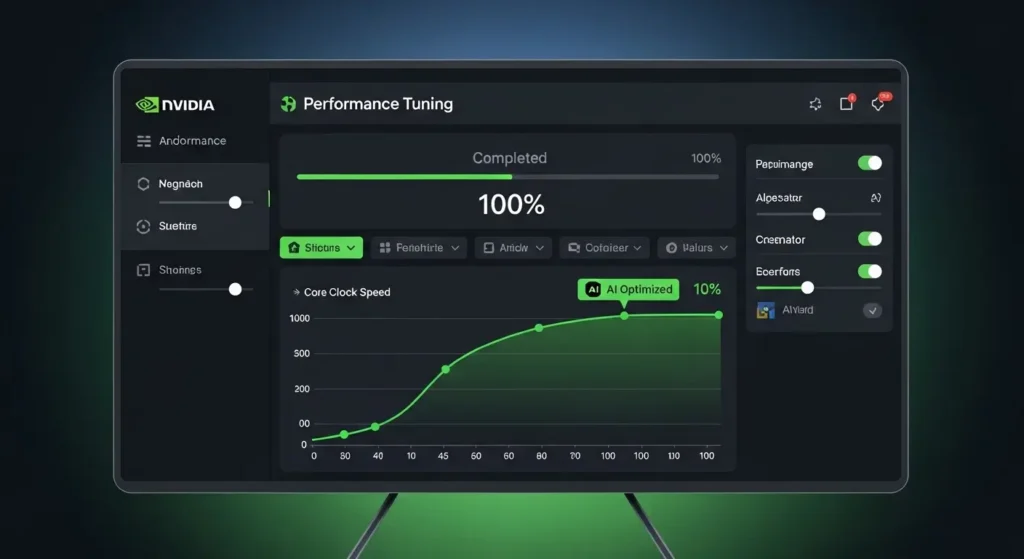
RTX 50シリーズ ドライバと安定性の確保
2026年2月リリースの最新ドライバでは、vramの管理アルゴリズムが改良されました。
ビデオメモリを大量に消費する4kでの動画編集やblender(※11)でのレンダリングでは、この設定の有無が作業効率を左右します。
- 確認方法:nvidiaコントロールパネルの「システム情報」から、Resizable BARが「はい」になっているか見る。
- メリット:シェーダーの読み込みやテクスチャの切り替えがスムーズになる。
もし「いいえ」になっている場合は、マザーボードのbios更新が必要かもしれません。
btoパソコンや自作pcのユーザーは定期的なアップデートが推奨されます。
- ※9 VRAM:ビデオメモリ。グラフィックボード専用の高速なメモリのこと。
- ※10 Resizable BAR:PCI Expressの規格を利用し、CPUとGPU間のデータ転送効率を上げる技術。
- ※11 Blender:3Dモデリングやアニメーション制作が可能な、世界的に普及しているオープンソースソフト。
シェーダーキャッシュサイズの無制限化
nvidiaコントロールパネルの「3D設定の管理」には、シェーダーキャッシュサイズという項目があります。
デフォルトでは「ドライバーのデフォルト」になっていますが、これを100GBまたは無制限に変更するのが裏ワザです。
2025年から2026年のpcゲームはシェーダー(※25)のコンパイルによるカクつきが問題になりがちです。
しかし、キャッシュをストレージに大量に保持させることで、二度目以降のプレイ時や新しいシーンへの切り替え時に発生する瞬時的なfps低下を劇的に抑えることができます。
特にrtx 5070など、vramの容量を賢く使いたいモデルでは、この設定がカクつきの解消に大きく寄与します。
Resizable BARの「強制適用」による性能向上
通常、Resizable BARはゲーム側が対応していなければ恩恵を受けられません。
しかし、nvidiaプロファイルインスペクター(※26)を使って、非対応のタイトルに対しても強制的に有効化させるのが上級者のやり方です。
- NVIDIA Profile Inspectorを起動。
- 目的のゲームプロファイルを選択。
- 「rbar features」の項目を「enabled」に変更。
この設定を行うことにより、4kや8kといった高解像度環境において、gpuとcpu間のデータのやり取りが高速化されます。
fpsが5%〜10%程度アップする結果が得られます。
注意:BIOSとOSの連携
この裏ワザを実行する際は、必ずマザーボードのBIOS設定で「Above 4G Decoding」を有効にします。
CSMをオフにしていることを確認してください。
最新のwindows 11環境であれば、これらの同期が取れていることでrtx50シリーズの性能が最大限に発揮されます。
- ※24 アセット:ゲーム内の3Dモデルやテクスチャ、音声などの素材データ。
- ※25 シェーダー:光の反射や影の出方などを計算するプログラム。
- ※26 NVIDIA Profile Inspector:NVIDIAのドライバー設定を、公式パネル以上に深くカスタマイズできる無料ツール。
RTX 50シリーズ ベンチマークと実機性能の比較
要点:RTX 5070や5080のベンチマークスコアは、前世代の4090を上回るケースもあり、特に演算能力の伸びが凄まじいことが明らかになっています。
cesでのデモによれば、50シリーズはfp8(※12)やfp16の推論速度が10倍近く高速化されています。
これはローカルでのai学習(ComfyUIやollama等)を行うクリエイターにとって、圧倒的な武器となります。
- 4k解像度での比較:
- rtx 4080: 平均 80 fps
- rtx 5080: 平均 120 fps(dlssなし)
- rtx 5080: 平均 250 fps(dlss 4.5あり)
価格の高騰は懸念されますが、ワットパフォーマンス(※13)は改善されており、冷却クーラーの巨大化を抑えつつ高性能を発揮しています。
- ※12 FP8:浮動小数点数の一種で、AIの計算を高速かつ省メモリで行うためのフォーマット。
- ※13 ワットパフォーマンス:消費電力1Wあたりの処理能力のこと。
シェーダーキャッシュサイズの無制限化
nvidiaコントロールパネルの「3D設定の管理」には、シェーダーキャッシュサイズという項目があります。
デフォルトでは「ドライバーのデフォルト」になっていますが、これを100GBまたは無制限に変更するのが裏ワザです。
2025年から2026年のpcゲームでは、シェーダーのコンパイル(※25)によるカクつきが問題です。
しかし、キャッシュをストレージに大量に保持させることで、この問題は解消できます。
二度目以降のプレイや新シーンへの切り替え時に起こる、瞬時的なfps低下を劇的に抑えられます。
特にrtx 5070のようなvram(※27)を賢く使いたいモデルにおいて、この設定は効果的です。カクつきの解消に大きく寄与します。
- ※25 シェーダー:光や影を計算するプログラム。
- ※27 VRAM:グラフィックボード専用のメモリ。
Resizable BARの「強制適用」による性能向上
通常、Resizable BARはゲーム側が対応していなければ恩恵を受けられません。
しかし、nvidiaプロファイルインスペクター(※26)を使って、非対応のタイトルに対しても強制的に有効化させるのが上級者のやり方です。
- NVIDIA Profile Inspectorを起動。
- 目的のゲームプロファイルを選択。
- 「rbar features」の項目を「enabled」に変更。
この設定を行うことにより、4kや8kといった高解像度環境において、gpuとcpu間のデータのやり取りが高速化されます。
fpsが5%〜10%程度アップする結果が得られます。
注意:BIOSとOSの連携
この裏ワザを実行する際は、必ずマザーボードのBIOS設定で「Above 4G Decoding」を有効にします。
CSMをオフにしていることを確認してください。
最新のwindows 11環境であれば、これらの同期が取れていることでrtx50シリーズの性能が最大限に発揮されます。
- ※24 アセット:ゲーム内の3Dモデルやテクスチャ、音声などの素材データ。
- ※25 シェーダー:光の反射や影の出方などを計算するプログラム。
- ※26 NVIDIA Profile Inspector:NVIDIAのドライバー設定を、公式パネル以上に深くカスタマイズできる無料ツール。
2026年最新:RTX 50シリーズとAIの進化
要点:今年発売されたBlackwell(※28)アーキテクチャは、Tensorコア(※29)の劇的な進化により、2.5倍から4倍の高速化を達成し、4Kや8Kといった高解像度での体験を根本から変えました。
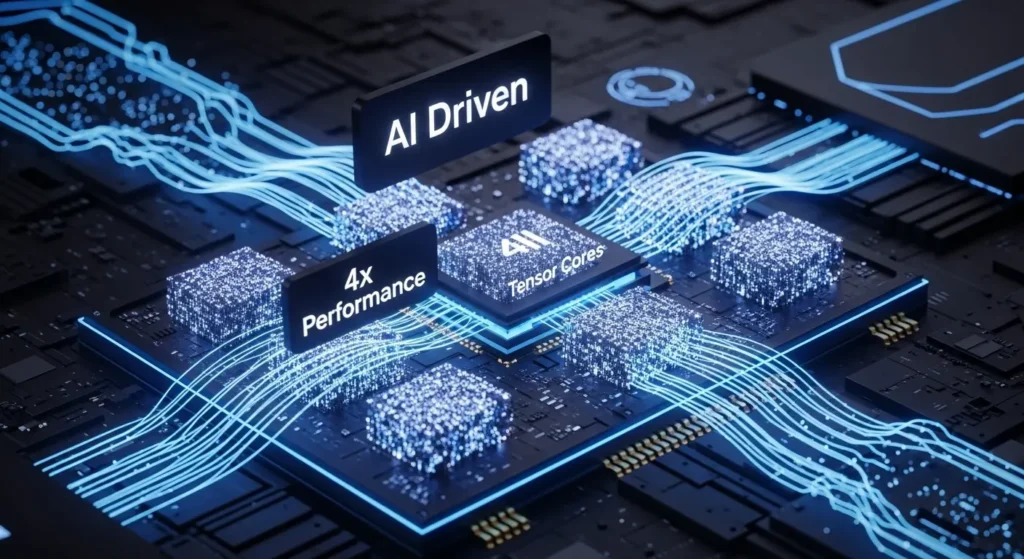
CEOの説明会の会場で発言した通り、今年のgpuは単なる描画機ではなく、aiのパワーをオフロード(※30)して活用するスーパーコンピューターへと変貌しました。
開発者やクリエイターの間でも、ComfyUIやFlux(※31)といった画像生成ツールの速度が飛躍的に上がったことが話題となっています。
自分でコンテンツを制作する人にとって、この性能向上は作業時間の劇的な短縮をもたらし、こだわりを形にする後押しとなります。
- ※28 Blackwell:2025年後半から2026年にかけて主力となるNVIDIAのGPUアーキテクチャ。
- ※29 Tensorコア:AIやディープラーニングの計算を高速に行うための専用回路。
- ※30 オフロード:特定の処理をメインCPUから切り離し、専用のプロセッサ(GPU等)に任せること。
- ※31 Flux:2025年に爆発的に普及した、高品質な画像生成が可能なAIモデルの一種。
RTX 50シリーズ設定の裏ワザ:最新ディスプレイとの連携
要点:rtx50シリーズの性能を直接画面に届けるためには、240Hzを超えるリフレッシュレートをサポートする最新モニターと、DisplayPort 2.1による接続が必須となります。

過去のモデルでは、4K環境で高フレームレートを出す際にDSC(※32)による圧縮が不可避でした。
しかし、今年のハイエンド環境ではDP 2.1が標準です。
検索で見つけた安いケーブルをそのまま使うと、画面が瞬時的に暗くなるなどの影響が出る可能性があります。
セールで購入した周辺機器であっても、規格が古いとrtx50シリーズのパワーをドブに捨てることになりかねません。
基本的な設定として、デスクトップの解像度設定からリフレッシュレートを最大値に変更します。
nvidiaコントロールパネルの「色」設定で「フル」レンジを選択してください。
これにより、ゲーム内の影の部分や物体の輪郭がよりリアルに、かつくっきりと見えるようになり****ます。
- ※32 DSC:Display Stream Compression。映像データを圧縮して転送する技術。
動作不良への対策:12V-2×6と電源ユニットの重要性
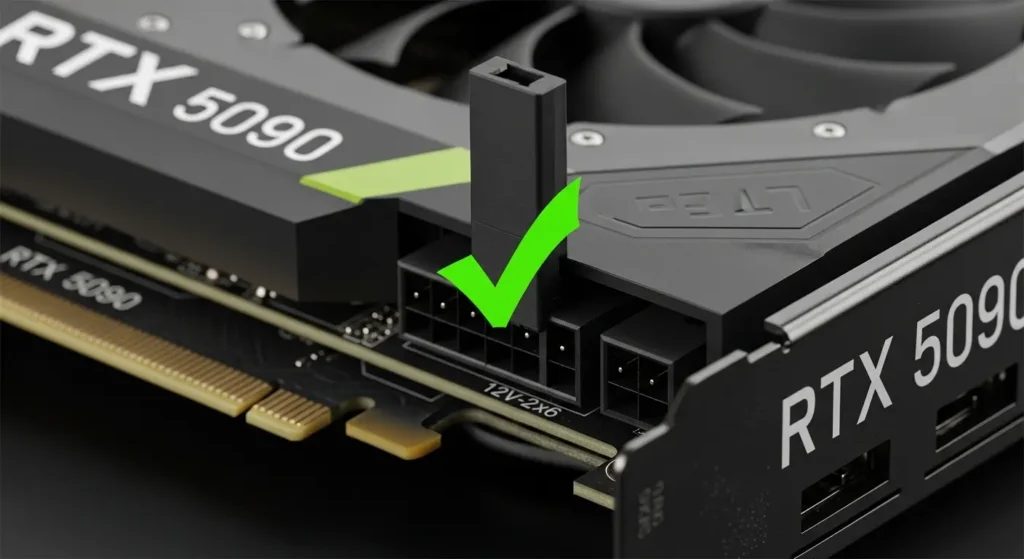
要点:rtx 5090などのハイエンドクラスは膨大な電力を消費するため、12V-2×6(※33)コネクタを正しく接続し、1000W以上の高品質な電源を選んでください。
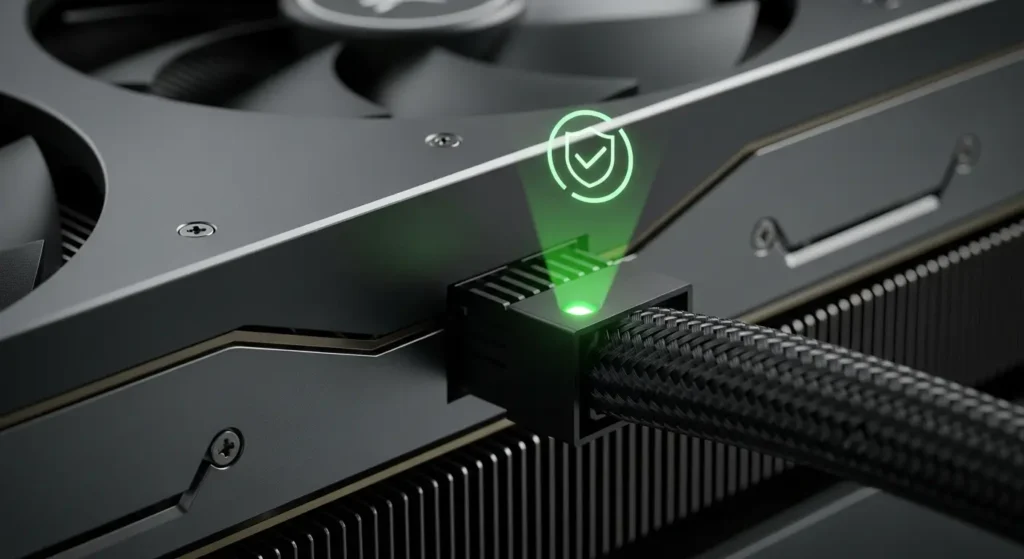
2025年から現在にかけて、グラボの焼損トラブルが一部で報告されています。
その理由の多くは接続の甘さです。
株式会社や専門メディアのレビュー記事でも強く警告されている通り、ケーブルを垂直に、隙間なく差し込むことが故障を防ぐ唯一の方法です。
もしゲームが突然落ちたり、動作が不安定になったりした状況では、まず電力供給を疑いましょう。
1年間の保証があるとはいえ、修理には数週間の時間がかかるため、最初のセットアップ時に丁寧に行うのが一番の近道です。
- ※33 12V-2×6:従来の12VHPWRを改良し、安全性を高めた最新の電源コネクタ規格。
よくある質問と回答 (FAQ)
要点:RTX 50シリーズの導入後に発生しやすい動作不良や、初心者が迷いやすいポイントについて回答します。
Q1. RTX 50シリーズでゲームがクラッシュします。
A1. 電力供給が不足している可能性があります。
5090などのハイエンドモデルでは450W〜500W以上のtdp(※14)に対応した高品質な電源ユニットが必須です。
また、補助電源ケーブルの12v-2×6(※15)が奥までしっかり挿し込まれているか確認してください。
Q2. どちらのモデルを選ぶのがコスパがいいですか?
A2. 2026年現在、wqhd(※16)環境でのプレイがメインならrtx 5070が最強の選択肢です。
vramが16gbに増加したおかげで、モンハンワイルズなどの重量級タイトルでもメモリ不足にならず、価格と性能のバランスが極めて優れています。
Q3. 古いドライバを使うデメリットは?
A3. 最新のblackwellアーキテクチャに最適化された新機能(dlss 4.5やav1エンコード等)が正常に動作しないほか、特定のゲームでテクスチャが表示されないといった不具合の原因になります。
geforce experienceや新しいnvidiaappから定期的な更新を行いましょう。
- ※14 TDP:設計上想定される最大消費電力の指標。
- ※15 12V-2×6:大電力を供給するための最新の電源コネクタ規格。
- ※16 WQHD:2560×1440ピクセルの解像度。フルHDの約1.8倍の画素数を持つ。
まとめ:RTX 50シリーズの性能を100%解放 しよう
要点:nvidiaの最新技術を活用した3つの設定変更を実行するだけで、あなたのゲーミングpcは魔法のように進化し、最強の環境でpcゲームを楽しむことが可能になります。
今回紹介した裏ワザ、すなわち
- DLSS 4.5の活用
- 電源プランの調整
そしてResizable BARの解放は、2026年のゲーマーにとって必須の知識です。
高解像度・高フレームレートの世界は、少しの手間で手に入り****ます。
今後もnvidiaのエコシステムは加速し、アップデートによってさらなる性能向上が期待されます。
最新記事や公式ニュースをチェックしつつ、あなただけの最高のワークフローを構築してください。