要点:2026年現在、画像生成AIの世界で最も多くのユーザーに支持されているツールが、Stable Diffusion Web UI AUTOMATIC1111です。
自分のPCにインストールします。
ブラウザから操作するだけで、理想のイラストや写真を無料で無限に生成できる環境が、誰でも簡単に実現できます。
検索者のニーズに寄り添うメッセージ
- 「AIで画像を生成してみたいけれど、方法が難しそう」
- 「GitHubからダウンロードする手順がわからない」
と悩みを感じていませんか。
あるいは、以前挑戦したけれどエラーが出てしまい、解決できずに諦めてしまったという方も多いかもしれません。
2026年の最新アップデートにより、AUTOMATIC1111は以前よりも格段に安定しました。
初心者向けの機能も充実しています。
適切なスペックのPCと、正しいインストールの知識さえあれば、今日からあなたも生成ボタンをクリックするだけで、高品質なアートを作成できるようになります。
本記事では、
- Windowsへのインストール
- 使い方
- おすすめの拡張機能
- エラーへの対処
までを網羅的に解説します。
AIがあなたの創造性を加速させる、新しい表現の世界へ一歩踏み出しましょう。
- Stable Diffusion Web UI AUTOMATIC1111 とは
- Web UI導入に必要なPCスペックの確認
- Stable Diffusion Web UI インストール手順
- Web UI の起動と初期設定の方法
- Stable Diffusion automatic1111 使い方
- stable diffusion モデル の追加と管理
- stable diffusion 拡張機能の導入
- stable diffusion エラー と対処法
- Web UI チュートリアル:最初の一枚を作る
- Web UI おすすめ設定:2026年版高速化術
- よくある質問:Stable Diffusion FAQ
- 結論:AI画像生成が切り拓く創造性の未来
Stable Diffusion Web UI AUTOMATIC1111 とは
要点:AUTOMATIC1111(※2)は、Stable Diffusion(※3)をWindowsやMacのブラウザ上で直感的に操作できるように開発された、世界で最も人気のある無料のオープンソース(※4)ソフトウェアです。
2026年現在、画像生成AIの技術は大規模な進化を遂げ、プログラミングの知識がなくても自分だけのイラストや写真を作成できる時代になりました。
その中心にあるのが、このAUTOMATIC1111です。
GitHubで公開されているこのツールをローカル(※5)のPCにインストールすれば、利用規約の範囲内で無制限に画像を生成できます。
2025年頃から最新のチップやGPU(※6)への対応が進み、以前よりも高速かつ安定した動作が可能になっています。
初めての方でも、本記事の手順通りに進めれば、わずかな時間でAIクリエイターの仲間入りができます。
(注釈 ※1)t2i:Text to Imageの略。テキストから画像を生成する機能。
(注釈 ※2)AUTOMATIC1111:開発者の名前。転じて彼が作成したWeb UIを指す。
(注釈 ※3)Stable Diffusion:Stability AI社が開発した画像生成AIのモデル本体。
(注釈 ※4)オープンソース:プログラムの設計図が公開されており、誰でも利用・改変できること。
(注釈 ※5)ローカル:自分のPC端末内で処理を行うこと。クラウドサービスと対照的な概念。
(注釈 ※6)GPU:グラフィックボード。AIの計算処理において最も重要なパーツ。
Web UI導入に必要なPCスペックの確認
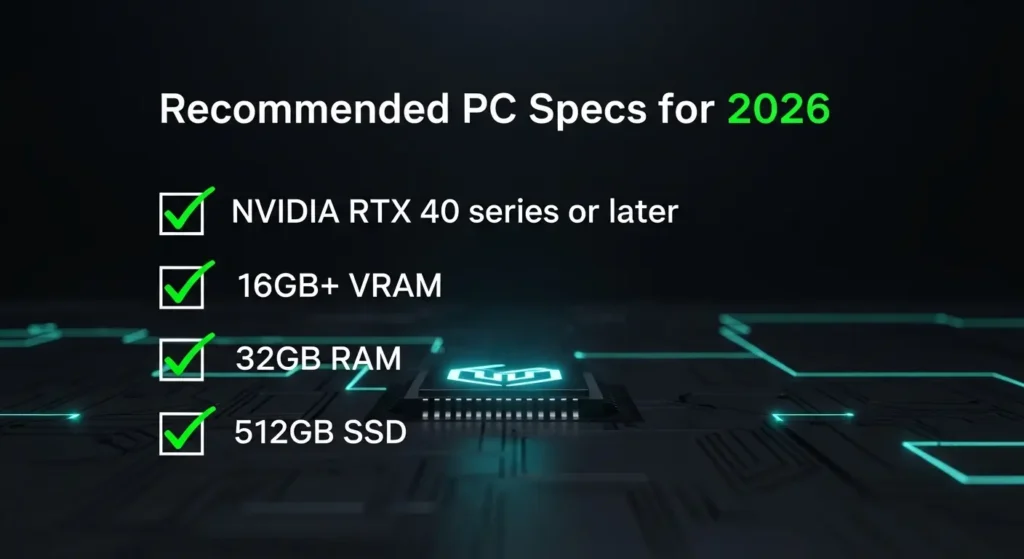
要点:Stable Diffusionを快適に実行するには、NVIDIA製のGPUと十分なVRAM(※7)を搭載したPC環境が推奨されます。
推奨される GPU と VRAM 容量
画像の生成速度とクリティに直結するのがGPUの性能です。
2026年の基準では、GeForce RTX 30シリーズ以降、理想的には40シリーズ以上がおすすめです。
VRAMは最低でも8GB、高解像度(※8)の学習や生成を行うなら16GB以上あると安心です。
メモリ(RAM)とストレージ(SSD)
システム全体のメモリは16GBから32GBが理想的です。
また、Stable Diffusionのモデル(checkpoint)は1つあたり数GBのサイズがあるため、読み込みの速いSSDに512GB以上の空き容量を確保しておくことが重要です。
(注釈 ※7)VRAM:ビデオメモリ。GPU専用の作業領域。
(注釈 ※8)高解像度:画像のきめ細かさ。数値が大きいほど精細だが負荷も高い。
要点:Stable Diffusion Web UI AUTOMATIC1111のインストールは、2026年現在、適切な手順を踏めば数分で環境の構築が完了します。
PythonやGitといったツールを正しく設定しましょう。
GitHubから最新のプログラムをダウンロードすることで、あなたのPCが強力な画像生成スタジオに変わります。
Stable Diffusion Web UI インストール手順
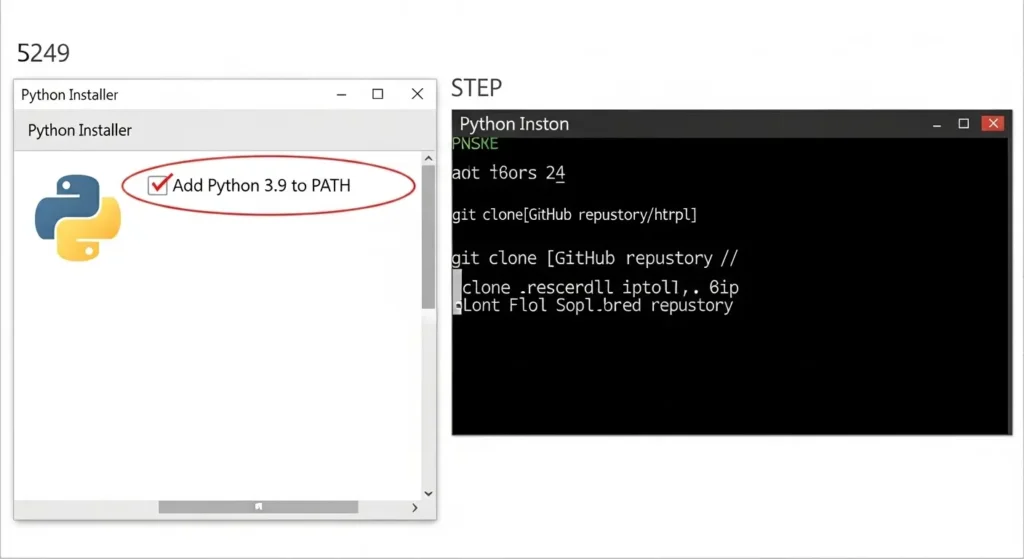
要点:Windows環境でのインストールには、Pythonのパス(※9)設定と、GitHubからのリポジトリ(※10)取得が最初のステップとなります。
必須ツールのインストールと設定
まず、公式サイトからPython(推奨バージョンは3.10系など最新版の指示に従う)をダウンロードして実行します。
この際、install画面下部にあるAdd Python to PATHというチェックボックスを必ず有効にしてください。
これを行わないと、ターミナル(※11)でコマンドが認識されず、エラーの原因となります。次に、プログラムを管理するGitをインストールします。
GitHub からのリポジトリクローン
PC上の任意のフォルダを右クリックしてOpen in Terminal(またはコマンドプロンプトを開き)、以下のコマンドを入力してEnterを押すことで、AUTOMATIC1111の本体をコピーします。
git clone https://hub.com/AUTOMATIC1111/stable-diffusion-webui.git
これにより、フォルダ内にstable-diffusion-webuiというディレクトリが追加されます。
(注釈 ※9)パス(PATH):PCがプログラムの場所を自動で見つけるための住所設定。
(注釈 ※10)リポジトリ:プログラムのファイルや更新履歴が保管されている貯蔵庫。
(注釈 ※11)ターミナル:文字で命令を入力してPCを操作する画面。
Web UI の起動と初期設定の方法
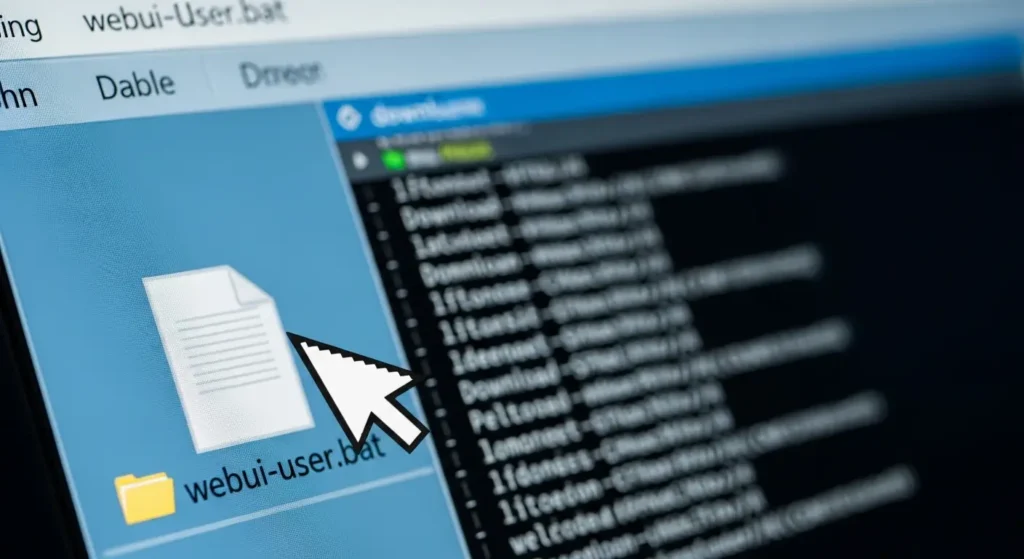
要点:インストールしたフォルダ内の実行用ファイルをダブルクリックするだけで、必要なデータのダウンロードが自動で開始されます。
ブラウザ上で操作できるようになります。
webui-user.batの実行
フォルダ内にあるwebui-user.bat(※12)をダブルクリックして起動します。
初回は数GBのモデルやライブラリを自動でダウンロードするため、1時間程度の時間がかかる場合があります。
画面に Running on local URL: http://127.0.0.1:7860 と表示されたら準備完了です。
Webブラウザでのアクセス
Chromeなどのwebブラウザを開き、アドレスバーに 127.0.0.1:7860 と入力してアクセスします。
すると、AUTOMATIC1111のグラフィカルなインターフェースが表示されます。
ここから自分の好きなテキストを入力します。
Generateボタンをクリックすることで画像の生成が始まります。
(注釈 ※12)batファイル:Windowsで一連の命令を自動実行するためのバッチファイル。
Stable Diffusion automatic1111 使い方
要点:画像生成の核となるのは、プロンプト(※13)とネガティブプロンプトの使い分けです。
これらを調整することで、クオリティの高いイラストを自由に描くことができます。
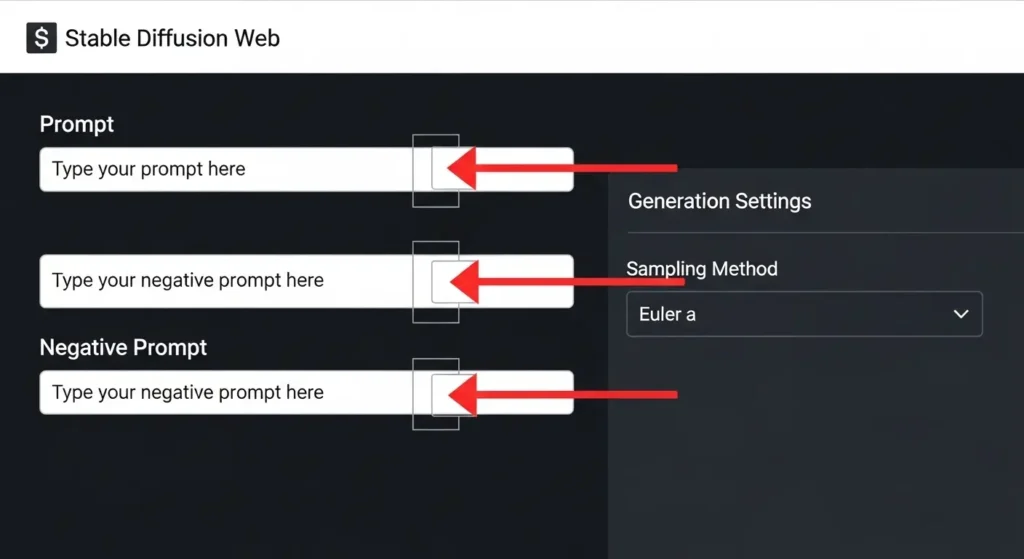
プロンプトとネガティブプロンプトの基本
上段のPrompt欄には「描きたいもの(例:cat, sunset, masterpiece)」を、下段のNegative prompt欄には「出してほしくない要素(例:bad anatomy, blurry, low quality)」を入力します。
2026年の最新トレンドでは、呪文(※14)をシンプルに保ちつつ、LoRA(※15)を組み合わせてスタイルを固定する手法が主流です。
サンプリング設定とステップ数
Sampling methodは生成のアルゴリズムを選択する項目です。
おすすめは Euler a や DPM++ 2M Karas です。
Sampling stepsは通常20〜30程度に指定すれば、効率よく高品質な画像が得られます。
数値を上げるほど書き込みが細かくなりますが、生成にかかる時間も増えます。
GPUのスペックにあわせて調整しましょう。
(注釈 ※13)プロンプト:AIに対する指示文。英語で入力するのが一般的。
(注釈 ※14)呪文:プロンプトの俗称。理想の絵を出すための複雑な指示文のこと。
(注釈 ※15)LoRA:特定のキャラクターや画風をAIに追加学習させるための軽量な拡張データ。
要点:2026年の画像生成AIにおいて、モデル(※16)の選定は表現の幅を決める最も重要な工程です。
アニメ調から実写風まで、Hugging Face(※17)などのサイトから自分の理想に合ったデータをダウンロードしましょう。
格納することで、生成できる画像のバリエーションは無限に広がります。
stable diffusion モデル の追加と管理
要点:モデル(checkpoint)を追加することで、Web UIの機能を最大限に引き出します。
特定のキャラクターや風景を高品質に描画できるようになります。
モデルの種類とダウンロード方法
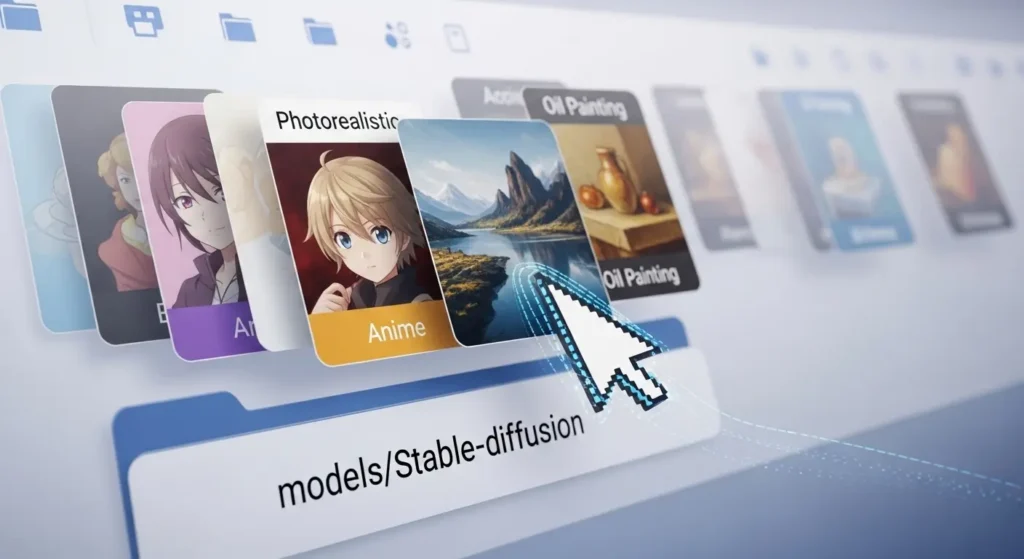
Stable Diffusionには、汎用的なベースモデルのほか、特定の画風に特化したカスタムモデルが豊富に存在します。
2026年のトレンドでは、XLシリーズやSDXL(※18)をベースにした高解像度モデルが人気です。
Hugging FaceやCivitaiといったコミュニティサイトで好みのモデルを探します。
safetensors(※19)形式のファイルを保存します。
格納ディレクトリと切り替え手順
ダウンロードしたファイルは、stable-diffusion-webui/models/Stable-diffusion というディレクトリ(※20)の中に移動させます。
Web UIの画面左上にあるCheckpointのドロップダウンメニューの横にある更新ボタンを押すと、一覧に新しいモデルが表示されます。
これを選択するだけで、瞬時に生成される画像の雰囲気を切り替えることができます。
(注釈 ※16)モデル:AIが学習した知識の塊。これによって描ける絵のジャンルが決まる。
(注釈 ※17)Hugging Face:AIモデルやデータセットが共有されている世界最大のプラットフォーム。
(注釈 ※18)SDXL:Stable Diffusion XLの略。従来よりも高精細な画像を生成できる上位モデル。
(注釈 ※19)safetensors:安全性が高く、読み込み速度も速い最新のAIモデルファイル形式。
(注釈 ※20)ディレクトリ:PC内のフォルダや階層のこと。
stable diffusion 拡張機能の導入
要点:拡張機能(extensions)を利用すれば、ポーズの固定や部分的な描き直しなど、標準機能では難しい高度なコントロールが可能になります。
インストールとアップデートの手順
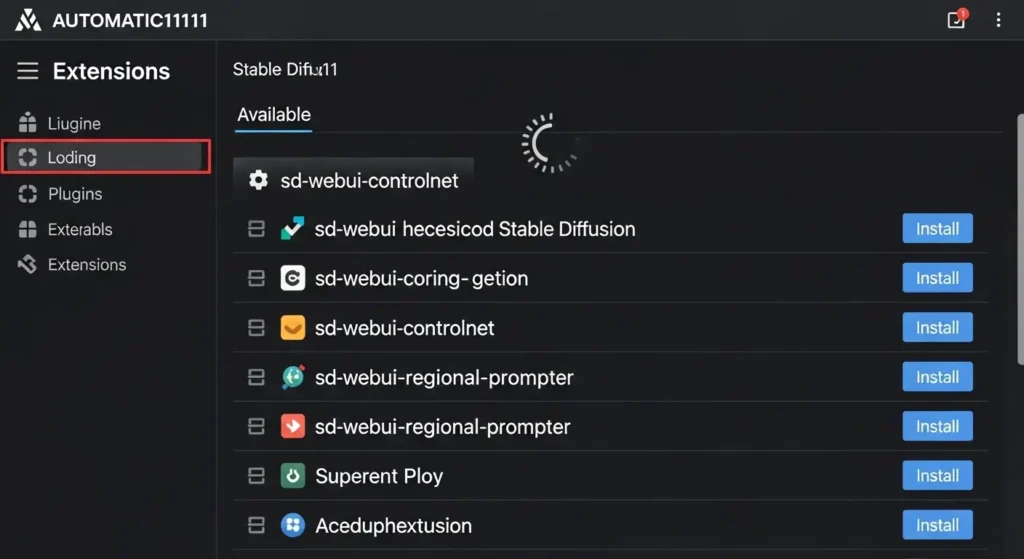
Web UIのタブメニューから Extensions を選びます。
Install from URL を選択します。
GitHubのurlを入力してインストールボタンを押します。
完了後に Apply and restart UI をクリックして再起動することで、新しい機能が有効化されます。
2026年、拡張機能の定着はクリエイターにとって必須のスキルです。
おすすめの主要な拡張機能
- ControlNet:猫や人のポーズ、構図を厳密に指定できる最強のツール。
- LoRA:特定の服装やスタイルを、モデルを入れ替えずに適用できる。
- Regional Prompter:画面の場所ごとに異なるプロンプトを送り、描き分けを実現する。
stable diffusion エラー と対処法
要点:エラーが発生した際は、ターミナルに表示されるメッセージを確認しましょう。
コマンドライン引数や環境の再設定を行うことで、その多くを解消できます。
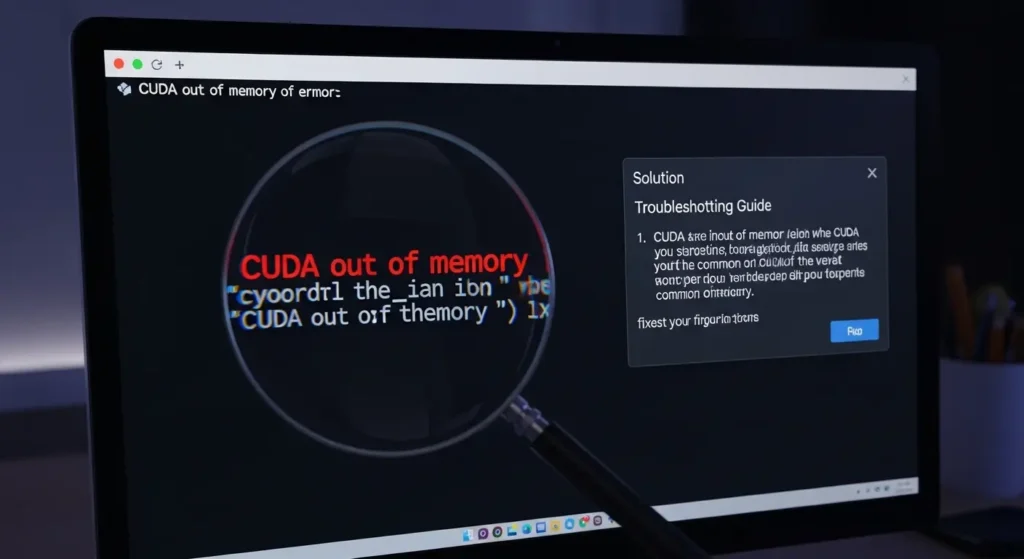
VRAM不足(Out of Memory)の解決
もっとも頻繁に発生するのが、GPUのメモリが足りなくなるエラーです。
この場合、webui-user.bat の COMMANDLINE_ARGS 欄に --lowvram や --medvram という記述を追加して保存・再起動することで、スペックが低いPCでも動作を継続できます。
Python や依存関係のトラブル
起動時に「assertionerror」や「module not found」と出る場合は、バージョンの不一致が考えられます。
一度 venv フォルダを削除して再度起動することで、ライブラリが最新の状態で再構築されます。
正常に動作するようになるケースが多いです。
要点:2026年の画像生成AIシーンで理想の1枚を作成するには、Web UIの各パラメータが画像に与える影響を正しく理解することが不可欠です。
チュートリアル形式で操作の流れを追うことで、初心者でも迷わず高品質なアートを実現できます。
Web UI チュートリアル:最初の一枚を作る
要点:生成の基本フローは、プロンプトの入力から始まります。
パラメータの調整を経て、Generateボタンで完了するシンプルなサイクルです。
基本的な操作の流れ
ブラウザのインターフェースを開き、まずはモデル(checkpoint)が選択されていることを確認します。
Prompt欄に「1girl, white dress, blue sky」と入力。
Batch countを4程度に設定すると、1回の実行で4枚の画像が生成されます。
2026年の最新環境では、生成にかかる時間は1枚あたり数秒から数十秒程度です。
成果を左右する主要パラメータ
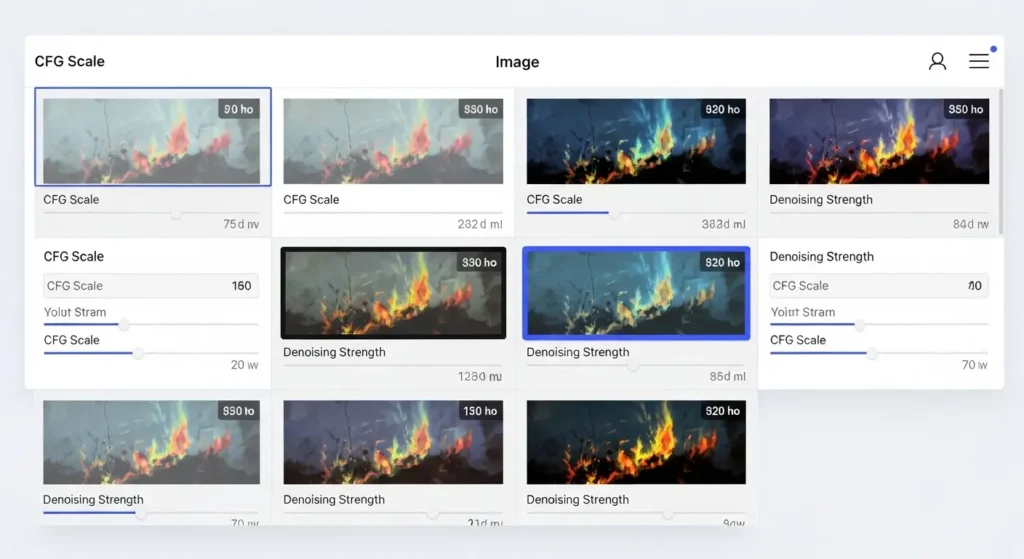
- CFG Scale:AIがどれだけプロンプトに従うかの数値です。7.0〜9.0が推奨されます。
- Seed:画像の「設計図」となる番号です。同じ番号を固定(※21)すれば、似た構図の画像を繰り返し作れます。
- Upscaler:生成した画像を高解像度化する機能です。Hires. fixにチェックを入れるだけで、クオリティが劇的に向上します。
(注釈 ※21)固定:Seed値を「-1(ランダム)」から特定の数字に変更し、生成結果の再現性を確保すること。
Web UI おすすめ設定:2026年版高速化術
要点:PCのスペックを最大限に活かすには、コマンドライン引数や内部設定の最適化が効率化への近道となります。
xformers と高速化コマンドの活用
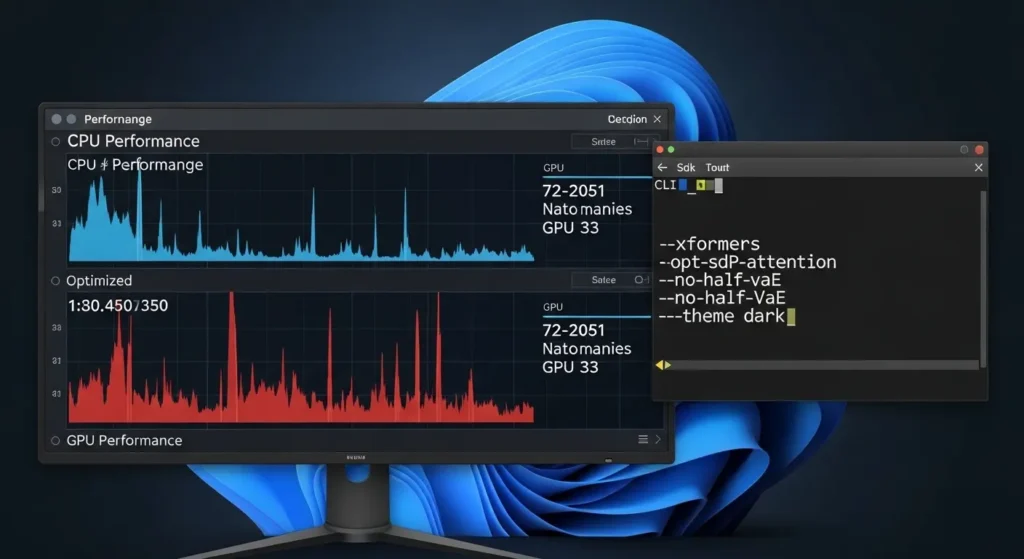
webui-user.bat の COMMANDLINE_ARGS に --xformers を追加することで、VRAMの消費を抑えつつ、生成速度を大幅に向上させることが可能です。
また、2026年に主流の PyTorch(※22)最新版を利用することで、さらに演算効率が改善されます。
UIの日本語化とパーソナライズ
デフォルト(※23)の英語表示が難しい方は、拡張機能から localization データをインストールすることで、メニューを日本語に変更できます。
また、Settingsタブから、生成完了時に通知を鳴らしたり、保存先のディレクトリを変更したりと、自分好みの作業環境にカスタマイズしましょう。
(注釈 ※22)PyTorch:AIの開発や実行に広く使われているオープンソースの機械学習ライブラリ。
(注釈 ※23)デフォルト:初期設定。標準の状態。

よくある質問:Stable Diffusion FAQ
要点:導入時や運用中に多くのユーザーが直面する悩みに対し、2026年の最新知見に基づいた解決策をまとめました。
Q1. 無料で使い続けることはできますか?
A. はい、ローカルPCにインストールした場合、電気代以外の費用は一切かからず、完全に無料で利用できます。
Q2. 著作権(※24)の問題はどうなっていますか?
A. 2026年の法制度では、生成された画像の商用利用は可能なケースが多いですが、特定のアーティストの絵柄を模倣したLoRAなどの使用には、継続的な注意と法的な確認が求められます。
常に最新の利用規約やガイドラインをチェックしましょう。
Q3. スマホから操作することはできますか?
A. PCでWeb UIを起動した状態で、同じネットワーク(Wi-Fi)内のスマホからブラウザでアクセスすれば、外出先やリビングからでも遠隔で操作して画像を生成できます。
(注釈 ※24)著作権:制作者が自分の作品に対して持つ権利。AI生成物の権利関係は現在も議論が続いています。
要点:2026年における画像生成AIの普及は、個人の創造性を解き放つ大きな変革となりました。
Stable Diffusion Web UI AUTOMATIC1111を使いこなすことは、単なる技術の習得ではなく、自分の想像力を形にする新しい言語を手に入れることに他なりません。
結論:AI画像生成が切り拓く創造性の未来
要点:AUTOMATIC1111のインストールと操作をマスターすることで、画像生成のプロセスを完全に自分のコントロール下に置くことが可能になります。
2026年のクリエイティブシーン
今日、AIはクリエイターの敵ではなく、最も頼もしいパートナーとなりました。
Web UIの拡張機能やLoRAを使いこなし、実写のような写真から幻想的なアニメまで、あらゆるスタイルを自由に操れる能力は、これからのビジネスや趣味の領域において大きな強みとなります。
継続的な学習とコミュニティへの参加
画像生成AIの技術は、秒単位で進化しています。
GitHubでのアップデートを確認しましょう。
最新のモデルを試し続けることが、常に高品質な画像を作り続けるコツです。
悩みがあればSNSや専門のフォーラム(※25)で相談しましょう。
情報を共有し合うことで、あなたのスキルはより一層磨かれるでしょう。
(注釈 ※25)フォーラム:特定のテーマについて議論や情報交換を行うオンライン上の掲示板やコミュニティ。