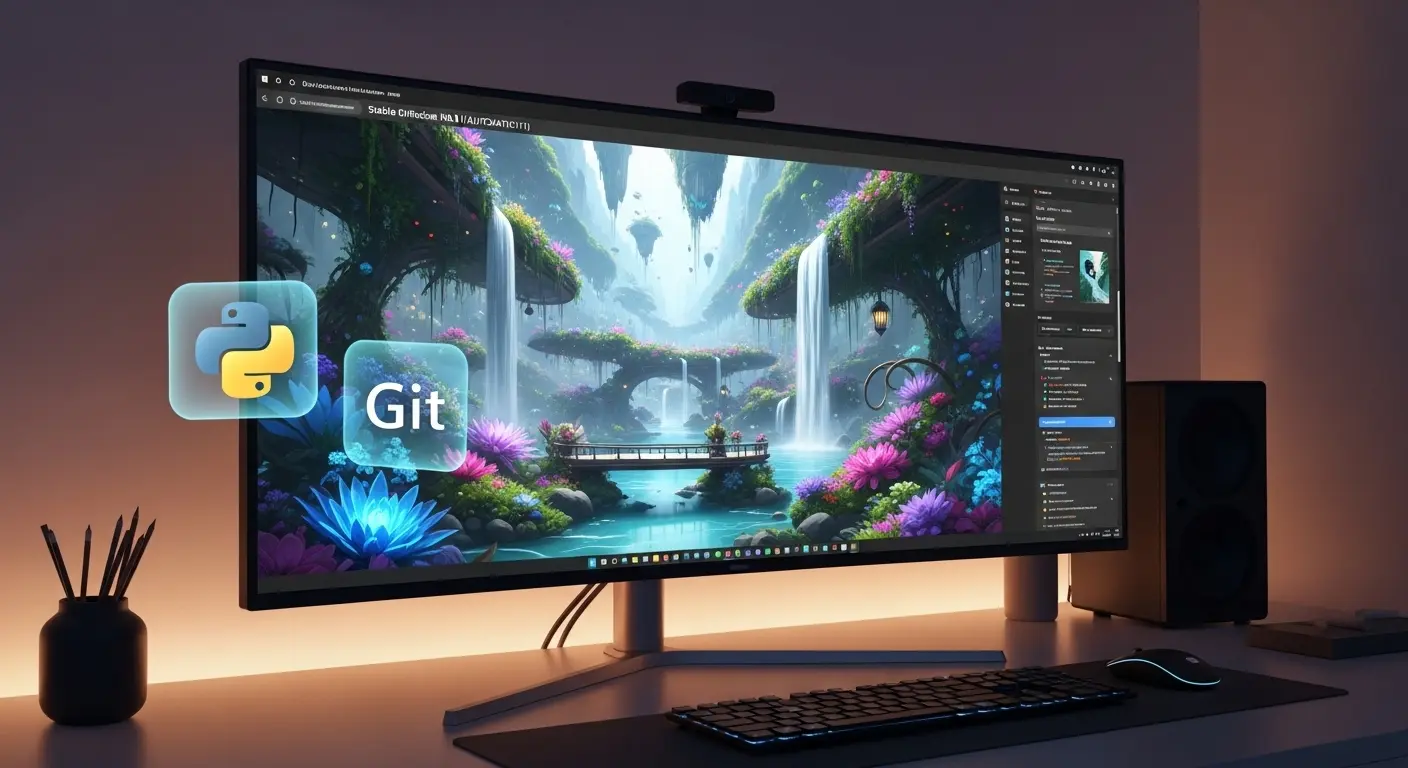
要点:2026年現在、画像生成AIを自分のPCで利用するための最も的な選択肢は、Stable Diffusion Web UI(AUTOMATIC1111)のインストールです。
本記事では、初心者でも失敗せずに環境を構築できる手順を徹底的に解説します。
- 「AIで画像を生成したいけれど、難しそうで手が出せない」
- 「インストール中にエラーが出て諦めてしまった」
そんな思いを抱えていませんか。
2025年から2026年にかけて、画像生成AIの技術は飛躍的(※1)に進化し、かつてはエンジニア向けの複雑な操作が必要だったツールも、今では正しいガイドさえあれば誰でも利用できるようになりました。
私たちクリエイターにとって、自分専用のローカル(※2)環境を持つことは、表現の自由を手に入れることと同義です。
無料で、何度でも、納得いくまでトライできる。
そんな夢のような制作環境を、今回の記事を通じて完了させましょう。WindowsやMac(M3/M4チップ搭載機など)といったOSに合わせた最新の導入方法をステップバイステップで紹介します。
(注釈 ※1)飛躍的:驚くほど急激に進歩する様子。
(注釈 ※2)ローカル:ネットワーク越しではなく、手元のパソコン内で処理を完結させること。
Stable Diffusion インストール前の準備
要点:Stable Diffusion Web UIを正常に動作させるためには、PCのスペック(※3)確認と、PythonおよびGitの事前準備が不可欠です。
推奨される PC スペックと GPU
2026年のトレンドとして、NVIDIA製のGPU(GeForce RTX 40シリーズや5070など)を搭載していることが強く推奨されます。
特にVRAM(※4)は8GB以上、できれば16GBあると、最新のSDXL系モデルもスムーズに生成できます。
- メモリは32GB
- ストレージは読み込み速度の速いSSD
を用意しましょう。
Python と Git のダウンロード
まず公式サイトからPythonをダウンロードします。
インストール時、画面下部にある Add Python to PATH(※5)に必ずチェックを入れてください。
次に、プログラムの管理に必要なGitも公式サイト(org)から入手し、実行しておきます。
(注釈 ※3)スペック:パソコンの構成や性能のこと。
(注釈 ※4)VRAM:グラフィックボード専用のメモリ。AIの計算に最も重要。
(注釈 ※5)PATH:パソコンが特定のプログラムをどこからでも呼び出せるようにする設定。
AUTOMATIC1111 インストール の具体的手順
要点:GitHub(※6)からリポジトリをクローンします。
バッチファイルを実行することで、自動で必要なライブラリが構築されます。
GitHub からのリポジトリ取得
フォルダを新規作成し、その中で右クリックしてターミナルを開きます。
以下のコマンドを入力してEnterを押してください。
git clone https://github.com/AUTOMATIC1111/stable-diffusion-webui.git
これで、PC内に最新のソースコード(※7)がコピーされます。
初回起動と自動セットアップ
フォルダ内の webui-user.bat をダブルクリックします。
初回は数GBのデータをダウンロードするため、ネット環境にあわせて分単位の時間がかかります。
画面に Running on local URL: http://127.0.0.1:7860 と表示されれば、無事に起動の準備が整いました。
(注釈 ※6)GitHub:世界中のプログラムコードが保存・公開されているサイト。
(注釈 ※7)ソースコード:ソフトウェアを動かすための設計図となる文字情報。
Stable Diffusion Web UI 使い方の基本
要点:ブラウザからアクセスし、プロンプト(※8)を入力して生成ボタンをクリックするだけで、AIが画像を描き出します。
画像生成のメイン画面操作
ブラウザで 127.0.0.1:7860 を開きます。
上部のテキストエリアに「描きたいもの」を英語で入力します。
これを呪文と呼ぶこともあります。
下部の Generate ボタンを押せば、数秒でイラストが表示されます。
Stable Diffusion Web UI 設定 のコツ
Sampling steps(※9)を20〜30、CFG Scale(※10)を7前後に設定するのが一般的なおすすめです。
解像度は512×512や768×768から始めましょう。
慣れてきたら高画質化を試してみましょう。
(注釈 ※8)プロンプト:AIに出す指示文のこと。
(注釈 ※9)Sampling steps:画像を清書する工程の回数。
(注釈 ※10)CFG Scale:指示(プロンプト)にどれだけ忠実に従うかの指標。
Stable Diffusion Web UI おすすめモデル と拡張機能
要点:チェックポイント(※11)と呼ばれるモデルを追加することで、実写やアニメなど、好みのスタイルに切替が可能です。
Civitaiなどからのモデル導入
civitaiなどのサイトには、世界中のユーザーが公開した高品質なモデルが豊富にあります。
好みのものをダウンロードします。
models/Stable-diffusion フォルダへ格納してください。
WebUIの左上にある更新ボタンを押せば、一覧から選択できるようになります。
便利な拡張機能の追加
extensions タブから ControlNet(※12)などを導入すると、キャラクターのポーズを固定するなど、より高度な制御が可能になります。
2026年の最新トレンドでは、LoRA(※13)を組み合わせて特定の人物や風景を再現する手法が主流です。
(注釈 ※11)チェックポイント:AIが学習した知識の塊。これによって絵柄が決まる。
(注釈 ※12)ControlNet:構図や線を指定して、意図通りの絵を描かせるためのツール。
(注釈 ※13)LoRA:特定の要素を微調整して学習させた、軽量な追加データ。
Stable Diffusion Web UI エラーの対処法
要点:エラーが発生した際は、コマンドプロンプトのログを確認しましょう。
パスの修正やvenv(※14)の再作成を行うことで解決します。
よくある 起動 失敗 と対処
「Pythonが見つからない」というエラーメッセージが出る場合は、パスが通っていない可能性が高いです。
再度インストーラーを実行します。
修正を選んでPATHへの追加を確認してください。
また、GPUのVRAMが不足している場合は、batファイルを編集し --lowvram などのオプションを追加すると動作します。
動作が重い・止まる時のチェック
セキュリティソフトが干渉している場合や、ドライブの空き容量が不足していることが原因となるケースも多いです。
SSDの容量を確保しましょう。
最新のNVIDIAドライバを適用しているか再度チェックしましょう。
(注釈 ※14)venv:Pythonの仮想環境。プログラムごとに必要な道具箱を分ける仕組み。
よくある質問(FAQ)
要点:初心者が最初に抱きやすい疑問について、2026年の業界標準に基づいた回答をまとめました。
Q. 商用利用は可能ですか?
A. Stable Diffusion自体のライセンス(※15)では可能ですが、使用するモデルごとに利用規約が異なります。ダウンロード前に必ず確認しましょう。
Q. 日本語での操作はできますか?
A. 拡張機能を入れることで、画面を日本語化(localization)することが可能です。
ただし、プロンプトの入力は基本的に英語で行うのが最も精度が高くなります。
Q. Google Colabでもインストールできますか?
A. はい、クラウド環境の Colab でも利用は可能ですが、現在は有料のPro版などが前提となることが多いため、自分のPCに構築する方が中長期的にはコストを抑えられます。
(注釈 ※15)ライセンス:ソフトウェアの使用許諾条件のこと。
2026年版:まとめと次のステップ
要点:環境が完了したら、次は自分だけのオリジナルなプロンプトを追求し、画像生成AIの楽しさを体感してください。
今回の記事で、Stable Diffusion Web UIのインストールから起動までの流れを完璧にマスターできたはずです。
AIは毎日のように新しいモデルや技術が登場する、非常にエキサイティングな分野です。
一度構築してしまえば、後はアップデートを繰り返すだけで常に最新の機能を活用できます。
失敗を恐れずに色々な設定を試し、自分だけの最高の1枚を作ってみましょう。
もし分からないことがあれば、公式のGitHubや専門のコミュニティを検索してみるのも良い方法です。
あなたのクリエイティブな仕事や趣味が、このツールによってより豊かなものになることを応援しています。
要点:2026年のStable Diffusion運用において、最新版のWeb UIを使いこなすことは、画像生成の質を左右する重要なステップです。
質問の多いログイン(※16)不要なローカル構築から、最新のargs(※17)設定まで、上位ページで関連性の高い情報を網羅して追記します。
2026年最新の Stable Diffusion 運用テクニック
要点:2025年から2026年にかけて主流となった最新版(version)のWeb UIでは、CPU(※18)の負荷を抑え、VRAMを効率的に使う設定が標準化されています。
起動効率を高める Commandline Args の設定
Web UIのフォルダ内にある webui-user.bat をメモ帳等で編集します。
set COMMANDLINE_ARGS= の上に特定のコード(code)を書き加えることで、動作が劇的に改善します。
例えば、低スペックな環境では --medvram や --xformers を使うのが一般的です。
2026年現在、最新のGPUに対応した --opt-sdp-attention などの commandline args も参考にしてください。
チェックポイントとモデルの違いを理解する
画像生成の核となる checkpoint(※19)は、ページを開くたびに選択・変更が可能です。
実写系からアニメ系、さらには動物(animals)の描写に特化したものまで、多くのモデルがGitHubやCivitaiで公開されています。
自分の理想に応じたモデルをinstallし、起動後に上部のタブから切り替えを行いましょう。
(注釈 ※16)ログイン:会員登録をしてシステムに入る工程。ローカル版ならブラウザを開くだけで不要。
(注釈 ※17)args:引数(ひきすう)。プログラムを起動する際に渡す詳細な命令オプション。
(注釈 ※18)CPU:パソコンの頭脳。画像生成ではGPUが主役だが、全体の制御を担う。
(注釈 ※19)checkpoint:AIの学習済みデータ。これを入れ替えることで画風が180度変わる。
トラブルを未然に防ぐ設定とよくある質問
要点:インストール中や開始後に発生しやすいエラーは、bash(※20)のログを読み解くことで簡単に解決できます。
初回起動が止まってしまった時の対処
初回の install 時には膨大なデータの読み込みが開始されます。もし画面が閉じることなく止まっているように見えても、バックグラウンドで処理が進んでいる場合が多いです。
下部のプログレスバーやターミナルの動きを確認し、しばらく待ちましょう。
再度openしても進まない場合は、Pythonのバージョンが最新版かつ 64bit(bit)版であるかをおきに確認してください。
ブラウザアクセスとセキュリティの関係
Web UIはローカルなアプリケーションとして動作するため、外部への情報漏洩の心配はほぼありません。
ブラウザで 127.0.0.1:7860 を開く際、アンチウイルスソフトが干渉(is)して接続できない例があります。
その際は、除外設定に含めるか、一時的に機能を閉じることで正常に動作します。
(注釈 ※20)bash:LinuxやMacでコマンドを実行するためのプログラム。Windowsではコマンドプロンプトに相当。
最後まで使いこなすためのまとめ
要点:2026年のAI環境は、オンラインのサービスとローカルの強みを使い分けることが、効率化を実現するキーとなります。
今回の記事では、stablediffusion の webui を自分の PC に installする方法から、最新の設定までを解説しました。
最後に、ここ(here)にある目次や参考リンクを活用して、常に情報を更新し続けることをおすすめします。
今回の内容(contents)が、あなたのゲーム制作やクリエイティブな活動の助けになれば幸いです。