要点:2026年の動画編集パソコン選びは、
- AI処理能力を示すNPU性能
- 4K映像をスムーズに扱うための高速な多積層NVMe SSD
そして32GB以上のメモリ容量が快適な作業環境の基準となります。
動画編集を始めようと決意した際、最初に直面する大きな壁がパソコン(PC)選びです。
- YouTubeへの投稿
- 副業としての案件獲得
あるいは趣味でのVlog制作など、目的はさまざまです。
共通して言えるのは「スペック不足のパソコンは、あなたのクリエイティブな時間を奪う」という事実です。
2026年現在、映像制作の現場では
- AIによる自動テロップ生成
- 高画質な8K素材の扱い
上記は当たり前となりました。
本記事では、動画編集者(初心者から中級者)やYouTuber、副業を考えている会社員の方に向けて、2026年最新の視点で失敗しないパソコンスペックの選び方を徹底解説します。
結論から言えば、現在の主流は「インテル Core i7以上かつメモリ32GB以上」ですが、用途によって最適な正解は異なります。
あなたの予算とニーズにぴったり合う一台を見つけるためのガイドとして活用してください。
動画編集PCの選び方と重要パーツの知識
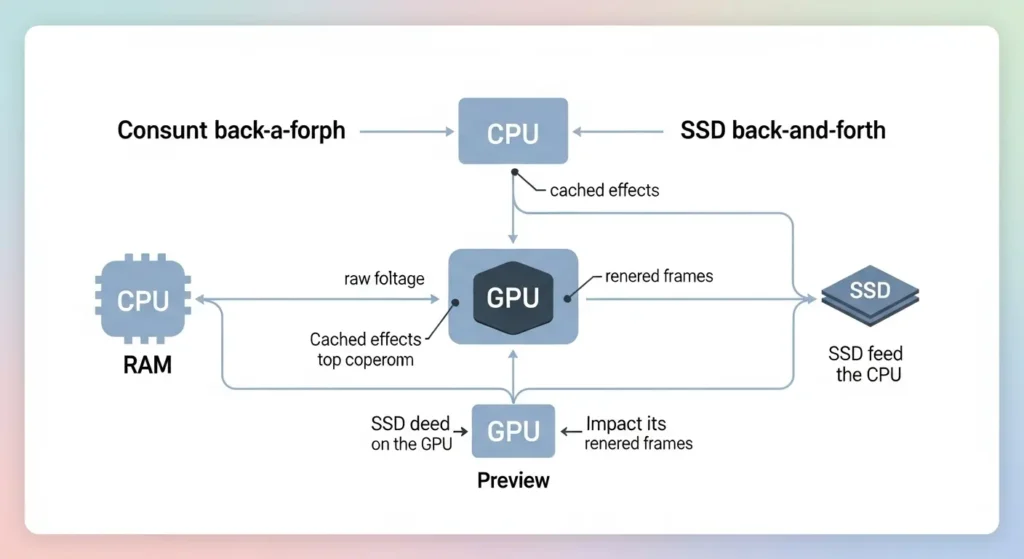
要点:動画編集パソコンの性能を左右する主要パーツは
- CPU
- メモリ
- GPU
- ストレージ
の4つであり、これらが連携して映像の再生や書き出しの速度を決定します。
動画編集用のパソコンを選ぶ際、カタログに並ぶ複雑な用語に戸惑う方は多いでしょう。
しかし、見るべきポイントは限られています。
- パソコンの「頭脳」となるCPU
- 作業机の広さを決めるメモリ
- 画像処理を専門に行うGPU
そしてデータを保存するストレージ(SSD)です。
CPUは動画編集の処理速度を司る頭脳
CPU(プロセッサー)は、動画編集ソフトの動作やエンコード(※注1)速度に最も大きな影響を与えます。
インテルのCore iシリーズやAMDのRyzenシリーズが代表的です。
2026年モデルでは、AI処理を専門に行う「NPU」が内蔵された第16世代以降のCore UltraやRyzen 9000シリーズ以降が、将来的な活用を見据えて強く推奨されます。
- ※注1:エンコード:編集した動画データを、YouTubeなどのプラットフォームで再生可能な形式に変換して書き出す作業のこと。
メモリ容量は作業の快適性に直結する
メモリ(RAM)は、パソコンが一時的にデータを広げる作業領域です。
これが不足すると、プレビューがカクついたり、ソフトが突然終了(落ちる)したりする原因となります。
フルHD編集なら16GBで対応可能ですが、現在のAdobe Premiere Proなどの高度なソフトをスムーズに動かすには、32GB以上が必須と言える状況です。
GPUはグラフィック処理を高速化する
GPU(グラフィックボード)は、映像の描画やエフェクト(特殊効果)の処理を担います。
NVIDIAのGeForce RTXシリーズが動画編集には最適です。
最新のRTX 50シリーズなどは、AIによるアップスケーリング(低画質の高画質化)において圧倒的な性能を発揮します。
動画編集PCスペック:最低と推奨の目安
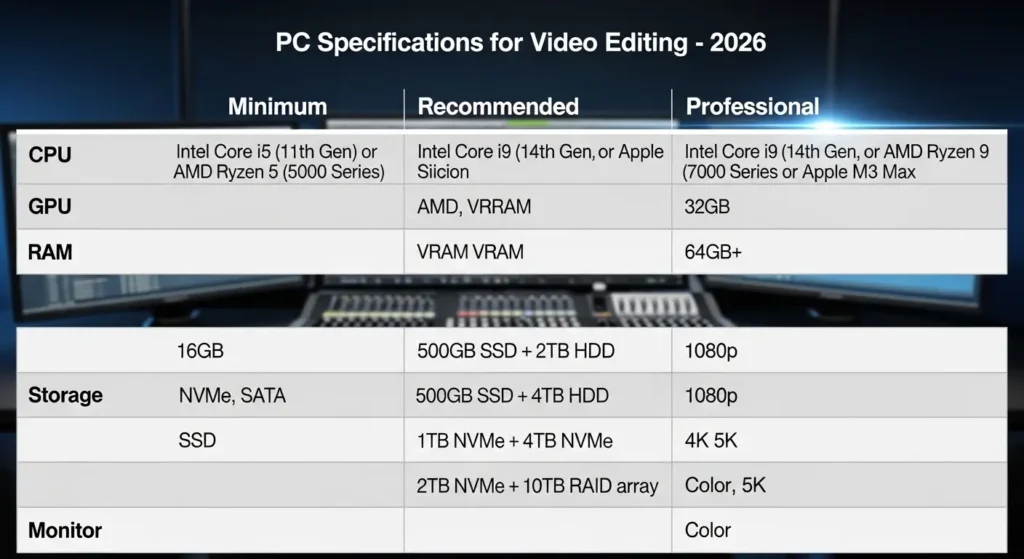
要点:快適な編集体験のためには最低スペックではなく、推奨スペック以上の構成を選ぶことが、将来的な機材の買い替え費用を抑える長期的なコストパフォーマンスに繋がります。
「最低限動けばいい」と考えてスペックを抑えすぎると、実際には作業が思うように進まず、結局数ヶ月後に買い換えるという失敗が少なくありません。
特に2025年、2026年と年を追うごとに映像の高解像度化は進んでいます。
フルHD編集向けの推奨スペック
YouTube向けの一般的な動画制作であれば、以下のスペックが目安となります。
- CPU:Intel Core i5 / Ryzen 5 以上
- メモリ:16GB
- GPU:GeForce RTX 3050 / 4050 程度
- ストレージ:512GB SSD
4K編集や本格的なクリエイティブ活動向けの推奨スペック
仕事として受ける案件や、映画のような質感(カラーグレーディング ※注2)にこだわる場合は、より高い性能が求められます。
- CPU:Intel Core i7 / Ryzen 7 以上(最新世代)
- メモリ:32GB 以上(推奨 64GB)
- GPU:GeForce RTX 4070 / 5070 以上
- ストレージ:1TB NVMe SSD + 作業用外部NAS
- ※注2:カラーグレーディング:映像の色調を補正・加工して、特定の雰囲気や感情を演出する工程のこと。
要点:2026年の動画編集において、パソコンの仕様を確認する作業は編集効率を左右する最も基本的な工程です。
自分に合ったシステムを選べるかどうかが最終的な制作結果に直結します。
動画編集パソコンの選び方と2025年からの変化
動画編集用PCの購入を検討しようとする際、まず検索エンジンでスペックの詳細を調べる人が多いでしょう。
しかし、スペック表の内容を正しく理解し、2025年モデルと最新モデルの違いを把握するのは簡単ではありません。
ここでは、初心者が特に注意すべきポイントを一覧形式で解説します。
グラフィックス性能とディスプレイの重要性
映像制作において、グラフィックス処理を担うGPUは主役級のパーツです。
また、編集画面を映し出すディスプレイのサイズや解像度も、作業の質に大きく影響します。
- ディスプレイサイズと作業性:ノートPCであれば15インチ以上、デスクトップであれば27インチ以上がタイムラインを確認しやすくおすすめです。
- グラフィックスボードの選択:NVIDIAやAMDなど、それぞれのメーカーが提供する最新ボードは、4K映像の加工をよりスムーズにします。
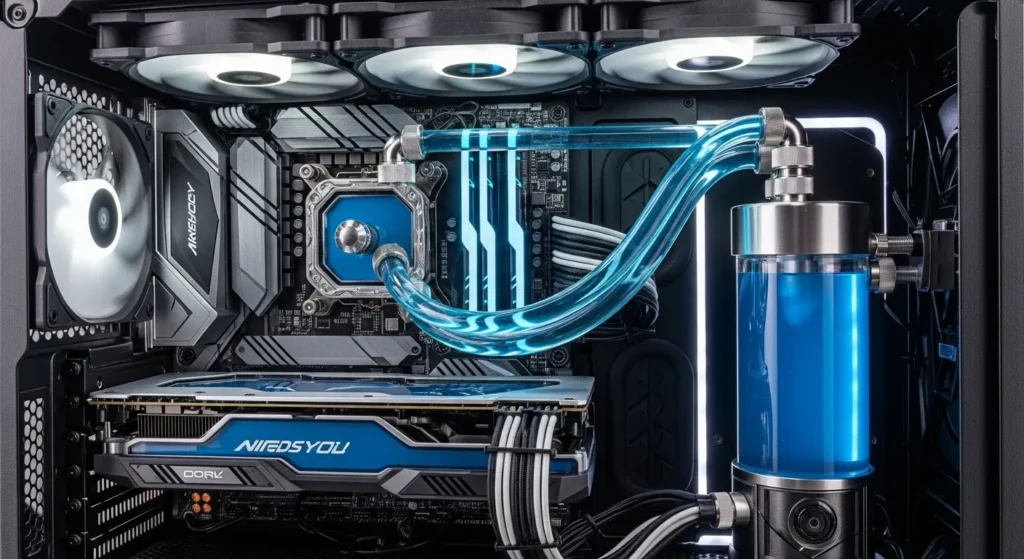
PCケースと内部システムの冷却効率
長時間の編集や書き出しを行うと、PC内部に熱がこもり、動作が不安定になることがあります。
そのため、冷却性能に優れたケースの選択や、排熱効率の良い設計が重要です。
デスクトップパソコンの場合、大型のケースほど拡張性が高く、将来的なメモリ増設も行いやすいという特徴があります。
失敗しないための購入前チェックリスト
安い買い物ではないからこそ、購入前に以下の項目を確認しておきましょう。
- OSのバージョン:最新のWindows 11 HomeやProがプリインストールされているか。
- Webカメラの有無:オンライン会議やWeb面談で使う想定がある場合は、内蔵カメラの画質も確認が必要です。
- 周辺機器との関連性:今持っているマイクやビデオカメラが、新しいPCの端子でそのまま使えて問題ないか。
もし迷ったときは、公式サイトのよくある質問コーナーを見たり、LINEでの相談サービスを活用したりするのも一つの方法です。
始めの一歩:環境構築の進め方
パソコンが届いたら、まずは目次に沿って初期設定を行いましょう。
以前のPCからデータを移行する以外にも、Adobe Creative Cloudなどの必要なソフトをインストールします。
作業を始められる状態に整えます。
近年、動画編集を副業にする人が増えています。
制作環境の良し悪しが収入に直結するケースも増えています。
画像の加工やイラスト作成など、動画編集以外のクリエイティブ作業にも対応できるスペックを選んでおけば、将来的に活動の幅を広げることが可能です。
Premiere Pro 推奨スペックとソフト別最適化
要点:使用するソフトウェアによって最適化されるパーツが異なるため、Adobe製品をメインに使うか、他のソフトを使うかによって選ぶべきハードウェアが変わります。
業界シェアNo.1のAdobe Premiere Proは、インテル製のCPUとNVIDIA製のGPUに対して非常に高い最適化が行われています。
一方で、Macユーザーに人気のFinal Cut ProなどはApple社独自のシリコン(Mシリーズチップ)で最大のパフォーマンスを発揮します。
Premiere Proでの快適な動作条件
Premiere Proは、プロジェクトを開いているだけで多くのメモリを消費します。
特に複数のタイムライン(※注3)を同時に扱う場合や、After Effectsとの連携を行う際は、メモリ32GBでも不足を感じることがあります。
2026年のアップデートではAI機能が多用されるため、VRAM(ビデオメモリ)が8GB以上あるGPUの搭載が望ましいです。
- ※注3:タイムライン:動画や音声素材を時間軸に沿って並べる、編集ソフト上の作業領域のこと。
Final Cut Pro 推奨スペックの考え方
Macで編集を行う場合、MacBook Proのメモリ16GBモデルでも、ソフトとOSの最適化により、Windowsの32GBに近い快適さを得られることがあります。
ただし、高画質なProRes素材を扱うなら、上位モデルの「Max」チップを搭載したマシンが理想的です。
DaVinci ResolveにおけるGPUの重要性
DaVinci Resolve(ダビンチ・リゾルブ)は、他のソフトに比べてGPUの性能に大きく依存します。
無料版でも高い機能を備えていますが、本格的に使うならグラフィックボードの予算を多めに確保しましょう。
動画編集 PC 予算別の賢い構成とおすすめ
要点:予算15万円、20万円、30万円以上の各価格帯において、どのパーツに重点を置いて投資するべきかを知ることで、価格以上の満足度を得られます。
動画編集パソコンの価格は10万円台から100万円超えまで幅広く、初心者は迷ってしまいます。
2026年の市場価格を基準に、予算ごとの最適な構成を見ていきましょう。
予算10万円から15万円:初心者・学生向け
この価格帯では、最新のゲーミングPCやBTO(※注4)パソコンのセール品を狙うのが最も効率的です。
- 狙い目:Core i5 + メモリ16GB + RTX 4050
- アドバイス:中古パソコンを検討する場合は、保証がしっかりした専門店で購入しましょう。ただし、3年以上前のモデルはAI処理が遅いため、なるべく新しい世代を選ぶのが安心です。
予算20万円前後:副業・中級者向け
多くの副業編集者が選ぶ、最もバランスの良い価格帯です。
- 狙い目:Core i7 + メモリ32GB + RTX 4060 Ti
- アドバイス:このクラスになるとデスクトップ型の方が冷却効率が高く、長時間のエンコードでも性能が落ちにくいメリットがあります。
予算30万円以上:プロ・ハイエンド向け
4K動画の仕事や、3DCGの合成も視野に入れるクリエイター向けです。
- 狙い目:Core i9 + メモリ64GB + RTX 4080 / 5080
- アドバイス:MacBook Proのハイエンド構成や、DAIV(マウスコンピューター)のクリエイター専用タワーが代表的です。
- ※注4:BTO:Build To Orderの略。注文を受けてからパーツを組み立てて販売する形式のパソコンのこと。
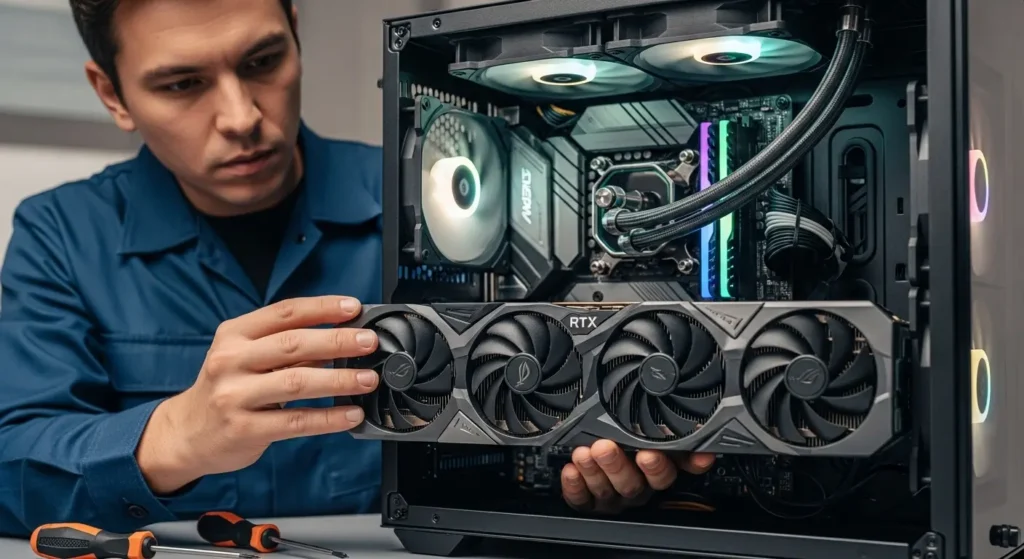
動画編集 PC 自作と中古のメリット・注意点
要点:自作PCは知識があれば最高コスパを実現できますが、中古PCや自作には故障時のサポートがないなどのリスクを理解して選択する必要があります。
少しでも安く高性能な環境を手に入れたいと考えたとき、自作パソコンや中古品が選択肢に上がります。これらは魅力的な選択肢ですが、初心者には注意点もあります。
自作パソコンでこだわりを追求する
自分で部品を購入して組み立てる自作は、特定のパーツ(例えばストレージを大容量の4TBにするなど)に予算を集中させることができます。
- メリット:中身の構造に詳しくなるため、将来のアップグレードが容易。
- デメリット:万が一動かない際の原因切り分けをすべて自分で行う必要がある。
中古選びのポイント
型落ちのハイスペックマシンを安く入手できるのが中古の魅力です。
- チェック項目:バッテリーの劣化具合(ノートの場合)、SSDの消耗度、そしてWindows 11への正式対応の有無です。
- 注意点:個人間取引(フリマアプリ等)ではなく、信頼できる中古PC販売店での購入を強くおすすめします。
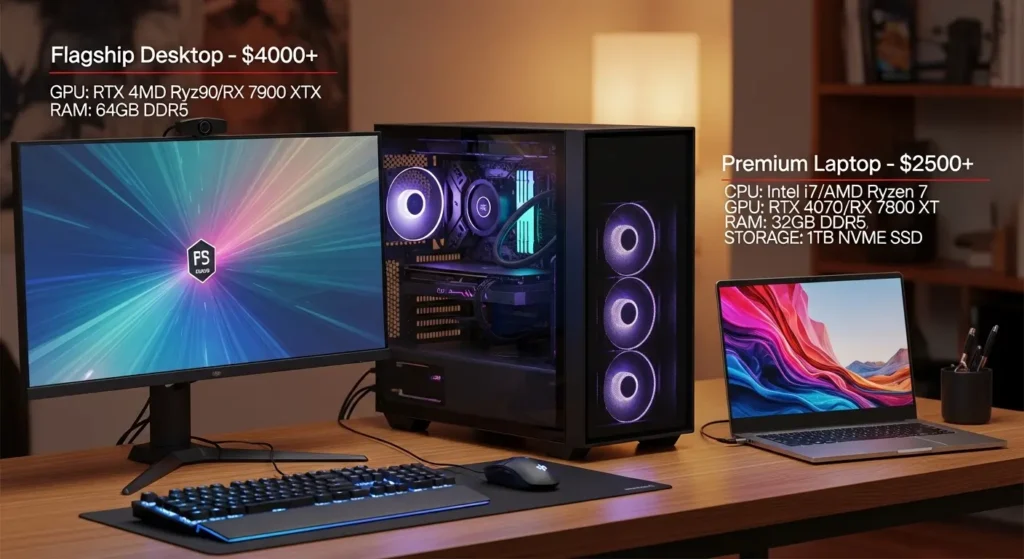
デスクトップとノートパソコンのどっちが良い?
要点:場所を選ばず作業できるノートパソコンと、高い冷却性能と拡張性を持つデスクトップパソコンには明確な使い分けの基準が存在します。
「どこでも編集したい」というニーズと「安定して速く動かしたい」というニーズは、しばしば対立します。自分のライフスタイルをイメージしてみましょう。
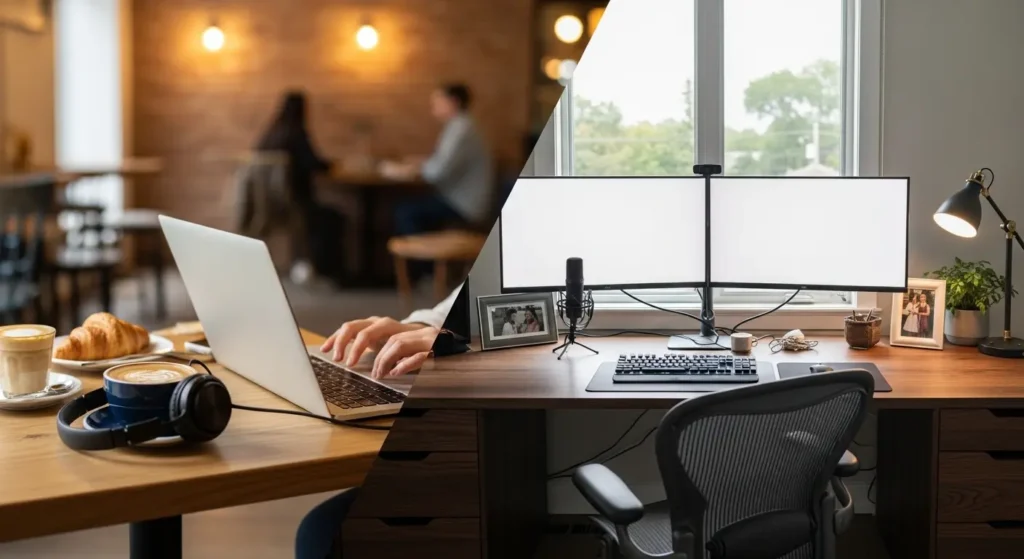
ノートパソコン(Laptop)の強み
2026年のクリエイティブノートは、非常に薄型でありながら4K編集をこなせるパワーを持っています。
- 向いている人:カフェや移動中に作業したい人。スクールに通って学びたい学生。
- 懸念点:画面サイズが小さいため、長時間の作業では目が疲れやすい。外部モニターの接続がほぼ必須。
デスクトップパソコン(Desktop)の強み
同じ予算であれば、ノートパソコンよりも高いスペックの部品を積むことができます。
- 向いている人:自宅で集中して長時間作業を行う人。将来的にメモリやストレージを増設したい人。
- 懸念点:場所をとることと、別途モニターやキーボードを揃える必要があること。
ストレージの選び方 SSDとHDDの使い分け
要点:OSやソフトの起動、現在の編集作業はSSDで行い、完成した古い素材の保管にはHDDを利用する「二段構え」の構成が最も効率的で安上がりです。
動画ファイルは、写真や文書に比べて極めて容量が大きくなります。10分の4K動画を編集するだけで、数百GBの容量を消費することも珍しくありません。
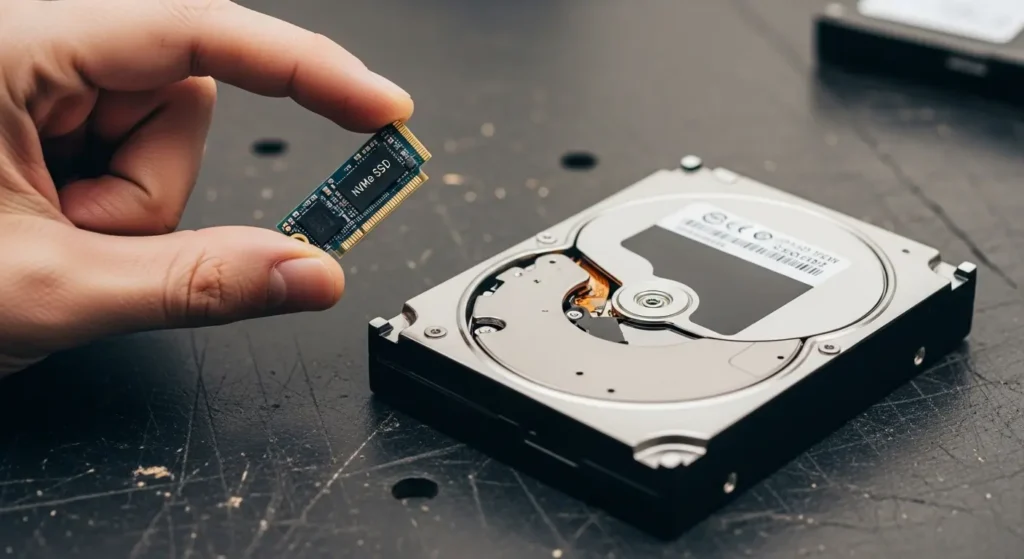
メインはNVMe SSD一択
パソコン内蔵のストレージは、必ず高速なNVMe接続のSSD(※注5)を選んでください。読み込み速度が遅いストレージを使うと、タイムライン上でのプレビューがカクついて編集になりません。
- 容量目安:OSとソフトで200GB程度、作業スペースとして最低でも500GB〜1TBは確保したいところです。
データの保管には大容量HDD
編集が終わった素材や、過去のプロジェクトを保存しておくには、安価で大容量なハードディスクドライブ(HDD)や外付けのNAS(※注6)が適しています。
- 構成案:PC内部に1TBのSSD、外付けに4TB〜8TBのHDDという組み合わせが現在主流です。
- ※注5:SSD:Solid State Driveの略。フラッシュメモリを用いた高速な記憶装置のこと。
- ※注6:NAS:Network Attached Storageの略。ネットワーク経由で複数のデバイスからアクセスできる共有ハードディスクのこと。
2026年最新トレンド:AI時代に必要なスペック
要点:AI機能を統合した次世代の動画編集においては、従来のCPU/GPUパワーに加え、生成AIをローカル環境で動かすための「高いVRAM容量」が重要視されるようになっています。
2026年、動画編集は「人間が切って繋ぐ」作業から「AIに指示を出して調整する」作業へと変化しました。
これにより、ハードウェアに求められる役割も変わりつつあります。
ローカルAI処理とVRAMの壁
最近のPremiere Proなどのソフトでは、クラウドにデータを上げずに自分のPC内でAI処理を行う「ローカルAI(※注7)」機能が強化されています。
- 重要な指標:GPUのメモリ容量である「VRAM」です。AIによるノイズ除去や動画生成を行う際、VRAMが不足しているとエラーが出るか、極端に処理が遅くなります。最低でも8GB、できれば12GB以上のVRAMを持つグラボを選びましょう。
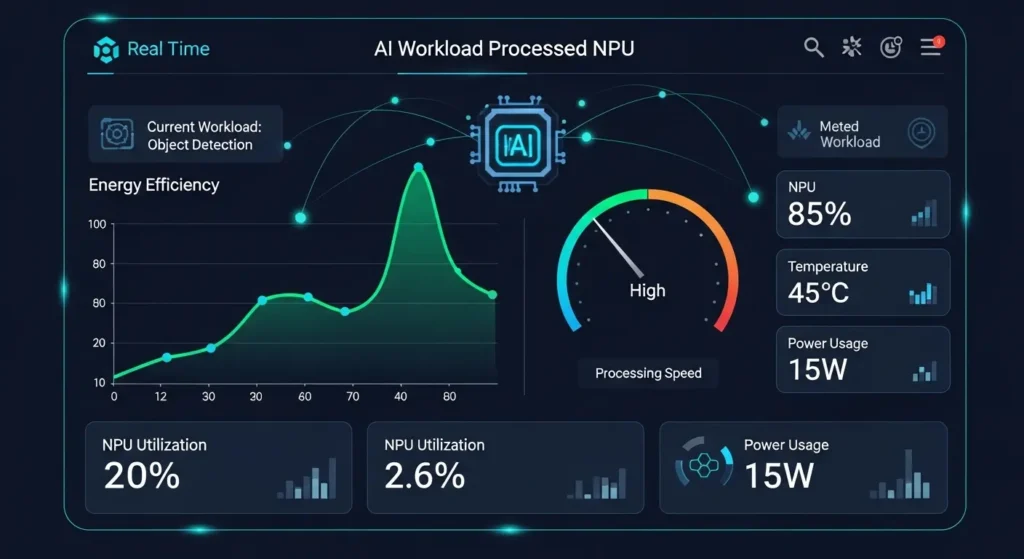
NPU(AI専用プロセッサ)の台頭
インテルのCore Ultraプロセッサーなどに搭載されているNPU(※注8)は、AI処理を効率的に行います。
これにより、CPUやGPUの負荷を抑えつつ、長時間バッテリーを持たせながら編集を行うことが可能になりました。
- ※注7:ローカルAI:インターネットを介さず、手元のパソコン内で完結して実行される人工知能処理のこと。
- ※注8:NPU:Neural Processing Unitの略。AIの計算に特化した専用回路のこと。
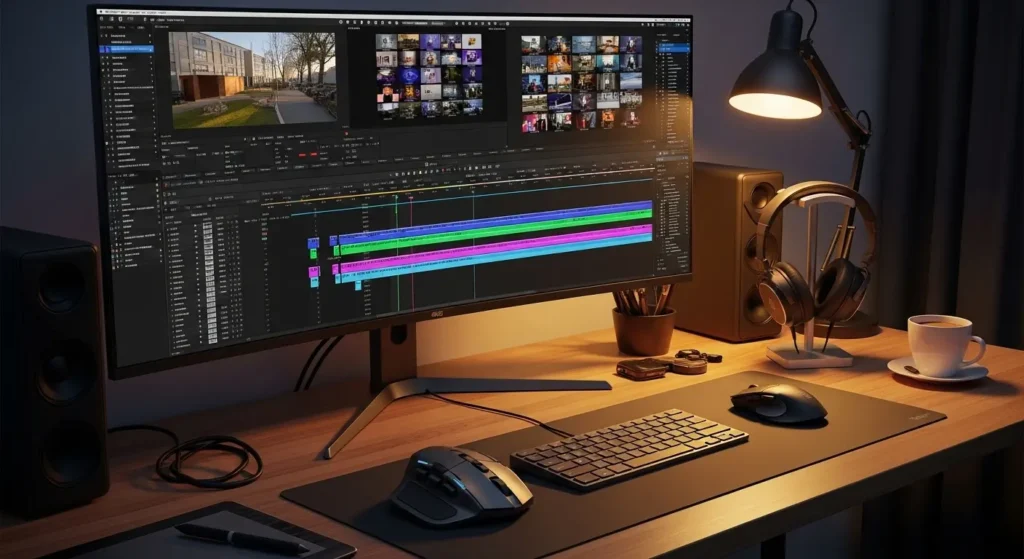
周辺機器で変わる編集効率 モニターとマウス
要点:本体スペックだけではありません。
- 画面の広さ
- 色の正確さ
手に馴染むデバイスを選ぶことが、長時間の編集作業におけるストレスと疲労を大幅に軽減します。
パソコン本体が決まったら、次に目を向けるべきは
- モニター
- マウス
- キーボード
といった周辺機器です。これらはあなたの「手足」となる重要な道具です。
モニター選びは解像度と色再現性が命
編集画面は、素材のプレビュー、タイムライン、各種ツールパレットと非常に多くの情報を一度に表示します。
- 推奨:27インチ以上の4Kモニター、またはウルトラワイドモニター。
- パネルの種類:色が正確で視野角が広い「IPSパネル」を選びましょう。デザイナー向けの高色域モデルであれば、SNS投稿時などの「色が思っていたのと違う」というトラブルを防げます。
編集用マウスとショートカット活用
動画編集では、1日に何千回もクリックやドラッグを行います。
- おすすめ:ボタン数が多い多機能マウス。よく使う「カット」や「戻る」などの操作をマウスのボタンに割り当てるだけで、作業効率は劇的に向上します。
よくある質問:動画編集パソコンの疑問を解決
要点:初心者が抱きやすい
- 「MacとWindowsのどちらが良いか」
- 「安く済ませる方法はあるか」
といった疑問に対し、2026年の現状に基づいた具体的なアドバイスを行います。
編集用パソコンに関するQ&A
Q. 初心者はMacとWindowsのどっちを買うべきですか?
A. 結論として、どちらでも問題ありません。
使いたいソフトが決まっているならそれに合わせましょう。
- iPhoneとの連携やデザイン性を重視するならMac
- 同じ予算で高いスペックを追求したりゲームも楽しみたいならWindows
がおすすめです。
2026年現在は、どちらのOSでも主要なソフトは快適に動作します。
Q. ゲーミングPCは動画編集に使えますか?
A. はい、むしろ非常におすすめです。
ゲーミングPCは高いCPU性能と強力なGPU(GeForce等)を搭載しているため、動画編集パソコンとして理想的な構成になっています。
ただし、メモリが16GB以下のモデルが多いので、購入時に32GBへ増設することをおすすめします。
Q. タブレット(iPad等)だけで動画編集は可能ですか?
A. ショート動画(TikTokやリール)なら十分に可能です。
しかし、10分を超えるYouTube動画や複雑なテロップ入れ、大量の素材管理を行うなら、やはり操作性と処理能力の面でパソコンが圧倒的に優れています。
カテゴリ別のおすすめ動画編集PCランキング
要点:用途や予算に合わせて厳選した2026年最新のパソコンモデルをランキング形式で紹介し、具体的な製品選びの決め手を提供します。
初心者向けコスパ最強モデル
- マウスコンピューター DAIV Z4シリーズ:軽量ながら専用GPUを搭載し、持ち運びと性能を両立。
- HP Victus 15:ゲーミングモデルながら落ち着いたデザインで、15万円前後で手に入る高コスパ機。
プロ・仕事向けハイエンドモデル
- Apple MacBook Pro (M4/M5 Max搭載モデル):映像制作の現場で絶大な信頼を誇る、最高峰のノートPC。
- ドスパラ raytrek 4Cシリーズ:圧倒的な拡張性を備えたデスクトップ。4K・8K編集にも対応。
まとめ:後悔しない動画編集PC選びのために
要点:パソコン選びの最終的な判断は「自分がどんな動画を、どこで、どれくらいの頻度で作るか」を明確にすることから始まります。
ここまで解説してきた通り、動画編集パソコン選びのポイントは「CPU・メモリ・GPU・ストレージ」のバランスです。
2026年の今、もしあなたが本気で動画制作に取り組みたいのであれば、少し無理をしてでもメモリ32GB以上のモデルを選ぶことを強く推奨します。
技術は日々進化していますが、高性能な機材はあなたの「表現したい」という情熱を形にするための強力な支援となります。
この記事で紹介したスペック選びの知識を活用し、最高のパートナーとなる一台を手に入れてください。
あなたの動画制作ライフが、ここから素晴らしいものになることを願っています。