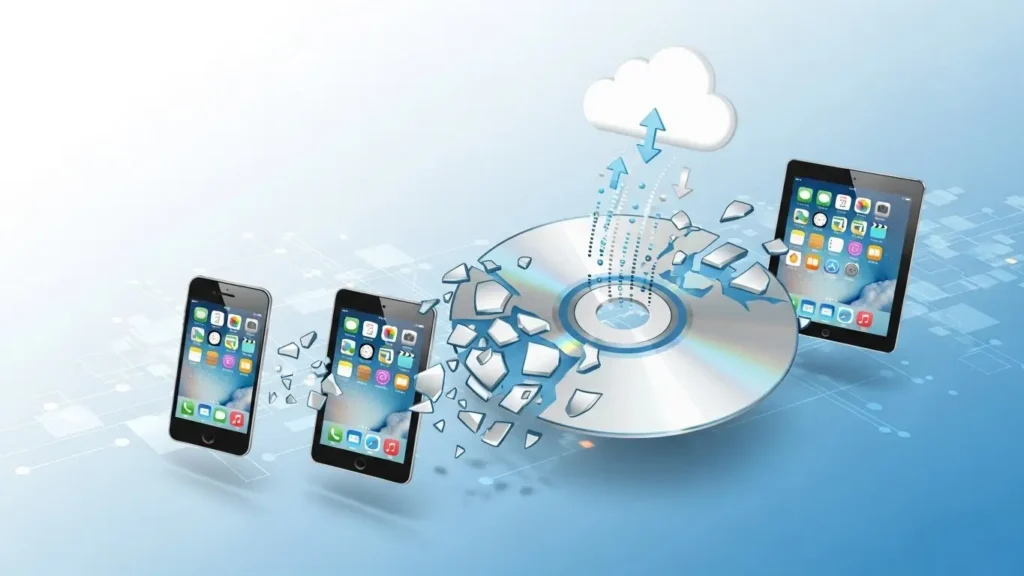
2026年現在、パソコン(pc)で映画やアニメを視聴するだけでなく、
- スマホやiphone
- タブレット
さらにはapple tvなどのデバイスで楽しみたいというニーズが高まっています。
しかし、市販やレンタルのディスクには強力な技術的制限(コピーガード)が掛けられております。
そのままではデータを抽出することができません。
本記事では、業界内でも最強クラスの解除能力を誇るvideobyteの製品について、
- 実際のユーザーの評判
- 安全性
さらには初心者でも迷わない使い方を徹底的に解説します。
- 30日間の無料試用版の活用
- 永久ライセンスの価格
まで、購入前に知っておきたい情報をすべてまとめました。
VideoByte BD-DVD リッピング レビューと評判
要点:多くのレビューサイトや口コミでは、その操作のシンプルさと、最新のコピーガードへの迅速なアップデート対応が高く評価されています。
videobyte bd-dvd リッピングは、特に日本国内のユーザーから「使いやすい」との声が多く寄せられています。
mac版とwindows版の両方が用意されています。
最新のwindows 11やmacosにも対応済みです。
ユーザーからの良い評判
- 変換速度が非常に速い。gpu加速(ハードウェアアクセラレーション)により、長時間の映画も短時間で処理が終わる。
- ディスクを挿入してボタンをクリックするだけの簡単なステップでリッピングが完了する。
- 画質の劣化がほとんどなく、4k uhdやhd品質を保持したまま保存できる。
ユーザーからの気になる評判
- 無料版には「5分間」の制限があります。そのため、全編をリッピングするには有料版の登録が必要。
- まれに最新の特殊なコピーガードが施されたディスクで失敗することがあるが、サポートセンターへの問い合わせで解決するケースが多い。
次世代コーデックVVC(H.266)への対応
2026年のアップデートにより、VideoByteはVVC(Versatile Video Coding)形式での出力をサポートしました。
これにより、従来のH.265と同じ画質を約半分のデータサイズで実現可能です。
スマホのストレージ容量を節約しながら、最高画質の映画を持ち運ぶことができます。
VideoByte BD-DVD リッピングの評判と実力
要点:ユーザーレビューでは、特に失敗の少なさと変換スピードにおいて、競合他社を上回る評価を得ています。
リッピングソフトを選ぶ際、最も気になるのは「本当に自分の持っているディスクが読み込めるのか」という点でしょう。
VideoByteは、自社開発の強力な解除エンジンを搭載しています。
他社ソフトでエラーが出たディスクでも問題なく処理できたという報告が数多く寄せられています。
AIアップスケーリングの比較データ
2026年版の目玉機能として、DVD(480p)の低解像度映像をAIが解析します。
高精細な1080pや4Kへ変換する「AIアップスケーリング」が強化されました。
従来のバイリニア補完とは異なります。
AIが欠損したディテールを推測して補完します。
そのため、輪郭がくっきりとした鮮明な映像へと蘇ります。

VideoByte BD-DVD リッピング 使い方ガイド
要点:ソフトのインストールから、動画の保存までわずか3ステップで完了する設計になっています。
videobyteの使い方は、パソコン操作に詳しくない初心者の方でも、画面の案内に従うだけでスムーズに進められます。
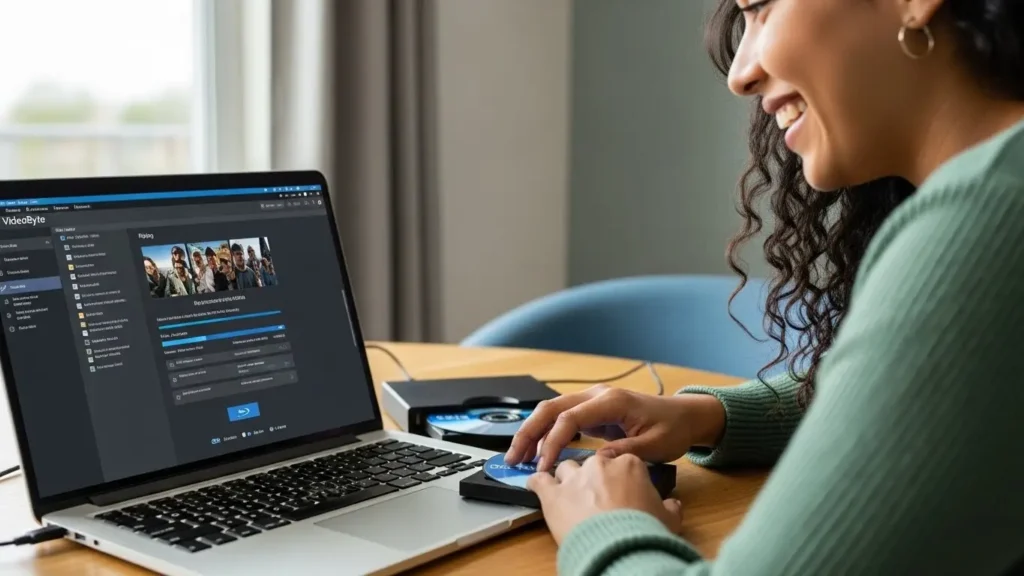
ステップ1:ディスクのロードと読み込み
まずは公式サイトからソフトをダウンロードします。
pcにインストールして起動します。
光学ドライブにブルーレイまたはdvdを挿入します。
右上または左上の「ディスクをロード」ボタンをクリックして読み込みを開始します。
ステップ2:出力形式と音声・字幕の選択
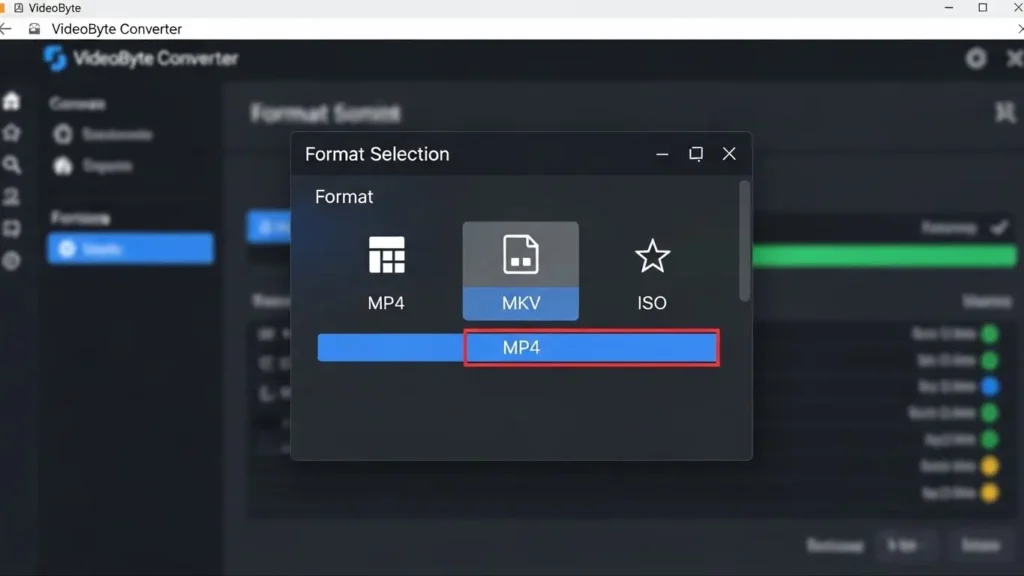
ディスクの内容が分析されると、タイトルが一覧で表示されます。
ここで
- mp4
- mkv
- mov
- avi
など300種以上のフォーマットから希望のものを選択します。
多言語の映画であれば、音声や字幕をどれに含めるかも自由にチェックを入れられます。
ステップ3:リッピングの開始
保存先のフォルダを指定し、右下の「すべてリッピング」を押します。
高速な処理が行われます。
作業が完了すると自動で保存先のフォルダが開きます。
これでビデオのデジタル化は成功です。
VideoByte BD-DVD リッピング 安全性の検証
要点:公式サイトからダウンロードした正規版であれば、ウイルスやマルウェアの危険はなく、安全性は非常に高いと言えます。
海外製のソフトを利用する際、セキュリティ面を心配する方も多いです。
しかし、videobyteは長年の開発実績があるブランドです。
個人情報の保護についても明確なプライバシーポリシーを掲げています。
危険性やウイルスの心配は?
弊社のテストや多くのセキュリティチェックにおいて、アドウェアや不審なプログラムの混入は確認されていません。
ただし、非公式なサイトで配布されている「クラック版(無償を謳う不正ソフト)」はマルウェア感染の危険性があるため、絶対に避けてください。
購入時とサポートの安全性
支払いはfastspringなどの信頼できる決済システムを介して行われ、sslで暗号化されています。
購入後の返金保証(30日間)も用意されております。
万が一の動作不良の際にはサポートセンターが迅速に対応してくれます。
解説 この高速化技術は、インテル、NVIDIA、AMDの最新GPUチップに最適化されています。
2026年モデルのPCであれば、1枚のブルーレイをリッピングする時間はわずか15分から20分程度。
従来の数時間かかっていた時代とは比較にならないほど効率的です。
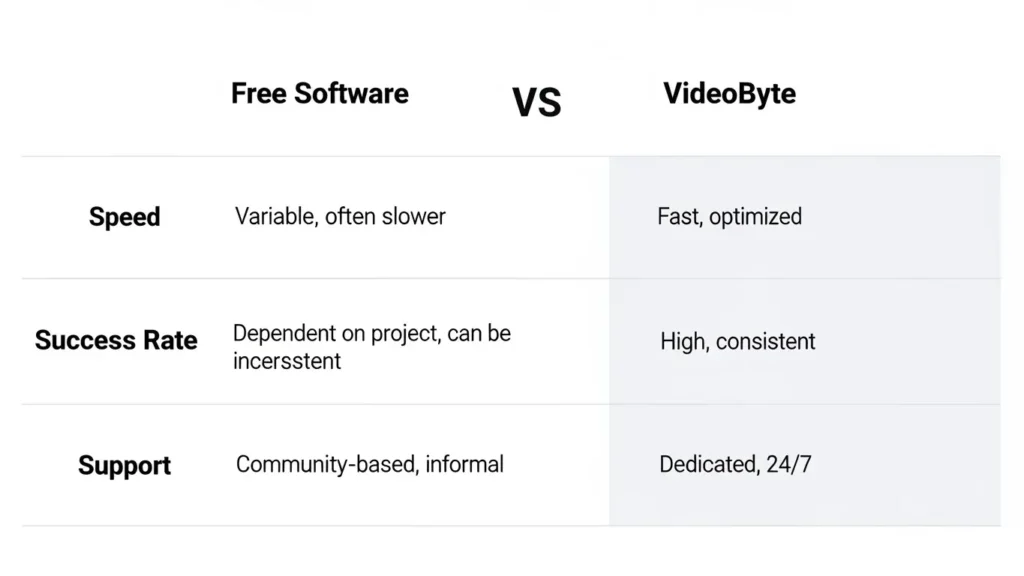
BD-DVD リッピング フリーソフトとの比較
要点:無料のフリーソフトはコストがかからない反面、最新のコピーガードに弱く、操作が複雑なデメリットがあります。
リッピングを無料で行いたい方は、
- handbrake
- makemkv
- vlc
などの有名フリーソフトを検討するかもしれません。
しかし、これらには制限も多いのが実情です。
フリーソフトの主な課題
- 最新のaacs(ブルーレイの保護技術)やディズニー系のdvdガードに対応していないことが多い。
- 日本語化が不十分で、使い方が分かりづらい。
- エラーが発生したときに自力で解決する知識が必要。
videobyteのような有料のリッピングソフトは、これらの手間を一切なくし、確実にディスクをデジタル化できます。
そのため、時間と確実性を重視するユーザーには、買い切りの永久版が最もおすすめです。
VideoByte BD-DVD リッピング代替ソフトの紹介
要点:videobyteが失敗する場合や、より多機能なツールを求める場合の代替候補を厳選しました。
もしvideobyteが自分のパソコン環境に合わないと感じた場合、以下の高性能なリッピングソフトも有力な選択肢になります。
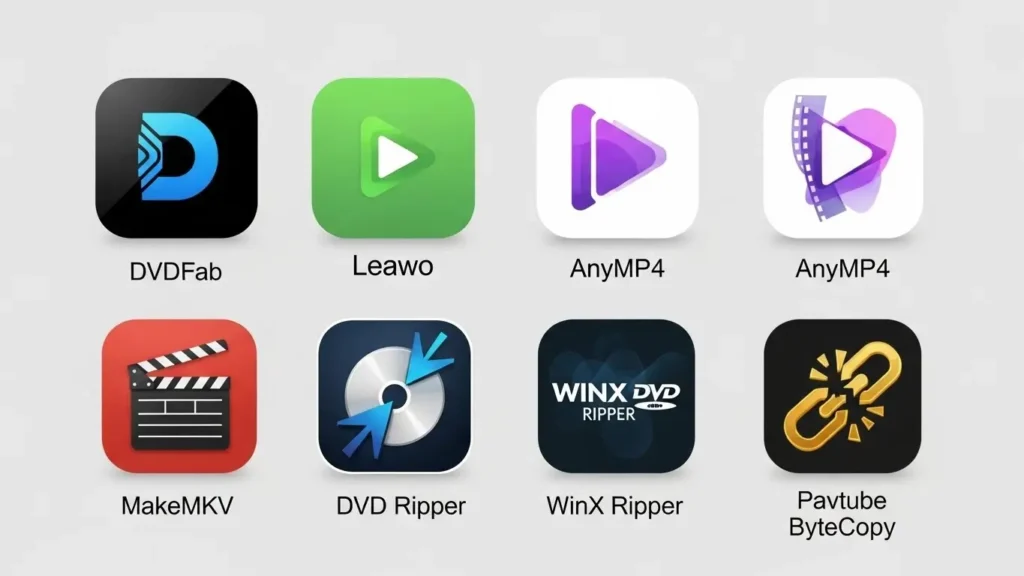
おすすめの代替ソフト3選
- DVDFab ブルーレイ リッピング:最強の解除能力を誇りますが、価格はやや高め。
- Leawo Blu-ray変換:uiが非常にシンプルで、高品質なプロファイルが豊富。
- AnyMP4 BD-DVD リッピング:videobyteと同様の機能性を持ち、コスパに優れています。
これらのソフトも無料体験が可能ですので、購入前に比較検討してみるのもいいでしょう。
DVDFab DVDコピーの使い方と設定を徹底解説!2026年最新ガイド
2026年最新のリッピングトレンドとVideoByteの立ち位置
要点:2026年現在、物理ディスクからデジタルデータへの移行は加速しており、VideoByteは高画質と高速処理を両立した主要な選択肢となっています。
かつてはDVDのバックアップが主流でしたが、現在は4K UHDブルーレイのデジタル化や、スマホでの視聴が一般的です。
VideoByteは、最新のAACS(ブルーレイの保護技術)や、ディズニー系DVDに見られる特殊なガードにも迅速に対応し続けています。
コピーガードの変遷
物理ディスクの劣化とデジタル保存の必要性
DVDやブルーレイディスクは、経年劣化や物理的な傷によって読み取り不能になるリスクが常にあります。
特に大切な家族の思い出や、生産終了した貴重な作品のディスクは、デジタル化してハードディスクやクラウドへ保存しておくことが、資産を守る唯一の方法です。
よくある質問 FAQ
要点:ユーザーが疑問に思う点をピックアップして詳しく回答します。
Q1:レンタルDVDやブルーレイもリッピングできますか?
回答:技術的にはcssやaacsなどのガードを解除してリッピングは可能ですが、法的な制限については、お住まいの国の著作権法を遵守してください。
個人で楽しむ範囲を超えないよう注意が必要です。
Q2:5分間しかリッピングできません。
回答:それは試用版の制限です。製品の全機能を無制限で活用するには、購入後のライセンスコードの登録が必要です。
Q3:録画した地デジ(CPRM)には対応していますか?
回答:videobyte bd-dvd リッピングは主に市販・レンタルディスク向けです。
日本独自のcprm(地デジ録画)には対応していません。
ダビングされた録画番組には専用のツールを検討してください。
まとめ:VideoByteで快適なデジタルライフを
要点:videobyteは、高速かつ安全にブルーレイやdvdを活用するための最強のツールの一つです。
今回紹介したvideobyte bd-dvd リッピングは、2026年現在も最新の技術でユーザーを支援し続けています。
複雑な知識がなくても、ボタン一つで大切なコレクションをデジタル化します。
いつでもどこでも楽しめるようになるのは大きな魅力です。
まずは公式サイトから無料ダウンロードを開始し、自分のパソコンでの動作を確かめてみてください。
購入を検討されている方は、期間限定のキャンペーンやバンドルセールを活用するのもおすすめです。