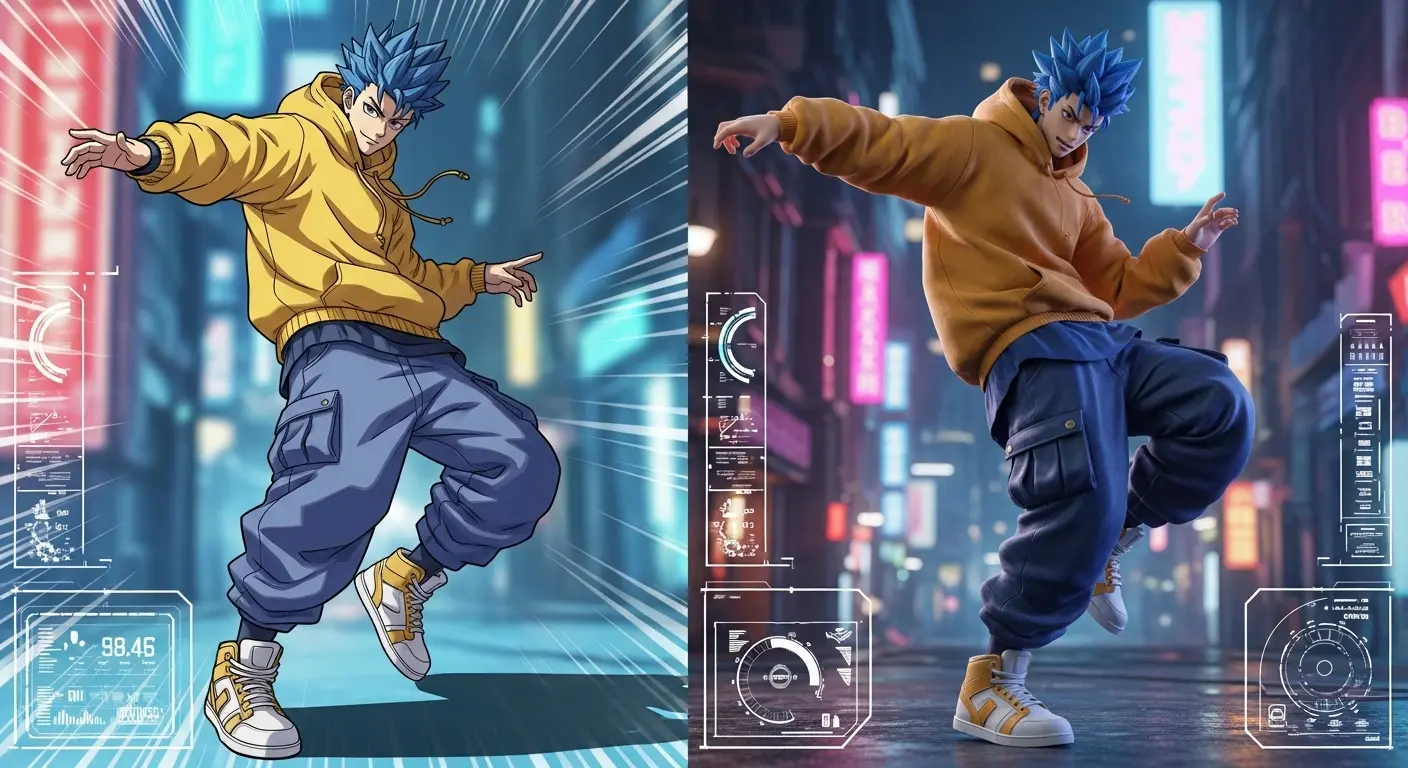
結論から述べると、Viggle AI(ヴィグルAI)は、DiscordやWebブラウザを通じて、1枚の写真から驚くほどリアルなダンス動画やキャラクターアニメーションを生成できる、2026年現在最も注目すべきAIツールです。
「自分の描いたキャラクターや、お気に入りの写真がそのまま踊り出したら面白いのに」と考えたことはありませんか。
SNSを見渡せば、有名人やアニメキャラがキレのあるダンスを披露する動画が溢れていますが、これらはかつて、高度な動画編集技術や膨大な時間を必要とする作業でした。
しかし、Viggle AIの登場により、その常識は完全に覆されました。
たった1枚の画像をアップロードします。
テンプレートを選択します。
これだけで、誰でもわずか数分でプロ級のダンス動画を作成できる時代が到来したのです。
今回の記事では、Viggle AIを初めて触る方でも迷わないよう、Discord版やWeb版での具体的な操作手順を分かりやすく解説します。
- 商用利用
- 料金プランの注意点
までを網羅的に解説します。
最新のAI技術がもたらす「静止画が命を宿す瞬間」を体験すれば、あなたのクリエイティブな活動は一気に加速することでしょう。
それでは、2026年最新のViggle AI活用ガイドを詳しく見ていきましょう。
Viggle AI とは?写真が踊る革新の仕組み
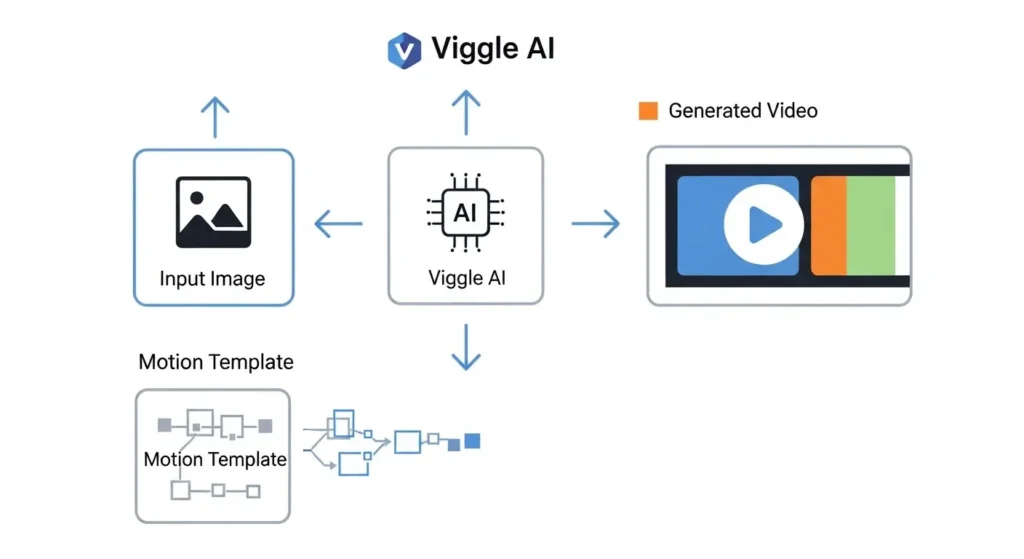
要点:Viggle AIは、JST-1を搭載し、静止画の人物を別の動画の動きと合成できる画期的なAI動画生成サービスです。
Viggle AIは、現代のAI技術の中でも特に人物の動きの再現に特化したツールです。
2024年のリリース以降、TikTokやXでミーム作成に活用されました。
爆発的な人気を博しました。
2025年、そして2026年へと進化を続ける中で、単なる流行りの枠を超え、ビジネスや副業の現場でも実用的な価値を提供し始めています。
最大の特徴は、従来の動画生成AIのように文章だけで動きを指示するのではありません。
既存の動きの型に自分の画像を当てはめることができる点です。
これにより、意図しない不自然な動きを排除します。
理想のダンスやアクションを正確に実現できます。
開発チームは、機械学習を用いて数百万ものモーションデータを学習させており、その精度は日々向上しています。
内部では、独自のアルゴリズムが画像に写っている人物の全身や関節の位置を正確に認識します。
指定されたmoveに合わせて骨格を再構築します。
このプロセスにより、まるで本物の人間が動いているかのような、滑らかで自然なアニメーションが生まれるのです。
さらに、最新のV2バージョンでは、表情の変化や指先の細かい動きまで再現できる可能性を秘めています。
スマホとPCのマルチプラットフォーム展開
要点:Viggle AIはWebブラウザだけでなく、iOSアプリとしてもリリースされています。
スマホからでも手軽に高画質な動画作成が可能です。
これにより、外出先で撮影した写真をその場でアップロードします。
わずか数十秒でSNSへの投稿準備を整えることができます。
- PC版とアカウントを共有することで、自宅では細かく調整。
- 外では手軽に楽しむ。
といった使い分けができるのも大きな魅力です。
オリジナルの楽曲への自動マッチング
要点:2026年のアップデートにより、アップロードした音楽のテンポやリズムをAIが自動解析します。
最適なダンスのタイミングを生成する機能が追加されました。
従来のように手動で音合わせをする必要がなくなりました。
BPMの速いラップやヒップホップでも、キャラクターの動きを完璧にシンクロさせることが可能です。
会員登録なしでのお試し生成機能
要点:Viggle AIの公式サイトでは、メールアドレスやパスワードの設定なしで、数種類のテンプレートをすぐに試せるデモ機能が用意されています。
まずはどんな感じか見てみたいというユーザー向けに、ドロップ一つで生成プロセスを体験できる環境が整っております。
AI動画制作の障壁を大きく下げています。
Viggle AI Discord 使い方の完全ガイド
要点:Discord版は、コミュニティ内でコマンドを入力するだけで簡単に利用できます。
世界中のユーザーが投稿する作品を参考にしながら、自身の生成スキルを向上させることができる環境です。
Viggle AIを最も手軽に、かつ無料で使い始める方法として、Discord版の活用は外せません。
まずは公式サイトのメニューにあるJoin the Betaから招待を受け、公式サーバーへ参加しましょう。
サーバー内には、複数のanimateやmixといったチャンネルが用意されております。
いずれかを選択して開始します。
操作は非常にシンプルです。
メッセージ入力欄に特定のコマンドを打ち込むだけです。
最もポピュラーな/mixコマンドは、自分の画像と元となる動きの動画ファイルをドロップします。
それらを高度に合成させて新しいビデオを生み出します。
また、/animateコマンドを使えば、テキストプロンプトの指示のみでキャラクターを動かすことも可能です。
2026年現在、Discord内では10万人以上のユーザーがアクティブに活動しております。
- 常に最新のトレンド
- 驚くようなアイデア
が共有されています。
自分一人で悩むよりも、他の人のプロンプト設定やパラメータの使い方をチェックするほうが、より早く理想の完成度に近づけるでしょう。
Discord限定のfinetuneパラメータによる精密調整
要点:Discord版では、コマンドの末尾に–finetuneなどの特定の文字列を追加することで、AIモデルの挙動を細かく制御することが可能です。
これは、Web版のボタン操作では届かない、よりプロ向けのカスタマイズ機能です。
例えば、動きの激しいシーンにおいて、手足の形状が崩れないように精度を優先させるといった、高度なコマンドを出すことができます。
運営スタッフへの直接的なフィードバックとサポート
要点:サーバー内のsupportチャンネルでは、不具合やバグが発生した際、運営チームや株式会社のエンジニアへ直接問い合わせを行うことができます。
返信までのスピードも比較的早く、未解決の質問に対して適切なアドバイスをもらえます。
そのため、初心者でも安心して継続利用できる強みがあります。
特定サーバーへのボット招待機能
要点:一定以上の有料プランに加入することで、Viggle AIのボットを自分自身のプライベートなサーバーへ招待し、誰にも見られずに動画を生成することが可能です。
これにより、機密性の高いビジネス案件や、自分だけのオリジナル作品を静止な環境でじっくりと作り込むことができます。
まさに、個人のプライバシーを保護しながらクリエイティブを楽しむための特別な仕組みです。
Viggle AI アニメーション作成のコツと機能
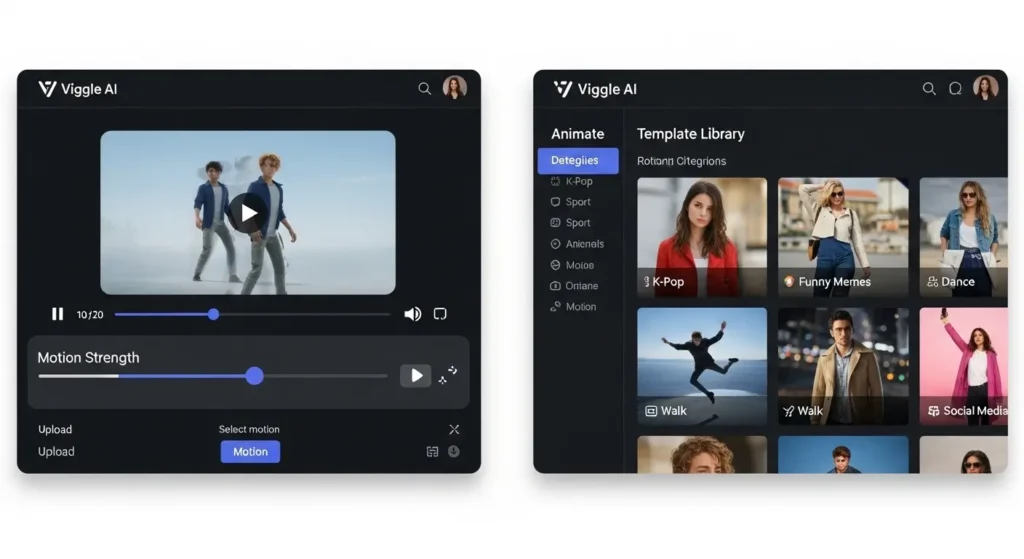
要点:Web版では、UIが最適化されております。
テンプレート一覧から好きな動きを選ぶだけで、より手軽にハイクオリティなコンテンツ制作が可能です。
ブラウザからアクセスするWeb版は、Discordのログに流されることなく、自分の作品をライブラリで管理できるメリットがあります。
画面上部のメニューから、画像をアップロードします。
理想の動きを選択するだけで生成が開始されます。
2026年現在は、従来の数秒程度の動画に加え、最大30秒までの長いアニメーション作成にも対応しております。
よりストーリー性のある作品作りが可能です。
特に注目すべきは、人物の背景を自由に置き換える機能です。
生成時に背景をグリーンバックに設定すれば、後からCapCutやPremiere Proなどのソフトで容易に透過・合成が可能になります。
これにより、実写映像とAIキャラクターを組み合わせた、唯一無二のクリエイティブな映像作品を、誰でも手軽に生み出すことができます。
マルチ機能による複数人の同時動かし
要点:2026年の最新モデルでは、1つの画面の中に複数のキャラクターを登場させ、それぞれに異なる動きを指示することが可能です。
これにより、アイドルグループのようなダンスユニットの動画や、格闘ゲームのような対戦シーンを1度の生成で完成させることができます。
キャラクター同士の距離感や位置関係もAIが自動で認識します。
重なり部分の不自然さも大幅に改善されています。
顔と体の個別フィッティング技術
要点:画像からキャラクターを動かす際、顔の表情は固定したまま、体の動きだけを激しくダンスさせるといった高度な制御が可能です。
これは、特定のキャラクターの個性を損なうことなく、多様なポーズを試すために非常に有効な技術です。
自分のオリジナルキャラの魅力を保ったまま、次々と新しいアクションを制作できます。
SNSでの情報発信において非常に高い効果を発揮します。
生成後の一括ダウンロードとクラウド保存
要点:Web版のマイページでは、過去に生成した動画を一覧で確認します。
必要なものだけを一括で保存したり、クラウド上に無制限に保管したりすることができます。
スマホの容量を気にすることなく、大量のテスト生成を繰り返すことが可能です。
最もクオリティの高い作品だけを選んで出力できるため、作業効率が飛躍的に向上します。
Viggle AI 料金プランと無料版の制限
要点:Viggle AIは基本無料で利用できますが、クレジット制(注釈:動画生成に必要なポイント)を導入しております。
商用利用や透かしのない高画質な動画作成には有料プランへの加入が必要です。
2026年現在の料金体系は、ユーザーの制作頻度に合わせて柔軟に選択できるよう進化しています。
無料プランでも毎日5本程度の動画生成が可能です。
ただし、混雑時には待ち時間が発生します。
生成された動画には必ずViggleのロゴが入ります。
そのため、SNSでの本格的な発信を考えている方は注意が必要です。
一方、月額約5ドルからのProプランに登録することで、透かしの除去はもちろん、生成速度が大幅に向上する優先キューの利用が可能になります。
さらに上位のLiveプランやMaxプランでは、付与されるクレジット数が大幅に増えます。
そのため、1日に数十本以上の動画を量産したいプロのクリエイターや企業のSNS担当者にとって、非常にコストパフォーマンスの高い選択肢となります。
生成前にコストを把握できる消費予測機能
要点:2026年の最新Web版では、選択したテンプレートや動画の長さに応じて、消費されるクレジットを事前に表示する機能が搭載されました。
例えば、通常のダンス動画は1クレジットです。
複雑なラップ動画や高画質モードでは2クレジット消費されます。
など、ルールが明確になっています。
これにより、限られた予算の中で計画的に制作を進めることが可能になりました。
クレジットの自動補充と追加購入
要点:サブスクリプションのクレジットは毎月更新されます。
しかし、使い切ってしまった場合でも、必要な分だけをスポットで追加購入できる柔軟な仕組みが導入されました。
これにより、特定のキャンペーン期間中だけ大量に動画を作成したいといった急なニーズにも、プランを変更することなく対応できます。
有料ユーザー限定の長期ストレージと一括管理
要点:無料版では生成した動画の保存期間が15日間に制限されていますが、有料プランでは無期限にクラウド上へ保存し、いつでも過去の作品を再編集することが可能です。
これにより、過去に作成したお気に入りのキャラクター設定をいつでも呼び出せます。
新しいモーションと組み合わせるといった、ストック型のクリエイティブ活動が容易になります。
Viggle AI を使いこなす3つの秘策
要点:既存の解説サイトでは触れられていない、生成の精度を劇的に向上させ、差別化を図るためのプロのテクニックを3つ紹介します。
「背景:White/Green」の使い分けによる編集効率化
Viggle AIで動画を生成する際、Backgroundの設定を「Original」にすると、人物の周りに不自然なノイズが残ることがあります。
後でCapCutやVrewなどの動画編集ソフトで背景を合成(合成)する場合は、必ず「Green(グリーンバック)」を選択しましょう。
これにより、1クリックで背景の除去が可能になります。
どんな景色にもキャラクターを馴染ませることができます。
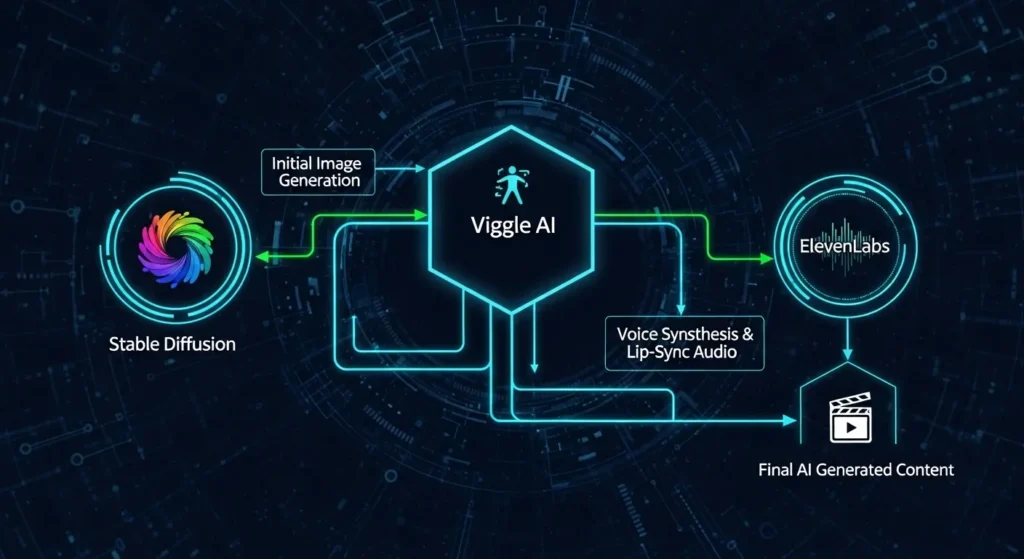
ComfyUIやStable Diffusionとの高度な連携
2026年の最先端ワークフローでは、Viggle AI単体ではなく、ComfyUI(注釈:ノードベースの画像生成UIツール)と連携させる手法が主流です。
Viggleで生成した動きのベース動画を、Stable DiffusionのControlNetでリファインすることで、AI特有の「チラつき」を完全に抑えた映画品質のアニメーションを制作できます。
表情(顔)の固定と音声同期の裏技
Viggle AIは体の動きには強いですが、顔の表情が崩れやすいという弱点があります。
これを解決するには、Viggleで生成した後に「HeyGen」や「ElevenLabs」を使用します。
顔部分だけを再構築(リップシンク)させます。
これにより、キレのあるダンスを踊りながら、楽曲に合わせて完璧に歌うキャラクター動画が完成します。
Viggle AI 商用利用と著作権の注意点
要点:生成した動画の権利は利用規約に基づきますが、元となる画像や動画(特に有名人の写真や既存の楽曲)の権利関係には十分な注意が必要です。
Viggle AI 商用利用については、一般的に有料プランへの加入が条件となります。
無料版で生成した動画をYouTubeなどの広告収益が発生する媒体で公開することは、規約違反となる可能性があるため控えましょう。
また、技術的に誰でも有名人を踊らせることができてしまいますが、本人の許可なく「有名人」の画像を使用して投稿することは、プライバシーやパブリシティ権の侵害に当たります。
AI技術は自由ですが、法とマナーを守った創作活動を心がけましょう。
結論として、2026年現在のViggle AIは、単なるベータ版の域を完全に脱し、ChatGPTやGoogleのAIツールと同様に、日常的なクリエイティブ活動を支援する不可欠なアプリへと進化を遂げています。
Viggle AI を使いこなす実践的ステップ
要点:初めて利用する方でも、
- Googleアカウント連携によるログインから生成
- 完成品の保存
まで、迷わずスムーズに進められるUIが整っています。
Viggle AIを使いこなすための基本は、公式のWebサイトへアクセスします。
ログインボタンを押して、自身のGoogleアカウントで認証を済ませることです。
トップページに表示される指示の通りに進めれば、何も難しい設定は不要です。
具体的な制作の流れは以下のステップになります。
- 素材の準備: 自身のPCやスマホから、動かしたいキャラクター画像をアップロード。
- テンプレート選択: 右側のメニューから、最新のトレンド動画やモーション集を確認し、気に入ったものをクリック。
- 生成の実行: Createをクリックし、AIが処理を終えるまで数秒から数十秒待機。
- 結果の確認: 完成したプレビューを見て、満足いけばダウンロード。気に入らなければ何度でもtry可能です。
Viggle AI に関する最新情報まとめ
要点:2024年の登場から現在に至るまで、Viggle AIはSNSやニュースで常に話題を提供し続けております。
多くのユーザーから高い評価を得ています。
ネット上の感想やレビューを検索してみると、その手軽さとクオリティの高さに驚く声が多数見受けられます。
特に、自身のnoteやブログ記事のアイキャッチ動画として活用したり、SNS用のダンス動画を量産したりする活用法がおすすめです。
今、このツールを使いこなすことで、誰でもプロ級のcharacterを動かす体験が手に入ります。
以下の表に、現時点で確認できる主な情報をまとめました。目次から各セクションへ飛ぶことで、詳細な内容をすぐに確認できます。
| 項目 | 内容 |
| 提供形態 | Webブラウザ版、Discord版、iOSアプリ |
| 主な機能 | 画像と動画の合成、テキストからの動画生成 |
| カテゴリー | 動画生成AI、アニメーションツール |
| 料金 | 無料枠あり、有料プランあり |
| 最新版 | 2026年4月アップデート版 |
最新のニュースでは、2026年後半に向けて、より複雑なmotionの再現や、背景の完全自動削除機能の強化が予定されています。
URLから公式サイトにアクセスし、最新のテンプレートをコピーして試すだけで、次世代の映像が作れる感動を味わえます。
ブラウザのタブを閉じる前に、ぜひトップページから無料枠で1枚の画像を動かしてみてください。
専門的な知識がなくても、クリック一つで開始できる気軽さが、あなたの創作意図をダイレクトに形にしてくれるはずです。
よくある質問(FAQ)
Q. Viggle AI 日本語解説はありますか?
A. 公式サイトやDiscordは主に英語ですが、現在はブラウザの翻訳機能や、本記事のような日本語のガイドライン(ガイド)が充実しています。
英語が苦手な方でも問題なく使えます。
Q. 生成された動画にウォーターマーク(透かし)は入りますか?
A. 無料版では右下に「Viggle」のロゴが入ります。
これを除去して高品質な動画をシェアしたい場合は、有料プランへの加入が必要です。
結論:Viggle AI であなたの創造性を解放しよう
要点:Viggle AIは、初心者でも手軽に「静止画を動かす喜び」を味わえる画期的なプラットフォームです。
今後の動画制作のスタンダードになる可能性を秘めています。
今回解説した使い方をマスターすれば、わずか数分でSNSを賑わせる魅力的な動画を生み出すことができます。
1枚のイラストから命を吹き込み、世界中の視聴者を驚かせる。
そんなクリエイティブな挑戦を、ぜひ今すぐ始めてみてください。
参照サイト・公式サイト
- Viggle AI 公式サイト (viggle.ai)
- Viggle AI Discord サーバー (招待リンク)
- 消費者庁:AI利用における著作権とプライバシーの考え方
- YouTube:生成AIに関するポリシーとガイドライン