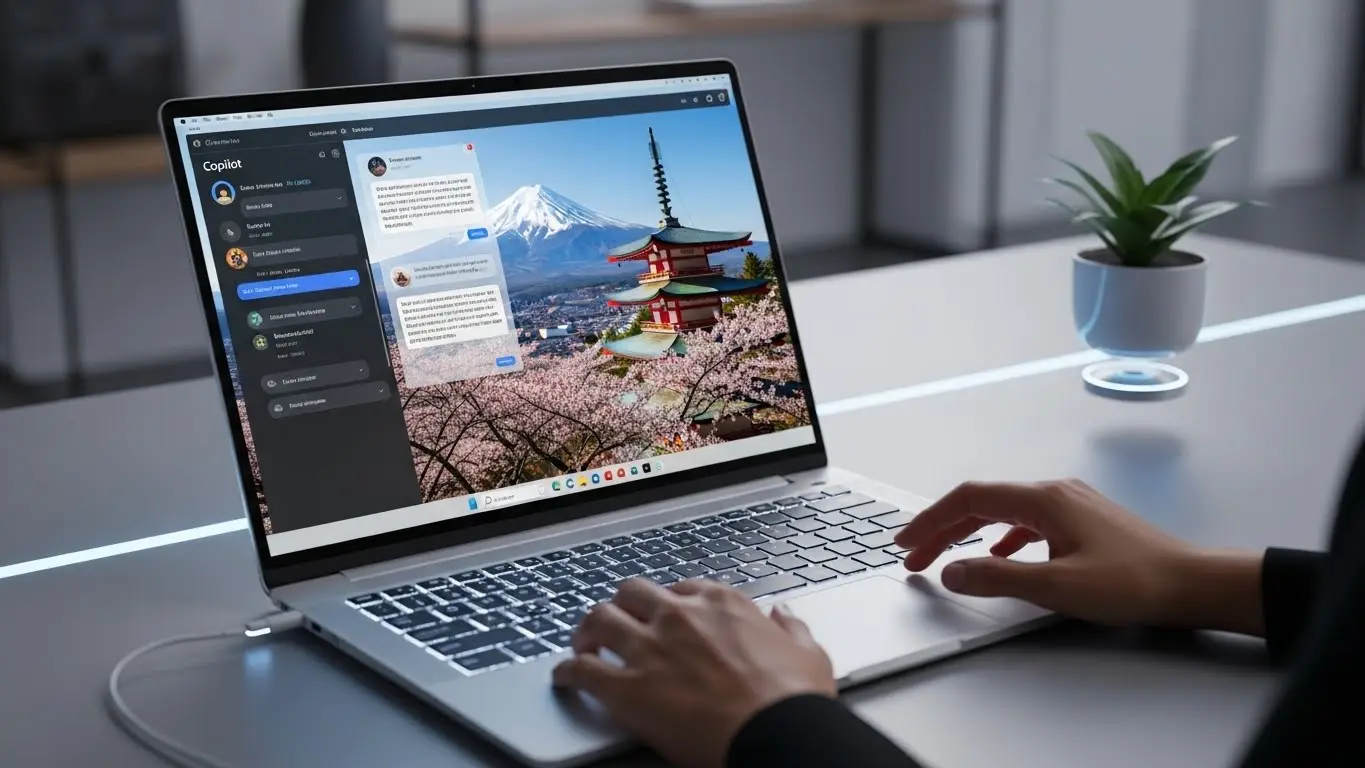
2026年現在、Windows 11に標準搭載されたAI、Copilot(コパイロット)は単なるチャットツールを超えました。
私たちの「副操縦士」として不可欠な存在になりました。
本記事では、
- Copilot in Windows 使い方の基本
- 仕事効率化に直結する活用術
そして設定のコツまでを網羅して解説します。
かつては検索窓に入力して答えを探していた作業も、今ではタスクバーのアイコンをクリックするか、ショートカットキーを使うだけで、AIアシスタントと対話しながら完結します。
2026年の最新版では、
- NPU(※1)を活かしたオフライン動作
- Office 365各アプリとの深い連携
が実現し、ビジネスの現場でも劇的な効率向上をもたらしています。
- 「AIって難しそう」
- 「具体的にどう使うのが正解?」
と疑問を抱えている方も、このガイドを読めばすぐに使いこなせるようになります。
初心者に寄り添い、具体的な操作手順とともに、期待を超えるAI体験の始め方を紹介します。
- Copilot in Windows 設定と日本語化
- Windows 11 Copilot できない時の解決策
- 便利なショートカットと操作のコツ
- 仕事効率化を実現するアプリ連携術
- 2026年最新トレンド:AI PCとNPUの進化
- Copilot 仕事効率化の実践テクニック
- プライバシーとセキュリティへの配慮
- デスクトップ環境の自動管理と操作
- 2026年の学びとクリエイティブな挑戦
- 組織での水平展開とガバナンス
- 業務効率を劇的に変える活用のメリット
- 導入前に知っておきたい注意点と準備
- チーム連携を強化するTeamsとの融合
- クリエイティブを加速させる画像生成
- 2026年のアクセシビリティ革命
- よくある質問 FAQ
- 2026年のAIトレンドと情報の向き合い方
- まとめ:Copilotで未来の働き方を手に入れる
Copilot in Windows 設定と日本語化
要点:Copilot in Windows 設定は非常に簡単で、最新のOSアップデートを適用していれば、日本語環境ですぐに利用を開始できます。
Copilotの起動とサインイン
Windows 11のタスクバー右端(または中央)にあるCopilotアイコンをクリックすると、画面右側にチャットウィンドウが開きます。
microsoftアカウントでサインインすることで、より高度な会話の履歴保存や画像生成(DALL-E 3)が可能になります。
日本語設定と音声入力の活用
OSの言語設定が日本語であれば、Copilotは自動で日本語モードになります。
入力ボックスのマイクボタンを押すことで、キーボードを使わず音声で指示を出すこともできます。
2026年の最新技術により、日常的な会話に近いト調で質問しても、的確な回答を得られます。
Windows 11 Copilot できない時の解決策
要点:Copilotが表示されない、あるいは起動できない場合は、システムのバージョンやmicrosoftアカウントのログイン状態をまず確認しましょう。
再起動とアップデートの実施
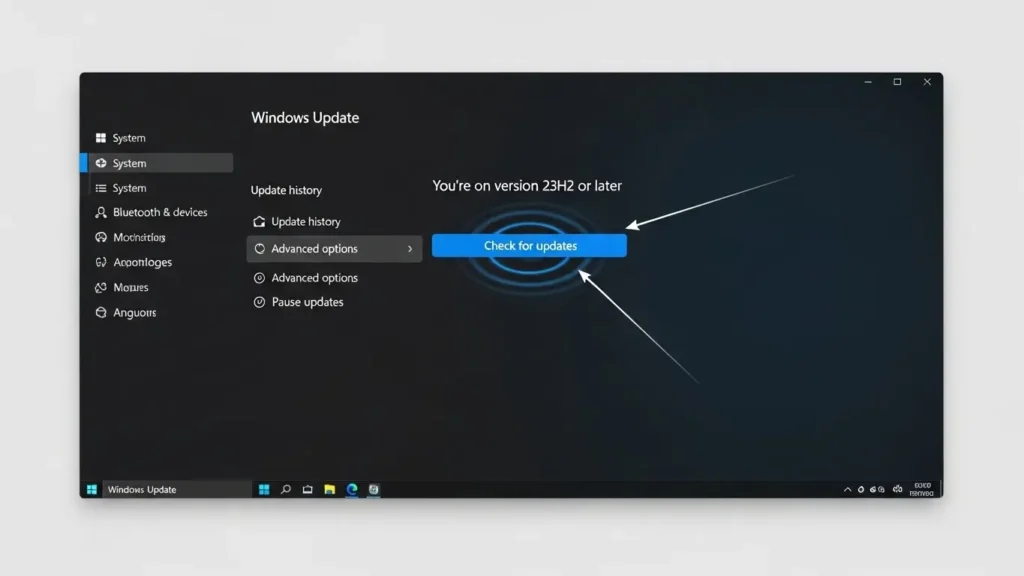
不具合を解消するための第一歩は、Windows Updateの実行です。
23H2や24H2、さらには2026年の最新ビルドが適用されているか確認してください。
また、microsoft edgeの最新版がインストールされていることも、Copilotの正常な動作には不可欠です。
Windows 11 24H2完全解説:AI機能から最新トラブル解決、安全な更新方法まで
非表示設定のチェック
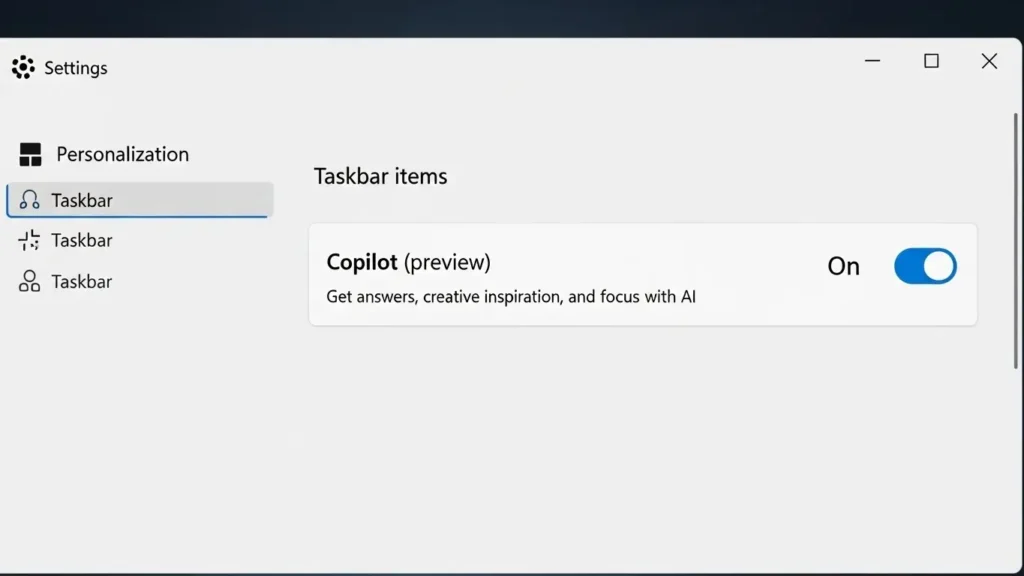
「アイコンが消えてしまった」という悩みは、タスクバーを右クリックして「タスクバーの設定」を開くことで解決します。
Copilotの項目が「オフ」になっていれば、スイッチを「オン」に変更するだけでタスクバーに復活します。
便利なショートカットと操作のコツ
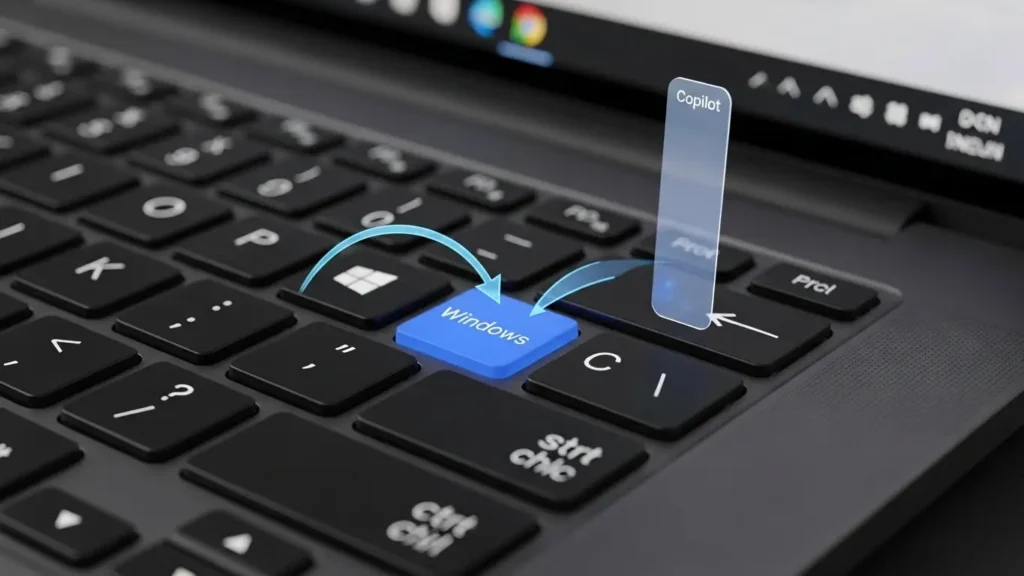
要点:Windows 11 Copilot ショートカット(Win + C)を使いこなせば、作業の手を止めることなくAIの支援を受けることができ、業務効率化が加速します。
作業中のマルチタスク
WordやExcelで資料作成をしながら、気になった情報をCopilotに質問して回答をもらう、といったやり取りがスムーズに行えます。
また、スクリーンショットを撮ってCopilotにアップロードすれば、画面上の複雑なデータやエラーメッセージの内容を即座に分析・解説してくれます。
仕事効率化を実現するアプリ連携術
要点:Windows 11 Copilot アプリ連携により、Office製品やEdgeブラウザと統合されたシームレスなワークフローが実現し、ビジネスの生産性は大幅に向上します。
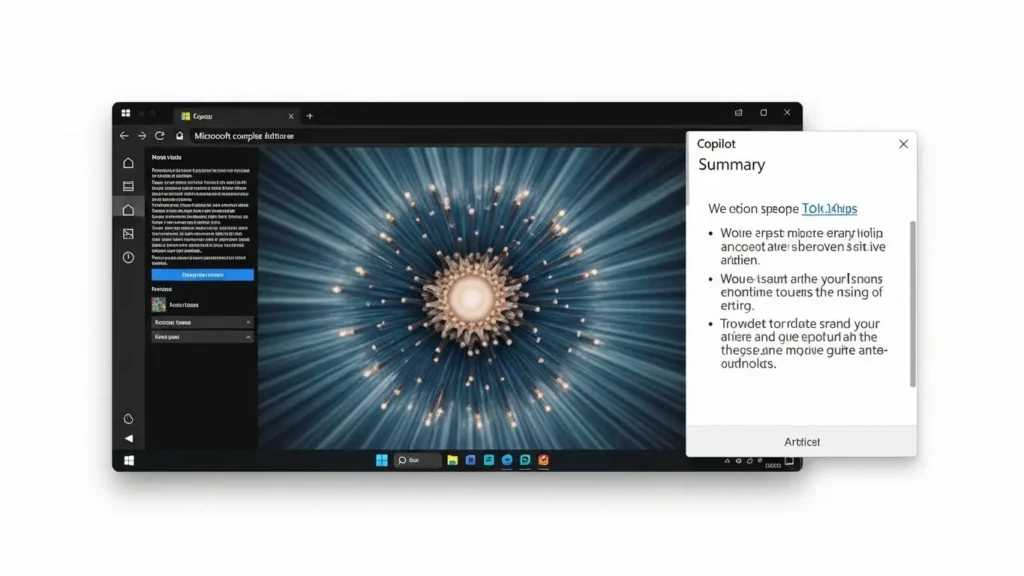
Edgeブラウザでの要約と検索
microsoft edgeで開いている長いページやPDFファイルを、Copilotが数秒で要約します。
概要を把握した後で「詳細を教えて」と追加で質問すれば、情報収集の効率は各段に上がります。
Office 365 との強力な連携
- Excelでの複雑な関数作成
- PowerPointのプレゼンテーション構成案の作成
上記も、Copilotに指示するだけでたたき台が完了します。
2026年には「Agent Mode(エージェントモード)」が搭載されています。
AIが自律的にデータを分析し、修正案を提示してくれるようになりました。
2026年最新トレンド:AI PCとNPUの進化
要点:2026年の最新PCに搭載されたNPU(※1)により、Copilotはより高速に、かつオフラインでも一部の機能が使えるようになっています。

究極のパーソナライズ「Work IQ」
2026年のアップデートで登場した「Work IQ」は、ユーザーの組織内での役割や過去の仕事のスタイルを学習します。
これにより、誰に対しても同じ回答をするのではありません。
- 「あなたにとって最適な資料の書き方」
- 「あなたが優先すべきメール」
を自動的に選別してくれます。
- ※1 NPU:人工知能の計算に特化したプロセッサー。これがあることで、クラウドにデータを送らずにPC内でAI処理ができるようになります。
Copilot 仕事効率化の実践テクニック
要点:具体的なプロンプトの書き方一つで、AIから引き出せるアウトプットの質は劇的に変わります。
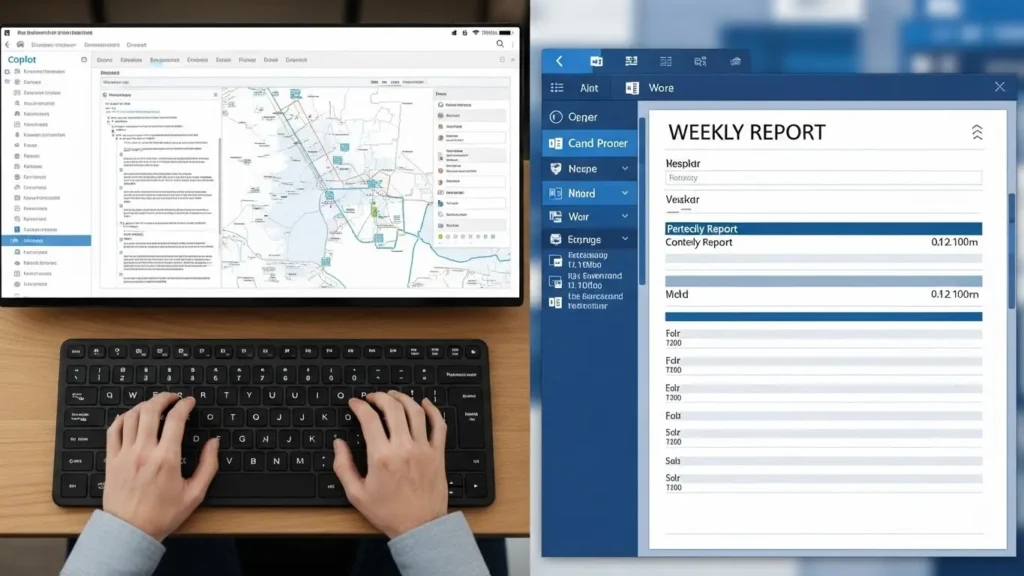
魔法のプロンプト例
単に「資料を作って」と頼むのではなく、具体的な条件を指定するのがポイントです。
- 「2025年の売上データに基づき、2026年の戦略を3つのトピックで構成したメールの下書きを書いて。トーンはプロフェッショナルで。」
- 「この長い文章を、専門用語を知らない初心者でもわかるように簡潔に要約して。」
ゼロからのアイデア出し
- 「新商品のキャッチコピー案を10個出して」
- 「ブログ記事の導入文を350文字程度で作成して」
といったクリエイティブな作業も、Copilotなら一瞬です。
出てきた回答を元に、自分で修正を加えれば、ゼロから悩む時間を大幅に削減できます。
プライバシーとセキュリティへの配慮
要点:microsoftはセキュリティを最優先しており、法人向けプラン(Copilot for Microsoft 365)では入力したデータが学習に使われないことが保証されています。
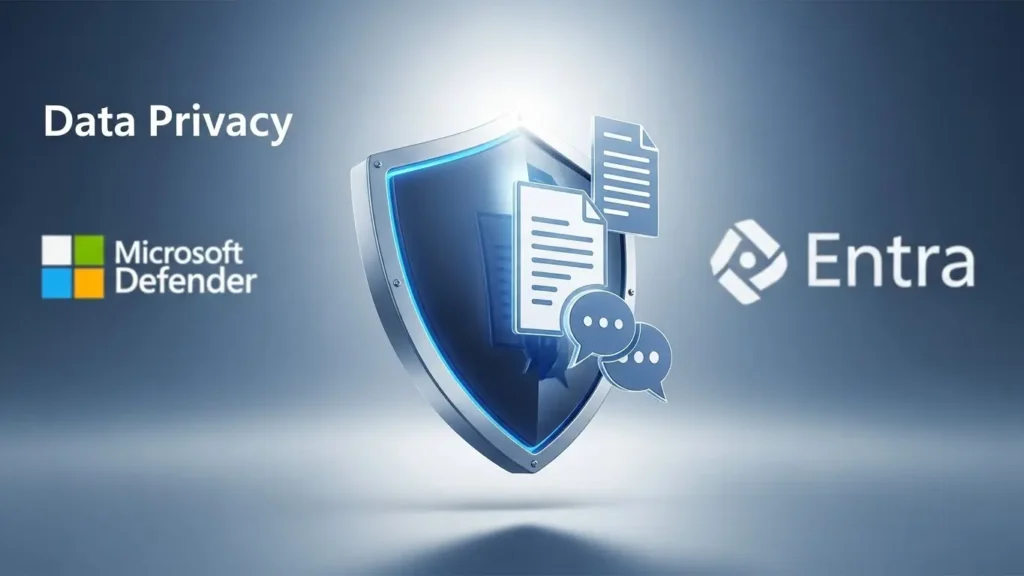
セキュリティの最新動向
2026年には「Security Copilot Agent」が統合され、不審なログインやマルウェアの兆候をAIがリアルタイムで監視・報告してくれるようになりました。
個人ユーザーも、サインイン時の多要素認証(MFA)を適切に設定することで、安心して生成AIの恩恵を受けることができます。
デスクトップ環境の自動管理と操作
要点:Copilotに話しかけるだけで、設定メニューを探し回ることなくpcのカスタマイズが実行されます。
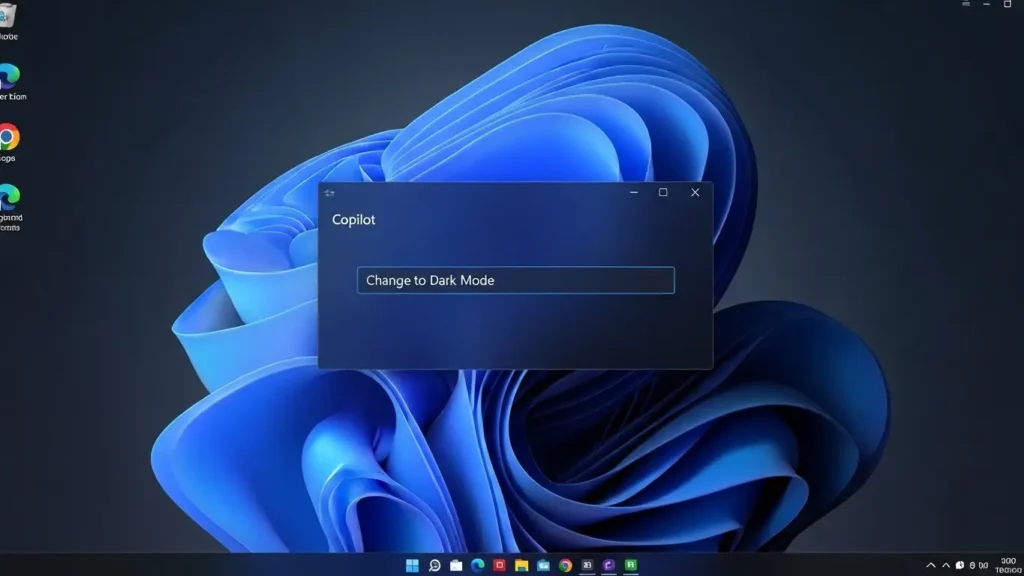
設定変更の具体的な例
- 集中モードのオン: 「作業に集中したいから通知をオフにして」
- バッテリー節約: 「バッテリーを長持ちさせる設定にして」
- 周辺機器の確認: 「bluetoothの接続状態を教えて」
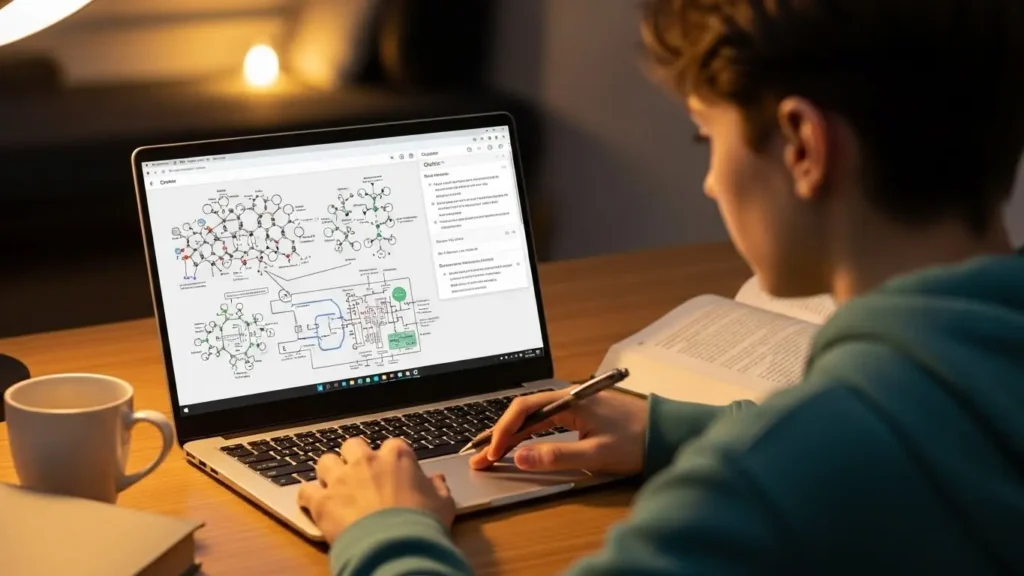
2026年の学びとクリエイティブな挑戦
要点:学生やクリエイターにとって、Copilotは最高の学習ツールであり、アイデアを形にする強力なエンジンです。

組織での水平展開とガバナンス
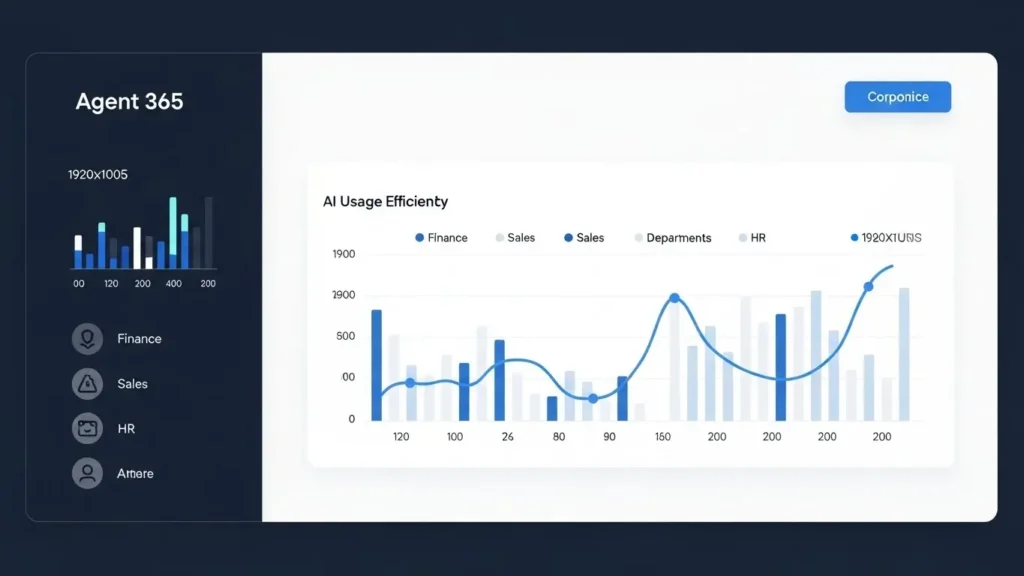
要点:2026年に登場した「Agent 365」により、企業内でのAIエージェントの管理と安全性が飛躍的に向上しました。
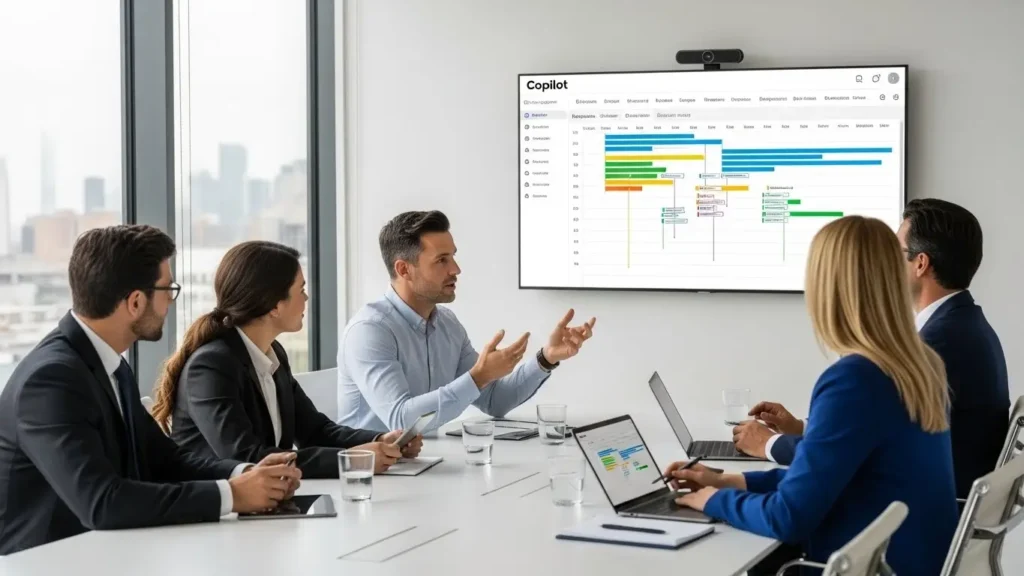
要点:2026年のビジネス環境において、Copilotは業務の移行を支援し、テキストの翻訳やファイルの分析を素早く行ってくれる強力なサービスです。

業務効率を劇的に変える活用のメリット
要点:Copilotを有効に使った業務改善は、資料作成の時間を短縮し、新しい技術への対応をスムーズにする大きなメリットがあります。
2025年から継続して行われているアップデートにより、Copilotは単なる検索の代わりではなく、実際の実務に役立ちます。
例えば、複数のファイルの内容を一覧にします。
それぞれの要点を要約させる用途に最適です。
通常のパソコン操作では数時間かかる作業も、Copilotの技術があれば短時間で終了します。
また、海外のお客様とのやり取りでは、テキストの翻訳機能が非常に便利です。
ビジネスの文脈を理解した精度の高い翻訳を提供してくれるため、言葉の壁を感じることなく業務を進められます。
独自の視点でコンテンツを作成したい時も、Copilotに相談してアイデアのヒントをもらうのがおすすめです。
導入前に知っておきたい注意点と準備
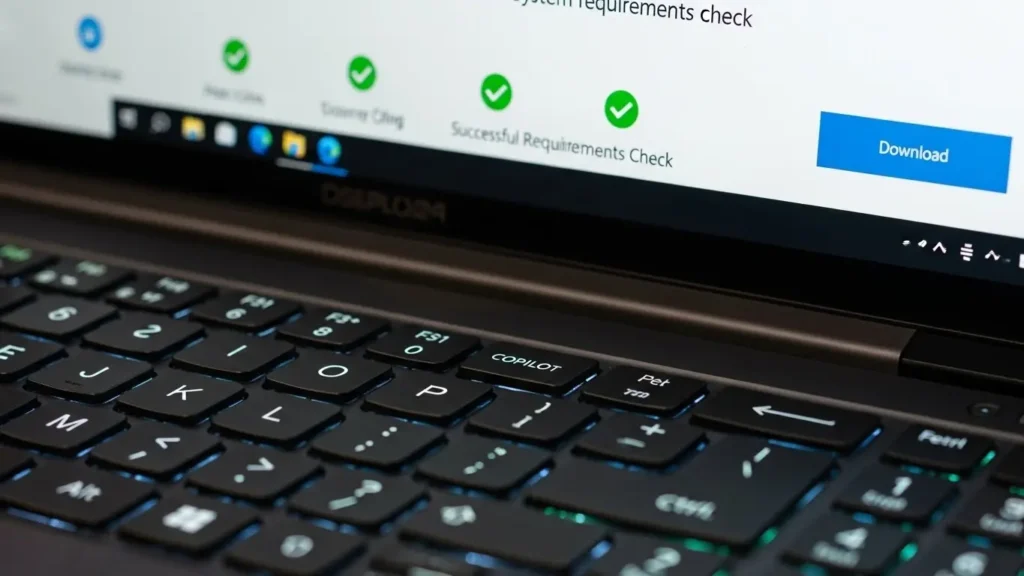
要点:Copilotの使用には、microsoftアカウントや推奨スペックの確認など、いくつかの注意点と備えが必要です。
アカウントとシステム要件
Copilotを最大限に活用するには、個人または法人のアカウントでのログインが前提となります。
ブラウザはmicrosoft edgeを中心に、各アプリが最新のバージョンであることをご覧のように確認してください。
旧osからの移行を検討されている方は、2026年の最新パソコンへの買い替えが、スペックの面でも安心です。
データの扱いとプライバシー
公式の説明にある通り、個人情報の扱いや著作権には注意が必要です。
検索結果や回答をそのままブログなどの公開コンテンツに転記せず、参考資料として活用します。
必ず自分で内容を精査してください。
履歴の保存や削除についても、プライバシー設定から適切に管理することが、安全な利用に繋がります。
チーム連携を強化するTeamsとの融合
要点:Teams上でCopilotを使えば、会議の議事録作成や重要タスクの抽出を自動的に行い、情報共有の質を高めることができます。
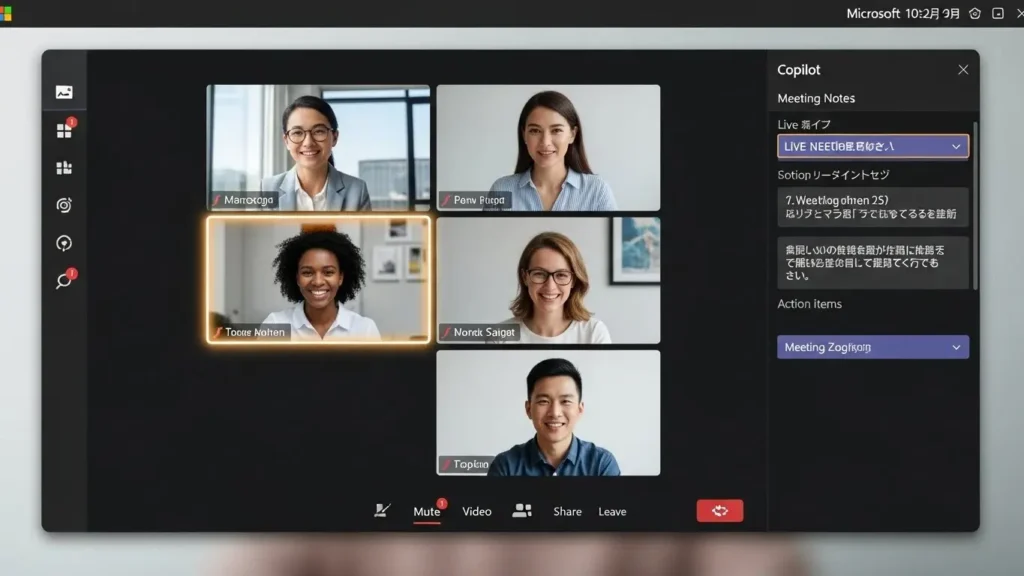
Teams内の会話履歴に基づき、何が決定され、次に誰が何をすべきかを提示してくれます。
これらの機能を試してみるだけで、社内のコミュニケーションは劇的にスムーズになります。
何より、欠席したメンバーも後から素早く状況を把握できるのが大きな魅力です。
クリエイティブを加速させる画像生成
要点:Bingの技術をベースとした生成機能により、指示を出すだけで高品質なイラストやデザインを作成することが可能です。
用途に合わせて、具体的な指示を入力してください。
例えば「ブログのtopに使う、2026年をイメージした明るいイラストを描いて」といった依頼にも即座に対応します。
異なるスタイルを複数提案させて、その中から選び抜くといった使い方も、Copilotなら無料の範囲で手軽に行えます。
2026年のアクセシビリティ革命
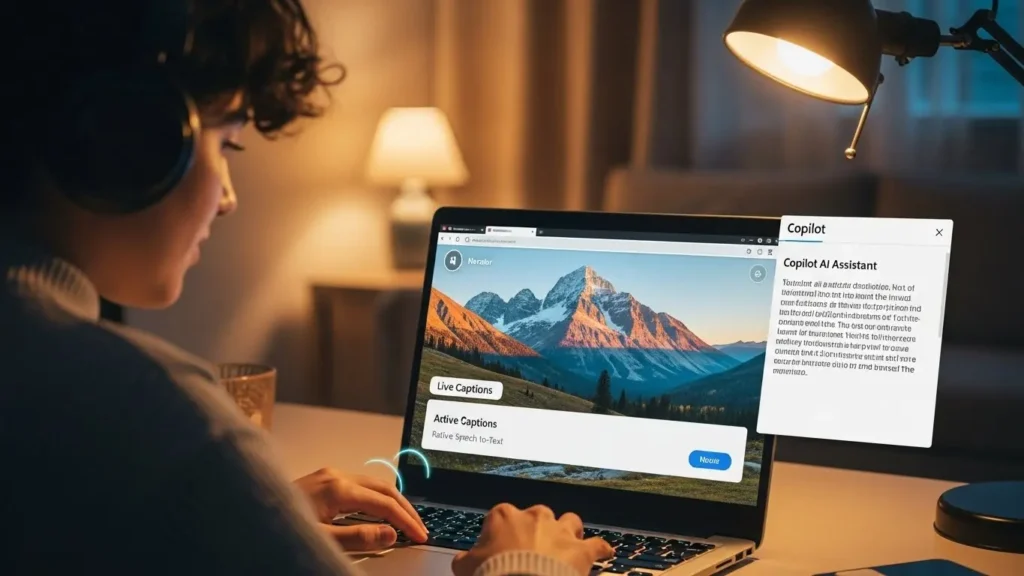
要点:Copilotは、身体的なハンデキャップを持つユーザーにとっても、pcを自由に操るための強力な「目」や「耳」となります。

よくある質問 FAQ
Q1. Copilot in Windows は誰でも無料で使えますか?
回答: はい、Windows 11のユーザーであれば、標準機能として無料で利用できます。
より高い精度や優先アクセス、Office連携を求める方には、有料のPro版や法人向けプランが用意されています。
Q2. 以前の Windows 10 でも使えますか?
回答: Windows 10でも一部の機能が提供されていますが、タスクバーへの完全な統合や最新のアプリ連携を享受するには、Windows 11へのアップグレードを強く推奨します。
Q3. AIが間違った回答をすることはありませんか?
回答: 生成AIの性質上、回答の精度が不十分な「ハルシネーション(もっともらしい嘘)」が生じる可能性があります。
重要な資料やデータに基づく判断を行う際は、必ず参照元を確認し、自分の目で最終チェックを行うようにしましょう。
Q. 古いファイル形式でも分析できますか?
回答: 主なOffice形式(.docx, .xlsx等)やPDFには対応していますが、独自の形式は読み込めない場合があります。
その際は、汎用的な形式に保存し直してからアップロードすることをおすすめします。
Q. インターネットがない場所でも使えますか?
回答: 通常はオンライン環境が必要ですが、NPU搭載の最新デバイスでは、一部の処理をオフラインで実行できる機能が追加されています。
2026年のAIトレンドと情報の向き合い方
要点:最新の技術動向を把握し、Copilotを正しく使うことは、2026年以降のデジタルライフをより豊かで効率的なものにする鍵となります。
現在、Windows 11の進化は止まることを知らず、OSとAIの統合はさらに深化しています。
microsoftが提供する最新情報を常にチェックし、新しく追加された機能を積極的に試してみる姿勢が、仕事の質を左右します。
ブログやニュースサイトを通じてさまざまな事例を参照し、自分の用途に最適なプロンプトを作り上げていきましょう。
また、セキュリティやプライバシーに関する理解を深めることも、企業や個人にとって重要な備えです。
公式のヘルプや利用規約をご覧になり、安心して技術の恩恵を得られる環境を整えてください。
まとめ:Copilotで未来の働き方を手に入れる
要点:Windows 11のCopilotを使い慣れれば、何時間もかかる複雑な作業を短時間で完了させ、より人間的で創造的な活動に時間を充てることが可能です。
ここまで解説してきた使い方や注意点を参考に、まずはタスクバーのアイコンを押すことから始めてみてください。
最初は戸惑うこともあるかもしれませんが、対話を重ねるうちに、Copilotがいかに優秀なアシスタントであるかを実感できるはずです。
関連記事(内部リンク)
本記事でWindows 11のAI活用に興味を持たれた方は、ぜひ以下のガイドも併せてご覧ください。
あなたのパソコンライフをより快適にする情報が満載です。
- Windows 11を高速化!PC動作が遅い原因と解決策
- ChromebookでDVDを再生する方法!おすすめドライブとソフトを解説
- PCスピーカーの音割れの原因は?パソコンの音を正常に戻す対処法を解説
公式サイト・参照リンク
Copilot Pro:さらなるパフォーマンスを求める個人の方へ