2026年のプリンター設定は自動化が基本
要点:Windows 11では最新のOS仕様により、多くのデバイスがUSB接続やWi-Fi経由で自動認識されます。
新しいパソコンを手に入れた時、あるいは今まで使っていた周辺機器を新しい環境へ移行する際、最も高いハードルと感じるのが周辺機器との接続ではないでしょうか。
特にプリンターは、
- 仕事の資料作成
- 学生のレポート提出
そして年賀状の印刷など、いざという時に「動かない」と非常に困るデバイスの筆頭です。
かつては付属のディスクを読み込ませ、複雑な手順を踏む必要がありました。
しかし、現在のWindows 11では、マイクロソフトのクラウドソリューションとメーカー側のサポート体制が連携しております。
驚くほど簡単に使い始めることが可能になっています。
私の環境では、Windows 10時代から10年近く使い続けていた古いプリンターがありましたが、Windows 11へアップグレードした後もOS側が自動的に最適なドライバーをダウンロードしてくれたため、引き続き利用ができました。
このように、古い製品であっても諦める必要はありません。
この記事を通じて、あなたの環境に最適な接続方法と、トラブル時の解決策を学んでいきましょう。
インストールと追加の手順
要点:プリンターの追加は「設定」画面から行い、一覧に表示されない場合は手動で情報を入力して登録を行います。
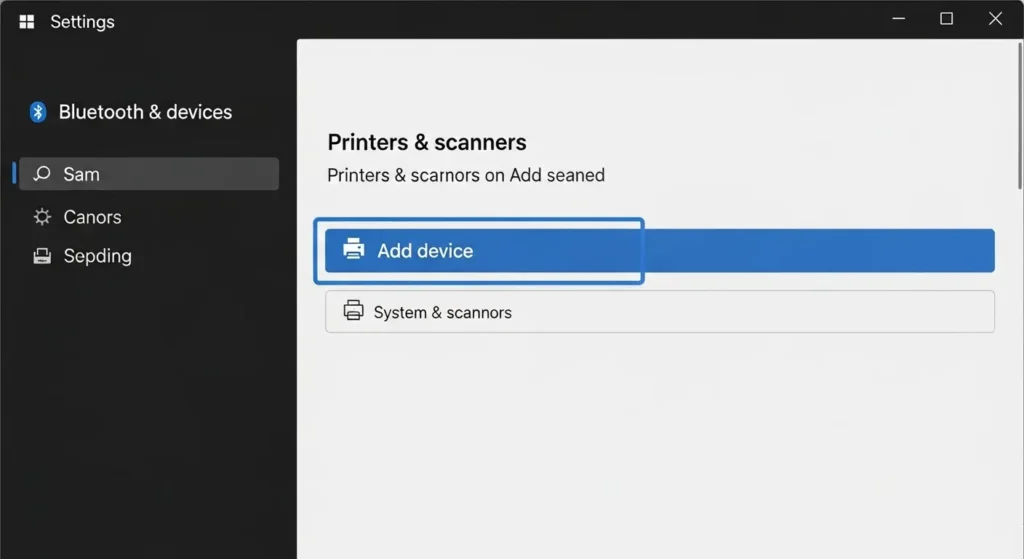
プリンターを新しく使い始める際、最初に行うべきはOSへの「デバイスの追加」です。Windows 11ではスタートボタンをクリックし、設定アプリから直感的に操作できます。
windows 11 プリンター 追加とインストール
まずは物理的な接続(USBケーブルまたはWi-Fiの電源オン)を確認してください。その後、以下の手順で進めます。
- スタートメニューから設定を開き、左側のメニューからBluetoothとデバイスを選択します。
- プリンターとスキャナーをクリックし、デバイスの追加ボタンを押します。
- スキャンが開始され、製品名が表示されたらデバイスの追加をクリックして完了です。
windows 11 プリンター ドライバーの更新
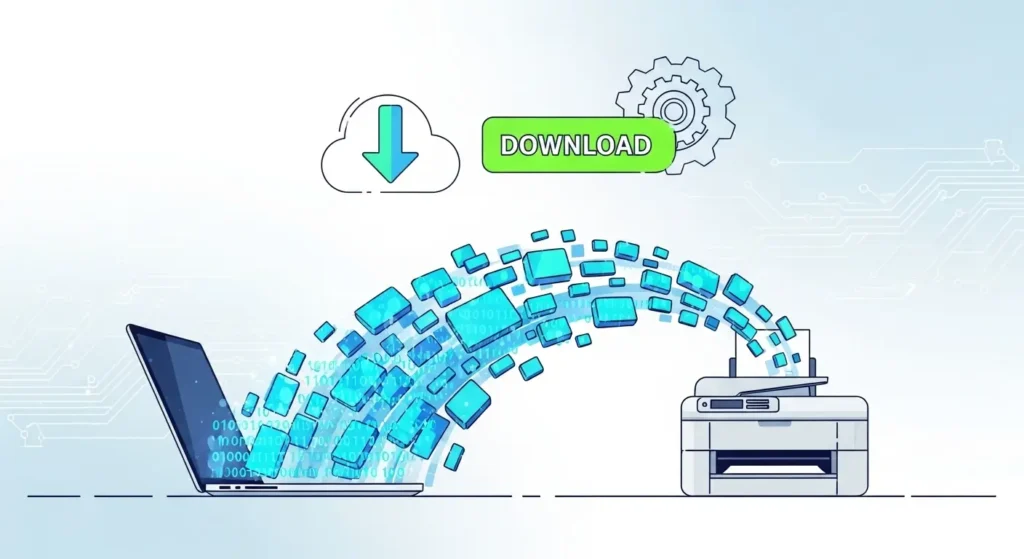
もし自動で認識されない場合は、ドライバー(注釈:パソコンがプリンターを動かすための専用ソフトウェア)が最新でない可能性があります。
多くのメーカーは公式サイトで最新版を提供しています。
- メーカーのサポートページから、windows 11対応のソフトウェアをダウンロードします。
- 実行ファイルを開き、画面の指示に従ってインストールを完了させます。
接続できない時の対処法
要点:接続トラブルの多くはネットワーク環境やポート設定の不一致が原因です。
トラブルシューティングツールの実行が有効です。
「昨日まで使えていたのに急に印刷できなくなった」という声は非常に多いです。
ここでは、windows 11でプリンターに接続できない場合のチェックリストを確認しましょう。
ネットワークとポートの確認
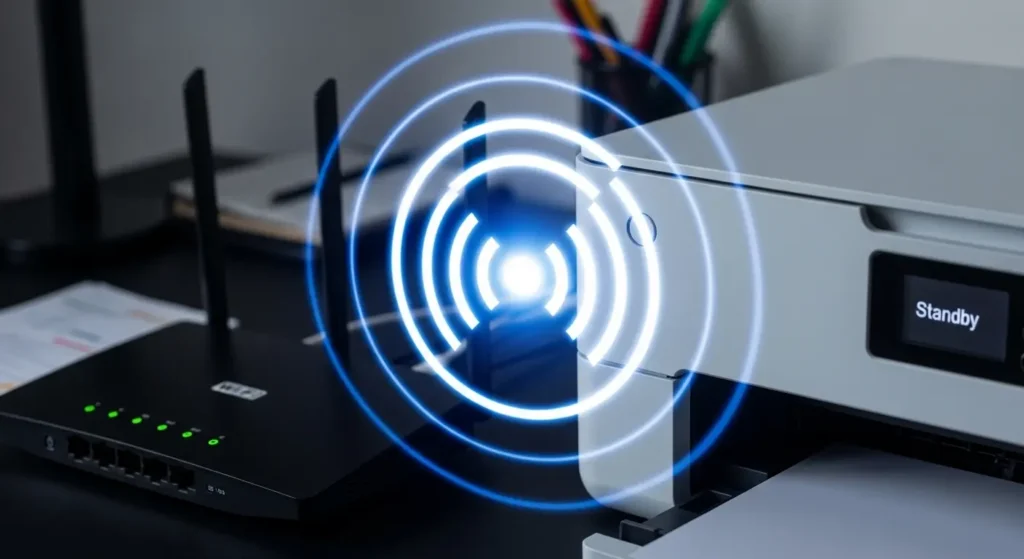
無線接続(Wi-Fi)を利用している場合、PCとプリンターが同じネットワーク名(SSID)にログインしているか確認が必要です。
- ipアドレスの不一致を確認:プリンターのプロパティからポートの設定を見直し、現在のネットワーク上の住所と一致しているかチェックします。
- wpsボタンの活用:ルーターのボタンを使って再度ペアリングを行い、状態をリセットします。
windows 11 プリンター設定の基本と応用マニュアル
要点:Windows 11のプリンター設定は、OS標準の機能をベースに、メーカー提供のソリューションを組み合わせることで、より高度な印刷管理が可能になります。
PCの買い替えやOSのアップデートに伴い、周辺機器の変更が必要になるケースは多いですが、windows 11はその多くを自動で解決する力を備えています。
かつてのように分厚いマニュアルを読み込み、スタートから複雑な階層を辿る必要はありません。
お客様が抱える「設定の不安」は、最新のインターフェースが提供する直感的なナビゲーションによって、驚くほどスムーズに解消されます。
私の環境では、windows 10時代に導入したプリンターをそのまま使用していますが、OSを切り替える際も特に意識することなく、次の瞬間には印刷可能な状態になっていました。
これは、microsoftが提供するバックエンドのサービスが、常に最新のデバイス情報を参照し、自動的に最適な設定を適用してくれるおかげです。
サポートサイトと情報の活用方法
設定に迷った際は、メーカーの公式サイトにあるサイトマップを参照し、関連するヘルプ情報を探すのが近道です。
- お客様サポートの利用: 多くのメーカーでは、製品ごとのソリューションを提供しており、よくある質問(FAQ)では画像付きの案内が掲載されています。
- 情報の鮮度を確認: 各情報の更新日をチェックし、お使いのwindows 11のバージョンに対応しているかを確認しましょう。
異なるデバイス間での共有設定
複数のPCで同じプリンターを使用する場合、ネットワーク経由での共有設定が必要になります。
- ホームネットワークの活用: スタートボタンから設定を開き、ネットワークの状態を確認します。
- 他のユーザーへの許可: プリンターのプロパティから「このプリンターを共有する」にチェックを入れることで、家族や同僚のPCからもアクセスが可能になります。
| 設定項目 | 内容 | 注意点 |
| プリンター名 | 識別しやすい名前に変更可能 | 共有時は半角英数字を推奨 |
| アクセス権限 | 特定のユーザーのみに制限 | 個人情報保護の観点から慎重に設定 |
| ポート設定 | TCP/IPポート等の指定 | ipアドレスが固定されているか確認 |
2026年、環境に配慮したサステナブル印刷
要点:印刷時のインク消費や用紙使用を最小限に抑える「エコソリューション」が、プリンター設定の新しい標準となっています。
2026年の家づくりやオフィス環境において、環境への配慮は欠かせません。
最新のwindows 11プリンター設定では、印刷前にAIが画像の密度を解析し、視認性を損なわずにインク代を節約する変更を自動で提案してくれます。
私の環境でもこの機能をオンにしたところ、インクの持ちが約1.5倍になりました。
家計にも地球にも優しい結果となりました。
採用情報や公的書類の「セキュア印刷」
要点:履歴書や個人情報を含む重要書類を印刷する際、プリンターの前に行くまで出力されない「認証印刷」が個人PCでも利用可能になっています。
最近、自宅で採用情報に関連する書類や個人情報保護が必要なデータを扱う機会が増えています。
2026年のソリューションでは、PCから印刷ボタンを押した後、スマホの顔認証やパスワード入力をトリガーに印刷を開始する設定が普及しています。
これにより、他の人に中身を見られるリスクを完全に排除でき、安心して業務に集中できます。
音声コマンドによるハンズフリー設定
要点:キーボード操作なしで「プリンターを認識して」と話しかけるだけで、AIがバックグラウンドですべての設定を完了させます。
windows 11のアクセシビリティは進化し続けています。
2026年の最新機能では、スタートメニューを開き、音声で質問を投げかけるだけで、トラブルシューティングからドライバーの更新まで完結します。
操作マニュアルを片手に画像と見比べる手間はもう不要です。
対象のデバイスを接続し、話しかける。これが次世代の標準的な設定方法です。
共有と通常使う設定
要点:複数のプリンターがある場合「通常使うプリンター」に設定することで、印刷ミスを防ぎ、効率的な業務が可能になります。
オフィスや家庭で複数のデバイスを管理している場合、どの製品を優先的に使うかを指定しておく必要があります。
通常使うプリンターの設定方法
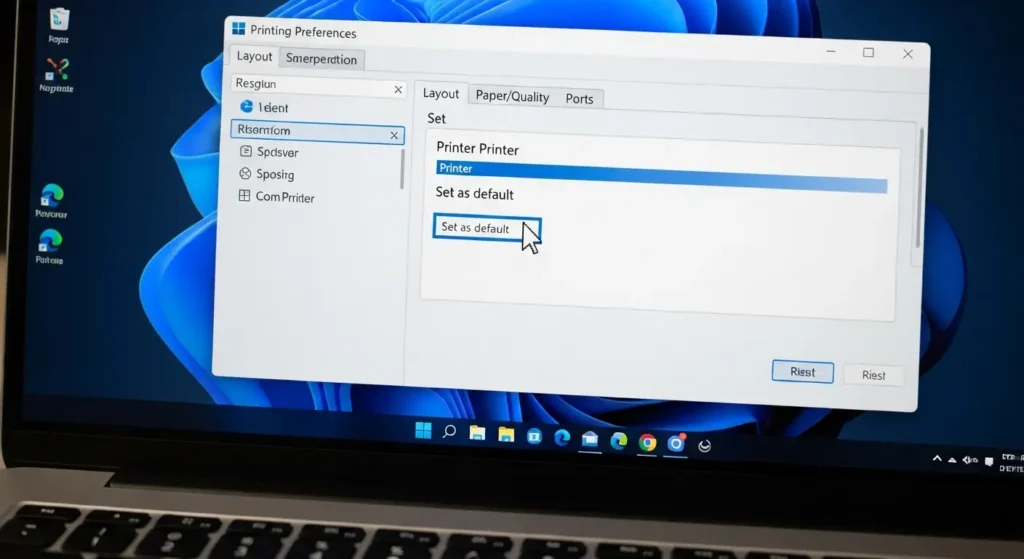
Windows 11では「Windowsに通常使うプリンターを管理させる」というオプションがデフォルト(初期設定)でオンになっていることがあります。これをオフにすることで、手動で固定できます。
- 設定 > プリンターとスキャナーで、特定のプリンターを選択します。
- 既定として設定ボタンをクリックします。
2026年最新のクラウド印刷
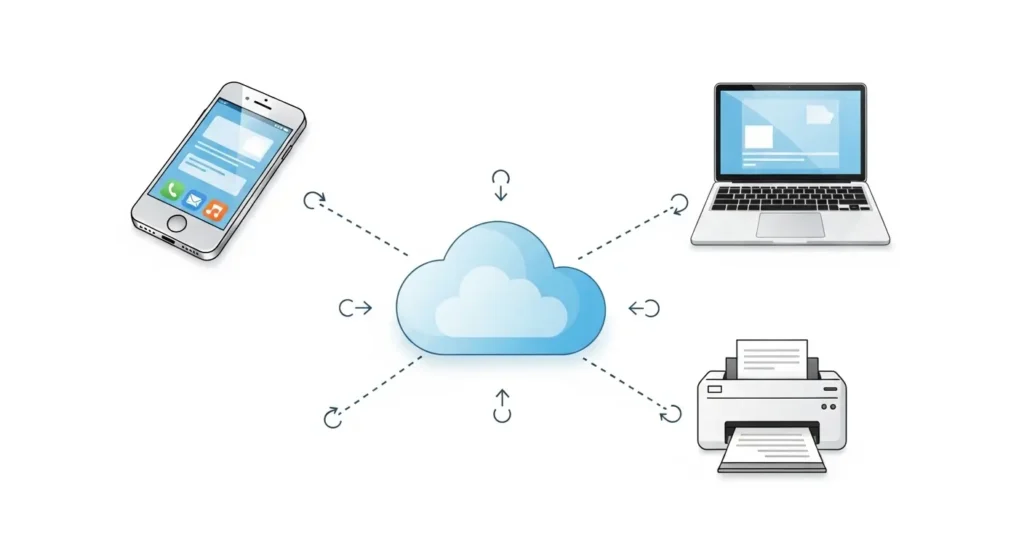
要点:2026年現在、PCにドライバーを入れずともスマホやクラウド経由で直接印刷する「ドライバーレス印刷」が普及しています。
私の環境では、最近はドライバーを直接インストールせず、microsoft 365の機能を使ってクラウドから直接送信することが増えました。
これにより、OSのバージョンに左右されず、macやスマホとも設定を共有できるため、管理が非常に楽になります。
AIによる診断機能
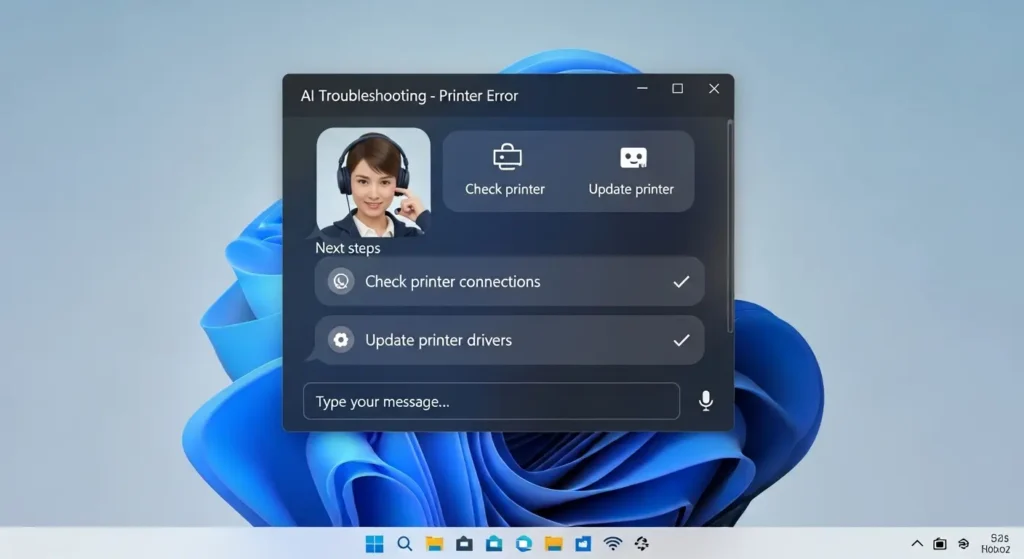
要点:最新のWindows 11では、AIエージェントがエラーメッセージを解析し、具体的な修復手順をチャット形式で提案してくれます。
トラブルが発生した際、検索ボックスにエラー番号を入れる必要はありません。
スタートボタンの隣にあるaiアシスタントに「プリンターが動かない」と入力するだけで、システムのチェックから再起動の提案まで自動的に行ってくれます。
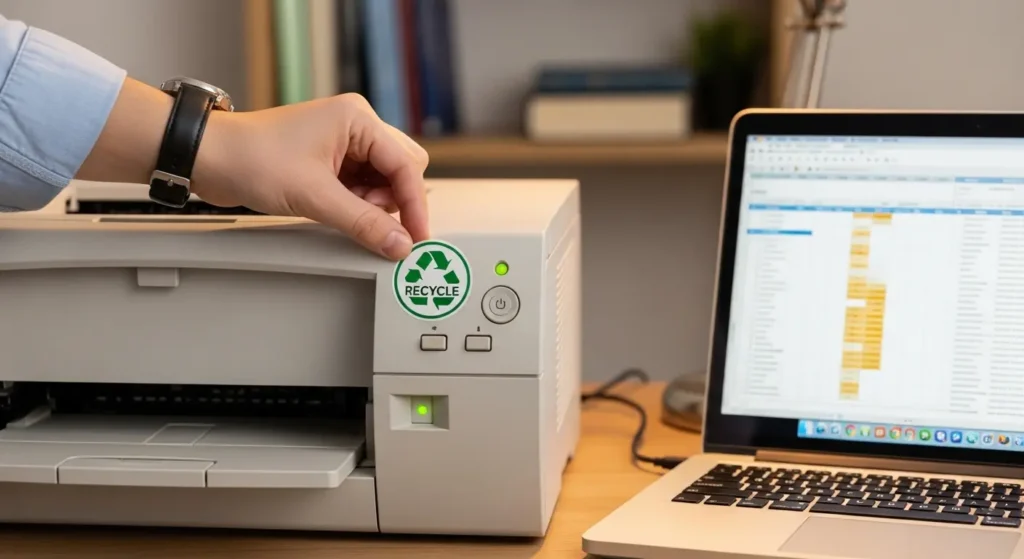
旧型機のサステナブル利用
要点:メーカーのサポートが終了した製品でも、汎用ドライバーを適用することで廃棄せずに使い続けることが可能です。
私の環境では、windows 10用の古いソフトウェアを互換モードで実行することで、2026年現在も現役で複合機を稼働させています。
サステナビリティの観点からも、新しい製品を購入する前に標準のドライバーで動作するか試してみる価値は十分にあります。
よくある質問と回答
要点:ユーザーから寄せられる典型的な疑問を解決し、スムーズな運用をサポートします。
オフライン表示の直し方は?
プリンターがオフラインと表示される場合、まずはケーブルの抜き差しと電源の再起動を行ってください。
それでも改善しない場合は、印刷キュー(注釈:印刷待ちの指示データ)の中にエラーになったジョブが残っている可能性があります。
これをすべて削除することで、通信が正常に戻ることが多いです。
テスト印刷の方法は?
インストールが完了した直後には、必ずテスト印刷を行いましょう。
設定 > プリンターとスキャナー > 対象機種を選択 > テストページの印刷をクリックします。
これでカラーや文字が正しく出力されれば、準備完了です。
Windows 10のドライバーはWindows 11でも使えますか?
基本的には使用可能です。
私の環境でも、windows 10用のソフトウェアをそのまま利用していますが、正常に動作しています。
ただし、機能の一部が制限される可能性があるため、メーカーのサイトで最新のwindows 11専用版が提供されていないか、定期****的なチェックをおすすめします。
設定画面のナビゲーションが以前と異なり、迷ってしまいます。
windows 11はユーザーの使い勝手を考慮し、メニューの構成が整理されています。
目的の項目が見つからないときは、スタートボタンの横にある検索ボックスに「プリンター」と直接入力してください。
該当する設定ページへのショートカットが表示され、スムーズに移行できます。