要点:windows 10からwindows 11へアップグレードや購入をした後、デフォルト(※1)の状態のまま使うのではなく、設定を自分好みに変更することで、pcの動作はより快適になります。
2026年現在、windows 11はai機能の搭載により非常に高性能なosへと進化しました。
しかし、標準設定のままでは
- 「タスクバーが中央にあって使いにくい」
- 「不要な通知が多い」
といった不満を感じる方も少なくありません。
本記事では、初心者からビジネスユーザーまで、すべての人にぜひ試していただきたいおすすめの設定変更をランキング形式も交えて紹介します。
- パフォーマンス向上
- セキュリティ強化
まで、最新のテクニックを活用して、パソコン作業のストレスをゼロに近づけましょう。
- ※1 デフォルト:初期状態。ソフトウェアや機器を使い始めた時の標準設定のこと。
タスクバーとスタートメニューの最適化
要点:使いやすくするための第一歩は、視線移動を減らすためのタスクバーの配置変更と、スタートメニューの整理です。
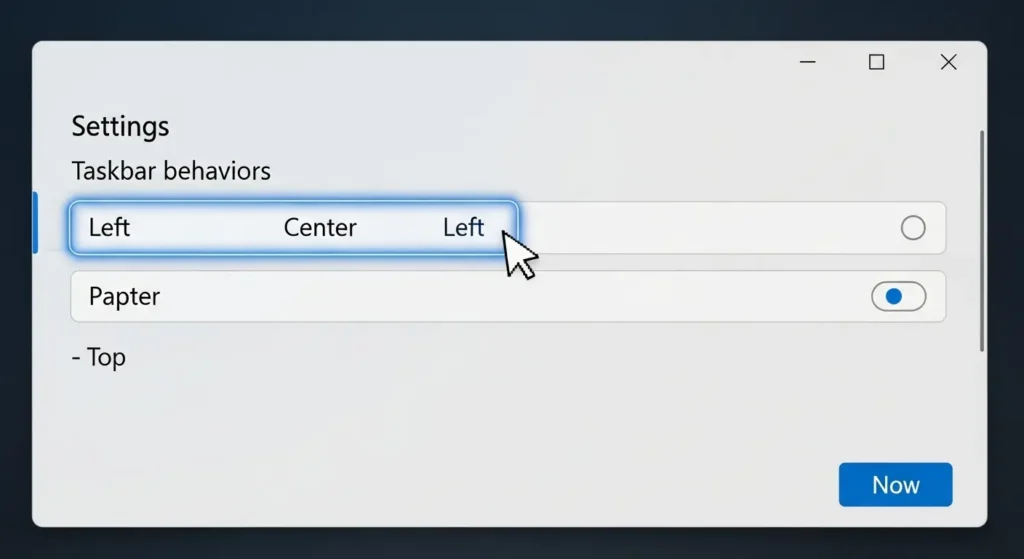
windows 11の最大の特徴である中央配置のタスクバーですが、長年windows 10を使ってきたユーザーには使いにくいと感じる場合があります。
設定手順:
- 画面下のタスクバーを右クリックし「タスクバーの設定」を選択。
- 「タスクバーの動作」をクリックし、「タスクバーの配置」を「左」に変更します。
あわせてウィジェット(※2)やタスクビューのアイコンを非表示にすれば、作業スペースがすっきりします。
不要なボタンを外すだけで、目の負担が減り集中力が向上します。
- ※2 ウィジェット:ニュースや天気予報などを一覧表示する小さなアプリケーション。
パフォーマンス向上と動作の高速化設定
要点:スペックに余裕がないパソコンでも、視覚エフェクトをオフにし、電源モードを調整することで、起動やレスポンスを速くできます。
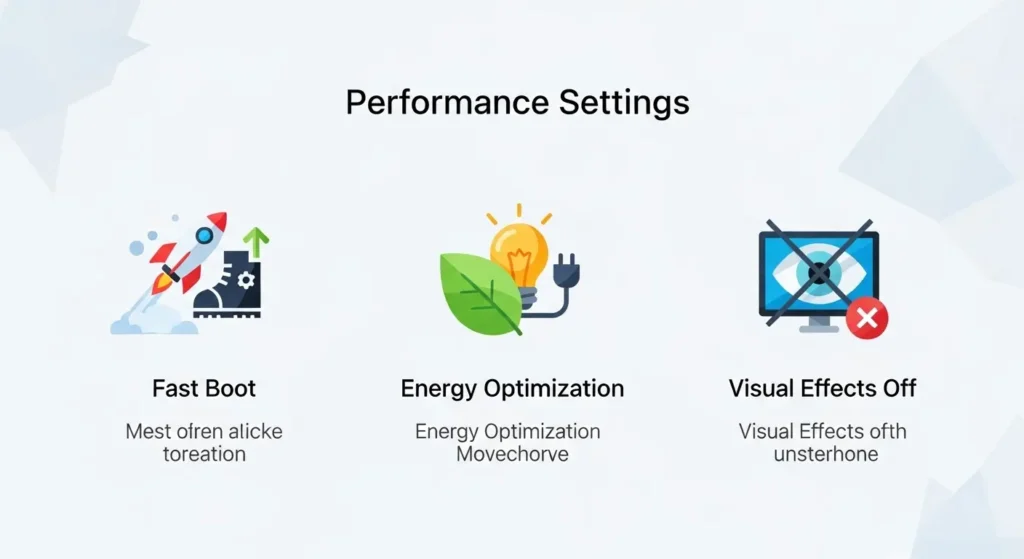
パソコンの動作が重いと感じるときは、システムの負荷を減らしましょう。2026年の最新ノートパソコンであっても、バッテリーの持ちを優先したい場合にも有効です。
おすすめ設定一覧:
- 視覚エフェクトのオフ:設定 > アクセシビリティ > 視覚エフェクト で「透明効果」「アニメーション効果」をオフにします。
- 電源モードの変更:設定 > システム > 電源とバッテリー で「パフォーマンスを優先」に切り替えます。
これにより、ウィンドウを開く時のもっさり感がなくなり、日常的な入力や検索がスムーズになります。
セキュリティとプライバシーの強化
要点:個人情報を守るため、バックグラウンドアプリの制限やサインインオプションの強化を行い、安全性を高めておきましょう。
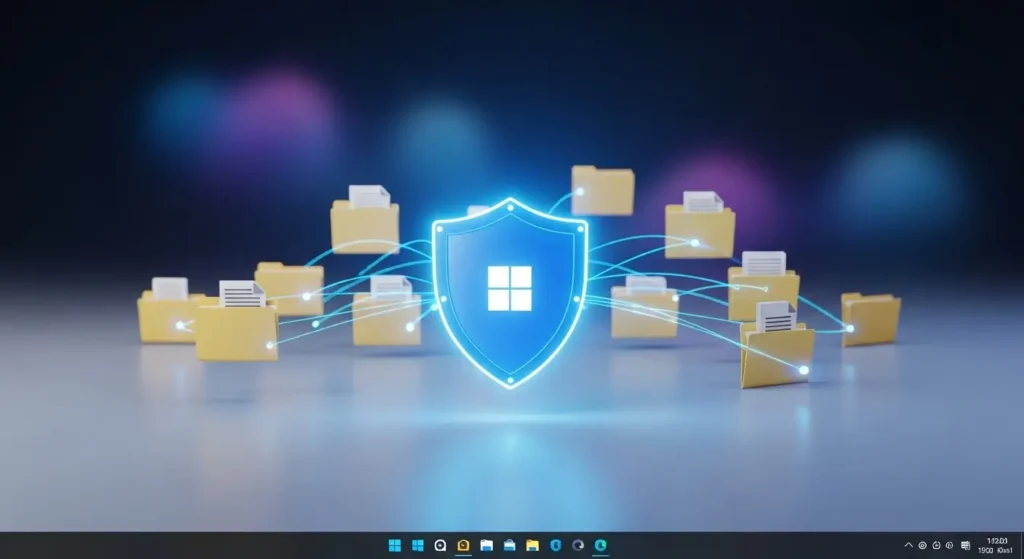
windows 11ではmicrosoftへのデータ送信がデフォルトでオンになっている項目が多いです。
自分のプライバシーを守るため、定期的にチェックを行いましょう。
重要な設定:
- 広告識別子のオフ:設定 > プライバシーとセキュリティ > 全般 ですべてオフにします。
- 位置情報の制限:不要なアプリに場所を教えないよう調整します。
また、万が一の故障や紛失に備え、onedriveへの自動バックアップが適切に行われているかも確認しておきましょう。
2026年最新:AI(Copilot)活用設定
要点:最新トレンドであるcopilot(※3)を使いやすくするために、キーボードやタスクバーの配置をカスタマイズし、作業効率を最大化します。
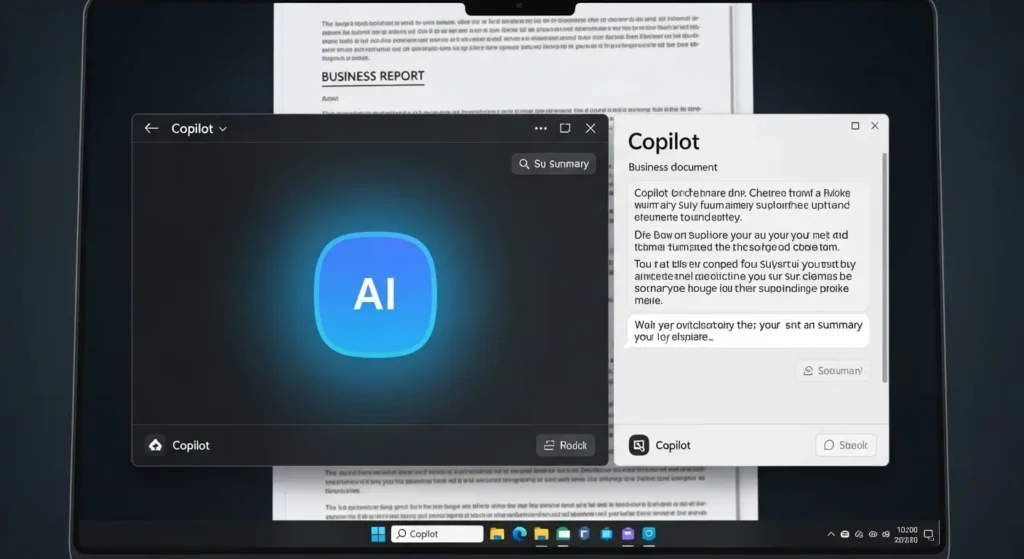
2026年のビジネス現場では、aiの活用が当たり前です。windows 11には純正のaiであるcopilotが搭載されており、設定次第でさらに便利になります。
使い勝手を上げるコツ:
- タスクバーにピン留め:設定 > 個人用設定 > タスクバーでオンにします。
- ショートカットキーの活用:win+c キーですぐに呼び出しができるよう慣れておきましょう。
資料作成のヒントを得たり、テキストの要約をしたりと、aiは最高のパートナーになります。
- ※3 Copilot:Microsoftが提供する、OSに統合された対話型AIアシスタント。
エクスプローラーとフォルダの表示設定
要点:ファイルを素早く見つけるために、エクスプローラーのホーム画面や拡張子(※4)の表示を変更しましょう。
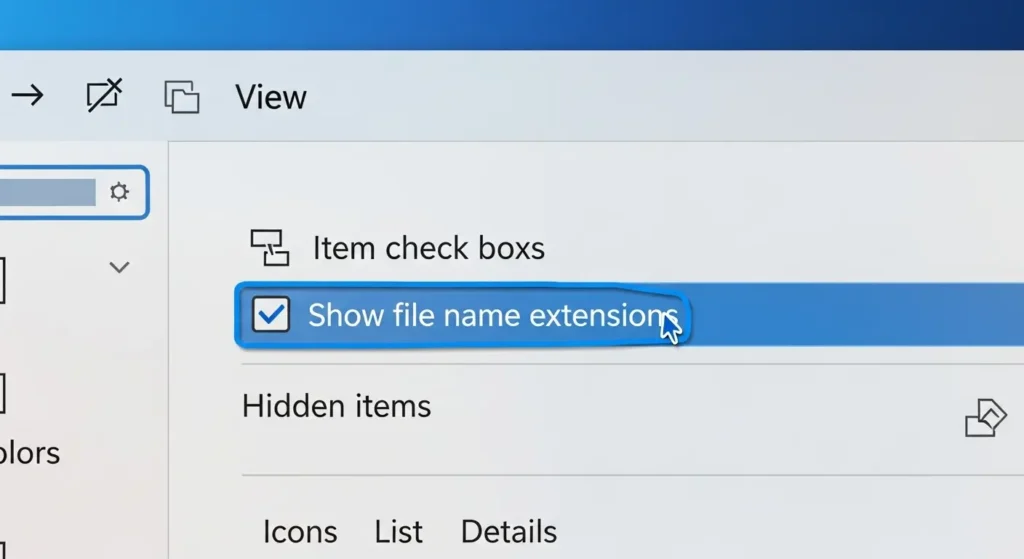
仕事でエクセルや写真を多く扱う方にとって、エクスプローラーの使い勝手は重要です。標準では非表示になっている情報を出すように変更します。
おすすめ設定:
- エクスプローラーを開き、上部の「表示」をクリック。
- 「表示」から「ファイル名拡張子」と「隠しファイル」にチェックを入れます。
これで、どれが本物のデータか迷うことがなくなり、不具合やウイルス対策にも役立ちます。
- ※4 拡張子:ファイルの種類を判別するための末尾の文字列(.jpgや.xlsxなど)。
入力とキーボードのストレスを減らす設定
要点:日本語入力の変換精度を高め、クリップボード履歴を有効にすることで、コピペの効率が劇的に向上します。
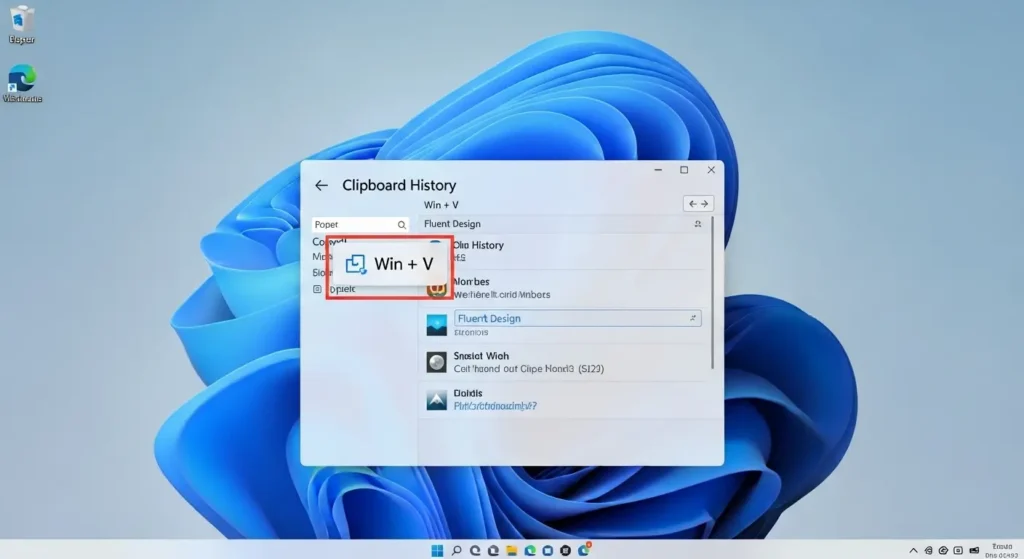
パソコン作業で最も頻繁に行う「コピー&貼り付け」。windows 11では複数の履歴を保存できます。
設定方法:
- win + v キーを同時に押し、「オンにする」をクリック。
また、microsoft ime(※5)の設定で「以前のバージョンのimeを使う」というオプションは、2026年の最新環境ではオフ(標準)のほうがai連携が強くおすすめです。
- ※5 IME:日本語入力を行うためのソフトウェア。
便利な右クリックメニューを戻す方法
要点:windows 11で新しくなった右クリックメニューに慣れない場合は、以前のwindows 10のような表示に戻すことも可能です。
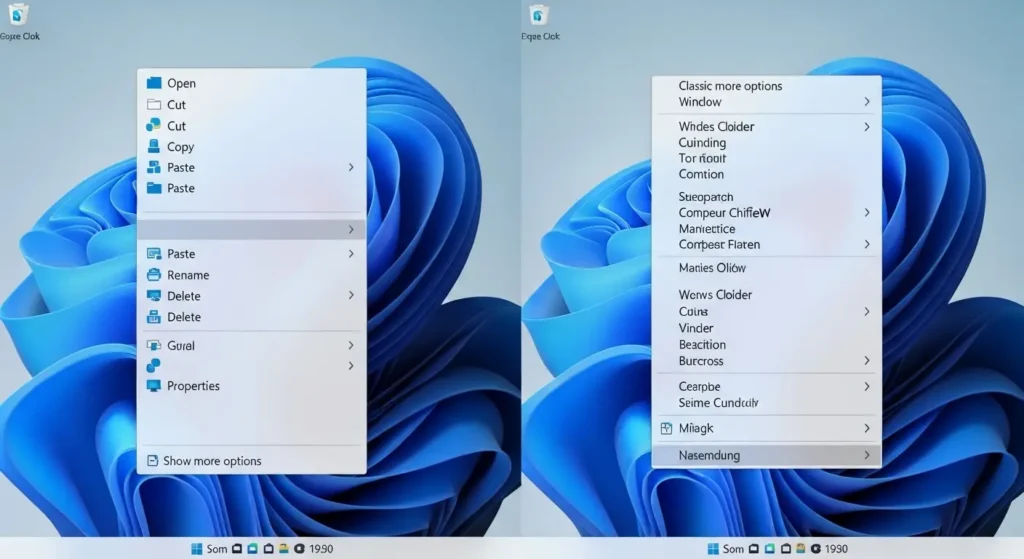
windows 11の右クリックメニューは、よく使う「コピー」「貼り付け」がアイコン化されすっきりしました。
しかし、古いアプリを使っている方には「項目が足りない」と感じるしれません。
一番簡単な方法は、メニューの一番下にある「その他のオプションを表示」をクリックすることです。
完全にデフォルトを戻すにはレジストリの編集が必要ですが、初心者の方はshift + 右クリックを覚えるだけで、直接従来のメニューを開けるようになります。
ウィンドウ整列とスナップレイアウトの活用
要点:大型モニターやノートパソコンの小さな画面を有効に活用するため、スナップレイアウト機能を使いこなし、作業スペースを整理しましょう。
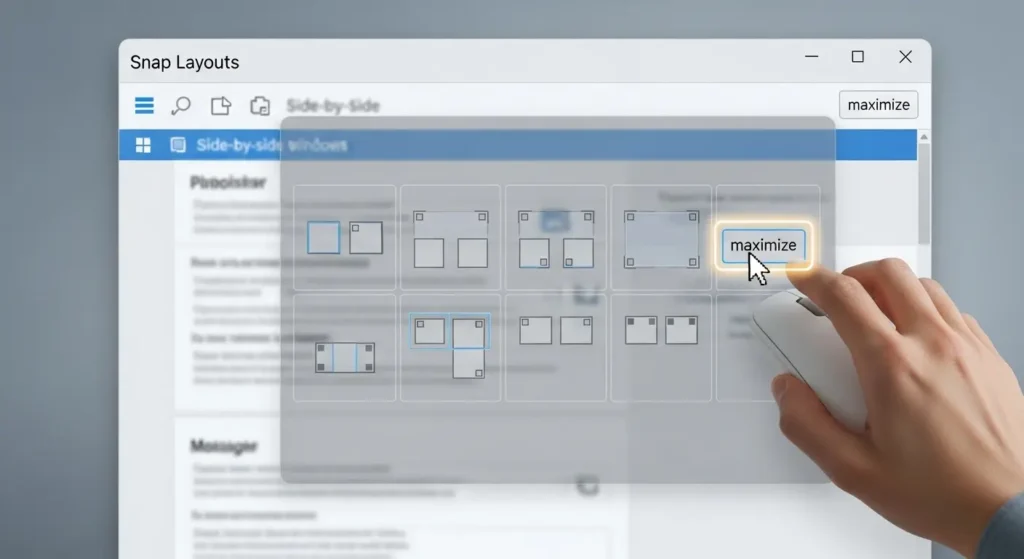
マルチタスクを効率的に行うには、画面の分割が欠かせません。
windows 11の「スナップレイアウト」は、マウスを右上のボタンに置くだけで、好みの配置を選べます。
さらに便利にする設定:
- 設定 > システム > マルチタスク で「ウィンドウをスナップする」がオンになっているか確認しておきましょう。
これで、資料を見ながらの入力作業が大変スムーズになります。
不要な通知とサウンドの消去設定
要点:仕事や勉強に集中するため、不要な通知をオフにし、フォーカス(※6)機能を活用して視界と耳を守りましょう。
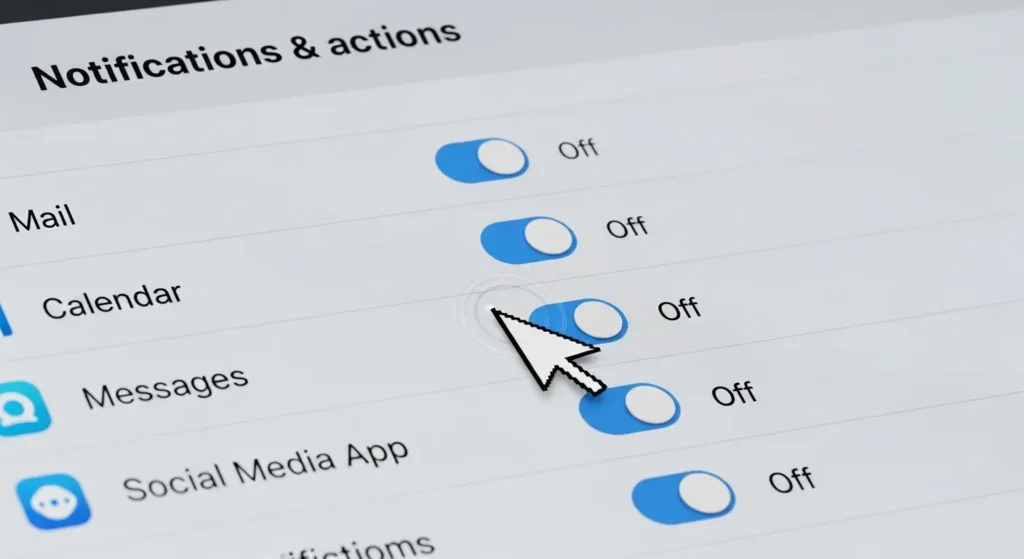
デフォルト設定では、ニュースや広告に近い通知が届くことがあります。
見直すべきポイント:
- 設定 > システム > 通知 で、使わないアプリの通知を個別にオフにします。
- 画面右下の時刻をクリックして「フォーカス」を開始すれば、一定時間通知をブロックし、タイマーで作業に没頭できます。
- ※6 フォーカス:一定時間通知を制限し、タイマーで休憩を促すことで集中力を維持する機能。
デスクトップ画面とディスプレイの最適化
要点:複数のディスプレイを使用している状況では、解像度やテキストのサイズを各画面ごとに調整しようとすることで、視認性が劇的に向上します。
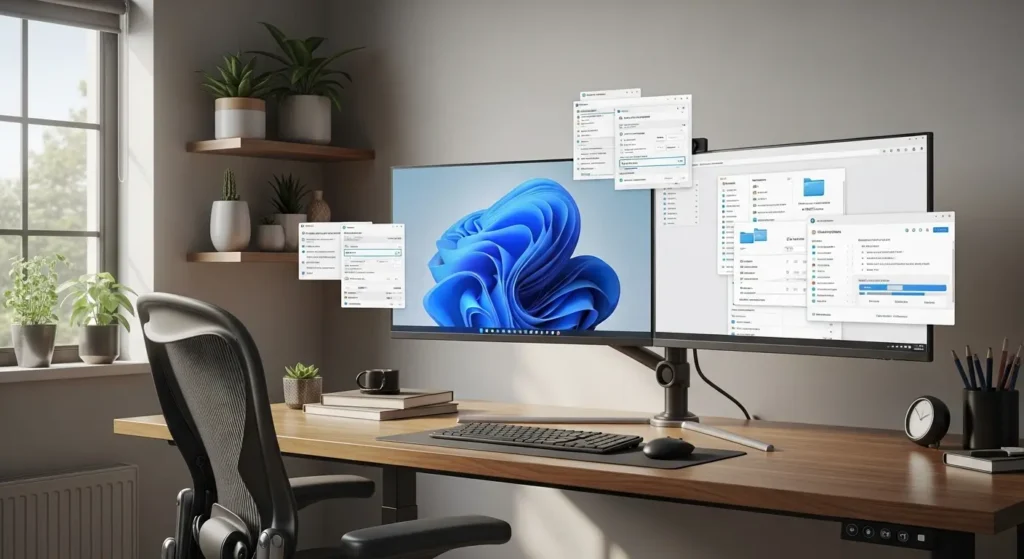
デスクトップの背景やテーマを自分の好きなものに変えれば、パソコンに向かうモチベーションも上がります。
設定 > 個人用****設定 > テーマ から、microsoftストアで無料ダウンロードできるさまざまな画像を追加してみてください。
また、デスクトップ上のアイコンが多くなりすぎたときは、右クリックから「表示」を選択します。
「デスクトップアイコンの表示」をオフにするテクニックも役立ちます。
必要なときだけフォルダーにアクセスするスタイルに切り替えることで、視界がすっきりします。
作業に集中できるようになります。
スタートメニューとタスクバーの詳細カスタマイズ
要点:windows 11のスタートボタンを左下に戻す理由は、長年windows 10までの操作に慣れたユーザーが違和感を減らし、素早く目的のアプリにアクセスするためです。
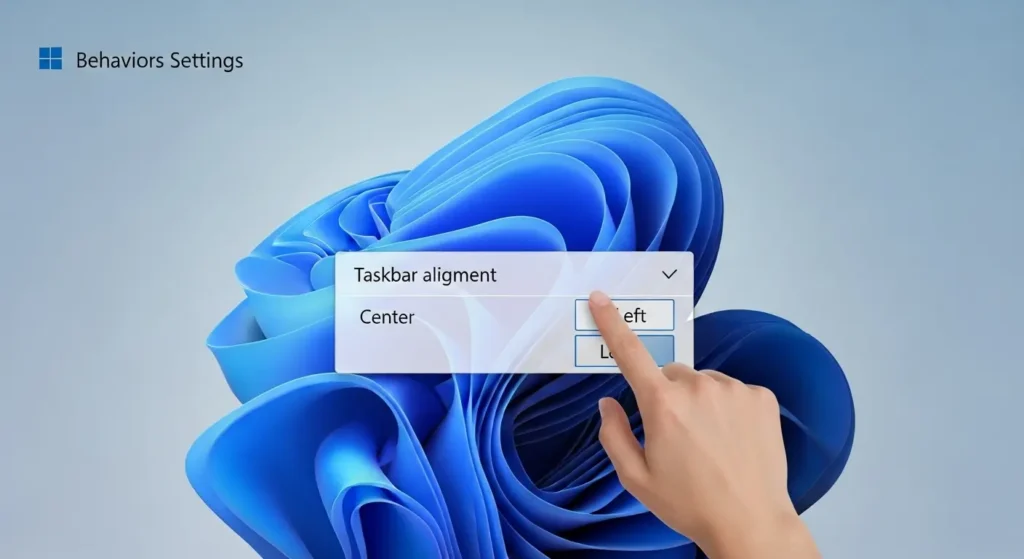
タスクバーの設定を開いて、配置を左側に揃えれば、マウスを画面左下まで動かす通常の動作でメニューを開けるようになります。
ほかにも、タスクバー欄にあるチャットやニュースのアイコンを削除すれば、作業に必要なアプリをピン留めするスペースが増えます。
2025年から2026年にかけて搭載された最新のcpuを持つノートPCでは、タッチパネルでの操作も想定されています。
マウスポインターの速度や性能をコントロールパネルから微調整しておくのがポイントです。
トラブルを防ぐためにも、自分が最も使いやすいレイアウトを早めに見つけておきましょう。
ブラウザとインターネットの快適設定
要点:microsoft edgeのサイドバーや履歴機能を活用すれば、インターネット上でのショッピングやメールの確認といった日常的なタスクを効率的に実行できます。
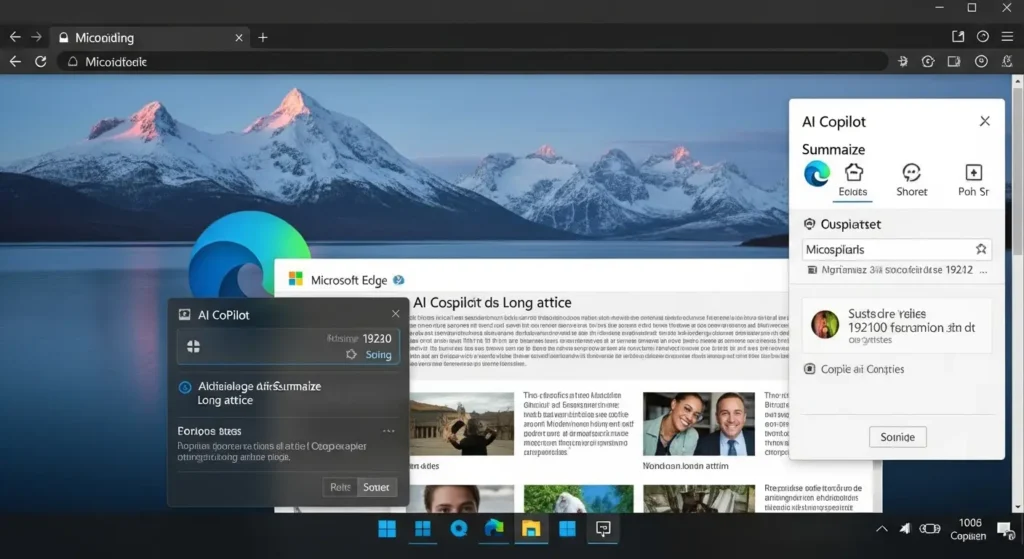
ブラウザのスタート画面を自分のよく見るサイトに設定しよう。
microsoft edgeでは、お気に入りのリストを整理しましょう。
ログインアカウントを同期させることで、他のデバイスでも同じ環境で作業を続けられます。
最近ではaiがブラウザに統合されております。
中にある長い文章を要約したり、翻訳を依頼したりすることが簡単に行えます。
もし不具合や問題が発生した際は、サポートページへアクセスして解決のヒントを探すか、専門の業者に相談するのが安心です。
セキュリティアップデートは定期的に実行し、脆弱性への対策を万全にしておきましょう。
2026年のシステム管理とメンテナンス
要点:windows 11のシステムを長く快適に維持するためには、ストレージのクリーンアップツールやドライブの最適化を定期的に実行する必要があります。
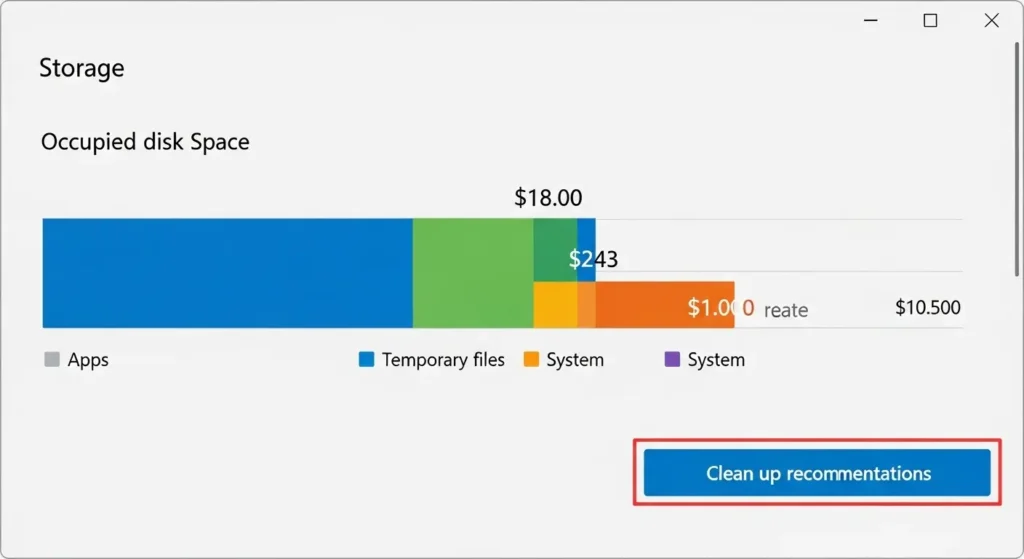
パソコンの動作が遅くなったと感じたら、設定 > システム > ストレージ から、不要なファイルを削除してください。
2026年の最新バージョンでは、aiが自動でクリーンアップを提案してくれるサービスも登場しています。
microsoftアカウントの管理画面では、登録いただいたデバイスの状況を一覧でご覧いただけます。
万が一の故障に備え、復元ポイントの作成やクラウドへの保存など、準備を怠らないようにしましょう。
これらの手順を踏むことで、お客様の大切なデータを守りつつ、将来的なトラブルを未然に防ぐことが可能です。
2026年最新AI PC(Copilot+ PC)限定の特別な設定テクニック
要点:Copilot+ PCならではの機能を最大限に引き出すためには、NPU(※1)のアクセラレーションを有効にしましょう。RecallやCocreatorの動作を自分好みにカスタマイズする必要があります。
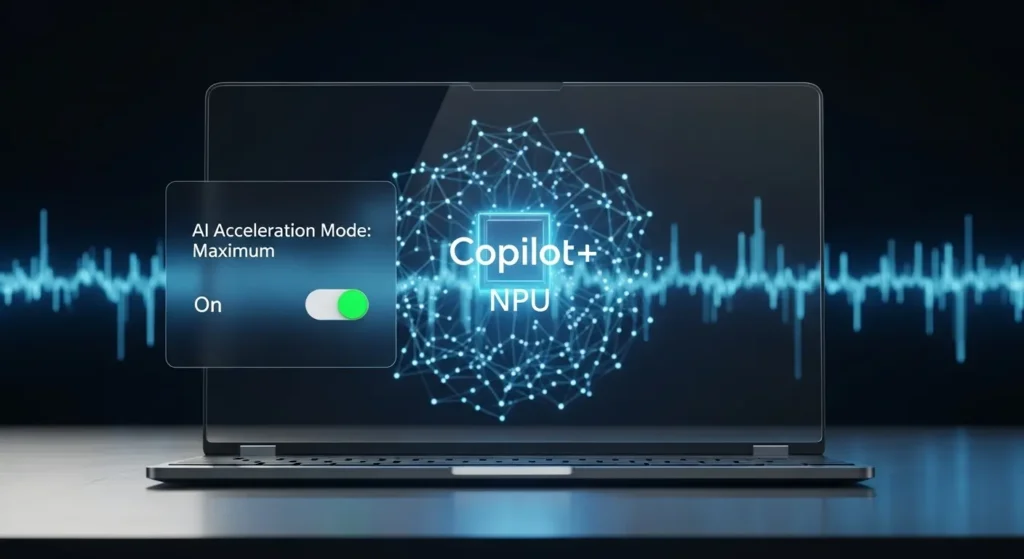
2026年1月現在、市場の中心は40 TOPS以上の性能を持つNPUを積んだAI PCへと切り替わりました。
これまでのパソコンと異なる最大のポイントは、システムの深い部分でaiが常時稼働していることです。
最初に行っていただきたい設定は、タスクマネージャーを開きます。
npuのグラフを常時表示させることです。
これで、どのアプリがaiのパワーを使っているかを一目で確認できます。
さらに、設定 > プライバシーとセキュリティ > 生成AI のメニューから、ローカルでの推論を優先する設定に変更すれば、インターネットが不安定な状況でも爆速でチャットや画像生成が利用できます。
- ※1 NPU:人工知能(AI)の計算を高速かつ省電力に行うための専用プロセッサ。
Recall(リコール)機能の賢い運用とプライバシー設定
要点:過去の作業を素早く見つけるためのrecallは、保存データの暗号化と除外リストの登録を適切に行うことで、安全性を維持しながら圧倒的な効率を発揮します。
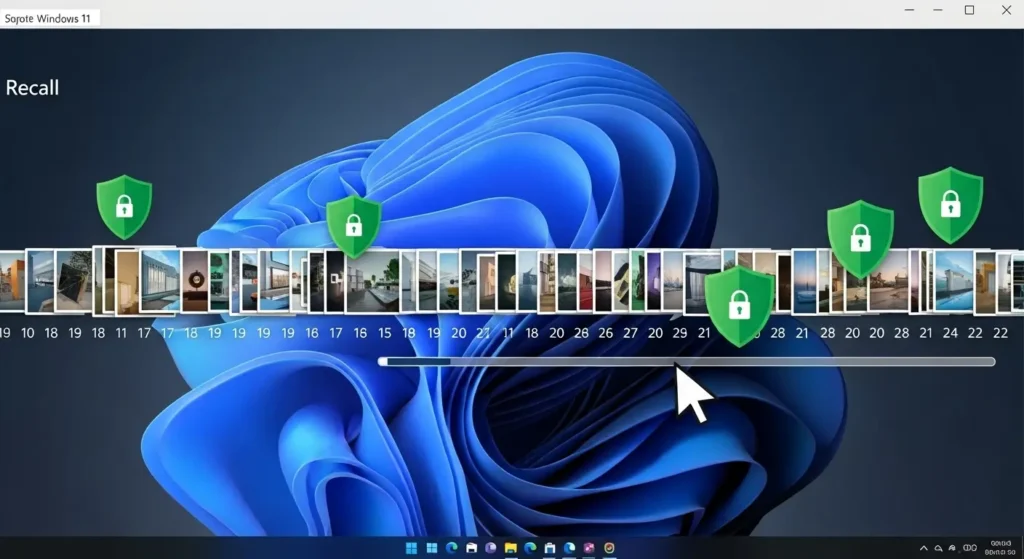
2026年の仕事術で最も注目されているのが、数ヶ月前のブラウザ閲覧やメールの中身を検索できるrecallです。
デフォルトではすべてを記憶しようとしますが、機密情報を扱うフォルダーやmicrosoft edgeのインプライベートモード(※2)を対象外に設定することが重要です。
設定手順:
- 設定 > プライバシーとセキュリティ > 回想(Recall) を選択。
- 「スナップショットの保存」のサイズを調整(ssdの容量に合わせて 25gb〜50gb程度がおすすめ)。
- 「アプリを除外」に、銀行サイトや社内ツールを登録します。
これらを事前に整えておけば、万が一のデータ流出を防ぎつつ、忘れてしまった情報をaiに相談するように取り出すことができます。
- ※2 インプライベートモード:閲覧履歴やCookieを保存せずにブラウジングできるモード。
2026年のビデオ会議を激変させるStudioエフェクト
要点:npuを使用したwindowsstudioエフェクトは、cpuに負担をかけずに背景ぼかしや視線補正をリアルタイムで行います。
web会議の品質をプロレベルに引き上げます。
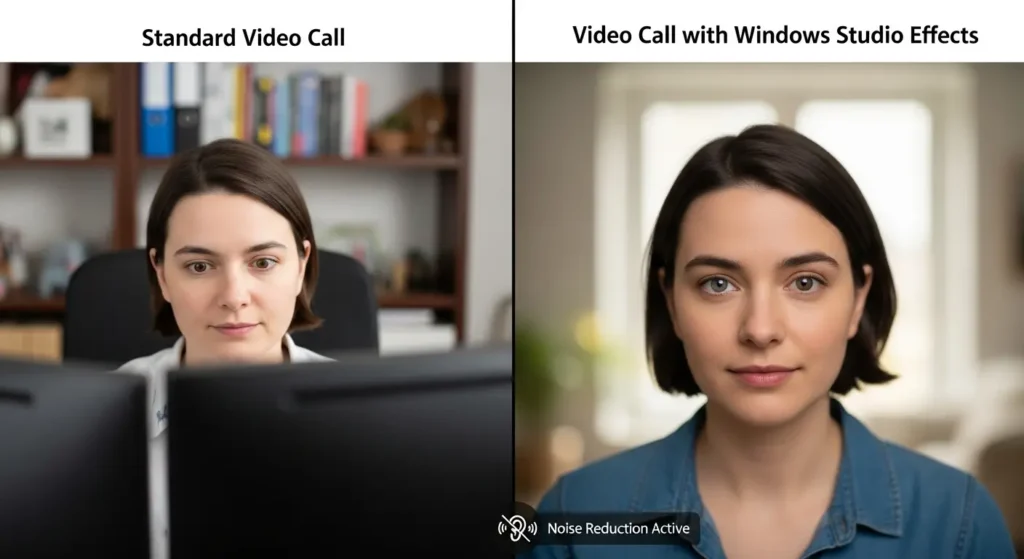
オンラインでの商談やショッピングの相談時、自分の見た目や周囲の音を整えることはマナーの一つです。
2026年のai pcなら、コントロールパネルを経由せずにクイック設定から直接エフェクトをオンにできます。
おすすめテクニック:
- アイコンタクト機能:カメラではなく画面を見ていても、aiが視線を調整し、相手の目を見て話しているような映像を届けます。
- ボイスフォーカス:キーボードの打鍵音や周囲の雑音を削除し、あなたの声だけをクリアに抽出します。
cpuをほぼ使わないため、エクセルなどの重いファイルを開いたままでも動画がカクつく心配がありません。
Cocreator(コクリエイター)で創造性を加速させる
要点:ペイントアプリに搭載されたcocreatorは、あなたのラフスケッチをnpuの力で精細なアートへと瞬時に変換し、資料作成のスタイルを一新します。
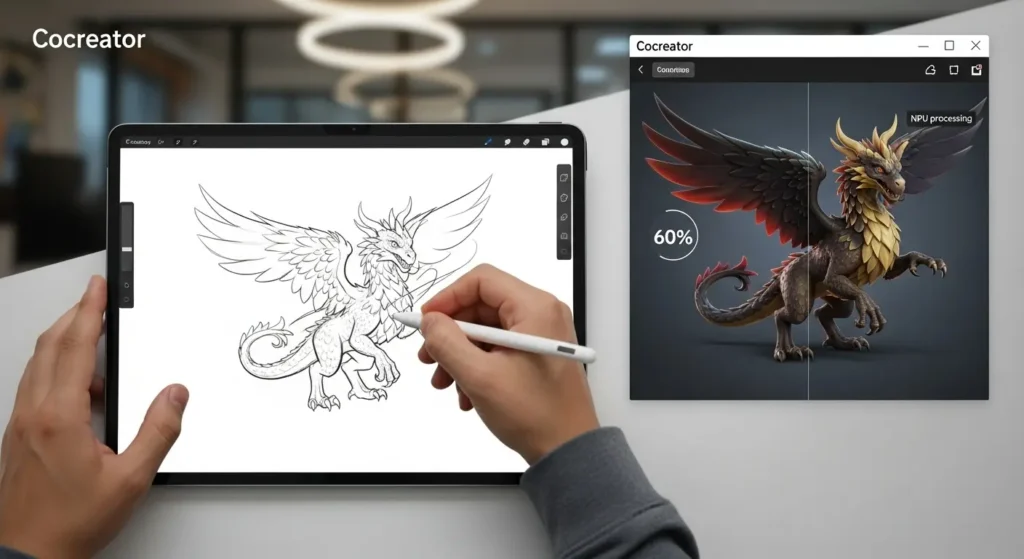
2026年、資料に使う****画像をわざわざインターネットで探す必要はありません。
windows 11の純正アプリ「ペイント」を開き、cocreatorを起動しましょう。
使い方のコツ:
- 「スタイル」を選択(水彩画、写真、アニメなど)。
- 簡単な図を描き、テキストで詳細を入力。
- npuが毎秒兆回の演算を行い、数秒で候補を出力します。
これらの生成は無料で無制限に行えるため、著作権(※3)の心配を減らしながら、独自の世界観を表現できます。
- ※3 著作権:作品を制作した人が持つ、その作品を独占的に利用できる権利。
2026年のおすすめ周辺機器と連携設定
要点:2026年の最新トレンドであるワイヤレスイヤホンやマルチデバイスマウスを接続し、bluetooth(※7)設定を最適化しておきましょう。
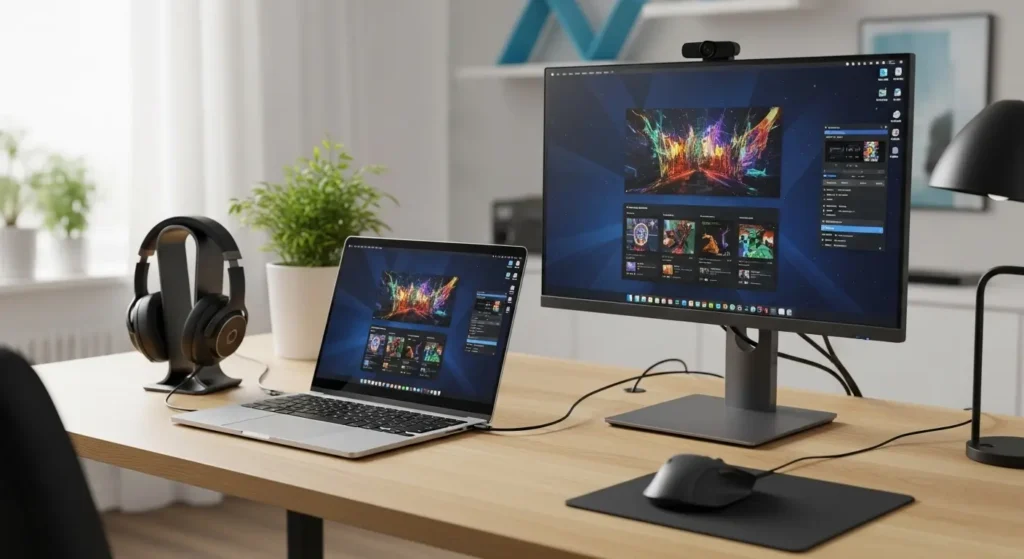
最新のノートパソコンを購入した際は、周辺機器との相性も重要です。
windows 11ではクイック設定(画面右下のwi-fiや音量アイコンをクリック)から、素早くデバイスを切り替えられます。
チェックポイント:
- 設定 > デバイス > bluetooth とデバイス で「swift pair」をオンにすれば、新しい機器を近づけるだけでペアリングが完了します。
- ※7 Bluetooth:近距離でワイヤレス接続を行うための通信規格。
よくある質問と回答 (FAQ)
要点:設定変更にまつわる初心者の不安や、windows 10との違いに関する疑問にお答えします。
Q1. 設定を変更して壊れることはありませんか?
A1. 今回紹介した標準の「設定」アプリ内の変更であれば、システムが故障することはありません。
もし違和感を感じたら、同じ手順で元に戻すだけなので安心してください。
Q2. 設定画面が以前(Windows 10)と違って分かりにくいです。
A2. 設定アプリの左側にメニューが並んでおり、上部の検索ボックスに「タスクバー」などキーワードを入力するのが最短の探し方です。
慣れれば、こちらのほうが直感的に操作できます。
結末:あなたのWindows 11を完成させよう
要点:おすすめの設定変更を一通り行った後のパソコンは、購入直後とは比べものにならないほど使いやすく、あなたの強力な武器となっているはずです。

2026年という新しい時代、テクノロジーは驚く速度で進化していきます。
windows 11の新機能やaiを最大限に引き出すためにも、定期的に設定を見直し、自分のライフスタイルに合わせることをおすすめします。
今回解説したテクニックを参考に、ぜひ「最高の一台」を構築してみてください。
快適なpc環境が、あなたのビジネスや趣味をさらに高いステージへと押し上げることでしょう。
AI PCを使いこなすあなたが未来を作る
要点:40 TOPSのパワーを秘めた最新のwindows 11設定を完了させた今、あなたのパソコンは単なる道具を超え、創造性を無限に広げるパートナーとなりました。
2026年という変化の激しい時代において、pcの設定変更を面倒だと思わず、楽しみながら行うことが成功への近道です。
本記事で紹介したテクニックを一通り実行すれば、周りの人よりも一歩先を行く効率と快適さを手に入れられます。
今後さらに登場するであろう新機能にも柔軟に対応できるよう、定期的に設定の見直しを行いましょう。
あなたのwindows 11が、毎日のワークや趣味をさらに輝かせることを願っています。