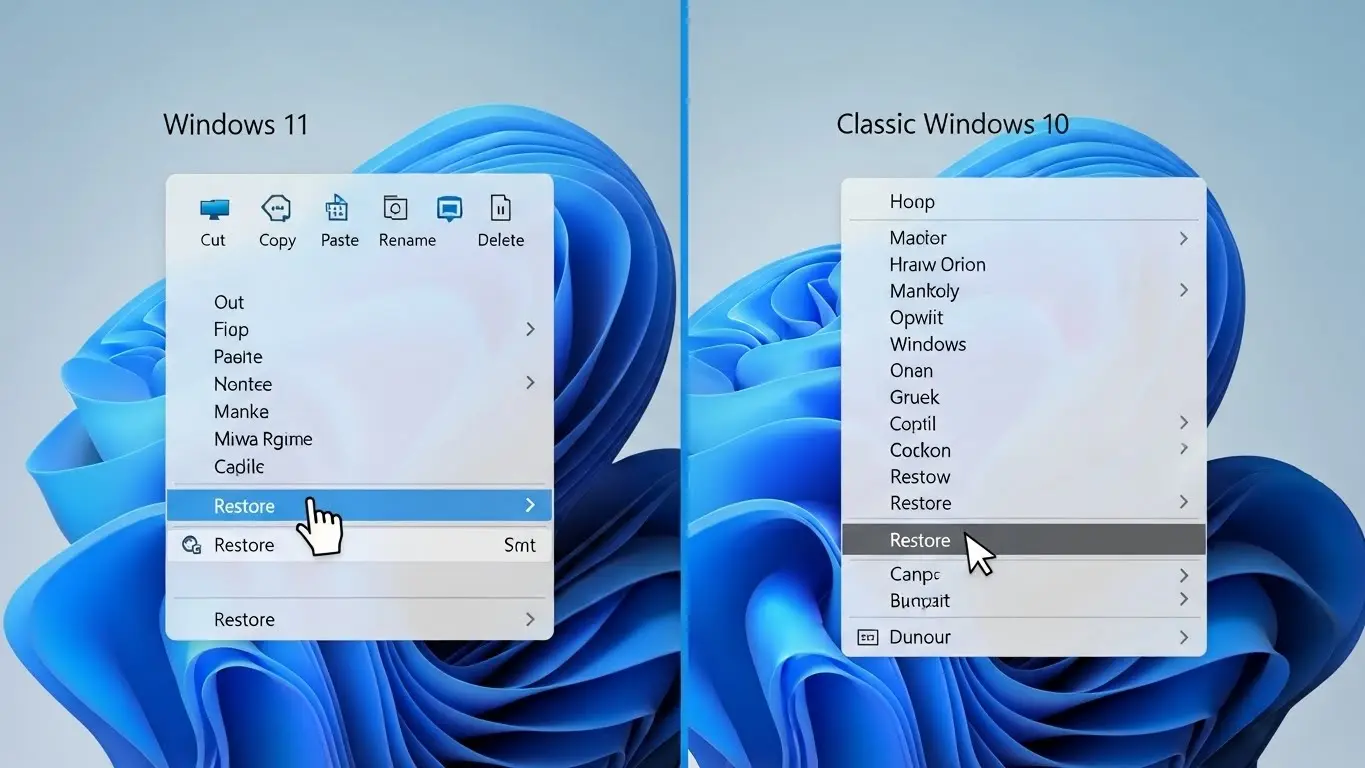
要点:Windows 11の右クリックメニューは表示形式が刷新されましたが、レジストリやコマンドを活用して以前の旧仕様へ戻す方法が確立されています。
Windows 11を起動して最初に違和感を抱くのが、一新された右クリックメニュー(コンテキストメニュー)ではないでしょうか。
新しい仕様ではコピーや貼り付けがアイコン化されました。
その他の機能を呼び出すには「その他のオプションを表示」を選択する手間が発生します。
この変更はシンプルな外観を実現する一方で、Windows 10までの操作感に慣れ親しんだユーザーにとっては効率を落とす要因にもなり得ます。
本記事では、2026年の最新情報に基づき、右クリックメニューを旧仕様に戻す手順をわかりやすく解説します。
右クリックメニューを旧仕様に戻すメリット
要点:Windows 11で旧仕様のメニューに戻すと、展開の手間が省けます。ビジネスの現場での作業効率が大幅に向上します。
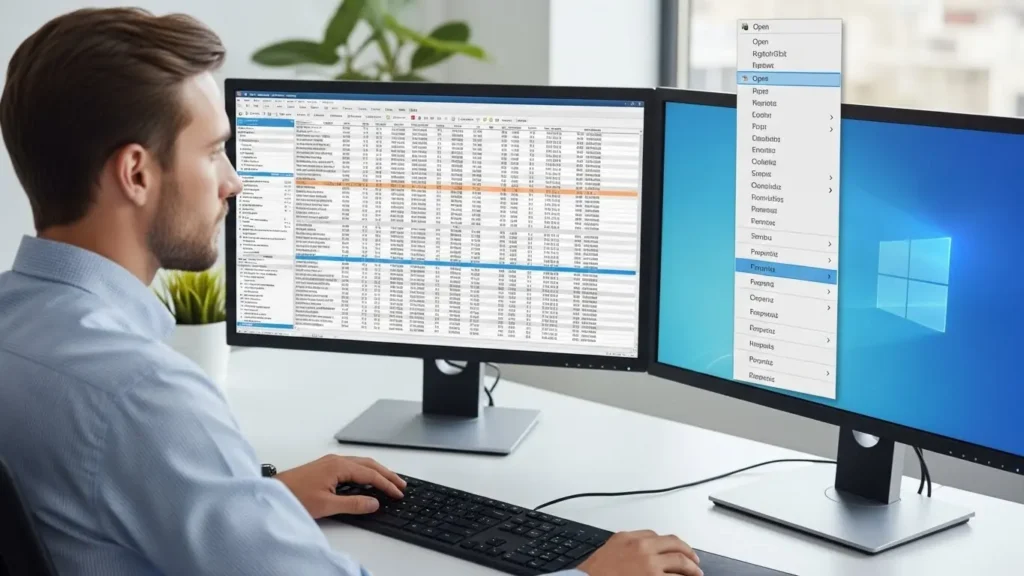
Windows 11の標準メニューは、タッチ操作を意識した大幅な変更が加えられています。
しかし、マウスでの操作が主となるデスクトップpcでは、旧仕様のほうが地味ながらも快適に感じる人が多いのが現状です。
以前のバージョンに戻せば、サードパーティ(※1)製のアプリが追加した項目もすぐに利用できるようになります。
ストレスを解消できます。
- ※1 サードパーティ:Microsoft以外の外部企業が開発したソフトウェアやサービスのこと。
コマンドプロンプトでメニューを変更する手順
要点:コマンドプロンプトで特定のコマンドを実行すれば、レジストリエディターを直接編集するより簡単かつ安全にメニューの変更が行えます。
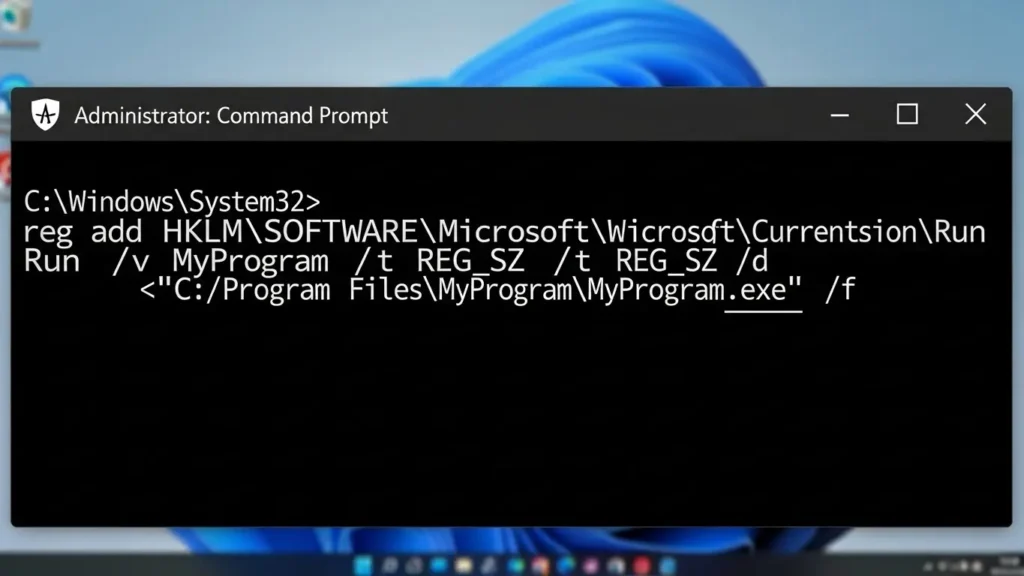
管理者としてコマンドプロンプト(cmd)を起動し、以下の文字列をコピーして貼り付け、enterを押してください。
reg add "HKCU\Software\Classes\CLSID\{86ca1aa0-34aa-4e8b-a509-50c905bae2a2}\InprocServer32" /ve /d "" /f
完了メッセージが出た後、エクスプローラーの再起動(taskkillコマンド等)を行うことで、即座に反映されます。
この方法はqiitaなどのエンジニア向けサイトでも人気の高いテクニックです。
レジストリエディターによるカスタマイズ方法
要点:レジストリ(※2)を直接作成して値を変更す方法は、コマンドがうまくいかない際の確実な代替案として役立ちます。
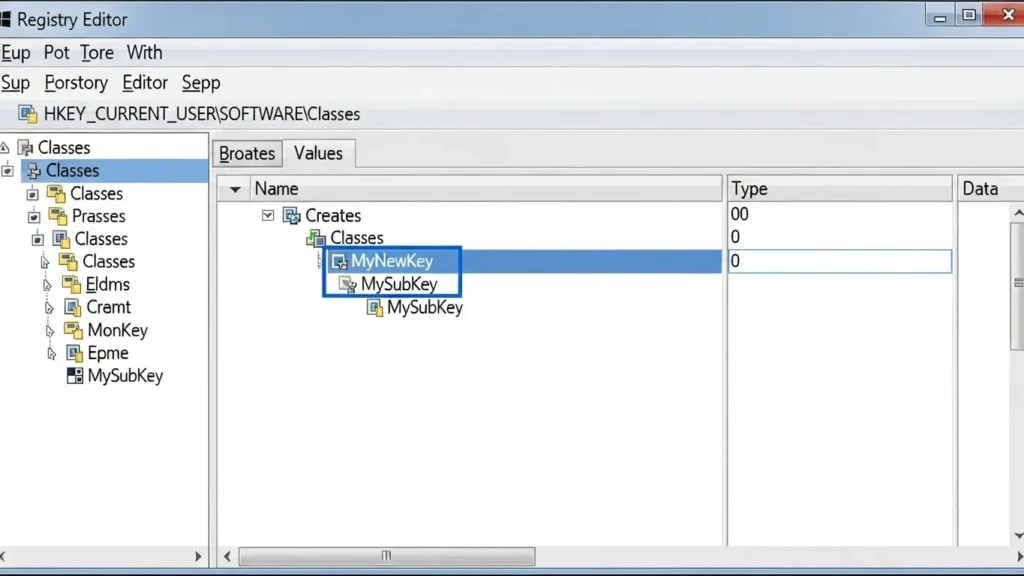
regeditを実行し、HKEY_CURRENT_USER\Software\Classes\CLSID へ移動します。
そこで新規のキーとして {86ca1aa0-34aa-4e8b-a509-50c905bae2a2} を作成します。
さらにその下に InprocServer32 を作成します。
右側の「既定」のデータを空欄のまま確定させることで、Windows 11のコンテキストメニューを旧仕様へと固定できます。
- ※2 レジストリ:Windowsの設定情報が格納されたデータベース。誤った変更はシステムに影響を与えるため、事前バックアップが推奨されます。
クラシックメニューを元に戻す(リセット)方法
要点:設定したレジストリのキーを削除すれば、いつでもWindows 11本来の新しいメニュー表示に戻すことが可能です。
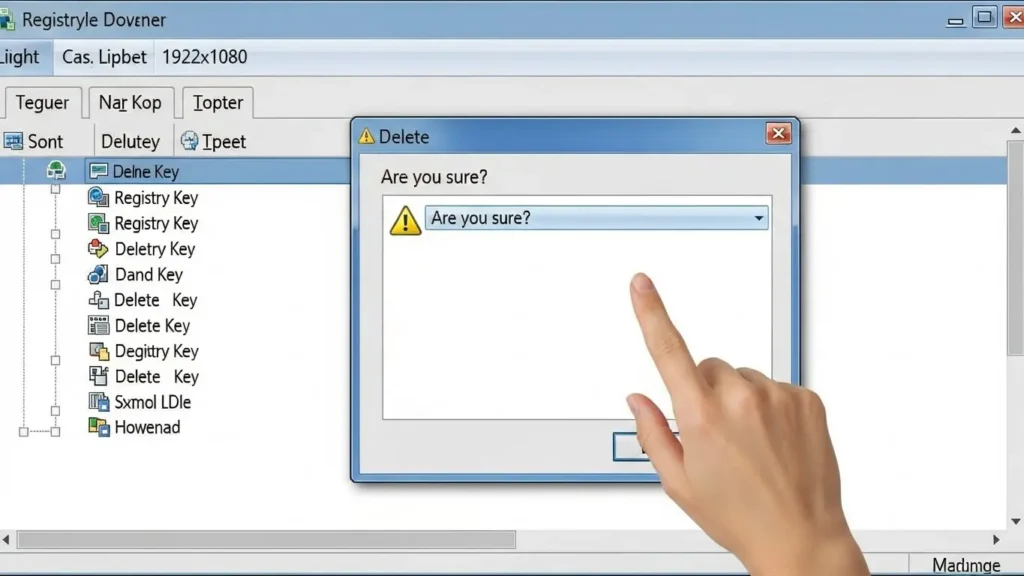
最新のアップデートにより新しいメニューのほうが使い勝手が良いと感じた際は、作成した {86ca1aa0-34aa-4e8b-a509-50c905bae2a2} キーを右クリックして削除を選びましょう。
システムの復元(※3)を使うほどではない軽微な変更ですが、失敗が不安な方はエクスポート機能を使います。
設定の事前バックアップを取っておくことをおすすめします。
- ※3 システムの復元:PCの状態をあらかじめ作成した復元ポイントまで戻すWindowsの保護機能。
一時的に旧メニューを表示させる便利な小技
要点:レジストリを書き換える前に、Shiftキーを押しながら右クリックするという簡単な操作で、必要な時だけ旧仕様のメニューを開くことができます。
2025年から2026年にかけてのWindows 11最新アップデート(※6)では、UI(ユーザーインターフェース)の利便性がさらに追求されていますが、右クリックメニューの二段階表示だけは面倒だと感じる方が多いようです。
そこで便利なのが、キーボードのShiftキーを活用する方法です。
対象のファイルやフォルダーを選択した状態で、Shiftキーを押しながらマウスで右クリックを実行してみよう。
すると、設定を変更せずとも「その他のオプションを表示」をクリックした後の一覧が直接画面に表示されます。
レジストリをいじるのが少し不安な初心者の方や、一時的に以前のバージョンの機能を呼び出したい際には、この方法が最も安全でおすすめです。
- ※6 アップデート:OSの機能を最新の状態に更新し、セキュリティや使い勝手を向上させること。
レジストリ編集の注意点とバックアップ
要点:システムの深い部分であるレジストリに変更を加える際は、誤った操作によるトラブルを防ぐため、事前にエクスポート(※7)を行い現在の設定を保存しておくことが不可欠です。
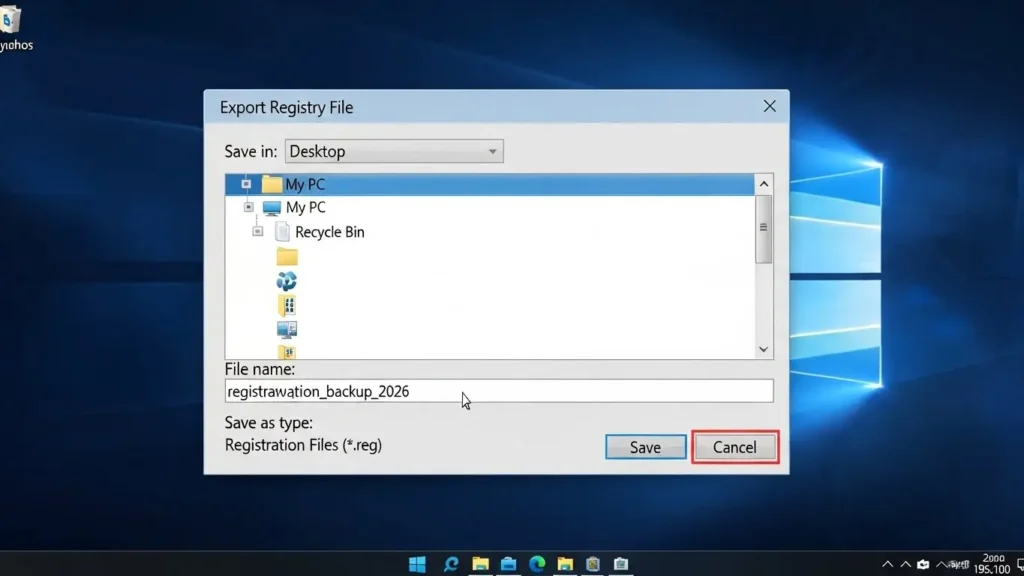
レジストリエディター(regedit.exe)を起動したら、まず「コンピューター」の項目を選択します。
ファイルメニューから「エクスポート」をクリックします。
名前を付けて保存すれば、もし手順を間違えて動作が不安定になった結果、元に戻したいという時でも、そのファイルをダブルクリックするだけで完了当時の状態にアクセスできます。
詳細な利用規約や公式ドキュメントを参考にしても、レジストリ操作には常に自己責任が伴うため、この最終確認は怠らないようにしましょう。
- ※7 エクスポート:設定データなどを外部ファイルとして書き出し、保存すること。
Windows 11と旧仕様メニューの決定的な違い
要点:Windows 11の新しいメニューは表示がシンプルですが、以前の版に比べて必要な機能が「その他のオプションを表示」の中に隠れております。直感的な使い方がしにくいという違いがあります。
2025年から2026年にかけてパソコンの買い替えが進んでいますが、Windows 11の右クリックメニュー(コンテキストメニュー)に戸惑う声は依然として多いです。
Windows 10までの従来のメニューでは、右クリックした瞬間に全ての項目が一覧で表示されていました。
一方で11の新仕様は、アイコンが上部や下部に配置されています。
一部の機能が隠れてしまっています。
この仕様は、タッチ操作を行うデバイスでは便利ですが、マウスを使うデスクトップ環境では、クリック回数が増える面倒な要因となります。
上記のような理由から、ITエンジニアや事務作業を効率化したい方の間では、レジストリを活用した復元方法が定番のカスタマイズとなっています。
2026年最新:コマンド一発で設定を反映させる方法
要点:レジストリエディターを開くのが怖い方でも、コマンドプロンプトで特定のコードを貼り付けて OK (Enter)を押すだけで、旧仕様への切り替えが今すぐ完了します。
では、具体的な手順を紹介します。管理者権限でターミナルまたはコマンドプロンプトを起動しましょう。
次のコマンドをコピーして実行してください。
reg add "HKCU\Software\Classes\CLSID\{86ca1aa0-34aa-4e8b-a509-50c905bae2a2}\InprocServer32" /f /ve
このコマンドにより、システムのレジストリへ自動的に関連するキーが追加されます。
実行後は、エクスプローラーを閉じるか、再起動を行うことで反映されます。
もし「本当に実行してはい(Yes)を選択しても大丈夫か」と不安になる場合は、公式サイトのヘルプや利用規約を事前に確認しましょう。
バックアップを取った上で行いましょう。
ショートカットを活用した一時的な回避策
要点:システム設定を恒久的に変更したくない場合は、Shiftキーと同時に右クリックするというショートカットを使うことで、その時だけ旧メニューを呼び出すことができます。
他の方法として、キーボードのShiftキーを押しながらマウスを右クリックするテクニックも使える場所が多いです。
これを覚えておくだけで、設定をいじることなく、必要な時だけ以前のバージョンと同じ一覧を表示させることが可能です。
Windows 11の標準機能に慣れようと努力している過程の方には、この方法が最もおすすめです。
右クリックの場所を選ばず、デスクトップやフォルダ内など、あらゆるシーンで即座に活用できます。
2026年最新:AIによるコンテキストメニューの進化
要点:2026年の最新OS環境では、メニューの変更だけでなく、AI(Copilot)が次の操作を予測してメニューを自動カスタマイズするトレンドが注目されています。
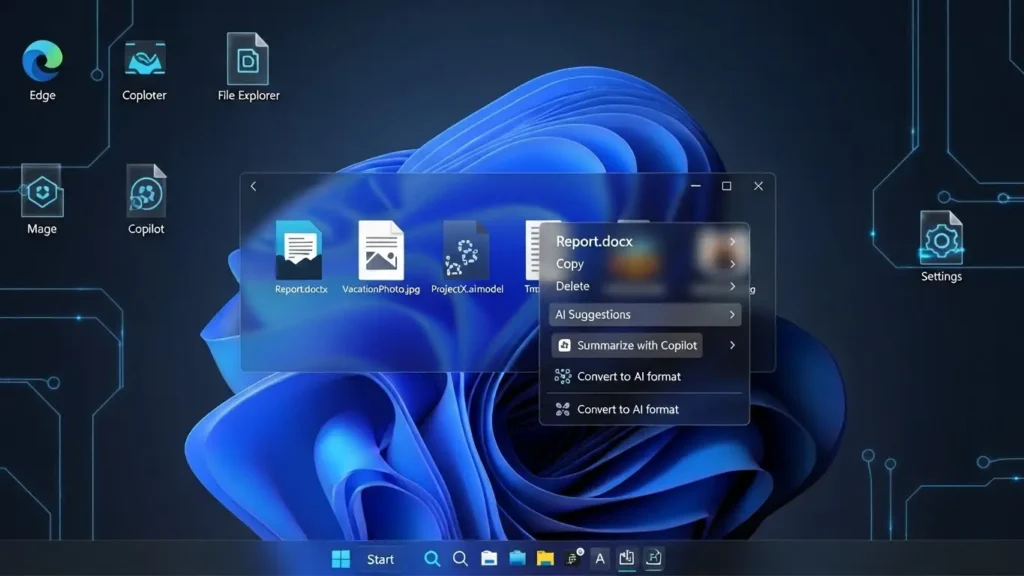
Windows 11のアップグレードを続けていると、右クリックメニューの中にaiアシスタントによる「要約」や「画像生成」といった項目が追加されるようになりました。
旧仕様に戻しつつ、これらの最新機能だけを一部加えたいという要望も多く、レジストリを活用した地味ながらも強力なソリューション(※4)が市場で求められています。
- ※4 ソリューション:業務上の問題や不便さを解決するための手法やシステムのこと。
2026年最新:右クリックが遅い問題の解決
要点:右クリックメニューの表示が遅い原因は、複数のサードパーティ製品がコンテキストメニューに登録されすぎていることにあります。
Windows 11を長期間使っていると、右クリックした瞬間にフリーズしたように感じたり、メニューが出るまでに数秒の時間がかかったりすることがあります。
これは古いソフトウェアをインストールした際、右クリックの一覧に自動的に追加された項目が、最新のOS環境(26200ビルド以降など)と干渉しているのが主な理由です。
対処法としては、不要なソフトをアンインストールするか、タスクバーの「スタート」を右クリックして「タスクマネージャー」を開きます。
スタートアップアプリの管理を行いましょう。
また、レジストリから不要なclsidをdeleteすることで、メニューをシンプルに整理しましょう。
反応を劇的に高速化させることが可能です。
よくある質問 FAQ
Q. 設定しても右クリックメニューが戻りません。
回答:コマンドやレジストリの反映には、必ずエクスプローラーの再起動かパソコンの再起動が必要です。
また、hkeyの階層やclsidの文字列が正しく入力されているか再度確認してみよう。
Q. 右クリックメニューの表示が遅いのですが。
回答:サードパーティ製のツールが大量に登録されていると、読み込みに時間がかかります。
メニューの出が遅いと感じる事があります。
不要なプログラムをアンインストールするか、コンテキストメニューの編集アプリを使いましょう。
項目を整理することでレスポンスが改善します。
Q. 設定しても一部のフォルダだけ旧仕様になりません。
回答:エクスプローラーのプロセスが完全に終了していないか、キャッシュが残っている可能性があります。
今すぐ設定を反映させたい場合は、パソコンを再起動させるのが一番確実な解決策です。
Q. レジストリファイルをダウンロードして実行するのは安全ですか?
回答:検索で見つけた「.reg」ファイルをそのまま実行するのは、セキュリティの観点から注意が必要です。
内容が信頼できるサイトの記事であることを確認してください。
中身のテキストが本ページで紹介したコマンドと同じであることを読み取った上で判断してください。
Q. コマンドを実行しましたが、メニューが変わりません。
回答:コマンドの実行に成功した後、エクスプローラーのプロセスを終了させるか、pc自体を再起動させる必要があります。
また、レジストリの名前や値が正しく入力されていない可能性もあります。
再度本記事の解説を読み返してください。
Q. 旧メニューに戻した後のデメリットはありますか?
回答:最新のOSで提供されるモダンなデザインとの一体感が損なわれます。
メニューが縦に長く表示されるようになります。
ただし、機能的な不具合は報告されておらず、ビジネスシーンでの実利を優先するならメリットのほうが大きいと言えるでしょう。
まとめ:あなたに最適なメニュー選びを
要点:Windows 11の仕様を自分のスタイルに合わせて変更することは、デジタルライフをより豊かで効率的なものにします。

Win11を自分仕様の最強PCへ
要点:右クリックメニューを戻す操作は、Windows 11のカスタマイズの基本です。
これを皮切りにタスクバーやスタートメニューを自分好みに整えることで、pcとの一体感が生まれます。
以上の手順を順に進めれば、2つのメニュー表示に悩まされるストレスから解放されます。
Windows 10の慣れ親しんだ感触を取り戻しつつ、2026年の最新機能も共有して使う。そんなハイブリッドな環境こそが、今の時代にマッチした最高のソリューションと言えるでしょう。
詳細なやり方を再度確認したい方は、いつでもこの記事を読み返してください。
結論:最適な操作環境を自分で構築しよう
要点:Windows 11を自分専用の最強ツールにするためには、デフォルト(初期設定)の不便さを我慢せず、積極的にカスタマイズを取り入れることが重要です。
2026年はAI(Copilot)の統合など、OSがますます複雑になっています。
右クリックメニューを戻すという地味な変更ですが、毎日のクリック回数を数十回減らすことは、長期的に見て大きな時間の節約になります。
本記事の内容を参考に、あなたにとって最も使いやすいパソコン環境を整えてください。
併せて読みたい!Windows 11 カスタマイズガイド
右クリックメニューを使い慣れた表示に戻した後は、スタートメニューやAI機能も整理して、あなたにとって「最強の作業環境」を完成させましょう。
- Windows 11 スタートメニュー カスタマイズ方法!使い勝手を改善
- メニューの項目を整理し、よく使うアプリへ一瞬でアクセスするための設定を詳しく解説しています。
- Windows 11 Copilot を非表示・無効化する方法
- 画面を広く使いたい方向けに、最新のAIアシスタント(Copilot)をタスクバーから消す、またはシステムから無効化する手順を紹介しています。
- Windows 11 スクリーンショット 保存先を確認・変更する方法
- 右クリックメニューから素早く行いたい「画像の保存・管理」を、より効率化するためのフォルダ設定ガイドです。