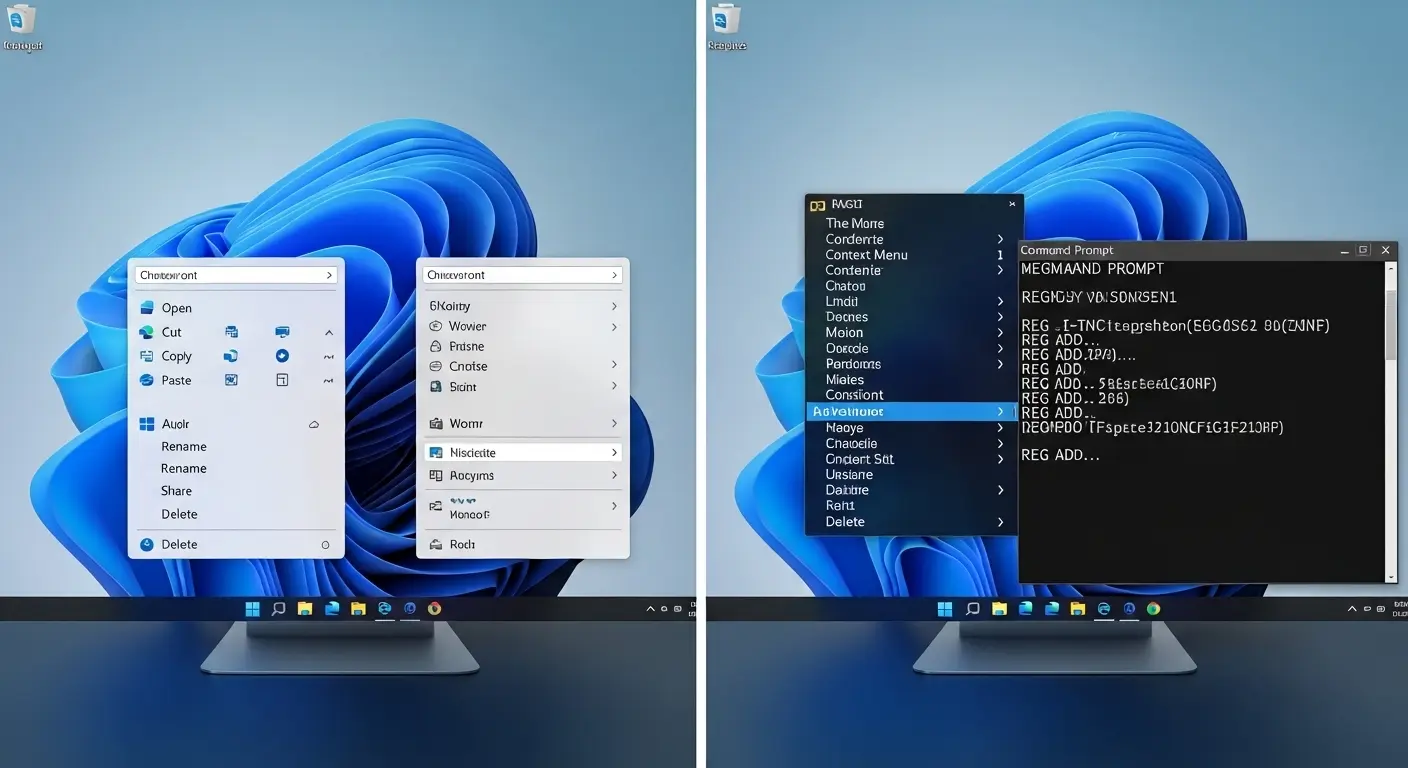
要点:Windows 11で大幅に変更された右クリックメニューは、レジストリを操作するコマンド一つで以前のバージョン(Windows 10仕様)に即座に戻すことが可能です。
Windows 11を導入した多くのユーザーが最初に感じる不便さが、右クリックした際の新しいコンテキストメニューです。
コピーや貼り付けがアイコン化されます。
その他の項目を選択するには毎回「その他のオプションを表示」をクリックする手間がかかります。
2025年、そして2026年へとOSがアップデートされる中で、AI機能(Copilot)の統合など進化は続いていますが、このメニューの仕様だけは効率を重視するプログラマーやシステム管理者にとって改善の余地があると感じる部分です。
本記事では、レジストリエディターを直接開くことなく、ターミナルやコマンドプロンプトに特定の文字列を入力するだけで、クラシックメニューを復活させる手順を詳しく解説します。
Windows 11 右クリックメニュー変更コマンド
要点:コマンドプロンプトを管理者権限で起動します。
特定の「reg add」コマンドを実行して再起動することで、右クリックメニューの仕様を以前のバージョンに強制変更できます。
Windows 11の右クリックメニューを以前の仕様に戻す際、最も確実で簡単な方法がコマンドラインの利用です。以下の手順を順に行うことで、設定を元に戻し、生産性を大きく向上させることができます。
具体的なコマンド入力手順
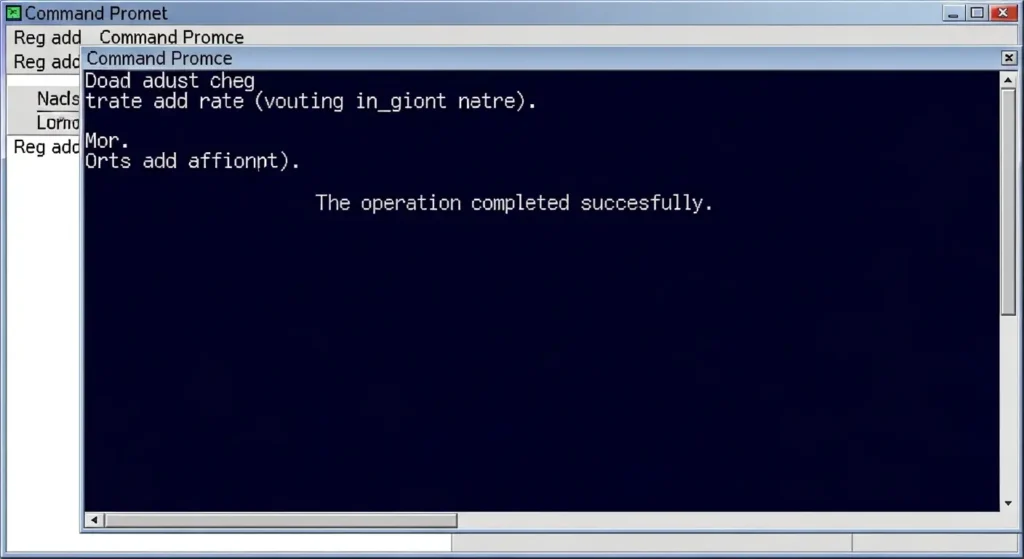
まず、スタートボタンを右クリックして「ターミナル(管理者)」または「コマンドプロンプト(管理者)」を選択して起動します。次に、以下のコマンドをコピーして貼り付け、Enterキーを押してください。
reg add "HKCU\Software\Classes\CLSID\{86ca1aa0-34aa-4e8b-a509-50c905bae2a2}\InprocServer32" /ve /d "" /f
このコマンドは、レジストリの「HKEY_CURRENT_USER」配下に特定のキーを追加します。
新しいメニュー機能を無効化する操作を行います。
正しく実行されたことを確認したら、エクスプローラーを再起動するか、パソコン本体を再起動させることで、使い慣れた旧メニューが一覧表示されるようになります。
- 注釈:レジストリ Windowsの設定情報が保存されているデータベースのことです。誤った操作はシステムの動作に影響を与える可能性があるため、慎重に行う必要があります。
Windows 11 右クリックメニュー レジストリ
要点:コマンドによる変更は内部的にレジストリ値を編集しております。
万が一元に戻したい場合も「reg delete」コマンドで簡単に初期状態へ復元可能です。
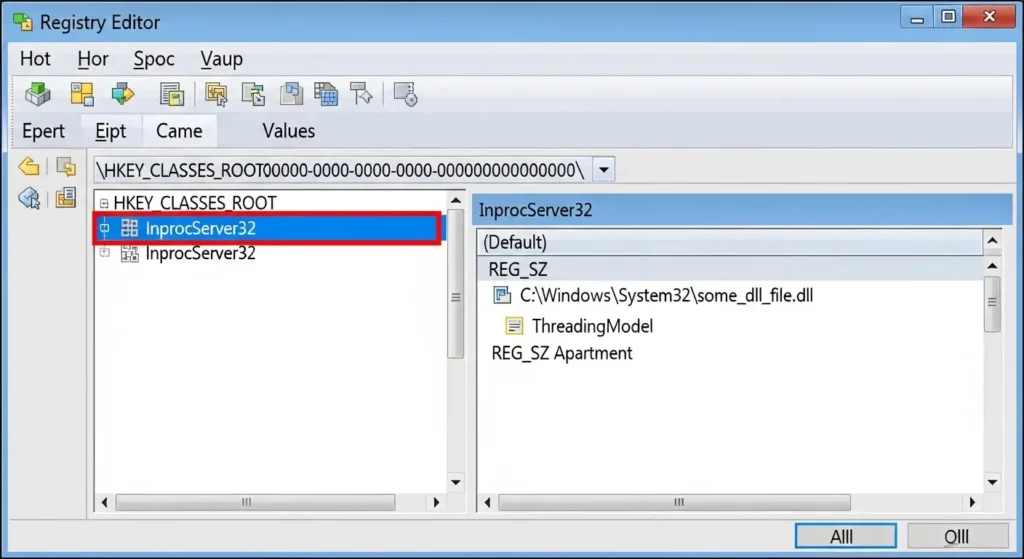
先ほど紹介した方法は、Windows 11が標準で採用している新しい表示クラスを、以前のInprocServer32という空欄の値で上書きするテクニックを用いています。
2024年、2025年と経過し、最新の2026年版アップデートが適用された環境でもこの手法は有効であることが検証済みです。
設定をデフォルトのWindows 11仕様に戻す方法
もし再びWindows 11標準の新しいメニューを使いたいと思ったときは、以下のコマンドを実行してください。
reg delete "HKCU\Software\Classes\CLSID\{86ca1aa0-34aa-4e8b-a509-50c905bae2a2}" /f
これにより追加したレジストリ項目が削除され、ログインし直すと元の状態に戻ります。
このように、コマンド一つで自由に行き来できる点がこの方法のメリットです。
フリーソフトを導入する必要がないため、企業内のデバイスでもセキュリティーポリシーを遵守したままカスタマイズが可能です。
Windows 11 右クリックが遅い
要点:新しい右クリックメニューの表示に遅延を感じる場合、クラシックメニューに戻すことで動作のレスポンスが改善されるケースが多いです。
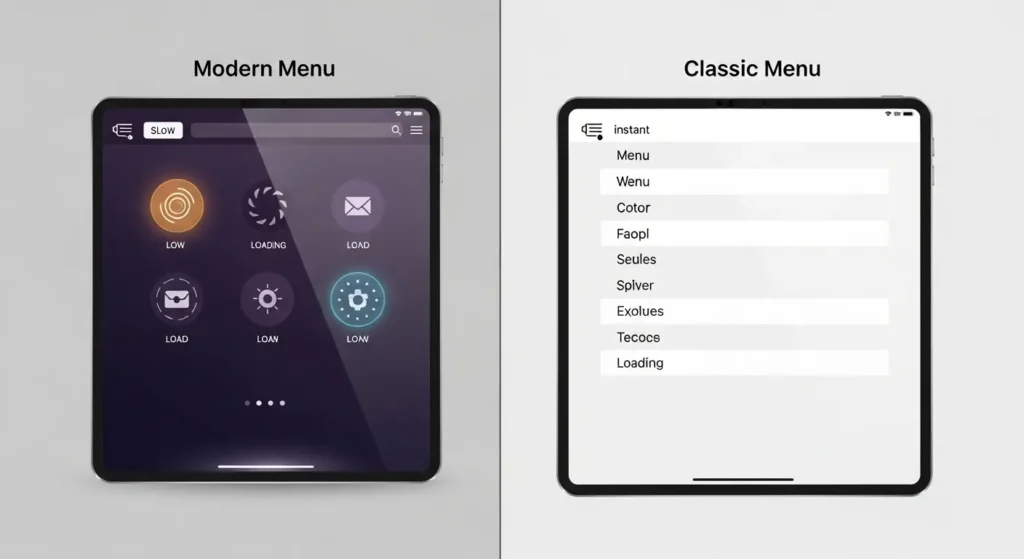
Windows 11の新しいメニューは、デザイン性は高いものの、アニメーション処理や「その他のオプションを表示」を読み込む際にワンテンポ遅れるといった報告が多くの読者から寄せられています。
特に低スペックなパソコンや、大量のファイルを管理する現場では、このわずかな時間が業務の負担となり得ます。
クラシックメニューで動作を軽量化
以前のバージョンである「クラシックメニュー」は非常にシンプルな構造です。
ストレージやメモリへの負荷が軽減されます。
- 切り取り
- コピー
- 名前の変更
といった基本操作が最初から展開されているため、クリック数そのものを減らすことが可能です。
PCのログイン直後やエクスプローラーが重いと感じるとき、今回の設定変更は非常に有効な対策となります。
よくある質問
要点:右クリックメニューの変更に関するよくある疑問について、エンジニアの視点から回答します。
設定後に再起動は必ず必要ですか
はい、基本的にはエクスプローラーの再起動またはPC本体の再起動が必要です。
タスクマネージャーから「エクスプローラー」を右クリックして「再起動」を選択することで、PCを完全に終了させなくても設定を反映させることができます。
Windows Updateで設定が消えることはありますか
大規模なOSのアップグレード(例:24H2から次期バージョンへの移行)の際、稀にレジストリが初期化される可能性があります。
その場合は、再度本記事のコマンドを実行し直してください。
2026年以降もこの仕組み自体が大幅に変更される可能性は低いと考えられますが、最新記事などで常に情報をチェックしておくことをおすすめします。
Windows 11 24H2アップデートできない時の解決策:パソコン初心者でも安心の完全ガイド
他のユーザーにも影響を与えますか
今回紹介した「HKCU(HKEY_CURRENT_USER)」を対象とするコマンドは、現在ログインしているユーザーのみに有効です。
同じPCを使っている他の家族や同僚の環境には影響を与えないため、自分専用のカスタマイズとして安心して行えます。

要点:2026年のビジネス環境において、OSの仕様変更に迅速に対応するスキルは必須であり、コマンドやレジストリを活用したカスタマイズは作業効率を劇的に向上させます。
Windows 11 右クリックメニュー 以前のバージョン
Windows 11の「新しい」右クリックメニューに慣れない人にとって、Windows 10時代のシンプルな一覧表示へ戻すことは、日々のデータ管理やファイル操作において非常に大きなメリットとなります。
ここでは、2025年から2026年にかけても変わらず有効な、詳細なカスタマイズ手順と周辺知識を補足します。
Shiftキーを併用した一時的なメニュー表示
恒久的な変更を行う前に、最も簡単なショートカットキーを紹介します。
ファイルを選択した状態で「Shift」キーを押しながら右クリックを行うと、コマンドを実行することなく、最初から旧仕様のフルメニューを表示させることが可能です。
一時的な操作であれば、この方法が最も手軽です。
regedit(レジストリエディター)での直接編集
前述のコマンドによる操作は、内部的には「regedit.exe」というコンピューター内の設定ツールを介して行われています。
- 新規キーの作成:
regeditを起動し、指定のパスへ移動して新規キーを作成します。 - データの確認: 作成したキーの既定の欄が空(値が未設定)であることを確認して「OK」を押します。
- ウィンドウを閉じる: 編集が終わればレジストリエディターを閉じ、エクスプローラーを更新または再起動します。
Windows 11 クラシックメニュー
クラシックメニューへの移行は、単なる見た目の変更だけではありません。
システム管理者やIT関連の仕事に携わる方々にとって、効率的なサービス提供の助けとなります。
タスクバーやエクスプローラーとの関連性
Windows 11では右クリックメニューだけでなく、タスクバーの配置やカテゴリー分けといったUI(ユーザーインターフェース)が大きく変わりました。
- 検索の利便性: クラシックメニューでは、従来のショートカットキーとの親和性が高く、目的の項目を素早く探すことが可能です。
- ツールとしての安定性: AI機能(Copilot)が次々と導入される2026年においても、OSの根幹を支える「コマンドライン」や「exeファイル」による直接操作は、最も信頼できる解決方法(使い方)の一つです。
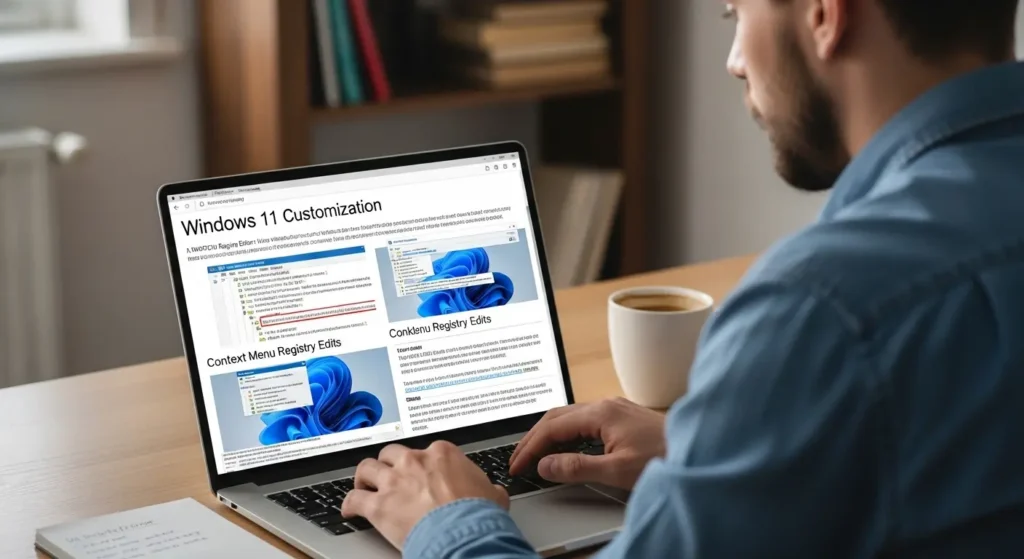
追加の参考情報と注意点 本記事で紹介した方法は、個人・法人を問わず広く利用されていますが、システムの大幅な更新が行われた際には再度設定が必要になる場合があります。
コメント欄などで最新の動作状況を共有いただければ幸いです。
まとめ
Windows 11の右クリックメニューを以前の仕様に戻すことは、PC操作のストレスを軽減し、生産性を高めるための第一歩です。
2025年、2026年と時代が進み、OSがAI(Copilot)エージェントを搭載するなど大幅に進化したとしても、私たちが毎日行う「右クリック」という基本動作の効率性は変わらず重要です。
どうしても新仕様に慣れない方は、ぜひ今回のコマンドを用いた方法を試し、自分にとって最適な作業環境を実現してください。
本記事の内容がお役に立ちましたら、SNSでのシェアやフォローをお願いいたします。
最新のITトピックスやセキュリティー情報、便利な活用術をこれからもお届けします。
最後までご覧いただき、ありがとうございました。
公式サイト・関連リンク一覧