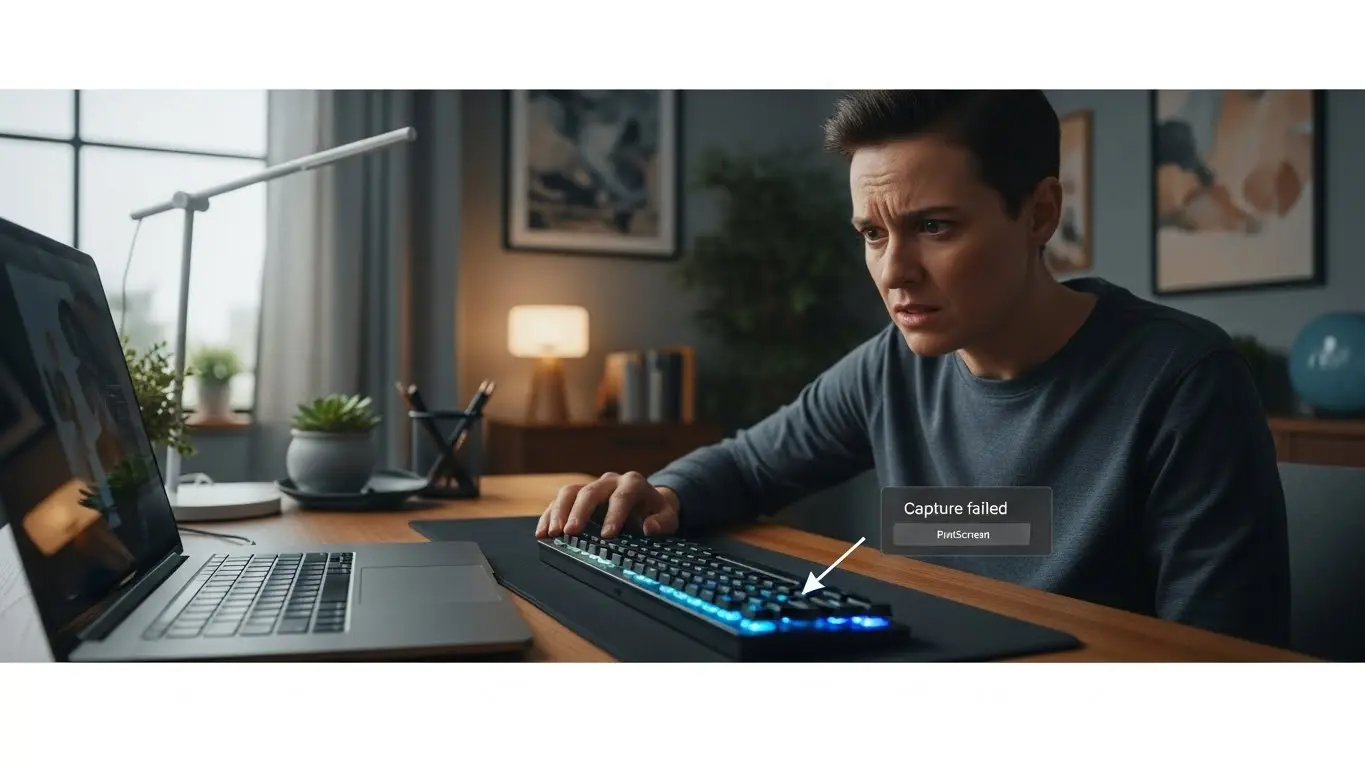
要点:Windows 11でスクリーンショットが撮れない、あるいは保存できない問題は、
- キーボードの物理的な接続
- OSの内部設定
- Snipping Toolの不具合
まで様々な要因が考えられます。
大切な画面を記録しようとした際、突然反応しなくなると非常に困るものです。
2026年現在の最新PC環境においても、ドライバの競合やバックグラウンドで動くソフトウェアの影響で、スクリーンショット機能が一時的に停止することがあります。
本記事では、Windows 11でスクショが撮れない方のために、確認すべきチェックポイントと解決方法を網羅的に紹介します。
- 初心者でも簡単に実践できる手順
- ITに詳しい方向けの専門的な対処
まで、画像を交えて分かりやすく案内します。
Windows 11 スクリーンショット 方法と基本確認
要点:Windows 11でスクリーンショットを撮影する方法は複数あり、正しいキーの組み合わせを使用しているか、まず確認が必要です。
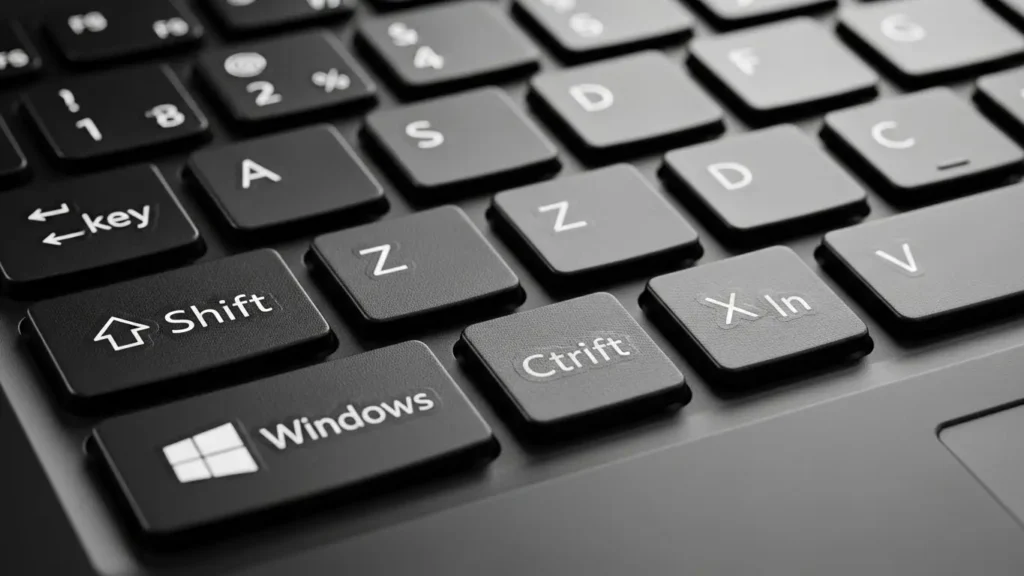
標準的なショートカットキー一覧
Windows 11の標準機能では、以下のショートカット(※1)が利用できます。
- Windows + Shift + S: Snipping Toolを起動し、範囲を指定して撮る。
- PrintScreen (PrtSc): 画面全体をキャプチャし、クリップボード(※2)に保存する。
- Windows + PrintScreen: 画面全体を撮影します。画像ファイルとして自動的に保存する。
- ※1 ショートカット:キーボードの複数のキーを組み合わせて特定の機能を即座に呼び出すこと。
- ※2 クリップボード:コピーしたデータを一時的に記憶するPC内の場所。
Fnキーの押し忘れに注意
ノートパソコンの場合、PrintScreenキーがファンクションキー(※3)と共有されていることがあります。
この時、Fnキーを同時に押さないと反応しない仕様の製品が多いため、キーボードの印字をぜひ確認してください。
- ※3 ファンクションキー:キーボード上部にあるF1~F12のキー。音量や明るさ調整が割り当てられていることが多い。
Windows 11 PrintScreenが効かない時の原因
要点:PrintScreenキーが効かない原因は、キーの故障以外に、OSのアクセシビリティ設定や他アプリによる競合が考えられます。
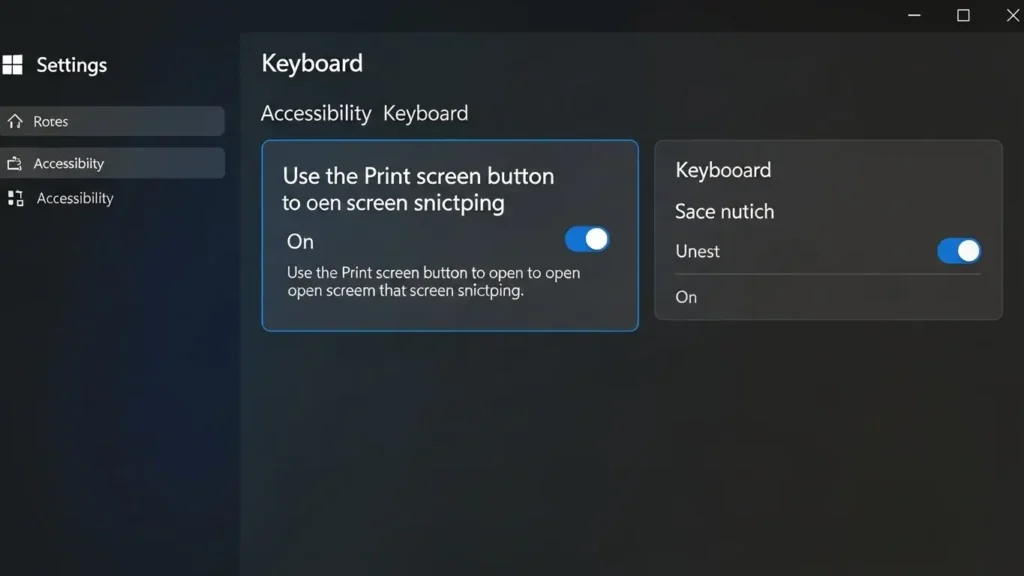
設定アプリでの確認手順
Windows 11の「設定」を開く、「アクセシビリティ」を選択します。
次に「キーボード」をクリックします。
「PrintScreenキーを使用して画面切り取りを開く」という項目を確認しましょう。
ここがオフになっていると、キーを押してもSnipping Toolが起動しないため、有効に切り替えることで解決することがあります。
外部ソフトウェアによる競合
- DropboxやOneDrive(※4)
- あるいはサードパーティ製の画像編集ソフトを使っている。
この場合、それらのアプリがPrintScreenキーの権限を奪ってしまい、標準の動作を妨げるケースがあります。
一度タスクバーからこれらのアプリを終了させて、正常に撮れるか試してみてください。
- ※4 OneDrive:Microsoftが提供するクラウドストレージ。スクリーンショットを自動保存する設定がある。
Windows 11 Snipping Tool 使えない不具合の修正
要点:Snipping Toolが起動しない、あるいは選択中に画面がグレーになったまま動かないといった不具合は、アプリのリセットや再起動で復旧する可能性が高いです。
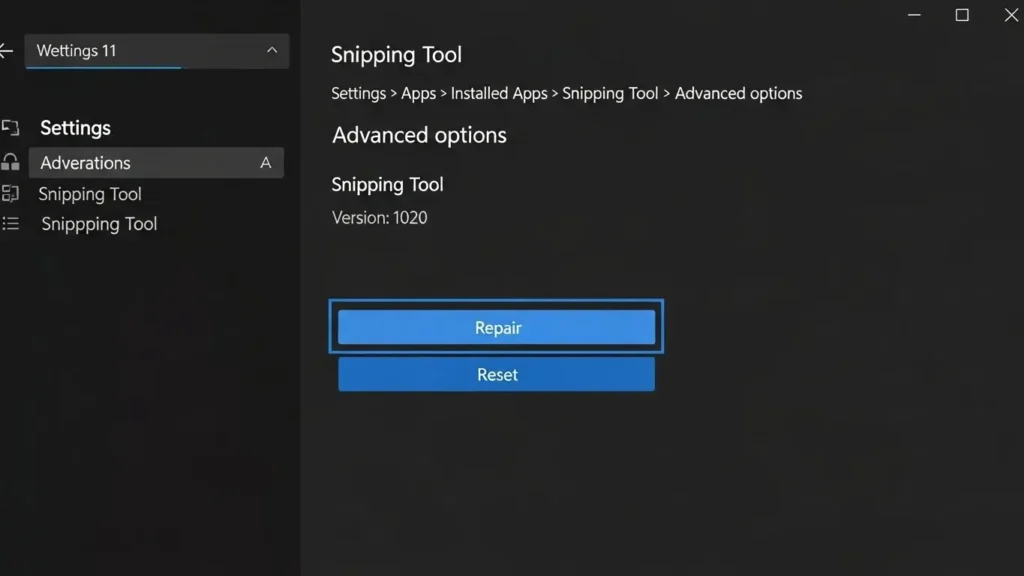
アプリの修復とリセット
Snipping Toolがうまく動作しないときは、「設定」の「アプリ」から「インストール済みアプリ」にアクセスします。
Snipping Toolの「詳細オプション」を開きます。
まず「修復」を行います。
改善されない場合は「リセット」を実行しましょう。
これにより、アプリの一時データが削除され、正常な状態に戻って使えるようになります。
通知設定の確認
スクリーンショットは撮っているのに、画面右下に通知が出ないために「撮れていない」と思われる方もいらっしゃいます。
通知モードが「集中モード」や「応答不可」になっていると、保存の案内が表示されないため、タスクバーの時計付近をクリックして確認しましょう。
Windows 11 スクリーンショット:ショートカットの再確認
要点:ショートカットキーを押しても反応しない時は、キーボードの接続状態や入力モード、そしてFnキーの状態を順番にチェックしてください。
Windows 11では、Windows + Shift + SがSnipping Toolを呼び出すための標準的な方法です。
しかし、ノートパソコンやBTOパソコンでは、キーボードの最上段にあるキーがマルチメディア機能(音量や輝度)に優先的に割り当てられている事があります。
この場合、Fnキーを同時に押しながらPrtScを押さないと、スクリーンショットとして認識されないことがあります。
また、ゲーム中や全画面表示のアプリを使っている際は、Windowsキーが無効化される「ゲーミングモード」がオンになっている可能性もあります。
設定や専用ソフトから、Windowsキーが正常に動作するよう変更を行ってください。
Windows 11 Snipping Tool 使えない時の対処法
要点:アプリが起動しない、あるいは撮影後に保存されない不具合は、バックグラウンドのプロセスを終了させ、最新版へのアップデートを行うことで解決します。
Snipping Tool(旧称切り取り&スケッチ)は、Windows 11の標準搭載アプリです。
しかし、稀に起動が遅延したり、エラーで閉じてしまったりする事があります。
まずはCtrl + Shift + Escでタスクマネージャーを開きます。
Snipping Toolのプロセスが残っていないか確認しましょう。
もし残っていれば、一度「タスクの終了」を選択します。
再度ショートカットを試してください。
2025年から2026年にかけて、Microsoft Store経由でのアプリ更新が頻繁に行われます。
ストアを開き、「ライブラリ」からSnipping Toolの更新が来ていないかチェックするのも有効です。
古いバージョンのままでは、最新のOSビルド(※9)で正常に動作しない可能性があります。
- ※9 ビルド:OSやソフトウェアの特定のバージョンを示す番号。更新によって新しくなる。
Windows 11 画面キャプチャ保存先のトラブル
要点:撮ったはずの画像が見当たらない時は、ピクチャフォルダ内の「スクリーンショット」フォルダか、OneDriveの同期状況を確認することが大切です。
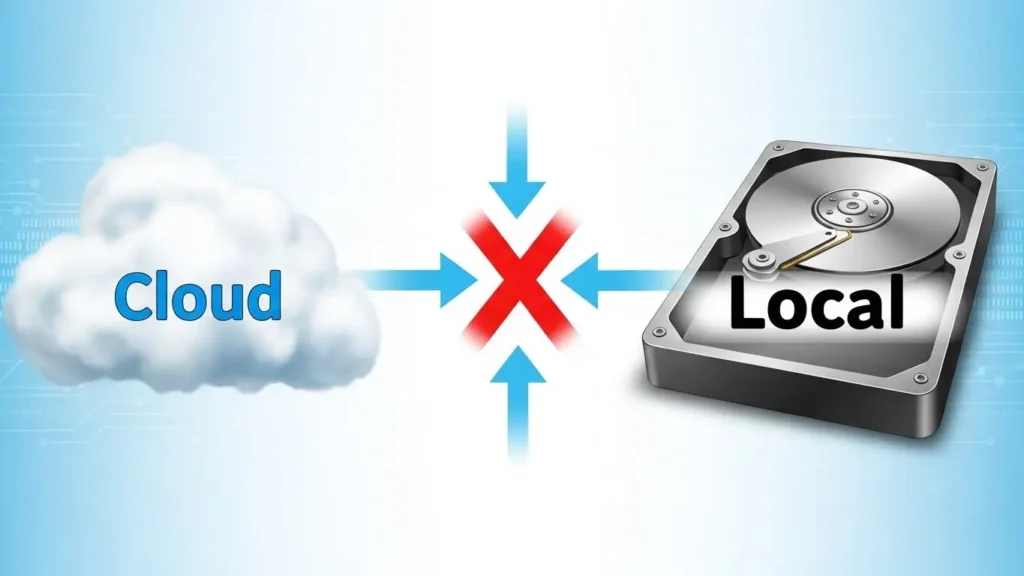
Windows 11では、OneDriveと同期していると、保存先がローカルのPC内ではなく、クラウド上のフォルダに自動的に移動される設定になっている事が多いです。
OneDriveのストレージ容量が不足していると、新しく撮影した画像が保存されずに消えてしまうという問題が発生します。
右下のタスクバーにある雲のアイコンをクリックします。
同期センターで警告が出ていないか見てください。
もし保存場所を元通りにしたい場合は、エクスプローラーで「ピクチャ」内の「スクリーンショット」を右クリックします。
プロパティの「場所」タブから、自分のパソコン内のフォルダにパスを戻す操作を行いましょう。
Windows 11 画面キャプチャ保存先と設定
要点:スクリーンショットが撮れているのにファイルが見つからない場合、デフォルト(※5)の保存先やOneDriveの同期状態を把握する必要があります。
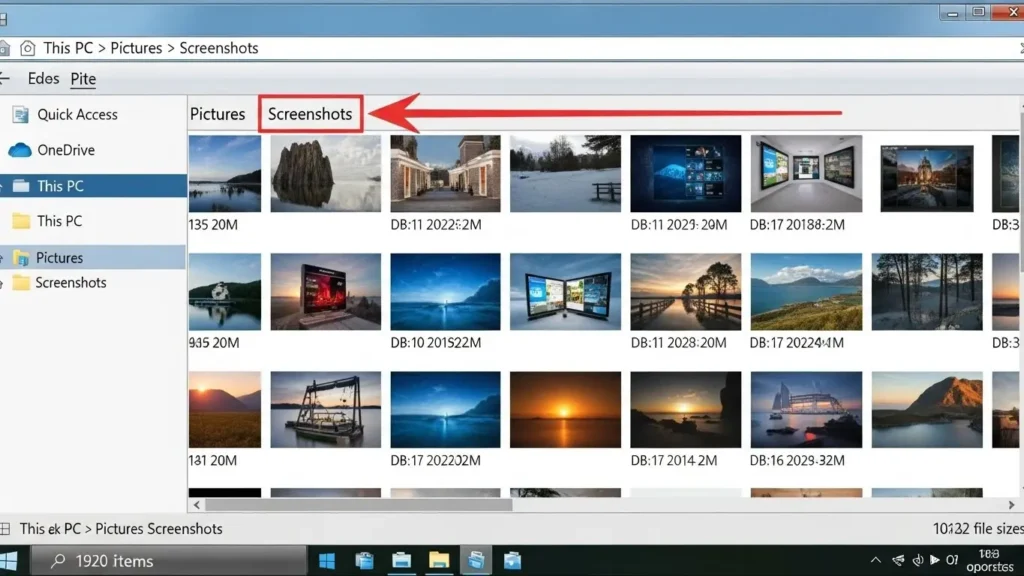
保存場所のデフォルト設定
Windows + PrintScreenで撮影した画像は、ピクチャフォルダ内の「スクリーンショット」フォルダに自動的に入るようになっています。
エクスプローラーを開いて、この場所に新しいファイルが作成されているか見てみましょう。
- ※5 デフォルト:初期設定のこと。
スクリーンショットを「貼り付け」できない時の確認
要点:Print Screenを押すだけで完了したと思い込みやすいですが、クリップボードに保存されたデータは、ペイント等のアプリに貼り付ける作業が必要です。
Windows 11において、Alt + Print Screenを使用すると、アクティブなウィンドウだけを的確にキャプチャできます。
しかし、これだけでは画像ファイルとして保存されません。
そのため、後でペイントやWord、Excel、PowerPointなどを開いて、貼り付け(Ctrl + V)を行わなければなりません。
2025年以降の最新版では、Snipping Toolが自動的にファイルを作成する機能を提供しています。
設定がオフの場合は、この手動の入れ作業が必須となります。
もし何度押しても貼り付けができない場合、クリップボードの履歴機能が無効化されているか、別のサービスがメモリを占有している可能性があります。
タスクバーの設定やセキュリティソフトの制限を確認しよう。
モニターと解像度の関連トラブル
要点:ディスプレイの枚数や解像度が異なりすぎると、全体を撮った際に一部の画像が切れたり、正常に表示されない問題が発生します。
複数のモニター(マルチディスプレイ環境)で作業している際、画面全体のスクリーンショットを撮ると、全てのモニターの内容が1枚の大きな写真として保存されます。
ノートパソコンの側と外付けのディスプレイでは解像度が異なります。
そのため、結果的に余白が灰色や黒で埋められ、使い勝手が悪い資料になってしまうこともあります。
このような時は、マウスを使って四角形の範囲を指定するSnipping Toolの使い方をおすすめします。
時間をかけずに、必要な部分だけを切り取って完了できるため、人気の高い方法です。
購入したばかりのPCで初期状態のまま使っている方は、まずこのツールのショートカットを覚えることから始めよう。
システムファイルの修復を実行する
要点:キーボードやアプリに問題がないのに撮れない場合は、OSのシステムファイルが破損している可能性があるため、コマンドプロンプトによる診断をおすすめします。
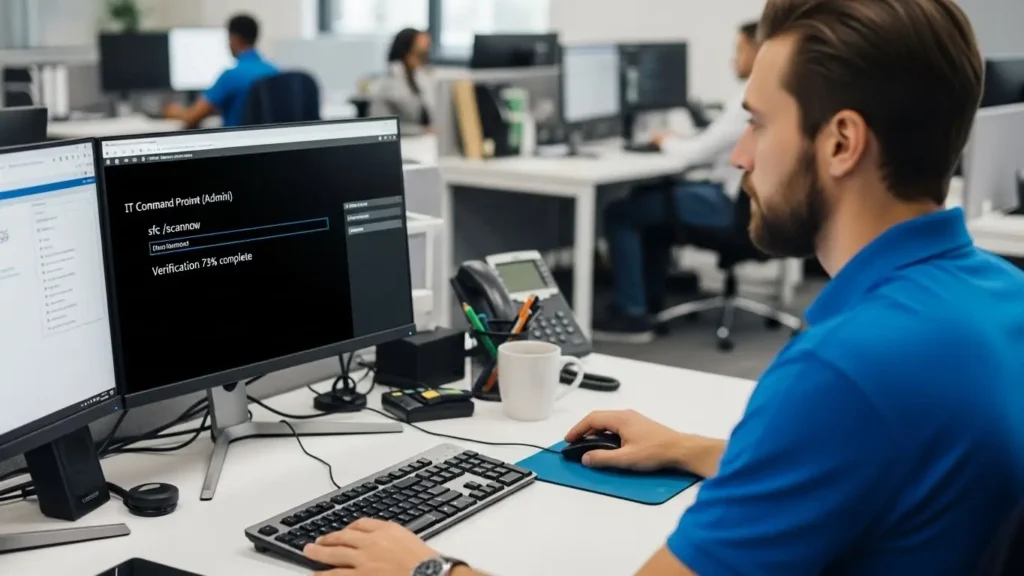
Windows 11のスタートボタンを右クリックします。
「ターミナル(管理者)」または「コマンドプロンプト(管理者)」を開きます。
そこで「sfc /scannow」と入力してEnterキーを押してください。
この操作は、Windowsの重要なファイルが正常に存在するかを自動的に確認します。
エラーがあれば修復してくれる強力な機能です。
完了までには数分時間がかかりますが、これにより突然起動しなくなったSnipping Toolが復旧した事例が多くあります。
2026年最新:AI Recall機能による「撮り忘れ」防止
要点:2026年の最新PCでは、手動でスクリーンショットを撮らなくても、AIが数秒ごとに画面を記録(Recall)し、過去の作業内容をいつでも検索できるようになっています。
2025年の終わりから2026年にかけてリリースされた「Copilot+ PC」などの最新製品には、NPU(※10)を活用したスナップショット機能が搭載されています。
万が一ショートカットキーが効かずに撮れなかった場面でも、このAI機能をオンにしておけば、時間をさかのぼって過去の画面を写真のように取得できます。
プライバシーへの配慮も徹底されております。
データはクラウドではなく自分のPC内にのみ保存されるため安心です。
- ※10 NPU:人工知能の計算を高速に行うための専用プロセッサー。
まとめと最終的な保証
要点:Windows 11のスクリーンショットトラブルは、本記事の目次に沿った対処を行えば、多くのケースで解決し、快適なデジタルライフが保証されます。
2026年はAIとの共生がさらに進み、不具合の特定もスマートフォンでサイトを検索するより、PCの音声アシスタントに聞くほうが速い場面も増えています。
デバイスの故障を疑う前に、まずは最新のソフトウェアアップデートが適用されているか、Fnキーを間違えて押されていないかを最終的にチェックしてください。
2026年最新トレンド:AI Copilotによるトラブル診断
要点:2026年のWindows 11では、AIアシスタントのCopilot(※6)に「スクショが撮れない」と相談するだけで、システムのエラーを自動で特定し、復旧を支援してくれるようになりました。
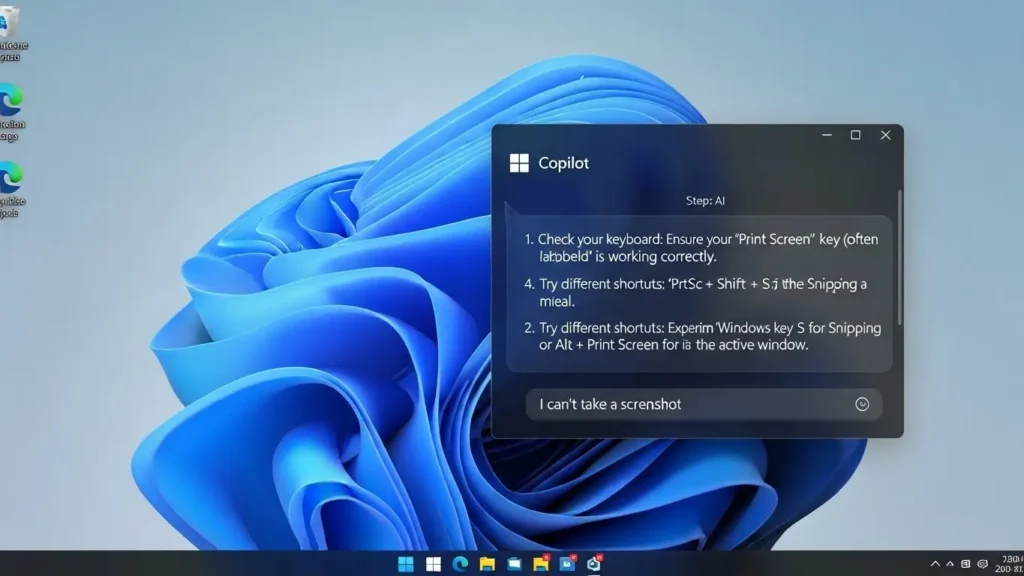
最新のOSアップデートを適用していれば、Copilotにキーボードの反応やストレージの空き容量をチェックさせることが可能です。
わからない点があれば、無理に自分で直そうとせず、AIのアドバイスを聞きながら進めるのが良い方法です。
- ※6 Copilot:Microsoftが提供する生成AI。Windowsの操作をサポートする機能を持つ。
よくある質問 FAQ
Q. 画面の一部が真っ黒になって撮影できません。
回答: 著作権保護(※7)が有効なビデオ配信サービスや映画視聴中のブラウザ画面は、セキュリティ上の理由でスクリーンショットが禁止されています。これは不具合ではなく仕様です。
Q. 保存先を任意の場所に変更できますか?
回答: はい。「スクリーンショット」フォルダの「プロパティ」を開き、「場所」タブから「移動」を選択することで、デスクトップや外部HDDなど、自由な場所に変更可能です。
- ※7 著作権保護:コンテンツの不正なコピーを防ぐ技術。HDCPなどがこれに該当する。
併せて読みたい!Windows 11 活用・解決ガイド
スクリーンショットのトラブルが解決したら、次は保存場所の整理や最新のAI活用術をマスターして、PC作業をさらに快適にしましょう。
- Windows 11 スクリーンショット 保存先を確認・変更する方法
- 撮った画像がどこに保存されたか分からない、あるいは保存先を好きなフォルダに変更したい方向けの完全ガイドです。
- Windows 11 スタートメニュー カスタマイズ方法!使い勝手を改善
- 頻繁に使用する「Snipping Tool」や「ペイント」へ、スタートメニューから一瞬でアクセスするための整理術を紹介しています。
- Copilot in Windows 使い方完全ガイド!最新AI機能で仕事効率化
- 2026年最新のAI機能を使い、撮影したスクリーンショットの内容を瞬時に読み取って要約・翻訳する次世代の活用法を解説します。