
windows 11の最新アップデートにより、キーボードの右側に配置されたaiボタンの挙動をカスタマイズできる方法が公式に提供されるようになりました。
しかし、当初心者の方の中には「ctrlキーと間違えて押すときがあります。」
「意図せず画面にアプリが表示されて困る」という声。
「自分の好きなアプリを起動するように割り当てることはできないのか」という疑問を持つ方も多いのが現状です。
本記事では、
- windowsの標準設定を使った簡単な変更手順
- powertoys(※1)のkeyboardmanagerを用いた高度な割り当て方法
さらにはレジストリ(※2)を操作した完全な削除方法まで、徹底解説します。
2025年現在の最新情報に基づき、
- ログイン直後のスタートメニュー操作
- タスクバーからのアイコン非表示
など、pc操作をより快適にするための知識を紹介します。
aiアシスタントを単なる流行としてではありません。
業務の効率を最大化するツールとして活用するためのポイントを一緒に確認していきましょう。
- ※1 PowerToys:Microsoftが開発した、キーの役割変更など高度な設定を可能にする無料のシステムユーティリティ。
- ※2 レジストリ:Windowsの設定情報が格納されたデータベース。ここを書き換えることでOSの根本的な動作を制限できます。
AI搭載PCの新基準とCopilotキーの挙動
要点:2025年から2026年にかけて、microsoftが推進するAI搭載PCには専用のcopilotキーが標準搭載されていますが、その動作は設定からカスタマイズ可能です。
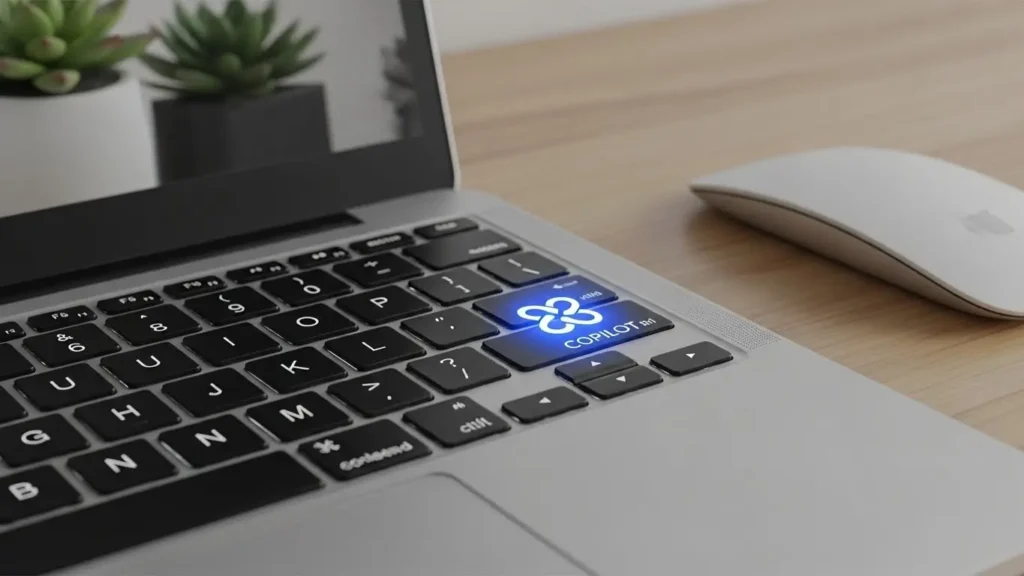
新しいwindowspcを購入すると、キーボードの右側に聞き慣れないロゴのキーがあることに気づくでしょう。
これがAIアシスタントを呼び出すためのボタンです。
しかし、普段の業務でctrlキーと間違えて押下してしまい、aiが意図せず起動することにストレスを感じるユーザーも少なくありません。
まずは基本的な確認から始めましょう。
Windows 11 Copilot 設定の基本
windows11の標準機能では、設定アプリから表示の切り替えが可能です。
- スタートメニューから設定をクリックして開く。
- 個人用設定のタスクバー項目を選択。
- copilotのトグルをoffにすると、タスクバーのアイコンを削除できます。
Copilotキーを別のアプリに割り当てる方法
要点:最新のビルド(※1)では、microsoft公式の設定メニューから、copilotキーを検索ボタンや他のアプリケーションに割り当てることが可能になっています。
2025年の10月以降、ユーザーの強い要望により、copilotキーの使い方を選ぶ自由度が大きく向上しました。
アプリケーションの割り当て手順
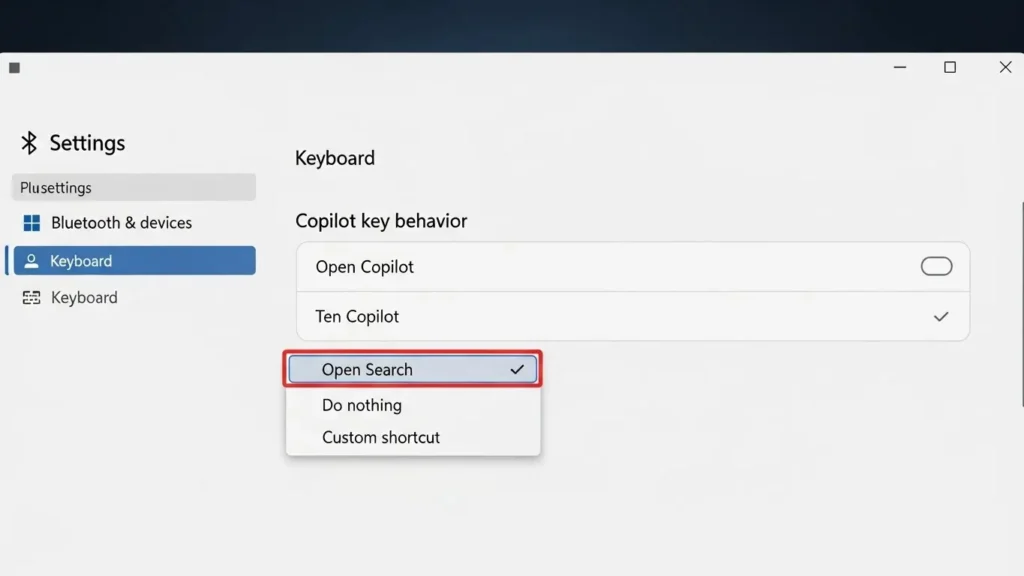
- windows設定を開き、個人用設定からテキストを入力(またはキーボード設定)を選択。
- キーボードのCopilotキーをカスタマイズするというメニューを見つける。
- 既定のcopilotから、検索や他のアプリに変更する。
これにより、AIを呼び出す代わりに、webブラウザーやexcelなど、自分がよく使うソフトを素早く起動できる環境が手に入ります。
- ※1 ビルド:OSやソフトウェアの特定のバージョンを示す番号。更新プログラムによって新しいビルドへと進化します。
PowerToys キー割り当てで高度な変更
要点:標準の設定では満足できない場合、powertoys(※2)のkeyboardmanagerを活用することで、完全に別のキーとして再定義できます。
it専門家やエンジニアの間で人気の手法が、microsoft製の無料ユーティリティであるpowertoysを使ったカスタマイズです。
PowerToysでの詳細設定
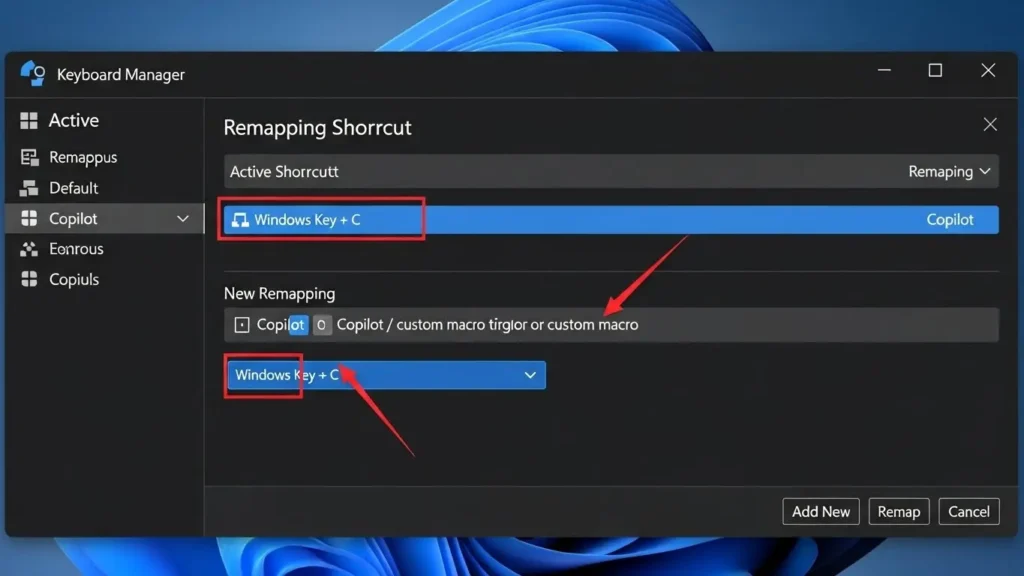
copilotキーはシステム内部で左shift + windows + f23(※3)という複雑な組み合わせとして認識されています。
keyboardmanagerを開きます。
このショートカットをctrlやaltといった押しやすいボタンにリマップ(※4)することで、物理的なキーの無効化や役割の完全な変更が実現します。
- ※2 PowerToys:Windowsの機能を拡張するための公式ツール集。
- ※3 F23:一般的なキーボードにはないが、システム内部で予約されているファンクションキー。
- ※4 リマップ:あるキーの役割を別のキーの役割へ上書きして変更すること。
レジストリ エディターによる完全無効化
要点:レジストリ(※5)を編集することで、OSの基礎部分からcopilotの機能を制限できますが、システム全体に影響を及ぼすため注意が必要です。
法人向けの環境や、絶対にAIを使わないという方向けの解決策です。
レジストリ操作の手順
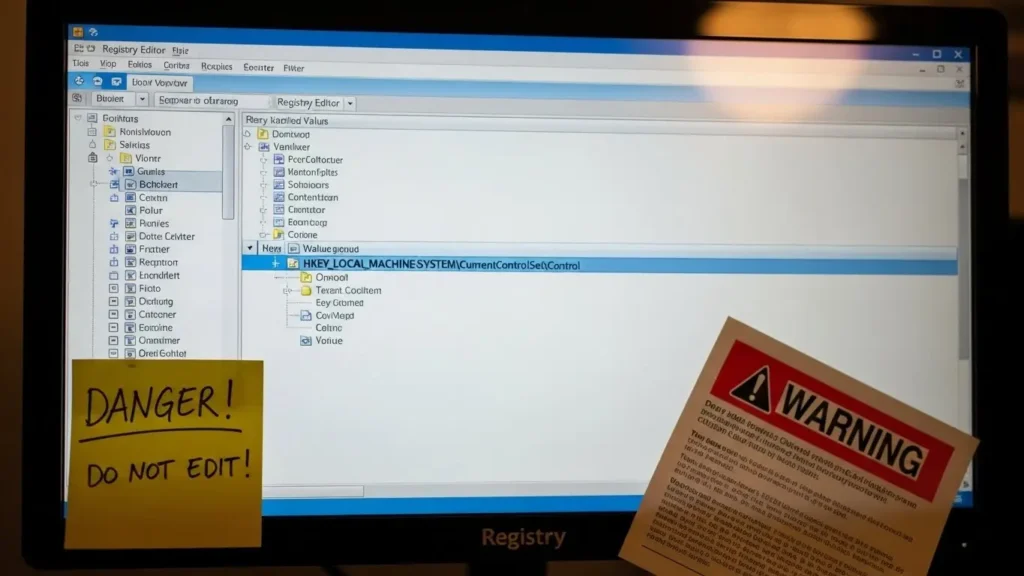
- win + rでregeditと入力し、レジストリエディターを起動。
HKEY_CURRENT_USER\Software\Policies\Microsoft\Windows\WindowsCopilotを検索。TurnOffWindowsCopilotという値を新規作成し、データを1に変更する。
この操作を行うと、キーを押す 動作そのものが無効になります。
間違った場所を変更するとPCの起動に支障が出るため、必ずバックアップを取得してから進めるようにしましょう。
- ※5 レジストリ:Windowsの設定情報がすべて記録されている巨大なデータベース。
2026年最新トレンドとAI PCの進化
要点:2026年には、aiアシスタントは自然言語での対話だけでなく、デバイスの操作や管理までを一括で行うエージェントへと進化します。
最近のニュースでは、openaiのchatgptやGoogleのgeminiがwindowsのosとさらに深く統合されることが予測されています。
2025年12月時点のプレビュー版では、copilotキーを使って直接pcの設定を調整する事例も増えています。
業界別のAI活用例
- 製造業:設計データの分析やマニュアルの検索を音声で行う。
- ビジネス:outlookのメール要約やpowerpointのスライド作成を自動化。
- 個人:youtubeの動画内容を要約させたり、ブログの下書きを作成したりする。

よくある質問と解決ガイド
要点:キーボードの物理的な不具合なのか、ソフトウェアの設定の問題なのかを切り分けることが、問題解消のポイントです。
Q1. Copilotキーを押しても何も反応しません
回答:microsoftアカウントへのサインインが済んでいるか、インターネットネットワークに接続されているかを確認してください。
また、fnキーのロックがかかっていないかもチェックの対象です。
Q2. 右側にあるこのキーを右Ctrlキーに戻せますか?
回答:はい。powertoysを使用すれば、copilotキー(F23)を右ctrlに再割り当ててください。
従来通りの操作感に戻すことが可能です。
Q3. キーボードを買い替える必要がありますか?
回答:いいえ。旧型のマシンであっても、ショートカット(Win + C)を使って最新のaiサービスを利用できます。
新しいハードウェアが必須というわけではありません。
結論:自分に合ったPC環境を整えよう
要点:aiの利便性と従来の操作性のバランスを考えましょう。
自分にとって最も快適なカスタマイズを選ぶことが重要です。
windowsの進化に伴い、新しい機能が次々と追加されますが、それをどう使うかはユーザー次第です。
無効化して集中できる環境を作るもよし、アプリを割り当てて爆速で仕事をこなすもよし。本記事で紹介した手順を参考に、2026年の最新トレンドを取り入れた最高のpcライフを楽しんでください。