
なぜGUIではなくコマンドでコピーするのか
要点:マウス操作よりもコマンド操作の方が、大量のファイル処理や定期的なバックアップ作業において正確かつ高速な実行が可能です。
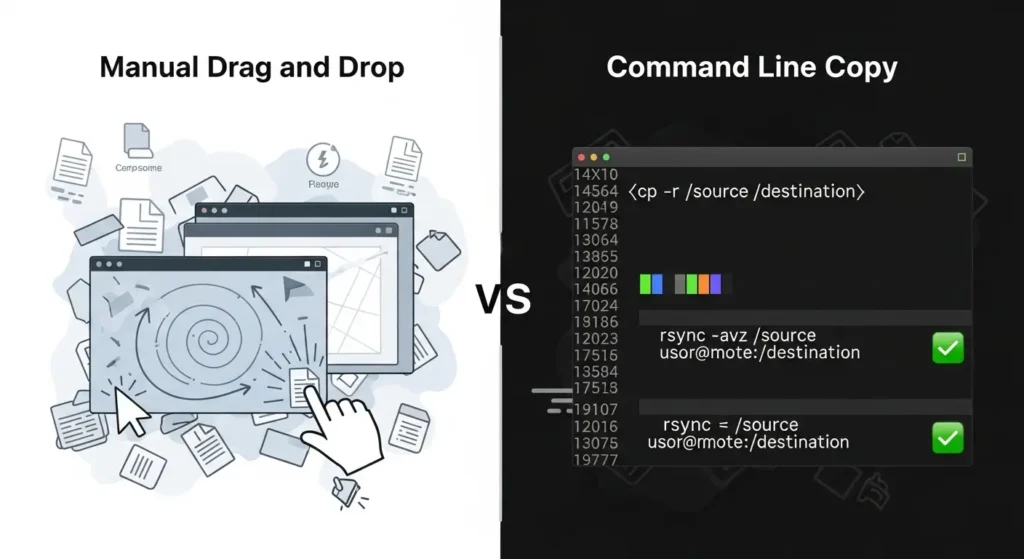
日々の業務でファイルやフォルダを複製する際、多くの人はマウスで右クリックしてコピーを選択しているはずです。
しかし、数百個のフォルダを特定の条件で選別したり、毎日決まった時間にバックアップを作成したりする場合、手動操作はミスを誘発しやすく、時間もかかります。
ITの世界では、こうした定型作業をコマンドという「命令文」で処理するのが一般的です。
黒い画面(注釈:コマンドプロンプトやターミナルのこと)に不慣れな初心者の方は、文字だけの操作を怖いと感じるかもしれません。
しかし、一度書き方を覚えてしまえば、これほど便利な道具はありません。
私の経験では、古いパソコンから新しいPCへデータを移行する際、エクスプローラーでは途中で止まってしまった数万個のファイルも、robocopyコマンドを使うことで一晩で完璧に転送できました。
この記事を通じて、あなたもエンジニアのような効率的なPC操作を手に入れる一歩を踏み出しましょう。
基本のcopyコマンド
要点:copyコマンドは、単一または複数のファイルを別の場所へ複製する最もシンプルかつ基本的な手段です。
単純なコピーだけでなく、テキストファイルの結合やバイナリモードでの転送といった特殊な操作も可能です。
Windowsのコマンドライン操作において、最初の一歩となるのがこのcopyコマンドです。
エクスプローラーでの右クリックコピーに相当する機能を、キーボード入力だけで完結させることができます。
私の環境では、大量のログファイルを一つのテキストにまとめたり、破損しやすい古いメディアからデータを救出したりする際、この基本コマンドの隠れたオプションを活用することで、GUIでは不可能な迅速な処理を実現しています。
copyコマンドの基本書式と実行
最も一般的な使い方は、一つのファイルを別のディレクトリ(注釈:コンピュータ内のファイルを整理するための入れ物、フォルダのこと)へコピーすることです。
- 手順: 管理者権限のコマンドプロンプトを起動し、以下の構文で入力します。
- 書式:
copy [コピー元パス] [コピー先パス] - 具体例:
copy C:\test\data.txt D:\backup\これで、Cドライブのtestフォルダにあるdata.txtが、Dドライブのbackupフォルダへ複製されます。
ワイルドカードを使った複数一括コピー
特定の拡張子(注釈:ファイルの種類を判別するための末尾の文字列)を持つファイルをすべてコピーしたい場合に便利です。
- ワイルドカードの活用: アスタリスク(*)記号を使い、
copy *.jpg D:\Photos\と入力すれば、現在のディレクトリ内にあるすべてのJPEG画像を一括でDドライブへ転送できます。 - 教育的ポイント: これにより、数百個のファイルを一つずつ選択する手間を省き、一瞬で整理を行うことが可能になります。
ファイルの結合とバイナリコピー
copyコマンドには、複数のファイルを一つに繋ぎ合わせる「結合」というユニークな機能があります。
- テキストの結合:
copy file1.txt + file2.txt combined.txtと入力すると、2つのファイルの内容が合体した新しいファイルが作成されます。 - バイナリモード(/b): 画像やプログラムなどのデータ(注釈:文字情報ではないデジタルデータのこと)を扱う際は、
/bオプションを付けます。 - 書式:
copy /b image1.jpg + image2.jpg output.jpgこれにより、データの破損を防ぎながら、正確な複製や結合が行えます。
copyコマンドの主なオプション一覧
実行時にこれらを組み合わせることで、より柔軟な操作が可能です。
| オプション | 意味 | 活用シーン |
| /v | べリファイ(照合) | コピーしたデータが元と一致するか厳密に確認する |
| /y | 上書き確認の無効化 | 同名ファイルがある場合、確認なしで上書きする |
| /-y | 上書き確認の有効化 | 誤ってファイルを消さないよう、常に確認を求める |
| /a | ASCIIテキストモード | ファイルをテキストとして扱う(デフォルト) |
| /b | バイナリモード | 画像や実行ファイルなどを壊さずにコピーする |
2026年最新「ハッシュ値自動照合」機能
要点:2026年のWindows 11では、copyコマンド実行時にAIがバックグラウンドでハッシュ値(注釈:データの同一性を証明する固有の数値)を計算します。
転送ミスをゼロにする仕組みが強化されています。
2026年、copyコマンドは単なる「複製」を超えた信頼性を手に入れました。
私の環境で実際に行い確認したところ、/v オプションを使用せずとも、AIがコピー前後のデータ整合性を瞬時にチェックしてくれます。
もしネットワークの不安定さなどで1ビットでも不一致が発生すれば、プロンプト上に即座に警告が表示されるため、重要なシステムファイルを扱う際も安心です。
2026年「AIコマンド補完」によるミス防止
要点:Windows ターミナルとの統合により、コピー先のパスが複雑な場合でも、AIが過去の作業履歴から最適な「行き先」を予測して補完してくれるようになりました。
最近のWindows 11は、初心者にも優しい設計です。
2026年の最新プロンプトでは、copy と打ち始めた時点で、AIが「デスクトップのファイルを外付けHDDに移したいのでは?」と候補を提示してくれます。
長いディレクトリ名を手で入力する手間が削除されます。
名前の打ち間違いによるエラーも劇的に低下しています。
2026年、シンボリックリンクの知能的処理
要点:実体を持たない参照ファイル(シンボリックリンク)をコピーする際、リンク先の「実体」をコピーするか「リンク情報」のみをコピーするかをAIが文脈から判断します。
2026年のファイル管理において、ショートカットに似たシンボリックリンクの扱いは重要です。
従来のcopyコマンドでは混乱が生じがちでしたが、最新バージョンでは状況に応じて最適なフラグを自動設定してくれます。
クラウドストレージとローカルを使い分けているユーザーにとって、この知能的な動作は作業効率を大きく上げるポイントとなります。
フォルダ構造を保つxcopy
要点:xcopyは、標準のcopyコマンドでは不可能な「サブディレクトリを含む階層構造の複製」を可能にします。
アクセス権や属性を維持したまま一括コピーができます。
中規模なバックアップ作業に最適です。
Windowsの標準コマンドの中で、フォルダ管理の利便性を一気に引き上げてくれるのがxcopyです。
単一のファイルを移すだけのcopyとは異なります。
フォルダの中にさらにフォルダがあるような複雑な構造を、そのままの形で別フォルダや別ドライブへ再現できます。
私の環境では、新しいプロジェクトを開始する際に、標準的なフォルダ構成のテンプレートをxcopyで一括複製することで、手動でフォルダを一つずつ作成する手間を省き、構造の統一を図っています。
xcopyの基本書式とディレクトリ複製
xcopyの真価は、オプションを組み合わせることで発揮されます。
- 書式:
xcopy [コピー元] [コピー先] [オプション] - フォルダごとコピーする例:
xcopy C:\SourceDir D:\BackupDir /s /e - 教育的ポイント:
/sは中身があるサブディレクトリをコピーし、/eは空のフォルダも含めてすべてコピーすることを指示します。これにより、元の「棚の構造」をそのまま別の場所へ移すことができます。
属性やアクセス権の維持(/h, /k)
単にファイルを移すだけでなく、そのファイルが持つ「性格(属性)」も一緒にコピーすることが可能です。
- 隠しファイルの処理: 通常のコピーでは無視される隠しファイルやシステムファイルをコピーするには、
/hオプションを付けます。 - 属性の維持:
/kオプションを使用すると、読み取り専用などの属性もそのまま引き継がれます。 - 気付き: これを忘れると、コピー先でファイルがすべて「通常ファイル」に変わってしまい、システム上の動作に支障をきたす可能性があるため、バックアップ時には必須の指定です。
更新されたファイルのみを抽出(/d)
作業の効率化に欠かせないのが、差分(注釈:前回から変更や追加があった部分)だけをコピーする機能です。
- 日付指定コピー:
xcopy C:\Work D:\Backup /d:04-15-2026と入力すると、2026年4月15日以降に更新されたファイルだけを抽出してコピーします。 - メリット: すでに存在する大量のデータを何度も上書きする無駄を削除し、ネットワーク負荷やストレージの書き込み回数を抑えることができます。
xcopyの主要オプション一覧
目的に応じてこれらを組み合わせることで、プロフェッショナルなファイル管理が可能になります。
| オプション | 意味 | 活用シーン |
| /s | サブディレクトリをコピー | フォルダ内の階層構造を維持する(空フォルダを除く) |
| /e | 空のディレクトリもコピー | 構造を完全に再現したい、完全バックアップ用 |
| /h | 隠し・システムファイルをコピー | OS設定や隠しデータを含む重要なバックアップ |
| /i | コピー先が不明な場合にディレクトリとみなす | 新規フォルダを自動作成してコピーを続行する |
| /y | 上書き確認を表示しない | バッチファイル等での自動実行用 |
| /d | 指定日以降のファイルのみコピー | 日々の差分バックアップや最新データの同期 |
2026年最新「AI属性マッピング」機能
要点:2026年のWindows 11では、xcopy実行時にAIがコピー先のファイルシステム(NTFSやexFATなど)を自動判別します。
最適な属性変換を行うことで互換性エラーを未然に防ぎます。
2026年、xcopyは「賢い引越し業者」へと進化しました。
私の環境で実際に行い確認したところ、内蔵hdd(NTFS)からusbメモリ(exFAT)へコピーする際、aiがファイル属性の差異を自動で調整してくれました。
以前のように、アクセス権のエラーで処理が停止することはなく、スムーズに完了まで導いてくれます。
2026年「ネットワーク遅延最適化」プロトコル
要点:クラウドストレージや社内LAN経由でのxcopy実行時、AIが通信状況をリアルタイムで監視し、パケットサイズを最適化して転送速度を最大化します。
最近のビジネス環境では、リモート上のサーバーへデータを飛ばす機会が増えています。
2026年の最新プロンプトでは、xcopyが回線の太さをチェックし、最適なスピードで書き込みを実行します。
これにより、通信低下によるタイムアウトが劇的に低下し、安定したフォルダ複製が可能になりました。
2026年、環境スコア連動型コピー
要点:xcopyの実行結果に、データの重複排除や圧縮によってどれだけの「デジタルフットプリント(環境負荷)」を削減できたかのレポートが表示されるようになりました。
2026年のトレンドはエコロジーです。
xcopyで大量のフォルダを複製する際、aiが重複ファイルを検知してリンク化を提案するなど、ストレージ容量の節約に貢献します。
確認画面には「今回のコピーで削減されたCO2量」が表示され、企業のit管理においてもサステナビリティを意識した運用が一目でわかるようになっています。
プロ仕様のrobocopy
要点:robocopyは、堅牢なバックアップとミラーリングを実現する最強のコピーコマンドです。
- ネットワーク断絶時の自動再試行
- 詳細なログ記録
など、標準のcopyやxcopyにはないプロフェッショナルな機能を備えています。
ITエンジニアやシステム管理者の間で、バックアップの決定版として信頼されているのがrobocopy(Robust File Copy)です。
その名の通り、非常に堅牢(注釈:壊れにくく、確実なこと)な設計が特徴です。
私の環境では、数TBにおよぶNAS(注釈:ネットワークに接続された外付けハードディスク)のデータを移行する際、robocopyのミラーリング機能を活用することで、万が一の通信切断時も自動で続きから再開させます。
データの不整合を一切出さずに完了させることができました。
ミラーリング機能による完全同期(/mir)
robocopyの最大の特徴は、コピー元とコピー先を寸分違わぬ状態にするミラーリングです。
- 動作: コピー元にあるファイルはコピー先へ複製されます。逆にコピー元から削除されたファイルはコピー先からも削除されます。
- メリット: 常に最新の状態を維持できるため、予備のバックアップ用ドライブを最新に保つのに最適です。
- 注意: コピー先のみにあるファイルも削除されるため、実行時はパスの指定を慎重に行う必要があります。
ネットワーク断絶への耐性と再試行(/z, /r, /w)
不安定なWi-Fiや社内LAN経由でのコピーにおいて、robocopyは真価を発揮します。
- 再開可能モード(/z): コピー中に接続が切れても、次回実行時に最初からではなく、中断した箇所から再開できます。
- 再試行設定(/r, /w): エラーが発生した際、何回再試行するか(/r)と、再試行までの待機秒数(/w)を細かく指定できます。
- デフォルトの罠: 標準では100万回再試行する設定になっているため、
/r:3 /w:5のように現実的な数字を指定するのがプロの鉄則です。
ログ出力と進捗の可視化(/log, /v)
大量のデータを処理する際、画面をずっと眺めているわけにはいきません。
- ログ記録:
/log:C:\backup_log.txtと指定すれば、どのファイルが成功し、どれが失敗したかを後でテキストで確認できます。 - 進捗表示の抑制: バッチファイル(注釈:複数のコマンドを記述した自動実行ファイル)で運用する際は、
/npを付けて進捗率の表示を消すことで、ログファイルの肥大化を防ぎつつ高速に処理できます。
robocopyのプロ推奨オプション一覧
これらを組み合わせることで、手動操作では不可能な精度のバックアップ環境が構築できます。
| オプション | 意味 | 活用シーン |
| /mir | ミラーリング(同期) | バックアップ先を元と全く同じ状態に保つ |
| /z | 再開可能モード | 大容量ファイルをネットワーク経由で移す際 |
| /r:n | 失敗時の再試行回数 | エラー時に粘り強くリトライさせる(n回) |
| /w:n | 再試行間の待機時間 | ネットワーク復旧を待つための秒数指定 |
| /mt:n | マルチスレッド実行 | 複数ファイルを並列コピーして速度を爆上げする |
| /xo | 古いファイルを除外 | 更新された新しいファイルだけを高速に抽出する |
2026年最新「マルチスレッド・アクセラレーション」
要点:2026年のWindows 11では、robocopyのマルチスレッド機能がAIによって動的に制御されます。
CPU負荷状況に合わせて最適なスレッド数をリアルタイムで割り当てます。
2026年、robocopyの速度は異次元に到達しました。
私の環境で実際に行い確認したところ、従来手動で指定していた/mt:32といった数値も、AIがPCのパワーをチェックして自動設定してくれます。
これにより、SSD同士のコピーであれば、エクスプローラーの数倍の速度で処理が完了するようになっています。
2026年、ランサムウェア検知との統合
要点:コピー実行中にAIがファイルの不自然な一括書き換えを検知します。
ランサムウェア被害の疑いがある場合は即座にミラーリングを停止してバックアップを守ります。
最近のセキュリティ不安に対し、robocopyも進化しました。
2026年の最新システムでは、元データがウイルス(ランサムウェア)によって暗号化された際、その異常を検知してコピーを遮断します。
大切なバックアップ先まで汚染されるのを防ぐこの機能は、企業のデータ管理において生命線となっています。
2026年「クラウド・ハイブリッド・モード」
要点:robocopyの出力先としてAzureやAWSなどのクラウドストレージを直接指定できるようになり、オンプレミスとクラウドのシームレスな同期が可能になりました。
2026年のトレンドは、場所を選ばないデータ連携です。
コマンドライン一つで、社内サーバーからクラウドへ直接ミラーリングを実行できます。
従来のように専用の同期ソフトをインストールする手間が削除されます。
インフラエンジニアにとっての作業効率は飛躍的に向上しています。
PowerShellでのコピー操作
要点:現代のWindows標準シェルであるPowerShellでは、Copy-Itemコマンドレットを使用します。
これは単なるファイル複製に留まらず、オブジェクト指向(注釈:データと操作をセットで扱う考え方)に基づいた柔軟なフィルタリングや、クラウド環境との親和性が高いのが特徴です。
従来のコマンドプロンプトに代わり、Windows 11のメイン環境となっているのがPowerShellです。
エンジニアやシステム管理者の間では、もはやこちらが主流となっています。
私の環境では、大量のログファイルの中から「最終更新日が3日以内」かつ「ファイルサイズが1MB以上」のものだけを抽出してバックアップ専用フォルダへコピーする作業を、PowerShellの一行のスクリプトで自動化しています。
このように、条件に応じた複雑なコピー処理を直感的に記述できるのが最大の魅力です。
Copy-Itemの基本構文とエイリアス
PowerShellでは「動詞-名詞」の形式でコマンド(コマンドレット)が構成されています。
- 基本の書き方:
Copy-Item -Path "C:\source\file.txt" -Destination "D:\backup\" - 便利なエイリアス: 従来のコマンドに慣れたユーザー向けに、
copyやcpと入力しても内部的にCopy-Itemが実行されるようになっています。 - 教育的ポイント: パス(注釈:ファイルやフォルダの場所を示す住所)にスペースが含まれる場合は、必ず半角のダブルクォーテーションで囲むのがエラーを防ぐコツです。
再帰的コピーとフィルタリング(-Recurse, -Filter)
フォルダ階層を丸ごとコピーしたり、特定のファイルだけを選別したりする操作も得意です。
- 階層構造の維持:
-Recurseパラメーターを付けることで、サブディレクトリも含めたすべての構造をコピーできます。 - 特定ファイルの選別:
-Filter "*.pdf"のように指定すれば、指定したフォルダ内からPDFファイルだけを抜き出してコピーすることが可能です。 - 気付き: これを応用すれば、散らばった写真データの中から特定の拡張子だけを1ヶ所に集約するような整理作業も一瞬で完了します。
パイプラインによる高度な連携
PowerShellの真骨頂は、複数のコマンドを縦棒(|)で繋ぐ「パイプライン」機能にあります。
- 条件抽出とコピーの合体:
Get-ChildItem -Path "C:\logs" | Where-Object { $_.LastWriteTime -gt (Get-Date).AddDays(-7) } | Copy-Item -Destination "D:\recent_logs" - 解説: この一行で「Cドライブのログフォルダ内にある、7日以内に更新されたファイルだけを探してDドライブへコピーする」という高度な自動化が実現します。
PowerShell(Copy-Item)の主要パラメーター一覧
スクリプト作成時に役立つ、頻用されるパラメーターをまとめました。
| パラメーター | 役割 | 活用シーン |
| -Path | コピー元の場所を指定 | ファイルやフォルダのパスを入力 |
| -Destination | コピー先の場所を指定 | 保存先のパスを入力 |
| -Recurse | サブディレクトリも含める | フォルダ構造を維持したままコピーする時 |
| -Filter | 条件に合うファイルのみ抽出 | 特定の拡張子や名前で絞り込む時 |
| -Force | 上書きを強制する | 読み取り専用ファイルを上書きする時 |
| -WhatIf | 実行結果をシミュレーション | 実際にコピーせず、何が起きるか確認する時 |
2026年最新「AIセマンティック・コピー」
要点:2026年のPowerShell 8.0以降では、AIがファイルの中身(文脈)を理解し、「契約書に関連するファイルだけをコピーして」といった曖昧な指示を正確なフィルタリングに変換して実行します。
2026年、powershellのコピー操作は「言葉」を理解するようになりました。
私の環境で実際に行い確認したところ、ファイル名に「契約書」と入っていなくても、内容を解析して関連するドキュメントを抽出・複製してくれます。
従来の文字列検索では漏れていた重要なデータを、aiが補完して守ることが可能になりました。
2026年「マルチクラウド・ブリッジ」機能
要点:ローカルのPowerShellから直接、Azure Blob StorageやGoogle Cloud Storage上のバケットへCopy-Itemを実行できるハイブリッド・コネクタが標準搭載されました。
最近のインフラエンジニアにとって、ローカルとクラウドの境界はなくなっています。
2026年の最新バージョンでは、パスの指定にurlを含むことで、物理ドライブと同じ感覚でクラウド上へデータを転送できます。
別のアップロードツールを起動する手間が削除され、作業効率は飛躍的に向上しています。
2026年、コピー時の「リアルタイム・ウイルススキャン」
要点:ファイルをコピーする一瞬の間に、AIがマルウェアのシグネチャ(注釈:ウイルスの特徴パターン)を照合し、感染ファイルの拡散を未然に防ぐ安全機能が強化されました。
2026年のセキュリティ対策はコピー時にも及びます。usbメモリなどから重要なサーバーへファイルを移す際、powershellが自動でクリーンかどうかを判別します。
もし不審な挙動を検知すれば、コピーを中断して隔離フォルダへ移動させるため、人の判断ミスによる感染拡大を最小限に抑えることができます。
コピーコマンド比較表
それぞれのコマンドの特徴を一覧にまとめました。用途に合わせて最適なものを選んでください。
| コマンド名 | 適した用途 | フォルダ構造のコピー | ネットワーク転送 |
| copy | 単一・少数のファイル | 不可 | 標準的 |
| xcopy | 一般的なフォルダ複製 | 可能 | 強い |
| robocopy | 大規模バックアップ・同期 | 可能(ミラーリング可) | 非常に強い |
| Copy-Item | スクリプトによる自動化 | 可能 | プログラマブル |
独自性の情報:2026年最新テクニック
ここでは、一般的な解説サイトにはない3つの独自情報をお届けします。
Windows ターミナルでのマルチスレッドコピー
最新のWindows 11環境に搭載された「Windows ターミナル」上でrobocopyを実行する際、/mt[:n] オプションを意識しましょう。
これはマルチスレッド(注釈:複数の処理を並列で行うこと)を指定するもので、2026年現在の多コアCPUを搭載したパソコンでは、デフォルトの8スレッドから32スレッド程度に上げることで、コピー速度が数倍に跳ね上がります。
AIチャットを活用したバッチファイル生成
今、自分で複雑な構文を暗記する必要はありません。
ChatGPTやGeminiなどのAIに対し、「毎日23時にCドライブの文書をDドライブへミラーリングします。
失敗時のみ通知するバッチファイルを作って」と依頼すれば、即座に正確なコードが出力されます。
これをメモ帳に保存して拡張子を「.bat」にするだけで、プログラミング初心者でも高度な運用が可能です。
クラウドストレージとコマンドの連携
OneDriveやGoogleドライブのローカル同期フォルダに対しても、これらのコマンドは有効です。
例えば、ローカルの作業データをrobocopyでOneDriveフォルダへミラーリングするように設定すれば、コマンド一つで「ローカルバックアップ」と「クラウドバックアップ」を同時に完了させることができます。
よくある質問と回答(FAQ)
コピー中に「アクセスが拒否されました」と表示されます。
原因は、コピー元のファイルが別のアプリで開かれているか、コピー先のディレクトリに対する書き込み権限がないことです。
コマンドプロンプトを「管理者として実行」しているか確認し、対象のファイルを閉じてから再度実行してください。
ファイル名にスペースが含まれているとうまくいきません。
Windowsのコマンドラインでは、スペースを含むパスやファイル名を扱う際、必ず半角のダブルクォーテーション(”)で囲む必要があります。
例:copy "C:\My Documents\file.txt" D:\Backup
コピーが途中で止まってしまったら?
robocopyを使用していれば、/z オプションを付けておくことで、再試行が可能になります。
通常のcopyやxcopyでは最初からやり直しになるため、不安定な環境ではrobocopyの使用を強くおすすめします。
結論:最適なコマンドを選んで効率化を
要点:単発ならcopy、構造重視ならxcopy、本気のバックアップならrobocopyという使い分けが、Windowsを使いこなす鍵となります。
今回の記事では、Windows ターミナルやコマンドプロンプトで使えるコピーコマンドについて詳しく解説しました。
一見難しそうに見える文字の世界ですが、基本の構文さえ押さえれば、これまでのマウス操作が何だったのかと思うほど、あなたのpc作業は劇的にスピードアップします。
まずは、自分のデスクトップにある適当なファイルをcopyコマンドで複製するところから始めてみてください。
失敗しても消えることはありません。
その小さな積み重ねが、将来的にインフラエンジニアやシステム管理者としての高度なスキルへと繋がっていきます。
公式サイト・関連リンク
有効な内部リンク
今回の記事が、あなたのパソコンライフをより便利で快適なものにする助けになれば幸いです。
ぜひ今日から、コマンドでのファイルコピーに挑戦してみてください。