結論まとめ
- Windowsで2画面にするには、HDMIやDisplayPortケーブルでモニターとPCを接続し、設定から「拡張」を選択します。
- 画面を広く使う「拡張」と、同じ内容を映す「複製」を目的に合わせて切り替え可能です。
- モニターアームを使用することで、デスク上の配置を自由に調整できます。作業効率が向上します。
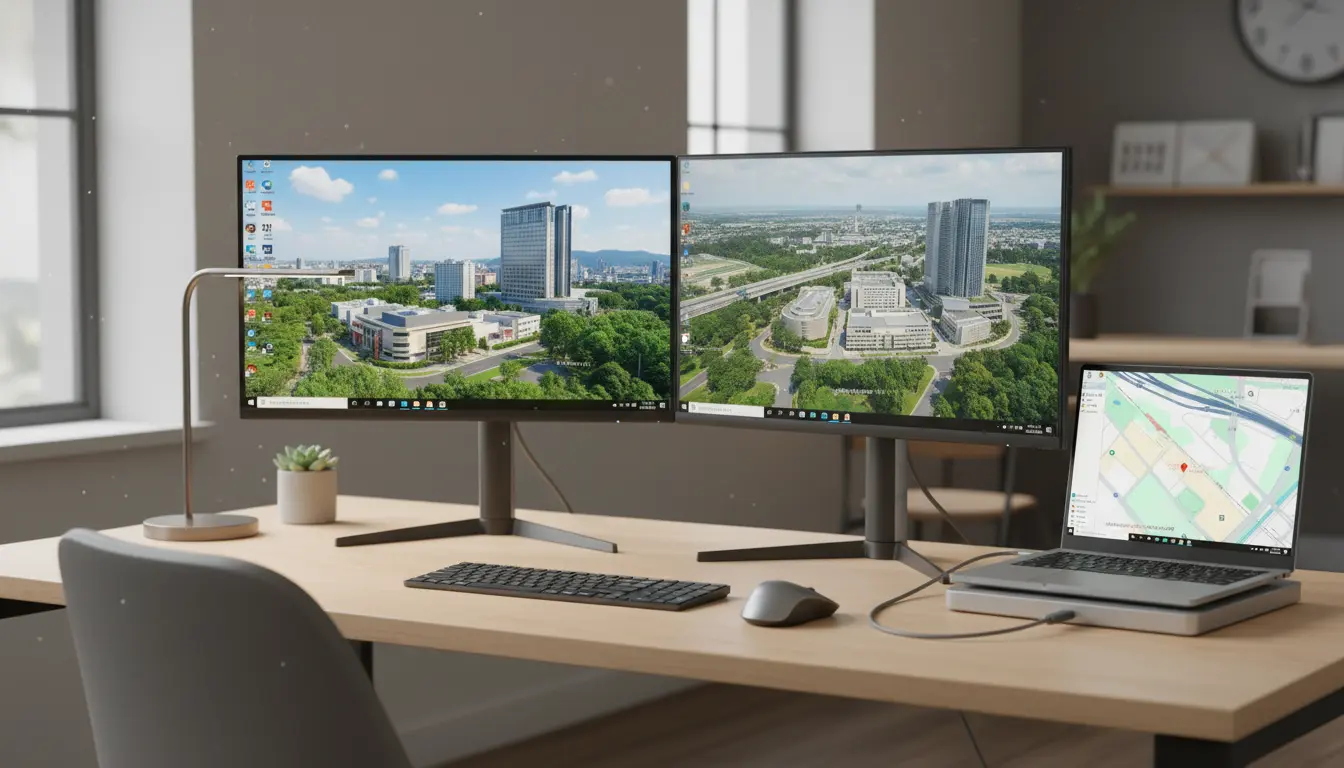
現在のビジネスシーンや在宅ワークにおいて、パソコンの画面を2台のモニターに映し出すデュアルディスプレイは、もはや標準的な作業スタイルとなりました。
Windows10や最新のOSでは、複雑な手順を踏まずとも、ケーブルを接続するだけでシステムが自動的に認識してくれる機能が備わっています。
しかし、実際にモニターを導入しようとすると、解像度の合わせ方や、適切な接続用ケーブルの選び方に迷う方も少なくありません。
本記事では、初心者の方でも迷わずにマルチモニター環境を構築できるよう、
- おすすめの周辺機器情報
- 詳細な設定方法
までを専門的に解説します。
デュアルディスプレイ設定の基本手順
要点:Windowsの設定メニューから、複数のディスプレイをどのように配置し表示させるかを数クリックで変更できます。
結論として、モニターを物理的に接続した後は、デスクトップのカスタマイズ画面で識別と配置の最適化を行います。
マルチディスプレイ環境を快適に使いこなすための最優先事項です。
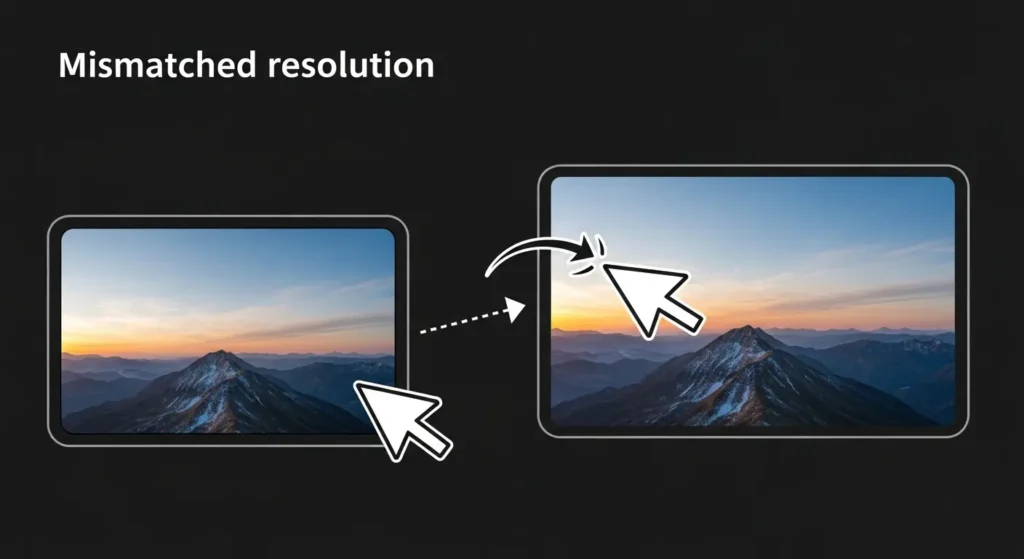
理由は、パソコンが自動的に2台のモニターを認識しても、実際のデスク上での並び順とシステム上の配置が一致していない。
すると、マウスカーソルの移動が遮られたり、意図しない方向にウィンドウが飛んでいったりするためです。
Windows 10やWindows 11では、これらを視覚的に調整できるインターフェースが用意されており、初心者でも直感的に操作可能です。
具体例として、以下の手順でデスクトップの環境構築を行いましょう。
Windows標準機能による画面表示の切り替え
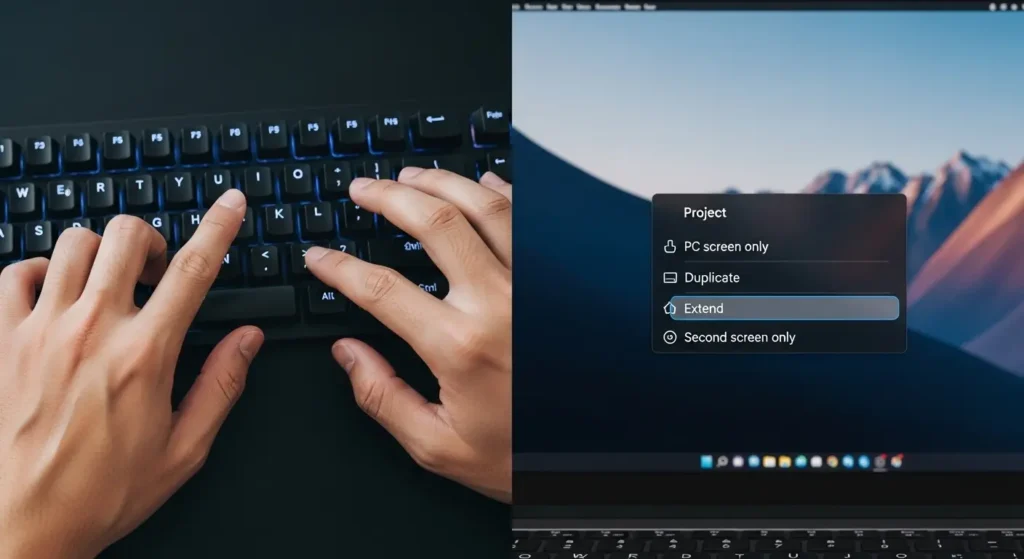
要点:ショートカットキーや右クリックメニューを駆使して、目的や作業内容に合わせた表示モードを瞬時に選択します。
パソコンのデスクトップ上で右クリックを行います。
ディスプレイ設定を選択します。
設定ページが表示されたら、マルチディスプレイの項目を探してください。
ここでは、作業効率を向上させるために最も重要な画面表示の選択肢が提示されます。
- 拡張を選択する:左右に異なるウィンドウを配置して、複数のアプリを同時に使う場合に適したモードです。
- 複製を選択する:プロジェクターなどで自分と同じ画面を相手に見せたい時に利用します。
- 特定のモニターのみ表示:ノートパソコンの画面を閉じ、外部モニター1台だけで作業したい場合に切り替えます。
モニターの識別と位置の微調整
要点:画面上の番号と実際のモニターを一致させます。
マウスの移動をシームレスにするための配置設定を行います。
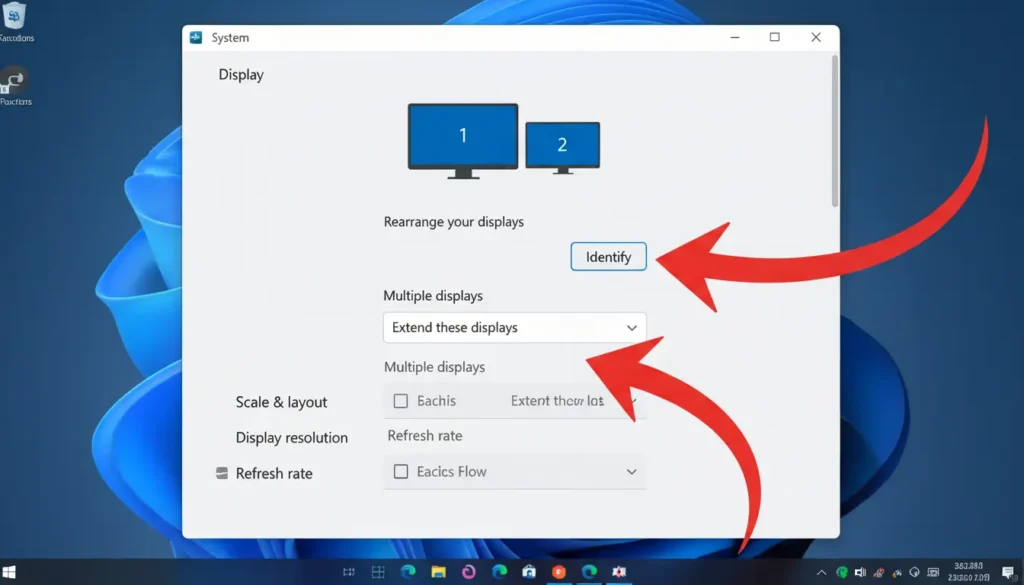
ディスプレイ設定の上部に表示されている1と2のアイコンは、現在のPCが認識しているモニターの配置図です。
識別ボタンをクリックすると、それぞれの画面の隅に大きな番号が表示されます。
もし、左側にあるモニターに2という番号が出たのに、設定画面では2が右側にある場合は、マウスでアイコンをドラッグして左側に移動させてください。
この調整を行わないと、画面の境界でマウスが引っかかるストレスが発生します。
- メインディスプレイの指定:タスクバーの通知領域やスタートメニューを優先的に表示させたい画面を選択し、これをメインディスプレイにするにチェックを入れます。
- 解像度と倍率の維持:異なるサイズのモニターを使用している場合、拡大縮小とレイアウトの項目で、それぞれの文字の大きさが同じに見えるよう%を個別に変更します。
モニターケーブル種類と接続の注意点
要点:PC側とモニター側のインターフェースを確認します。
解像度を維持できる適切なケーブルを選ぶ必要があります。
結論として、2画面環境を構築する際は、単に端子の形状を合わせるだけではありません。
各ケーブルの規格が持つ最大リフレッシュレートや帯域幅を理解することが、映像の乱れや遅延を防ぐために不可欠です。
理由は、同じHDMIやUSB Type-Cという名称でも、バージョンによって転送可能なデータ量が異なるためです。
2026年現在の高精細なモニター環境では、古いケーブルを流用すると本来の性能を発揮できないケースが多く見られます。
また、ノートパソコンの給電と映像出力を同時に行う場合は、デバイス側がオルタネートモードに対応しているかを確認しなければなりません。
具体例として、以下の主要な接続方式とそれぞれの特性を把握し、最適な一本を選択しましょう。
映像伝送を支える主要なコネクタ規格
要点:デジタル信号を正確に送るために、現在の主流である3つの接続方式から最適なものを選びます。
パソコンのグラフィック性能を引き出すには、モニター側の入力端子との相性が重要です。
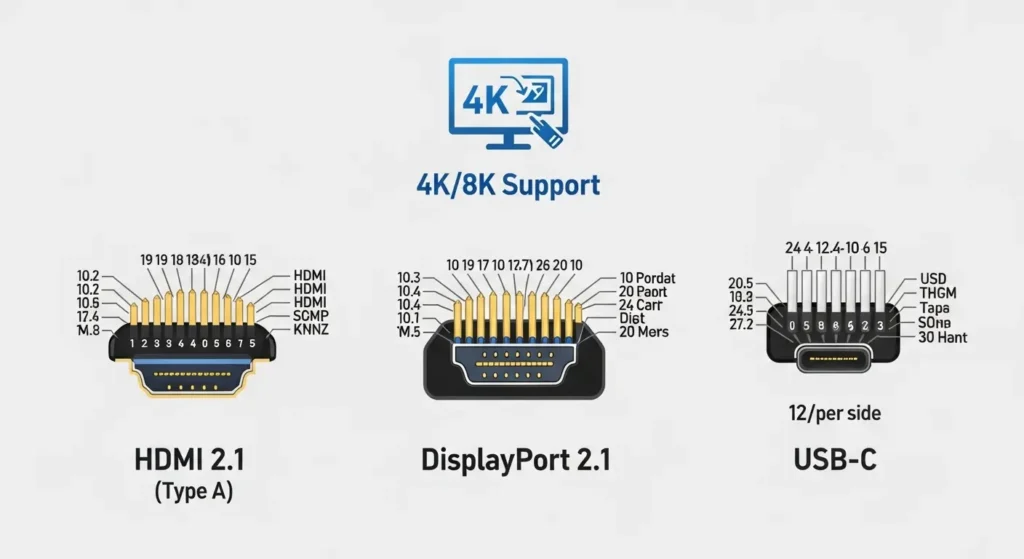
- HDMI 2.1以降:テレビやゲーム機でも広く普及している規格です。最新の2.1規格であれば、4K/120Hzの高解像度表示にも対応しており、ビジネスからエンタメまで汎用的に使えます。
- DisplayPort 2.0/2.1:PC専用モニターで最も推奨される規格です。複数のモニターを数珠繋ぎにするデイジーチェーン接続が可能で、配線をスッキリさせたいマルチモニター環境に最適です。
- USB Type-C(DisplayPort Alt Mode):ケーブル1本で映像、音声、データ転送、そしてPCへの給電まで完結します。デスク上のケーブルを最小限に抑えたいノートパソコンユーザーにとって、2026年現在のベストバイと言える選択肢です。
安定した表示を維持するためのトラブル対策
要点:接触不良やノイズによるブラックアウトを防ぐため、物理的な接続状態と外部環境にも配慮が必要です。
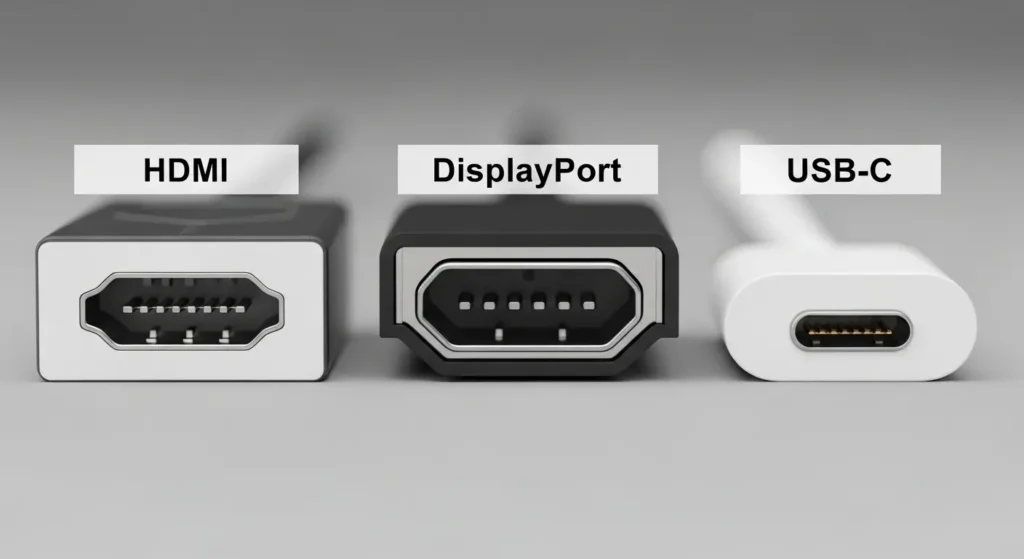
ケーブルを接続しても画面が映らない、あるいは時々暗くなるといったトラブルは、品質の低い変換アダプタや長すぎるケーブルが原因である場合が多々あります。
- 高品質な認証ケーブルの選択:ノイズ耐性の高いシールド加工が施された製品を選びましょう。特に安価なノーブランド品は、4K環境でリンク速度が安定しないことがあります。
- 変換コネクタの最小化:HDMIからDisplayPortへの変換など、異なる信号形式を変換する際は、アクティブタイプのアダプタが必要です。可能な限り、変換を介さないストレート結線が動作の安定に繋がります。
- 電源の供給不足を確認:ポータブルモニターを2画面目として使う場合、USBポートからの電力供給が足りないと動作が不安定になります。その際は、モニター側に別系統の電源を接続して補いましょう。
モニターアームおすすめの設置方法
要点:モニターアームを使用することでデスク上のスペースを広く保ち、視線の高さを適切に維持できます。
結論として、2画面環境を構築する際は、それぞれのモニターを独立して動かせるデュアルモニターアーム、またはシングルアームを2本導入するのが、エルゴノミクスに基づいた究極のワークスペース作りに最適です。
理由は、付属のモニタースタンドでは調整できない「奥行き」や「微妙な傾き」を自由自在に変更できるため、首や肩への負担を劇的に軽減できるからです。2026年現在のオフィス環境では、立って仕事をするスタンディングデスクとの併用も一般的であり、姿勢の変化に合わせて瞬時に位置を微調整できるガス圧式の製品が主流となっています。
具体例として、以下のクランプ式やグロメット式といった固定方式の違いを理解し、デスクの天板強度に合わせた最適なモデルを選択しましょう。
デスクの天板保護と安定性を高める工夫
要点:アームの支柱にかかる荷重を分散させ、大切なデスクを傷つけずに強固に固定するテクニックを紹介します。
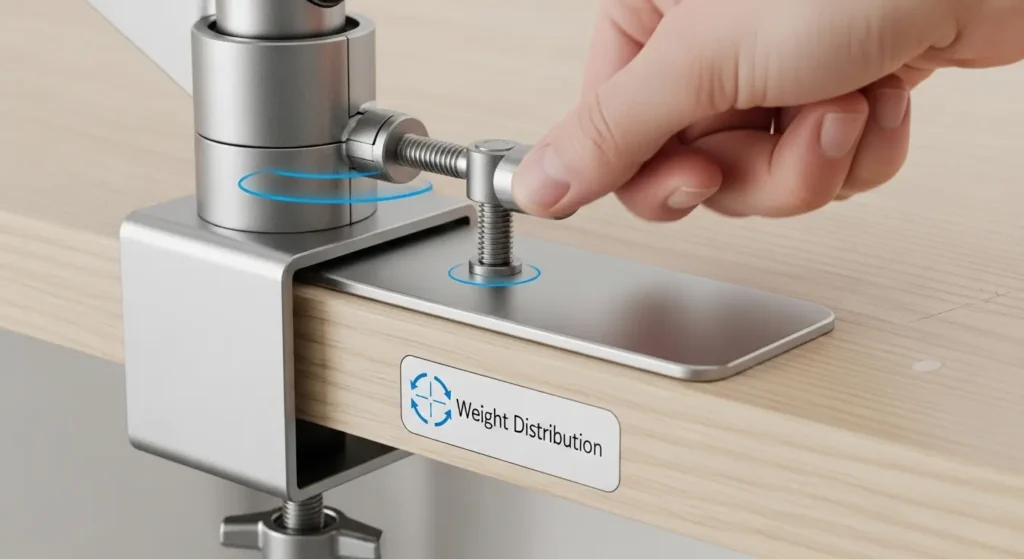
モニターアームの設置で最も多い失敗は、天板の強度が足りずに歪んでしまうことや、ネジの締め付けによる傷です。
- 補強プレートの活用:クランプ(万力状の固定具)と天板の間に金属製のプレートを挟むことで、接地面の荷重を分散し、安定性を向上させます。
- クランプの奥行き確認:デスクの裏側にフレームがある場合、クランプが奥まで入らないことがあります。事前に天板の厚みと有効な奥行きをメジャーで計測しておきましょう。
- ケーブルマネジメント:多くのアームには配線を隠すためのカバーが内蔵されています。アームを動かした際にケーブルが突っ張らないよう、少し余裕を持たせて収納するのがコツです。
理想的な視界を作るデュアルモニターの配置
要点:メイン画面とサブ画面の役割を明確にし、視線移動の距離を最小限に抑える配置を行います。
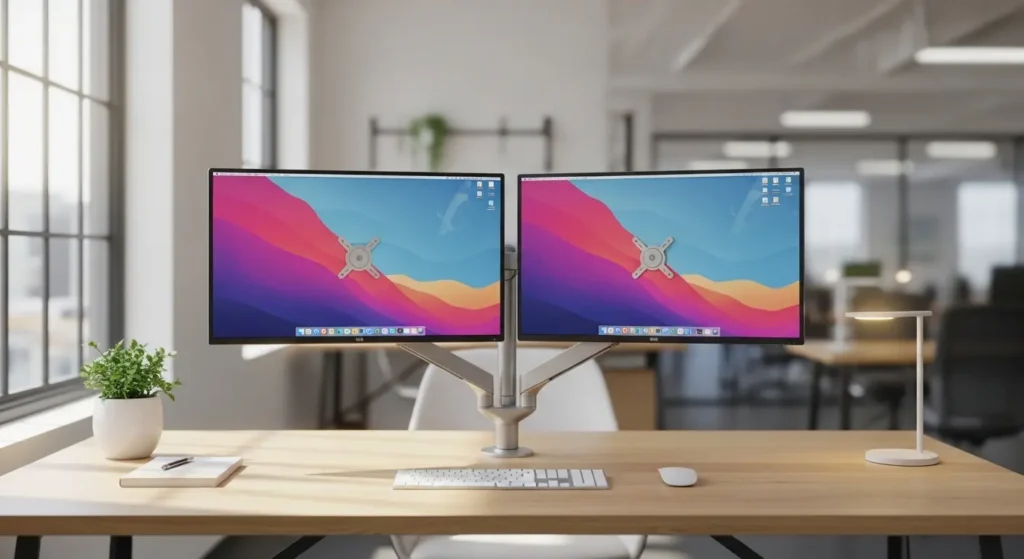
2画面を並べる際、ただ横に並べるだけではなく、自分の中心(利き目)に合わせたレイアウトが作業効率を左右します。
- 横並び(水平配置):最も一般的な配置です。2枚のモニターをわずかに内側に傾けて「V字」に配置することで、首を大きく振らずに両端まで視認できるようになります。
- 縦並び(垂直配置):デスクの横幅が限られている場合や、下側にノートパソコンを置く場合に有効です。上下の視線移動は横移動よりも疲れにくいとされるため、2026年のエンジニアやクリエイターに人気のスタイルです。
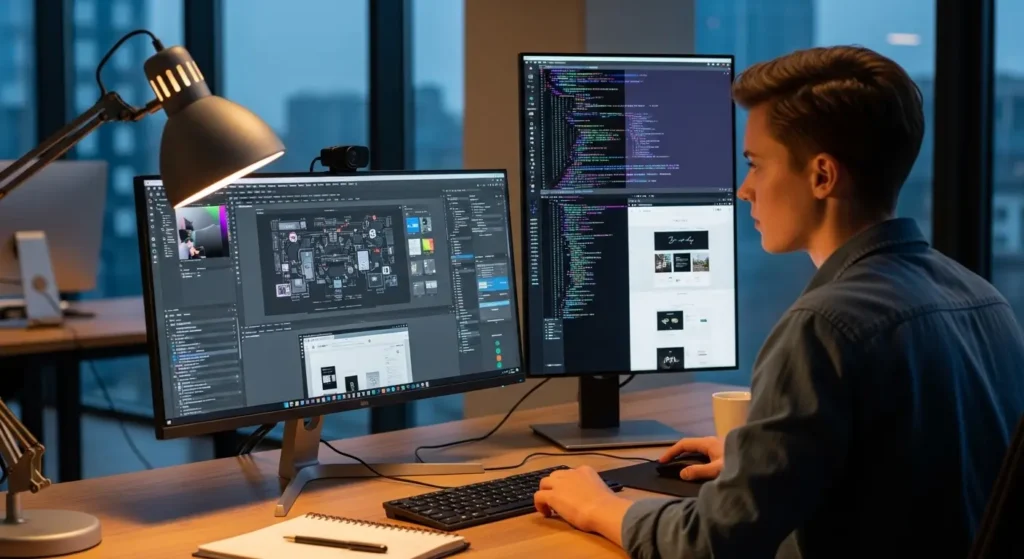
- ピボット(回転)機能の利用:片方のモニターを90度回転させて縦向きに固定します。Webサイトの閲覧やプログラミングコードの確認において、スクロールの回数を劇的に減らすことが可能です。
デュアルモニター解像度の調整とトラブル
要点:異なるモデルのモニターを混ぜて使う場合、スケーリング(拡大表示)を調整して視認性を統一します。
結論として、2画面環境で解像度が異なるモニターを併用する際は、Windowsの「拡大縮小とレイアウト」設定を個別に最適化します。
マウスカーソルの移動が滑らかになるよう物理的な配置とシステム上の座標を一致させることが重要です。
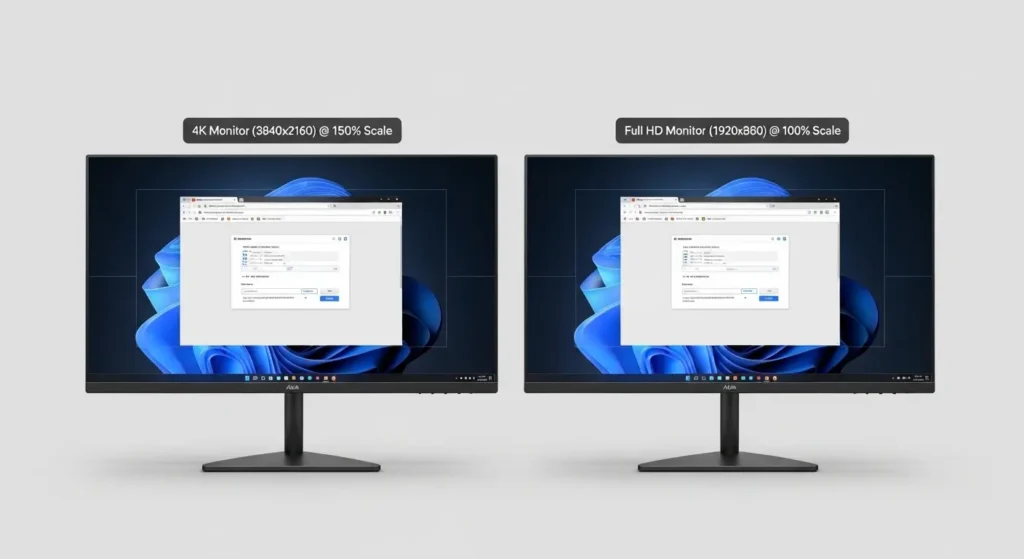
理由は、4KモニターとフルHDモニターを並べた場合、ドット密度の違いからウィンドウのサイズが画面をまたぐ瞬間に急激に変化します。
視覚的な違和感や作業ストレスを招くためです。
2026年現在のWindows OSでは、AIが接続されたモニターの性能を自動識別します。
最適な推奨設定を提示する機能が向上していますが、個人の視力やデスクの奥行きに合わせた微調整は依然として欠かせません。
具体例として、以下の調整手順とトラブル解決策を確認しましょう。
快適なマルチモニター環境を維持しましょう。
解像度の違いによる表示ズレの補正方法
要点:スケーリング設定をディスプレイごとに変更し、文字の大きさやアイコンの視認性を統一します。
画面の精細さが異なるモニターを並べると、一方の画面では文字が小さすぎ、もう一方では大きすぎるといった現象が起こります。
これを解決するには、以下の設定を行い、各画面の「見た目上の大きさ」を揃えます。
- スケーリングの個別設定:設定メニューの「拡大縮小とレイアウト」から、125%や150%といった値をディスプレイごとに選択します。これにより、4Kの高解像度モニターでもフルHDと同じ感覚でテキストを読めるようになります。
- リフレッシュレートの同期:ゲームや動画編集を行う場合、メインとサブでリフレッシュレート(1秒間の書き換え回数)が異なると、画面の切り替え時にカクつきを感じることがあります。「アダプティブ表示」を有効にするか、詳細なディスプレイ設定から可能な限り数値を合わせることで、滑らかな動作を維持できます。
接続トラブルと映像が映らない時の解決策
要点:OS側の認識不具合やハードウェアの接触不良を切り分け、迅速に正常な画面表示を復旧させます。
新しいモニターを追加した際、あるいはPCの起動後に「信号なし」と表示される場合は、以下のチェックリストを順番に実行してください。
- 接続ポートの優先順位確認:グラフィックボードを搭載しているパソコンの場合、マザーボード側の端子ではありません。必ずビデオカード側のポートにケーブルを差し込んでいるか確認してください。
- ドライバーの再インストール:Windowsのアップデート後などに認識が不安定になった場合は、デバイスマネージャーからディスプレイアダプターのドライバーを更新、または再インストールすることで解決するケースが多々あります。
- 給電不足の解消:特にUSB Type-C 1本で動作するポータブルモニターなどは、パソコン側の供給電力(ワット数)が足りないと、画面が点滅したり認識されなかったりします。この場合は、付属のACアダプタ等で外部電源を補ってください。
マルチモニター活用のための便利機能
要点:Windowsの標準機能やアプリを活用することで、複数のウィンドウを効率よく管理できます。
結論として、2画面以上の環境を最大限に引き出すには、OS標準のショートカットキーによるスナップ操作と、仮想デスクトップ機能を組み合わせた独自のワークフローを構築することが、マルチタスクを完遂するための近道です。
理由は、物理的にモニターが増えても、開いているウィンドウが散乱した状態では視線の移動距離が無駄に増え、集中力の維持が困難になるためです。2026年現在のWindowsでは、AIがユーザーの作業パターンを機械学習し、次に開くべきアプリを適切な画面に自動で配置するサジェスト機能も搭載されています。これにより、手動でのドラッグ操作を最小限に抑え、思考を止めることなく作業に没頭できるようになりました。
具体例として、以下のショートカットや最新のソフトウェア機能を使いこなし、生産性を極限まで高めましょう。
Windows標準のスナップレイアウトとショートカット
要点:画面の分割配置をキーボード操作のみで行い、マウスの移動距離を劇的に削減します。
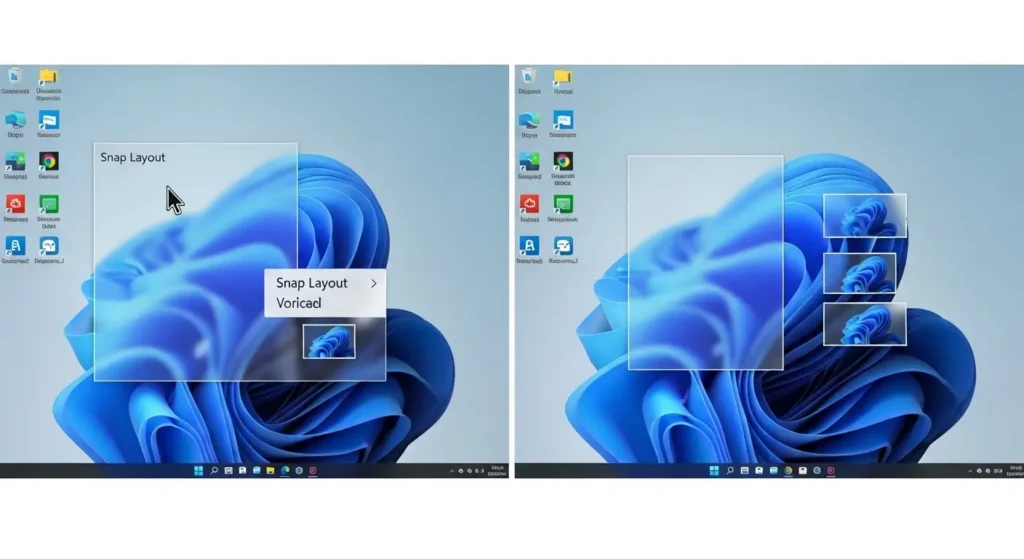
ウィンドウのタイトルバーを画面の端に持っていく「スナップ機能」は、2画面環境でこそ真価を発揮します。
- Windowsキー + 矢印キー:アクティブなウィンドウを左右に寄せたり、別のモニターへ瞬時に移動(移動)させたりできます。2画面間をまたいでウィンドウを飛ばす際は、Shiftキーを組み合わせることで、マウス操作なしで配置を変更可能です。
- スナップレイアウトの活用:最大化ボタンの上にマウスカーソルを合わせると、画面分割のパターンが一覧で表示されます。これにより、左画面にブラウザ、右画面の上下にエクセルとチャットツールを配置するといった、複雑な画面表示も1クリックで完了します。
仮想デスクトップとAIアシスタントの連携
要点:物理的な2画面に「仮想の作業面」を重ねることで、無限に近い作業領域を確保(構築)します。
2画面でも足りないほど多くのアプリ(アプリ)を立ち上げる場合、仮想デスクトップ機能が役立ちます。
- タスクごとに画面を切り替え:例えばデスクトップ1は「事務作業用」、デスクトップ2は「画像編集用」と目的別に分けましょう。2枚のモニターごと一括で表示を切り替えることができます。
- AIによるウィンドウ管理:2026年のアップデート(更新)では、AIが現在のタスク内容を分析します。関連するドキュメントをサブモニターに自動で開きます。不要な通知をオフにする「フォーカスモード」との連動が強化されました。
- サードパーティ製ツールの導入:標準機能以上に詳細なカスタマイズを求めるなら、マウスカーソルが今どのモニターにあるかを強調表示するツールや、壁紙を2画面にまたがって1枚のパノラマ画像として設定できるソフトの導入も検討しましょう。
2026年最新!マルチモニター環境を支える周辺機器とAI活用
要点:最新のハードウェアとAI機能を組み合わせることで、2画面表示のポテンシャルを最大限に引き出し、作業の質を劇的に向上させることができます。
結論として、2026年のデュアルディスプレイ環境では、単なるモニターの接続にとどまらず、スマートフォンやタブレットをサブ画面として検出します。
シームレスに連携させるハイブリッド・マルチタスクが主流となっています。
理由は、Windowsの最新OSが外部デバイスの自動検出機能を強化しております。
専用のアプリを使ってワイヤレスで画面を拡張できるようになったからです。
また、モニター自体の性能も進化しております。
周囲の明るさに合わせて画面の輝度を調整するセンサーや、高画質なWEBカメラを内蔵したモデルが人気を集めています。
これにより、ビデオ会議をしながら別画面で資料を作成するといった高度な操作が、誰でも簡単に行えるようになりました。
具体例として、最新のProモデルのモニターや高速なSSDを搭載したPCをベースに、以下のような最新情報に基づいた環境構築を検討してみましょう。
スマートフォンやタブレットを3枚目の画面にする方法
要点:手持ちのモバイル端末をサブモニターとして活用し、デスクの省スペース化と利便性を両立させます。
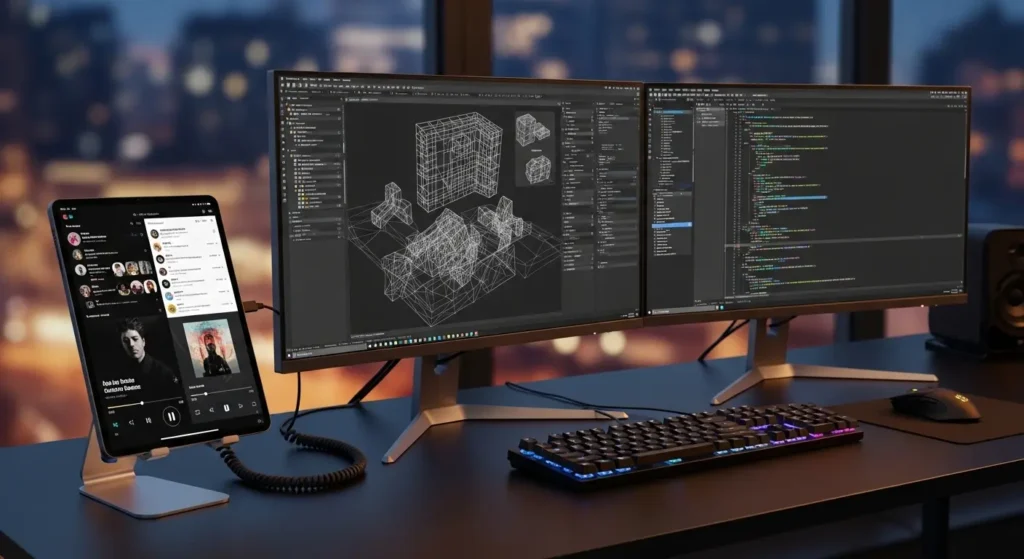
Windowsの標準機能やメーカー提供のサポートツールを利用すれば、タブレットを2つ目のサブモニター、あるいは3枚目の情報表示用パネルとして認識させることが可能です。
- ワイヤレス接続での検出:設定メニューの接続から、同じWi-Fi環境にあるタブレットを検索し、ワイヤレスディスプレイとして検出します。
- 専用スタンドの利用:タブレットを正しい角度で固定するための専用スタンドを用意することで、メインモニターとの視線移動をスムーズにします。
- セキュリティの確保:ワイヤレス接続の際は、暗号化された正しい通信経路であることを確認し、セキュリティ設定を適切に行うよう注意してください。
失敗しないモニター選びと購入のアドバイス
要点:自分の用途に合ったカテゴリーの商品を選びましょう。
長く安心して使える製品を手に入れるための知識を身につけましょう。
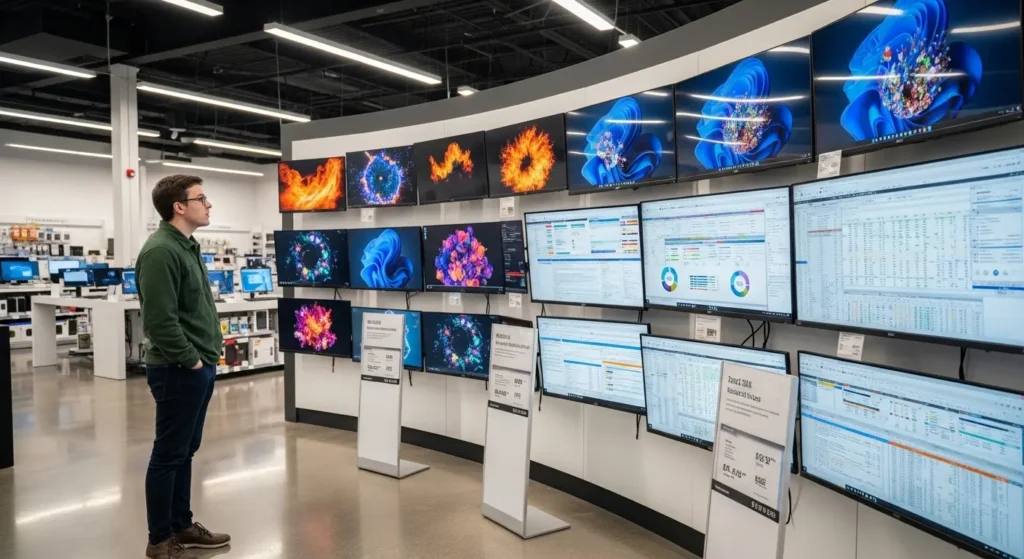
結論から申し上げますと、モニター購入の際は、価格だけでなくメーカーのサポート体制や、自分のPCとの互換性を事前に参照することが、後悔しないための鉄則です。
理由は、2026年現在、多種多様なカテゴリーの商品が市場に溢れており、用途に合わない製品を選んでしまうと、本来の目的である効率向上が望めないからです。
例えば、事務作業向けのモニターをゲーム用に使おうとすると、残像感が気になってストレスを感じることがあります。
具体例として、以下のチェックポイントを参考に、自分にぴったりの1台を見つけましょう。
- 最新情報のチェック:メーカーのホームページにある製品一覧や、ユーザーの質問コーナーを事前に確認しましょう。
- 正しい接続方法の確認:自分のPCに搭載されている端子を正しく把握し、変換アダプタが必要な場所はないか事前に洗い出しておきます。
- 無料保証の有無:万が一の故障やドット抜けに対応してくれる、手厚い保証が付いた製品を選ぶと安心です。
よくある質問(FAQ)
要点:構築(構築)前や運用中(中)に寄せられる代表(例)的な疑問に回答します。
Q1. グラフィックボードがないPCでも2画面にできますか?
A. はい、可能です。
最近のCPUには映像出力機能が内蔵されております。
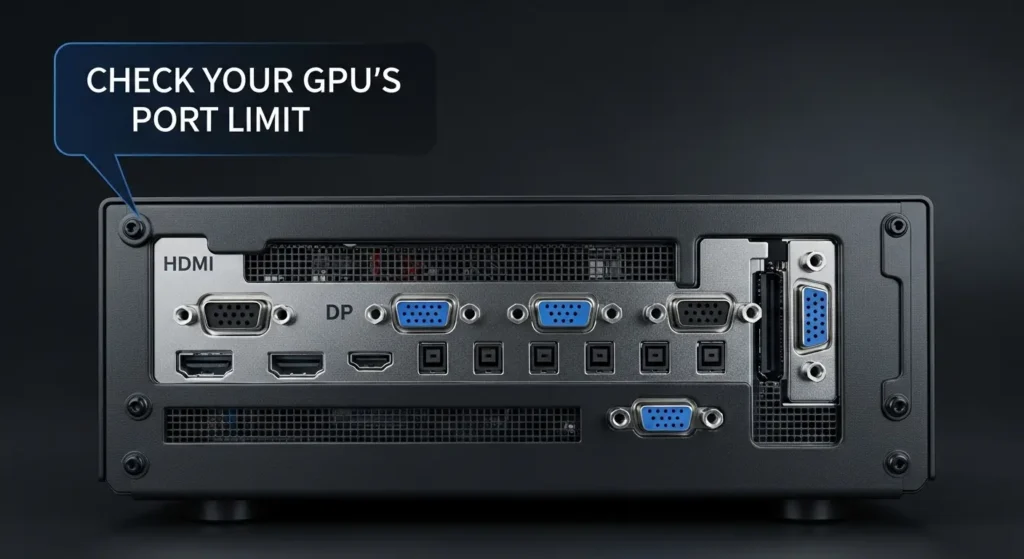
マザーボード(またはノートPCの側面)にHDMI等の端子が複数あれば接続できます。
端子が足りない場合は、USBからHDMIを出力する変換アダプタ等のサービスを利用しましょう。
Q2. 3台以上のマルチディスプレイにする手順は同じですか?
A. 基本的な手順は2画面の時と同じです。
Windowsのディスプレイ設定画面に3枚目のアイコンが表示されるので、それをドラッグして配置します。
ただし、PC側の出力ポート数や解像度の制限を確認する必要があります。