結論まとめ
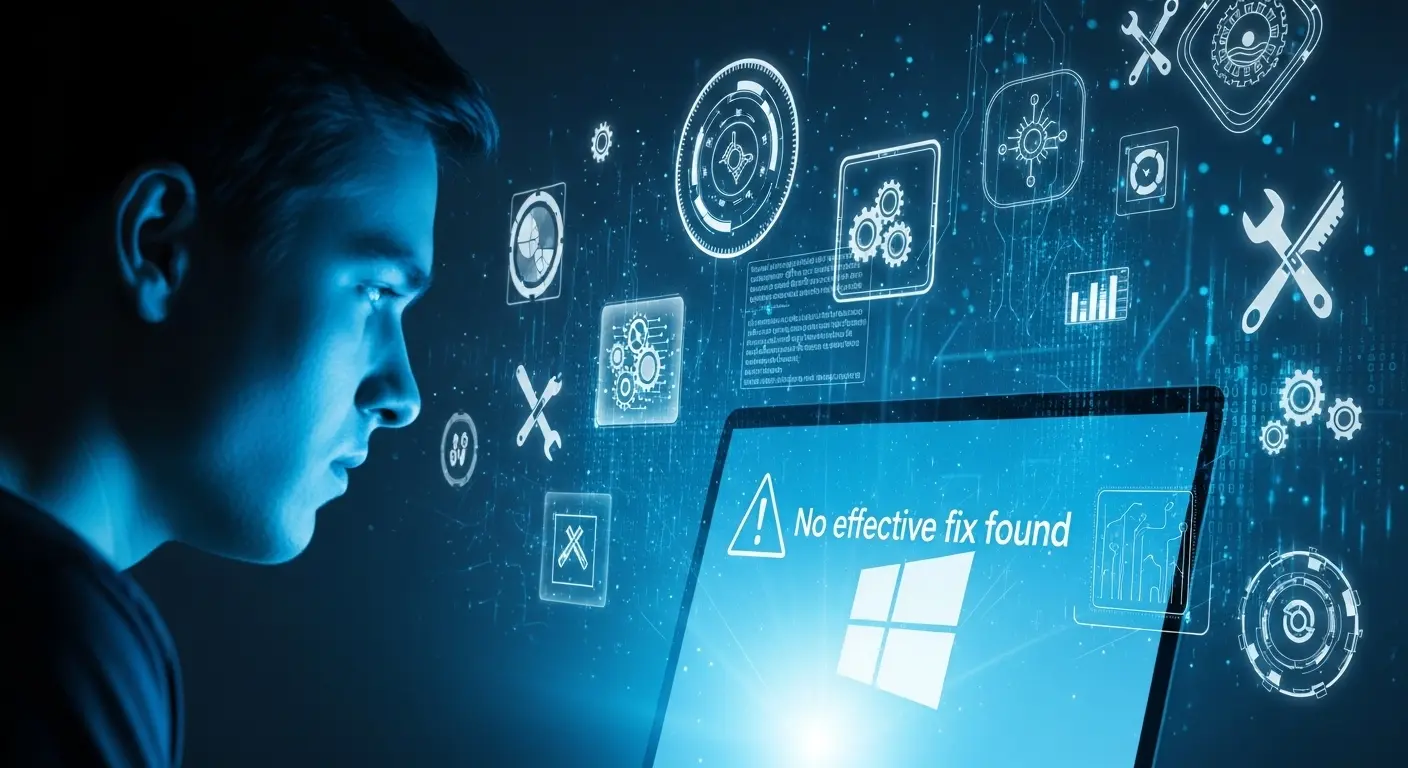
- トラブルシューティングツールで有効な修正が見つからない(ありません)と表示されるのは、問題が深層化している証拠です。
- システムファイルチェッカーやDISMコマンドを実行することで、壊れたファイルを自動修復できる可能性があります。
- Windows Updateのリセットや、セキュリティソフトの一時無効化が解決の近道となるケースも多いです。
- 2026年最新のAI診断ツールやMicrosoft公式サポートのリソースを活用し、最新バージョンへのアップグレードを確認しましょう。
PCを快適に使用している中、突如として発生するWindows Update エラー。
解決しようと標準のトラブルシューティングを実行したものの、画面には「有効な修正が見つかりません」という無情なメッセージが表示され、途方に暮れてしまった経験はありませんか。
この警告は、ツールが自動で対処できる範囲を超えた問題が発生していることを示すものですが、決して修理を諦める必要はありません。
本記事では、IT管理者から一般的なユーザーまで、誰でも実践できる高度なトラブルシューティング手順をご紹介します。
専門的かつ誠実に解説します。
2026年現在の最新OS環境に即した、具体的で有効な解決アクションを確認していきましょう。
Windows Update エラーの正体
要点:更新プログラムの失敗は、
- インターネット接続の不安定さ
- サーバー側の遅延
あるいはPC内のデータ不整合が主な原因です。
結論として、トラブルシューティングで有効な修正が見つからないと表示されるエラーの背景には、単なる通信不良だけではありません。
以前のアップデート時に残された不要なデータや、レジストリの不整合が深く関連しています。
理由は、Windows Updateのシステムが、新しいファイルをダウンロードして適用する際、PC内の既存のバージョン情報と矛盾が生じると、安全のために処理を終了させてしまうためです。
この際、エラーメッセージは原因を特定するものの、自動での解決が困難な場合に「有効な修正が見つかりません」という警告を画面上に表示します。
具体例として、エラーの引き金となる主な要因を以下の一覧にまとめました。
通信環境と外部サーバーの要因
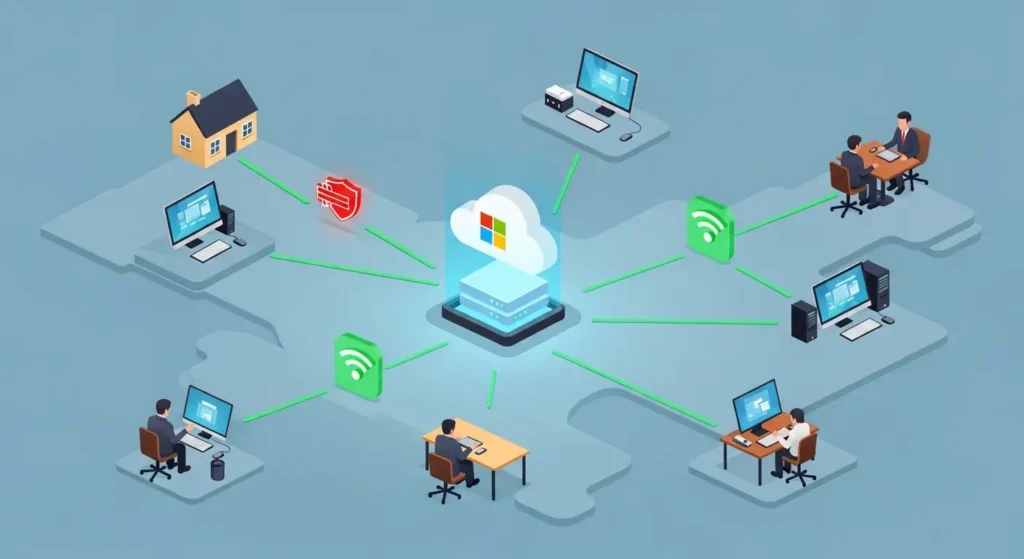
要点:インターネットの接続が正しく行われていても、サーバー側の応答やセキュリティ設定が壁になることがあります。
- サーバーの混雑と遅延:全世界のユーザーが一斉に更新を開始すると、一時的にサーバーへのアクセスが集中し、タイムアウトが発生します。
- URLのブロック:企業内LANや特定のセキュリティソフトを使用している場合、更新用のURLへの接続が無効化されている可能性があります。
- プロキシ設定の干渉:ウェブ閲覧用の設定が、自動更新機能の邪魔をしているケースも少なくありません。
PC内部の整合性と管理上の問題
要点:以前のインストールが中途半端に終了していたり、アカウント権限が不足していたりすると失敗します。
- ファイルの破損:ダウンロードした一時ファイルが不完全な状態で保存されると、再度実行してもエラーコードが出て失敗を繰り返します。
- 管理者権限の不足:システムの深部を変更する操作には、管理者としてログインしている必要があります。標準ユーザーでは一部の機能が制限されます。
- 重複する製品の干渉:他のバックアップソフトや最適化ツールが、Windowsのシステムファイルをロックしていることも理由の一つです。
これらの状況を一つずつ確認し、メニューから適切な手順を選択することが、トラブルシューティングを完了させるための第一歩となります。
システム修復の実行方法
要点:標準ツールで解決しない場合は、管理者権限でコマンドプロンプトを起動します。
システムファイルチェッカーとDISMコマンドを利用します。
結論として、トラブルシューティングで有効な修正が見つからない状況を打破するには、OSのコア部分であるシステムイメージの破損を直接スキャンします。
正常なリソースに置き換える高度なコマンド操作が必要です。
理由は、Windows Updateの失敗やシステムの不安定化は、多くの場合、ディスク上のデータの一部が予期せぬ強制終了やセクタ不良によって書き換えられてしまうことに起因するためです。
2026年現在の最新OS環境では、これらのツールがAIによる自動修復プロセスと連携しております。
以前よりも高い精度で整合性を取り戻すことが可能です。
具体的な実行手順を以下に示します。
管理者権限でのコマンドプロンプト起動
要点:システムの深部を修正するためには、最高レベルのアカウント権限でツールを動かす必要があります。
- 検索メニューを開く:タスクバーの検索アイコンをクリックし、cmdと入力します。
- 管理者として実行:表示されたコマンドプロンプトの一覧から、管理者として実行を選択してください。
- ユーザーアカウント制御:画面に警告メッセージが表示されたら、はいをクリックしてアクセスを許可します。
DISM コマンドによるイメージの修復
要点:システムファイルチェッカーを走らせる前に、元となるWindowsイメージの健全性を確保します。
まずは、Windowsのバックアップ元を正常化するために、DISMコマンドを実行します。
- 入力するコード:
DISM /Online /Cleanup-Image /RestoreHealth - 動作の内容:オンライン上のサーバーから新しいファイルをダウンロードし、PC内の壊れたイメージを上書きします。
- 完了の目安:進捗が100%になり、復元操作は正常に完了しましたと表示されるまで待ちます。
システムファイルチェッカー(SFC)のスキャン
要点:DISMで整えたイメージを基に、現在使用中のシステムファイルを一つずつ照合します。
次に、個別のファイルレベルで修復を行うためにSFCを実行します。
- 実行方法:
sfc /scannowと入力してEnterキーを押します。 - 期待される結果:Windowsリソース保護により、破損したファイルが見つかり、それらは正常に修復されましたというメッセージが出れば成功です。
- 再起動の実施:全ての処理が終了したら、変更を有効にするために必ずPCを再起動してください。
Windows Update リセット
要点:更新プログラムの一覧や一時ファイルを一度削除します。
サービスを再起動することで、詰まっていた更新がスムーズに進行します。
結論として、トラブルシューティングで有効な修正が見つからない場合の強力な解決策は、Windows Updateに関連する一時フォルダを初期化します。
システムが新しい更新情報を正しく取得し直せる状態を作ることです。
理由は、2026年現在のWindows環境においても、バックグラウンドで動作する配信最適化サービスやインテリジェント転送サービスが、壊れたキャッシュデータを参照し続けることで、何度再実行しても失敗を繰り返すループに陥ることが多いためです。
このリセット手順を行うことで、滞っていたインストールプロセスを正常なルートへ戻すことが可能です。
具体的なリセット方法を、管理ツールを用いた手順で解説します。
関連サービスの停止とフォルダのクリーンアップ
要点:データの削除を安全に行うため、まずは関連する実行中のサービスを一時的に終了させます。
- サービス管理の起動:キーボードのWindowsキーとRを同時に押し、
services.mscと入力してOKをクリックします。 - サービスの停止:一覧から「Windows Update」および「Background Intelligent Transfer Service (BITS)」を探し、右クリックして停止を選択します。
- 一時フォルダの削除:エクスプローラーで
C:\Windows\SoftwareDistributionを開き、中にあるすべてのファイルとフォルダを削除します。これが更新プログラムの元データをリセットする作業です。
サービスの再開と更新の再試行
要点:フォルダを空にした後、停止させた各サービスを再起動して、システムの自動修復を促します。
- サービスの開始:先ほど停止させた2つのサービスを再度右クリックし、開始を選択して実行状態に戻します。
- 更新の確認:設定メニューの「Windows Update」を開き、更新プログラムのチェックを再度クリックします。
- アップグレードの進行:新しい構成ファイルが正常にダウンロードされ、インストールが完了するのを待ちます。
2026年最新の保護設定
要点:最新のセキュリティ製品やAIによる保護機能が、更新を妨げている可能性があります。
設定の変更や一時的な無効化を検討します。
2026年現在、AI(人工知能)を搭載した新しいセキュリティソフトが普及しております。
これらがWindows Updateの通信を「異常なアクセス」と誤検知してブロックすることがあります。
更新が失敗し続ける場合は、一時的にこれらの保護機能を無効にし、再度更新を試みてください。
また、Microsoftアカウントのログイン状態や、プロキシサーバーの利用設定が影響を及ぼしている可能性もあります。
公式サイトのヘルプページや、以前の解決事例が掲載された掲示板などを参照します。
自分のPC環境に合致する情報を特定しましょう。
よくある質問と回答
Q. 管理者権限がないアカウントでも実行可能ですか?
A. システムの核心部分を変更する操作(コマンド実行など)には、管理者アカウントでのログインが必要です。
一般ユーザー向けのアカウントを利用している場合は、管理者へパスワードの入力を依頼してください。
Q. 再起動を繰り返しても解決しません。
A. 複数の更新プログラムが重複してエラーを発生させている可能性があります。
設定メニューから、直近にインストールされた更新プログラムを一部削除します。
再度一つずつダウンロードを試みる方法が有効です。
Q. ツールに「役に立ちましたか?」と聞かれます。
A. 修正が見つからない場合は「いいえ」を選択します。
詳しい状況を報告することで、将来的な製品のアップデートに反映されるリソースとなります。
専門用語の注釈
- DISM コマンド:Windowsのイメージファイルを管理・修復するためのシステム用ツールです。
- システムファイルチェッカー:OSの重要なファイルが正しく存在するかを確認し、異常があれば自動で直す機能です。
- Windows Update リセット:更新に関わるシステムを初期状態に戻し、エラーを解消する操作のことです。
本記事の内容が、あなたのPCトラブル解決のガイドとなれば幸いです。上記の手順を順に実行することで、多くの場合、正常な更新状態へと復帰できます。
もし解決しない場合は、MicrosoftサポートへURLを添えて直接連絡することも検討してください。