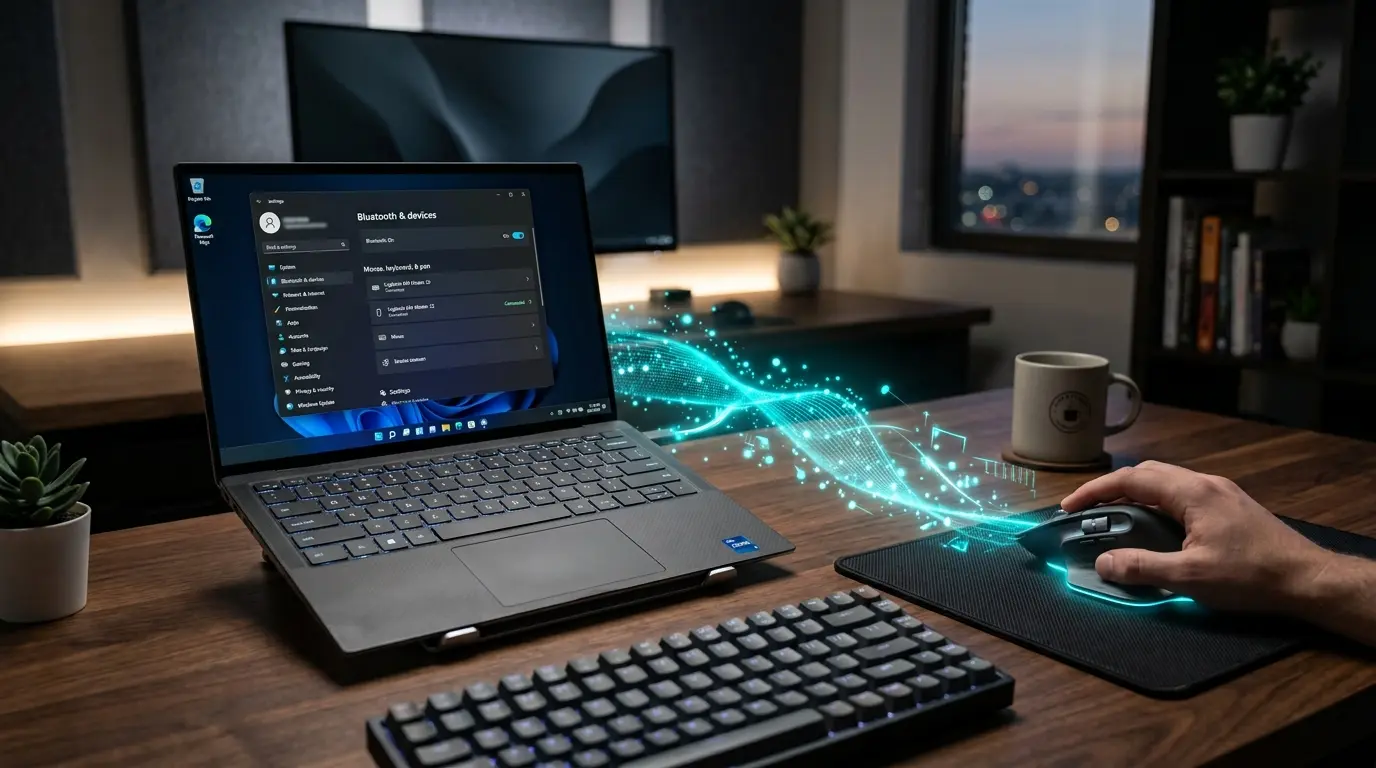
日々のデスクワークやWebブラウジング、資料作成において、パソコンの操作性を左右する最も重要な入力デバイスがマウスです。
USBポートを塞ぐことなく、邪魔なケーブルの煩わしさから完全に解放されるBluetoothマウスは、薄型ノートパソコンが主流となった現代の作業環境において欠かすことのできない必須アイテムと言えます。
しかし、新しく購入したBluetoothマウスを使おうとした際、
- 「パソコンの検索一覧にマウスの名前がいつまでも表示されない」
- 「ペアリング済みと表示されているのにマウスポインターが全く動かない」
- 「操作中にカーソルがカクついたり突然接続が切れてしまう」
といったトラブルに直面し、セットアップで立ち往生してしまう方は少なくありません。
私自身も以前、外出先での作業効率を高めようとモバイル用のBluetoothマウスを購入した際、マウス底面の電源を入れただけで画面に繋がるものと思い込み、Windows 11の設定画面を開いてもデバイスが一向に検出されず焦った苦い経験があります。
原因を調べた結果、マウス側の「ペアリングボタン長押し」による検出待機状態(LED高速点滅)を正しく作れていなかったことや、周囲の電波干渉によって通信が遮断されていたことが分かりました。
Bluetoothの接続仕様とWindows 11側のデバイス管理の仕組みを論理的に理解してからは、どんなメーカーのワイヤレスマウスであってもわずか数十秒で迷わず接続できるようになりました。
Windows 11では、従来のBluetooth接続手順に加え、対応デバイスをパソコンに近づけるだけで通知ポップアップからワンクリックで接続を完了できる「Swift Pair(クイックペアリング)」機能が大幅に強化されています。
また、接続後のカーソルの飛びやスリープ復帰時の反応遅延を防止するためには、
- デバイスマネージャーの省電力設定
- USB 3.0ノイズ干渉への対策
など、OSの深部設定を押さえておくことが快適なポインティング環境を構築するための鍵となります。
本記事では、
- 初心者でも迷わないBluetoothマウスの基本ペアリング手順
- Swift Pairを活用した最速接続
- 一覧に出てこない時の原因切り分け
さらにはチャタリングや途切れを防ぐ専門的な安定化設定までを体系的に網羅しました。
専門用語にはすべて丁寧な注釈を添えていますので、本ガイドの手順に沿って一つずつ設定を進めていきましょう。
ストレスフリーで快適なワイヤレス操作環境を手に入れましょう。
初回ペアリングの手順
Windows 11の設定画面から、新しいBluetoothマウスを検出させてパソコンへ登録する基本操作を解説します。
マウス側をペアリングモードにする準備
Bluetooth接続を行うには、まずマウス本体を「周囲のPCから見つけられる状態(ペアリング待機モード)」にする必要があります。
- マウス底面にある電池カバーを開け、電池の向き(プラス・マイナス)が正しいか、または充電が十分にあるか確認します。
- 電源スイッチを「ON」に入れます。
- 底面や側面にある「Connect(接続)」ボタンやペアリングボタンを3秒〜5秒間長押しします。
- マウスのLEDランプが素早く点滅(青色や青緑色など)を始めたら、ペアリング待機モードへの移行が完了です。
Windows 11側でデバイスを追加する実行ステップ
マウス側が点滅している間に、パソコン側で以下の操作を行います。
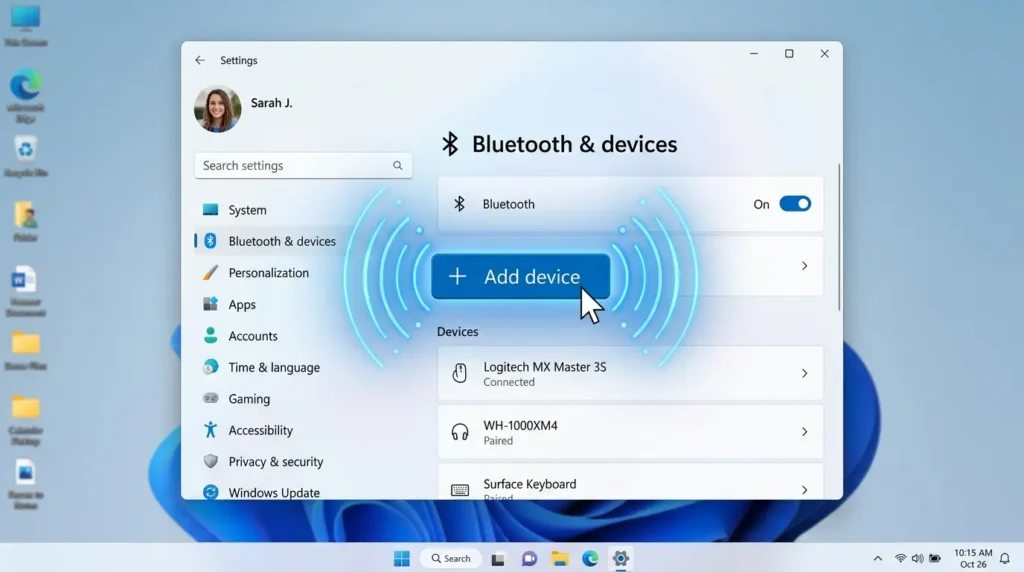
- スタートボタンをクリックし、「設定(歯車アイコン)」を開きます(キーボードの「Win + I」でも開けます)。
- 左側メニューから「Bluetooth とデバイス」を選択します。
- 一番上にある「Bluetooth」のトグルスイッチが「オン」になっていることを確認します。
- 画面上部にある「デバイスの追加」ボタンをクリックします。
- 「デバイスを追加する」ウィンドウが表示されたら、一番上の「Bluetooth(マウス、キーボード、ペン、オーディオなど)」をクリックします。
- 周囲のデバイス検索が始まるため、一覧の中に自分のマウス製品名(例: Bluetooth Mouse、MX Master 3S、M-XGM10BBなど)が表示されたらクリックします。
- 「デバイスの準備が整いました」と表示されたら「完了」をクリックします。マウスポインターを動かして画面上で正常に追従するか確認してください。
ワイヤレスオーディオの接続手順やコーデック設定との違いについては、Windows11でBluetoothイヤホン・ヘッドホンを接続する方法!ペアリング手順・音が出ない時の解決法 で詳しく解説しています。
繋がらない時の原因と対策
設定一覧にマウス名が表示されない場合や、ペアリングに失敗してエラーが出る場合の論理的な切り分け手順を解説します。
画面一覧にマウスが表示されない場合の確認項目
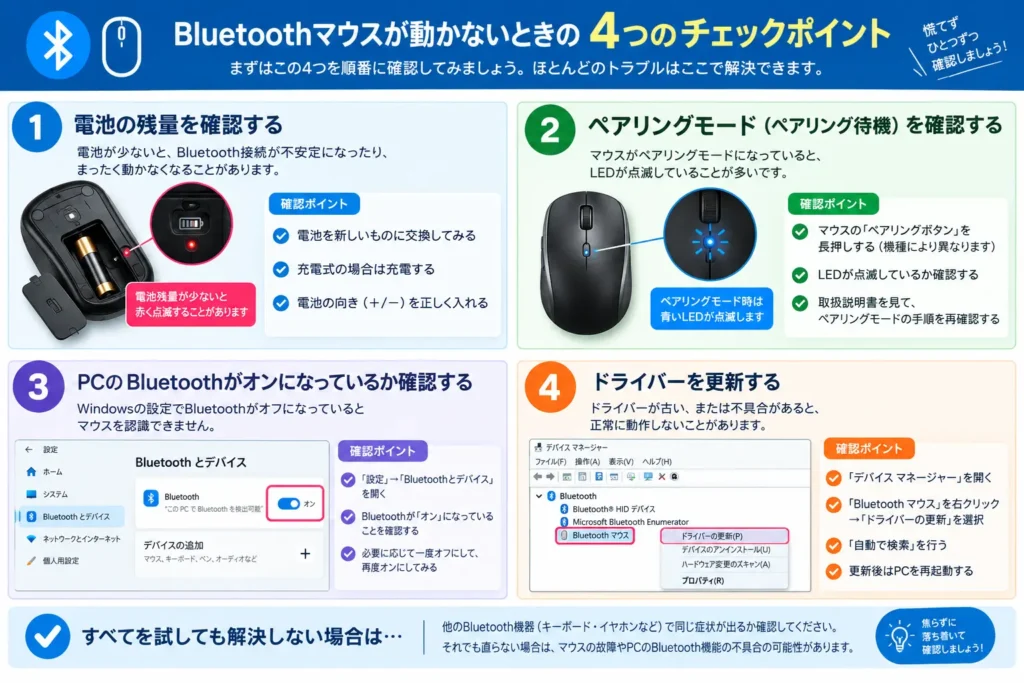
マウス名が検索候補に一切現れない時は、以下の項目を順番に点検してください。
- ペアリングモードのタイムアウト: 多くのマウスは、ボタン長押し後の点滅状態が約1分〜2分経過すると自動的に省電力のため待機モードを終了します。LEDが消灯またはゆっくり点滅に戻っている場合は、再度ボタンを長押しして高速点滅させてからPC側で検索してください。
- 他の端末(スマホや別PC)への自動接続: 以前そのマウスを別のパソコンやタブレットに繋いでいた場合、マウスの電源を入れた瞬間に過去の機器と自動接続されてしまい、新しいPCから検出できなくなります。以前接続していた端末のBluetoothを一時的に「オフ」にしてください。
- 機内モードの誤作動: タスクバー右下のクイック設定を開き、「機内モード」が誤ってオンになっていないか確認します。機内モードが有効だとすべてのワイヤレス通信が強制遮断されます。
Bluetooth機能そのものがパソコン上で見当たらなくなったり、トグルが消えてしまった場合の根本解決策については、Windows11でBluetoothが繋がらない原因と対処法を徹底解説 をご参照ください。
既存ペアリング情報の削除と再登録
「ペアリング済み」と表示されているのにマウスが動かない場合は、内部の接続プロファイルが破損しています。
- 「設定」>「Bluetooth とデバイス」>「デバイス」を開きます。
- 登録されているマウスの右側にある「…(3点リーダー)」をクリックします。
- 「デバイスの削除」をクリックし、確認画面で「はい」を選択します。
- PCを一度再起動した後、マウスを再びペアリングモードにして新規追加をやり直します。
FPSゲームなどで一切の遅延や電波干渉を排除したシビアな操作性を求める方は、失敗しない有線ゲーミングマウスの選び方とおすすめ人気モデルを徹底解説 も併せてご覧ください。
途切れとカクつきの防止
マウスカーソルの動きが飛ぶ、操作中に一瞬引っかかる(スタッター)、あるいはPCをしばらく放置した後に動かすと復帰が数秒遅れる不満を根本から解消します。
デバイスマネージャーでの「電源の管理」無効化
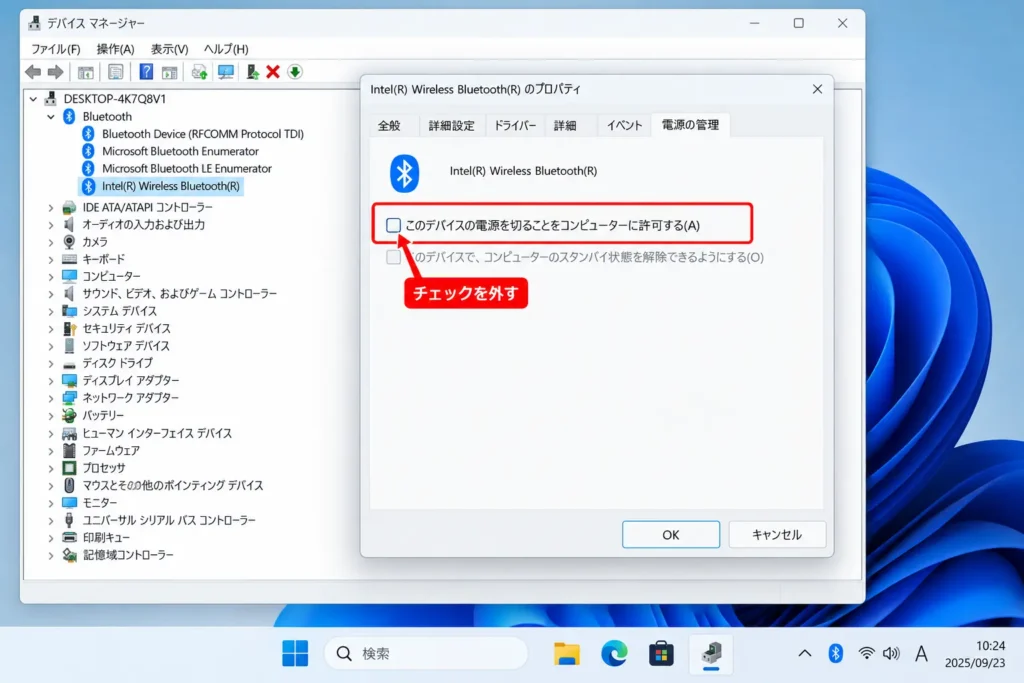
Windows 11は初期設定において、バッテリー節約のために通信のないBluetoothアダプターを自動的に一時休止させる省電力機能が働いています。
これが「操作再開時の引っかかり」の原因です。
- スタートボタンを右クリック。「デバイス マネージャー」を開きます。
- 一覧から「Bluetooth」の項目をダブルクリックして展開します。
- お使いのPCのBluetoothアダプター(例: Intel Wireless Bluetooth、Realtek Bluetooth Adapterなど)を右クリックし、「プロパティ」を選択します。
- 「電源の管理」タブをクリックします。
- 「電力の節約のために、コンピューターでこのデバイスの電源をオフにできるようにする」のチェックを外します。
- 「OK」をクリックしてウィンドウを閉じます。
Wi-Fiルーター(2.4GHz帯)との電波干渉の回避
Bluetooth通信は「2.4GHz」の無線周波数帯を使用しています。
そのため、家庭内のWi-Fiルーターや電子レンジ、ワイヤレス家電と電波の帯域が衝突します。
マウスのパケットロス(飛び・引っかかり)を引き起こすことがあります。
パソコンがWi-Fi接続を利用している場合は、PCの接続先ネットワークを2.4GHz帯(SSID末尾が-Gなど)から、電波干渉のない「5GHz帯(SSID末尾が-Aなど)」または「Wi-Fi 6(6GHz帯)」へ切り替えることで、マウス通信の安定性が飛躍的に向上します。
自宅のWi-Fi環境の通信トラブルや周波数帯の切り替え設定については、Windows11でWi-Fiが繋がらない原因と解決方法!表示されない・切れる・遅い時の対処法 で詳しくまとめています。
また、Bluetoothドライバー自体の不具合や黄色い感嘆符(!)エラーが出ている場合は、Windows11でBluetoothが繋がらない原因と解決方法!ペアリング失敗・接続切れを完全解決 の修復手順をお試しください。
専門的な3つの独自視点
カタログや簡易マニュアルには書かれていない、PC環境のハードウェア特性とWindows 11の機能を深く踏まえた3つの専門ノウハウを公開します。
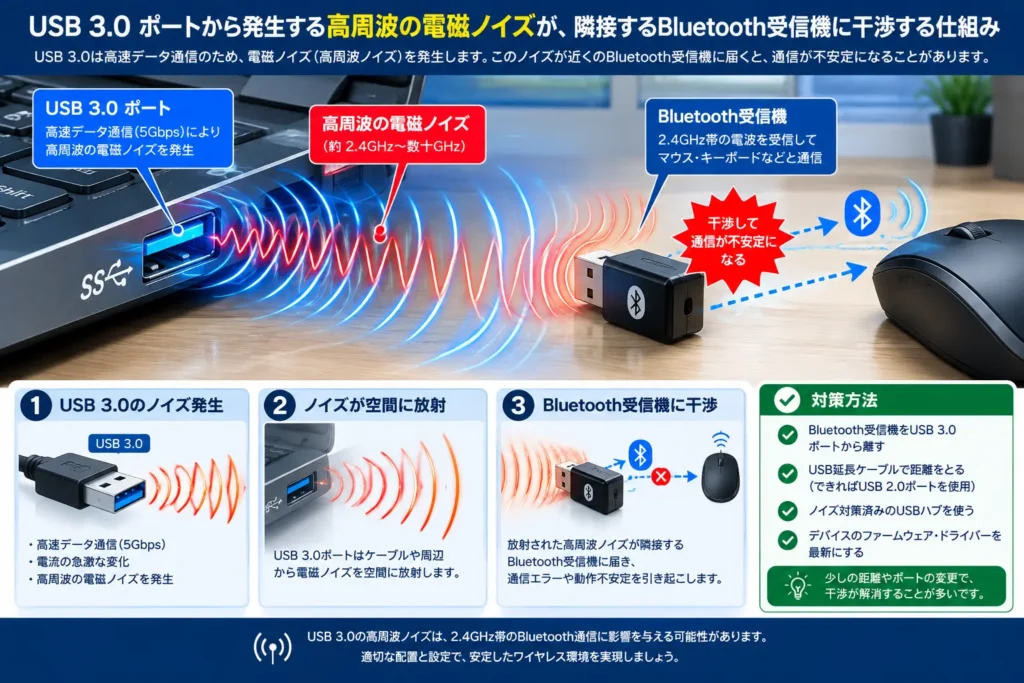
USB 3.0端子からの高周波ノイズ干渉と物理的離隔
外付けSSDやUSB 3.0対応のUSBハブにデータを転送している最中、突然マウスの動きがガタガタになったりポインターが停止することがあります。
これは、USB 3.0のデータ転送クロック(5Gbps)から発生する広帯域の高周波ノイズが、ちょうどBluetoothと同じ2.4GHz〜2.5GHz帯に激しく放射されるためです(Intelの公式ホワイトペーパーでも報告されている既知の物理現象です)。
デスクトップPCでUSBドングルを使用している場合や、ノートPCのUSB-C/USB-A端子に外付けSSDを直挿ししている場合は、マウスとの位置関係を物理的に離すか、短いUSB延長ケーブルを用いてポート同士の距離を30cm以上離すことで、ノイズによるパケット消失を劇的に防ぐことができます。
「Swift Pair」機能の有効化による1秒クイック接続
Windows 11には、ペアリングモードに入った対応マウスをPCの画面横に近づけるだけで、「新しいマウスが見つかりました。接続しますか?」という通知バナーを画面右下に自動表示させる「Swift Pair(クイックペアリング)」が備わっています。
「設定」>「Bluetooth とデバイス」>「デバイス」を開き、ページ下部にある「クイック ペアリングを使用して接続するための通知を表示する」にチェックを入れておくことで、設定画面の奥深くを手動で開くことなく、トースト通知の「接続」ボタンをクリックするだけで一瞬でペアリングを完了できます。
複数PCを自在に跨ぐ「マルチペアリング」とシームレス連携
近年の高機能Bluetoothマウス(ロジクール製やエレコム製の上位モデルなど)には、底面のボタンで「1・2・3」と接続先を切り替えられるマルチペアリング機能が標準搭載されています。
会社支給のノートPCと私用のデスクトップPCの両方にそれぞれペアリングを済ませておくことで、1台のマウスを物理的に差し替えることなく手元で瞬時に操作対象を切り替えられます。
さらに「Logicool Flow」などの専用ユーティリティソフトを活用すれば、デュアルモニターのようにマウスカーソルを画面端へスライドさせるだけで2台のPC間をシームレスに行き来し、テキストやファイルのコピー&ペーストまでワイヤレスで行うことが可能です。
よくある質問
Bluetoothマウスの接続や設定に関して読者から寄せられる代表的な疑問にお答えします。
ペアリング時に「PINの入力」を求められたら何を入力すればいいですか?
Windows 11がマウスをキーボード等の別デバイスと誤認した場合、PIN(パスコード)の入力を要求される画面が出ることがあります。
一般的なマウスにはPIN入力機能はありません。
その場合は、画面の指示に従って「0000」または「1234」とキーボードで入力して接続を試みるか、一度キャンセルしてマウスのペアリングボタンを再度長押しし、検出をやり直してください。
USBレシーバー(2.4GHz無線)式とBluetooth式はどちらが良いですか?
USBレシーバー式は、ポートを1つ消費する代わりに設定不要で挿すだけで繋がり、電波の追従性や低遅延性に優れるためゲームやシビアな作業に向いています。
一方、Bluetooth式はPCのUSBポートを一切塞がず、タブレットや複数PCで兼用できるスマートさが最大の利点です。
日常のオフィスワークや持ち運び用途であれば、Bluetooth式が圧倒的に快適です。
Windows 11におけるBluetoothマウスの接続は、マウス側のペアリング待機モード(LED点滅)を正しく作り、Windowsの設定アプリやSwift Pair通知を活用することで、誰でもわずか数ステップで完了できます。
また、カーソルの引っかかりや接続切れが発生した際も、電源管理の見直しや2.4GHz帯の電波干渉を対策することで、有線マウスと変わらない極めて滑らかな操作感を取り戻すことが可能です。
本ガイドの手順を参考に最適なワイヤレス環境を整え、日々の作業効率を劇的に向上させてください。
マウス操作の精度を極限まで高めるゲーミングマウスパッドの選び方や、通信の要となるWi-Fi環境の安定化手順については、以下の関連記事もぜひチェックしてみてください。
専門機関・公式技術仕様リファレンス一覧
- Intel公式ホワイトペーパー:USB 3.0* 無線周波数干渉が2.4GHzワイヤレスデバイスに与える影響
- Microsoft Learn:WindowsにおけるSwift Pair(クイック ペアリング)の動作要件と技術仕様
- 総務省 電波利用ホームページ:2.4GHz帯小電力データ通信システムの概要
- Bluetooth SIG公式:Bluetoothテクノロジーの仕組みと仕様概要
- Microsoft Learn:Windows Bluetoothサブシステムの電源管理と省電力アーキテクチャ
- ロジクール公式:複数デバイスを自在に行き来する「Logicool Flow」の設定と機能詳細