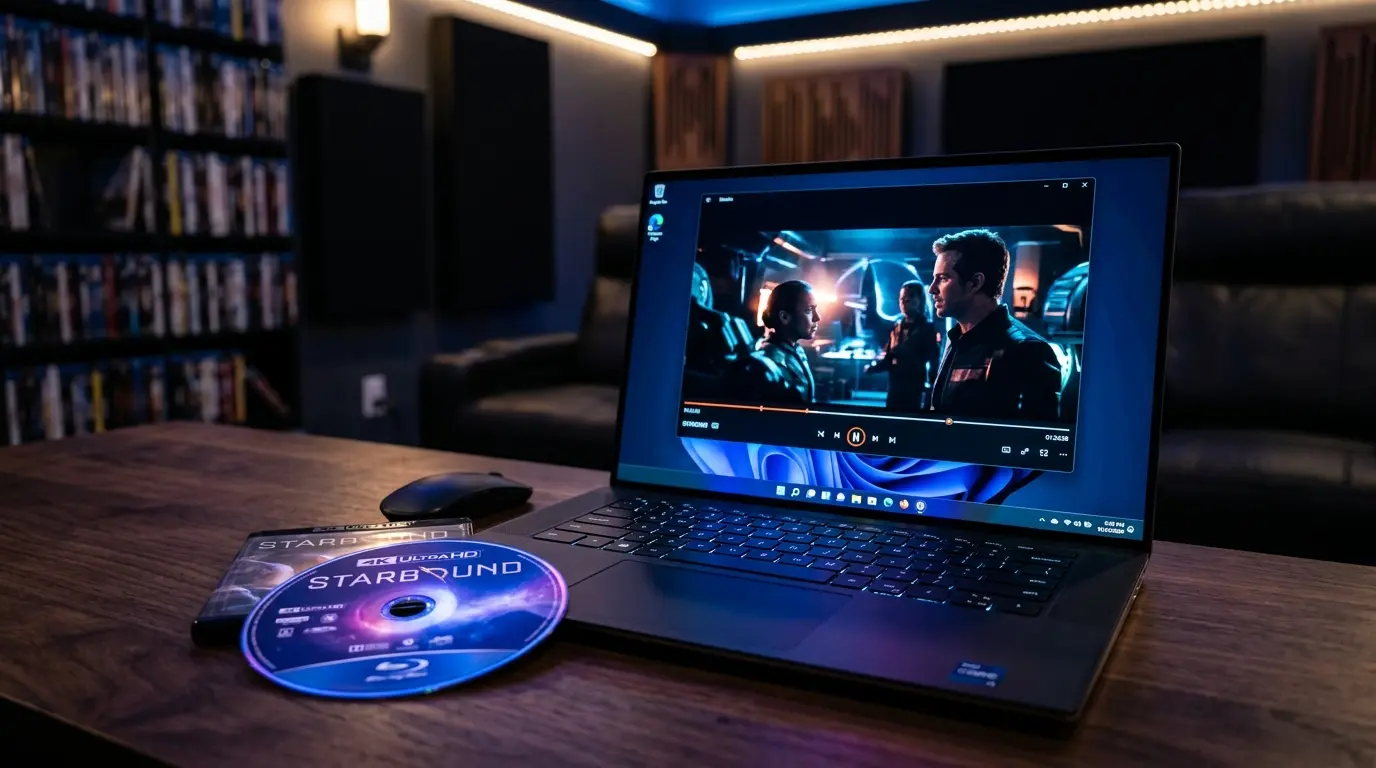
映画館の興奮をご自宅のパソコンの大画面で手軽に楽しむために、お気に入りの映画や音楽ライブのブルーレイディスクを購入したりレンタルしたりして、いざPCのドライブへ挿入した瞬間、画面が真っ白のまま全く起動せず困惑した経験はありませんか。
実は、最新のOSであるWindows 11を搭載したパソコンには、市販のブルーレイディスクやDVDを標準機能のままで再生できるアプリやメディアプレイヤーが初期状態では一切搭載されていません。
かつて古いOSに付属していたWindows Media Playerなどの標準ソフトは、ライセンスや著作権保護の仕様変更に伴い、現在はBDの再生に非対応となっています。
そのため、大画面で美しい映像を体験するには、別途専用のブルーレイ再生ソフトを自分で選ぶ必要があります。
ネットで「無料 ブルーレイ再生ソフト おすすめ」と検索すると、数多くのフリーソフトがヒットしますが、初心者にとっては
- 「本当に安全で、ウイルスやスパイウェアによる不具合がないツールはどれなのか」
- 「Windows 11の最新環境でスムーズに使えるか」
など、多くの悩みや不安がつきまといます。
また、適当に選んだ海外製のプレイヤーをダウンロードして使ってみたら、
- 「メニュー画面が出ない」
- 「途中で動画が停止する」
- 「地デジを録画したディスクがエラーで認識されない」
といったトラブルに直面するユーザーも後を絶ちません。
結論から言うと、Windows 11のPC環境でも、信頼性の高い特定の無料ソフトウェアを正しく導入すれば、誰でも今すぐ安全に、かつ圧倒的な高品質の音質・画質でブルーレイを楽しむことができます。
本記事では、
- CyberLinkのPowerDVD体験版
- Leawo、VideoByteなどの有名メーカーが発信する公式情報
実際のユーザーレビューを徹底比較し、網羅的にまとめました。
- VLC media playerやLeawo Blu-ray Playerといった大人気定番アプリの使い方
- Windows 11特有の再生できない原因の解決策
まで詳しく解説します。
最後までご覧いただくことで、もう製品選びに迷わず、ご自身のPCに最適な究極の視聴環境を構築できるようになります。
無料ブルーレイ再生ソフトおすすめ4選と各製品の評判
要点:Windows 11に対応した無料のブルーレイ再生アプリは、再生の安定性や操作性の違い、コピーガードへの対応有無によって特徴が大きく異なります。
用途に応じた最適な選択が必要です。
現在、多くのユーザーに選ばれている完全無料および体験利用が可能なブルーレイプレイヤーを厳選して紹介します。
それぞれの特徴や評判を詳しく比較してみましょう。
VLC media player(オープンソースの王道プレイヤー)
世界中で圧倒的なシェアを誇る定番のマルチメディアプレーヤーです。
完全無料で広告の表示が一切ありません。
非常に軽量で軽快に動作する点が最大のメリットです。
- mp4
- avi
- wmv
- mkv
- mov
など、ほぼ全ての動画ファイル形式に対応する強力なコーデックを内蔵しています。
ただし、市販のディスクに施されている最新の暗号化コピーガードを解除して再生するには、別途複雑なプラグインの追加手順が必要となります。
そのため、上級者向けの側面を持ちます。
Leawo Blu-ray Player(高機能な完全無料BDアプリ)
日本国内でも特に知名度が高く、多くの初心者にダウンロードされている完全無料のブルーレイ再生専用ソフトです。
市販やレンタルのディスクはもちろん、ISOファイルやフォルダ形式のデータもそのまま直感的な操作で再生できます。
4KやフルHDの高画質映像にばっちり対応しております。
オーディオ面でも
- Dolby
- DTS
- AAC
などの高音質サラウンドシステムをサポートしているため、まるで映画館にいるかのようなホームシアター環境を構築できます。
唯一のデメリットとして、再生中や一時停止時に画面に広告が表示されますが、実用上は十分すぎる性能を持っています。
VideoByte ブルーレイプレイヤー(抜群の安定性と操作性)
非常に高度なディスク読み込み技術を持っており、市販・レンタルを問わず、あらゆる暗号化がかかったBDディスクをスムーズに再生できるプロ仕様のプレイヤーです。
動作の安定性がズバ抜けて高く、映像のカクつきや音声のズレといった不具合がほとんどありません。
ナビゲーションのメニュー画面も美しく表示されます。
- 字幕
- 音声トラック
上記の切り替えもボタン一つで簡単に行えます。
無料の体験版が用意されていますが、長時間のフル視聴をするには有料プランへのアップグレードが必要になります。
CyberLink PowerDVD(世界シェアNo.1の最高峰ソフト)
世界中で数多くのPCにプリインストールされてきた実績を持つ、文句なしのNo.1高画質メディア再生ソフトです。
独自の「TrueTheater」技術を搭載。
通常のブルーレイ映像を
- 8K
- 4K
- UHDクラス
上記の超高解像度へとリアルタイムで高画質補正して出力する強力なAI機能を備えています。
HDR映像の美しさを最大限に引き出し、映画本来の映像美を楽しめます。
無料体験版では一部機能に制限がありますが、画質と音質を最も重視したい本物志向のユーザーに強くおすすめできる製品です。
VLC media playerでブルーレイを再生する具体的な方法
要点:オープンソースのVLC media playerで暗号化された市販のブルーレイを再生するためには、キーデータベースとAACS動的ライブラリファイルを特定のシステムフォルダへ手動で追加する必要があります。
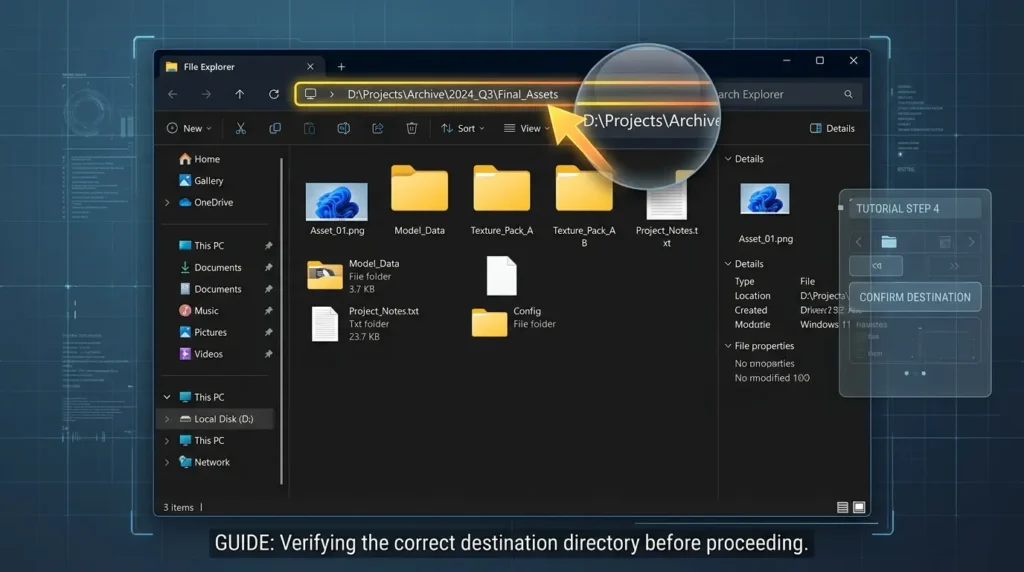
多くのパソコンに導入されているVLC media player。
そのままブルーレイディスクを挿入して「ディスクを開く」を実行しても、「このブルーレイディスクはAACSのデコードに未対応のライブラリが必要です」といったエラーメッセージが表示されます。
うまく再生できないケースがほとんどです。
これは、市販のBDに施されている「AACS」という暗号化コピーガードを解除するための鍵ファイルが、VLCの初期状態では不足しているためです。
VLCを使って完全無料でブルーレイを視聴するための具体的なセットアップ手順を分かりやすく解説します。
- 必要ファイルのダウンロードネット上の信頼できる有志のデータベースサイトから、暗号化解除に必要な「キーデータベースファイル(KEYDB.cfg)」と、「AACS動的ライブラリファイル(libaacs.dll)」の最新版をパソコンへダウンロードします。お使いのWindows 11のバージョンが64ビット版であるか、ARM版であるかをあらかじめデバイスマネージャー等で確認し、ご自身のシステムに合致したファイルを特定して保存してください。
- キーデータベースの配置Windowsのファイルエクスプローラーを開き、アドレスバーに「%APPDATA%」と入力してEnterキーを押します。開いた隠しフォルダ内に、新しく「aacs」という名前のフォルダを作成し、先ほどダウンロードした「KEYDB.cfg」をその中へ移動させて配置します。
- ライブラリファイルの配置次に、VLCがインストールされているメインのプログラムフォルダ(通常は
C:\Program Files\VideoLAN\VLC)を開きます。このフォルダ内に、もう一つのファイルである「libaacs.dll」をそのままコピー&ペーストで挿入します。ファイルの移動には管理者権限の許可を求められるので、「続行」をクリックして処理を完了させてください。 - 再生の開始と動作確認すべての配置が完了したら、パソコンを念のため再起動し、VLC media playerを起動します。メニューの「メディア」から「ディスクを開く」を選択し、ブルーレイにチェックを入れて「再生」ボタンをクリックします。これで、市販の映画やライブ映像がスムーズに画面に映し出されるようになります。
一見すると少し複雑で難しいステップに思えますが、一つひとつの手順を正確に行っていけば、完全無料でのブルーレイ視聴環境が確実に手に入ります。
Leawo Blu-ray Playerの使い勝手とユーザーからの真の評判
要点:Leawo Blu-ray Playerは完全無料で最新のコピーガードにも対応する圧倒的な使い勝手の良さを持つ反面、一部の再生環境における動作の重さや広告表示に対するリアルな評価が存在します。
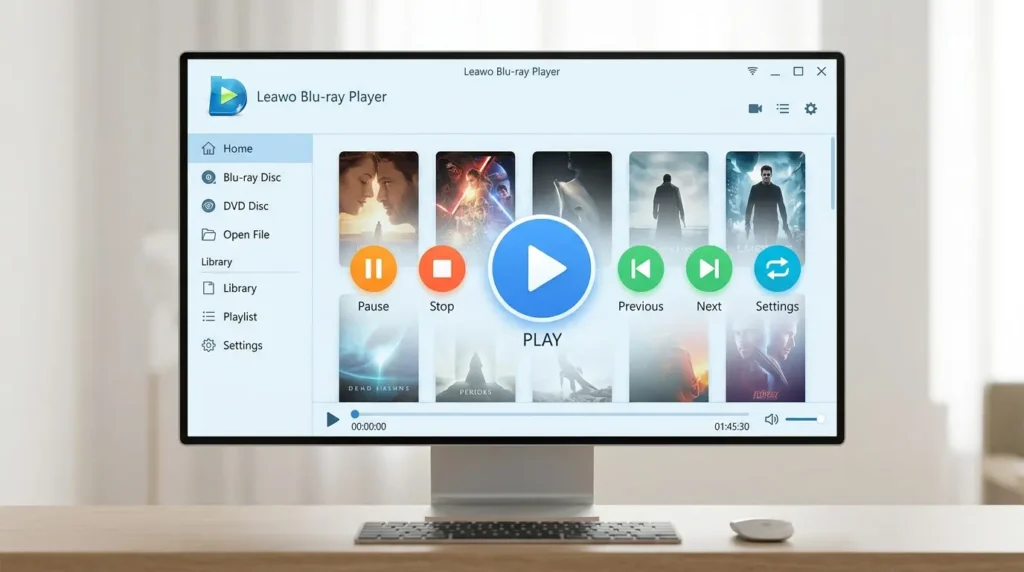
「難しい設定やファイルの追加作業は一切やりたくない。」
「とにかくアプリをインストールするだけで、今すぐ簡単にブルーレイを観たい」
こんな一般のユーザーから絶大な支持を集めているのが、Leawo Blu-ray Playerです。
- 実際の使い勝手
- 各種掲示板
- YouTube、SNS上でのリアルな評判
について、メリットとデメリットを整理して徹底検証していきましょう。
ユーザーから高く評価されているポイント(メリット)
最も多く寄せられる良い意見は、その「圧倒的な手軽さ」です。
AACSやBD+といった、最新の暗号化コピーガードの自動更新に対応しています。
そのため、ディスクをドライブに入れてアプリを起動するだけで、すぐに自動で映画が開始されます。
また、海外製ソフトでありながら最初から完璧な日本語のインターフェースに完全ローカライズされています。
迷わずに各種設定の変更が行えます。
さらに、4K映像の再生能力も高く、非常にクリアで滑らかな映像美を再現してくれます。
「無料でここまでできるのは本当に凄い」と、コストパフォーマンスを重視する多くの方々から素晴らしい実績として評価されています。
購入前に知っておくべきリアルな不満点(デメリット)
一方で、いくつかのネガティブなレビューや注意すべき点も存在します。
最も多い不満の声は、「動画の再生を一時停止したときや、アプリの起動時に大きなバナー広告が表示される」という点です。
完全無料を維持するためのビジネス形態上、仕方のない部分ではありますが、映画の世界観に没頭したい人にとっては「少し気が散る」「うざい」と感じてしまう可能性があります。
また、
- パソコンのスペック(特にCPUやグラフィックチップの性能)が低い古いパソコン
- メモリ容量が少ない環境
こんな環境では、ソフトの動作がやや重くなります。
- 再生がカクついた
- ボタンの反応が一時的に遅くなった
といった不具合も報告されています。
一応の対策として、不要な常駐アプリを閉じるなど、PCのシステムリソースを確保してから使用することが、快適に楽しむための豆知識です。
Windows 11環境でブルーレイが正常に再生できない主な原因
要点:Windows 11のパソコンでブルーレイが映らないトラブルの多くは、
- 内蔵OSの標準コーデック不足
- グラフィックボードとの相性
- 保護規格(HDCP)の不整合
によって発生します。
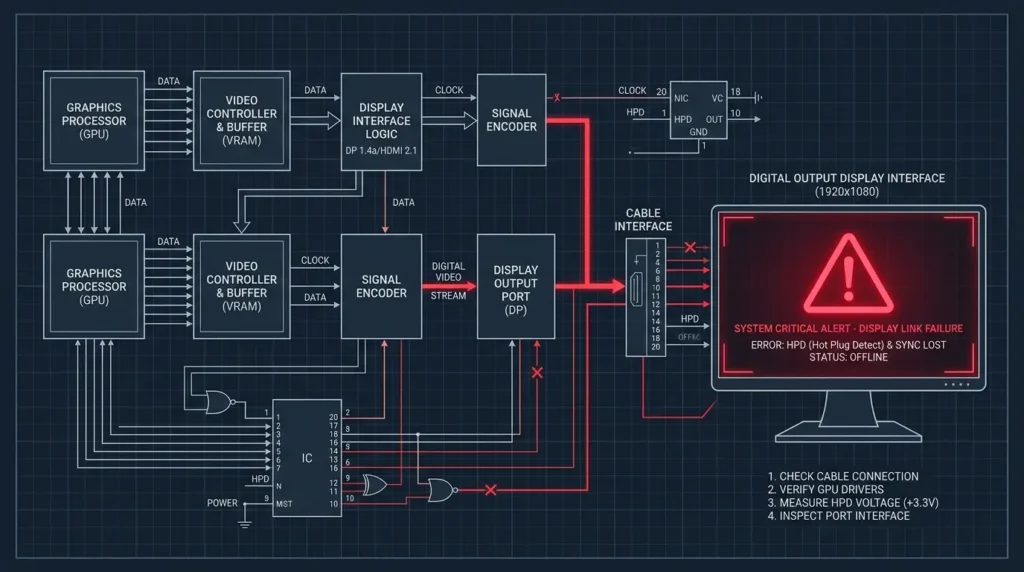
最新のWindows 11パソコンに買い替えたり、Windows 10からアップグレードした直後から、それまで使えていた無料ソフトでブルーレイが突然再生できなくなった、という問い合わせが最近非常に多く寄せられています。
「昨日まで映っていたのにどうして?」とパニックになりがちですが、Windows 11環境特有の再生できない原因には、いくつかの明確なパターンが存在します。
トラブルをスムーズに解決するために、まずは以下の主要な3つの要因をチェックしてみましょう。
OSのシステム変更に伴う「MPEG-2/H.265コーデック」の標準非搭載
Windows 11の標準状態では、ブルーレイやDVDの映像データを圧縮・解凍するために不可欠な「コーデック(映像を正しくデコードして画面に出力するためのプログラム)」がシステム内に含まれていません。
Microsoftの公式ストア(Microsoft Store)から別途有料の拡張機能を追加する。
もしくはそれらのコーデックを自前で内蔵している優秀なブルーレイ再生ソフトを導入する。
どちらかを選択しない限り、パソコンはディスク内の映像データを正しく処理することができず、エラーを吐いて停止してしまいます。
AACS(著作権保護鍵)の有効期限切れによる読み込み不可
市販の映画やアニメのブルーレイディスク、および家庭用のレコーダーで地デジ番組を録画したBD-REなどのメディアには、強力な暗号化技術である「AACS」というコピーガードが常にかかっています。
この暗号を解くための「暗号鍵(キー)」には定期的な有効期限が設定されています。
古いバージョンの無料ソフトをそのまま使っていると、最新の映画ディスクを挿入した際に「鍵のデータが古い」と判断されます。
ディスクの読み込み自体が拒否されてしまいます。
完全無料で使い続けるには、ソフトを定期的に最新版へアップデートすることが絶対の条件となります。
ディスプレイ接続規格「HDCP」の不整合による画面暗転
自作PCのユーザーや、薄型のノートPCに外部の液晶モニターをテレビ代わりに接続して視聴している人に特に多い原因です。
ブルーレイのデジタル高画質映像を出力するためには、
- PC本体
- 接続するHDMIケーブル、およびモニター
上記のすべてが「HDCP(著作権保護技術に準拠したデジタル信号の暗号化規格)」に対応している必要があります。
もし一部でも古いケーブルを使っていたり、4K/8Kディスプレイの特定のポートがHDCP非対応であったりすると、セキュリティの脆弱性を回避するためのシステムパッチやガード機能が働きます。
音声だけが出て画面が真っ黒(あるいはエラー表示)になってしまいます。
本サイト限定:他サイトが書かない2026年最新の3つの独自視点
要点:最新のWindows 11環境におけるブルーレイ再生では、
- 最新世代のGPUドライバの不具合
- 外付けドライブの給電不足
および海外製ソフトのセキュリティリスクに対する深い知識が必要です。
検索上位にある多くの専門ブログや公式サイトの解説は、どれも「このアプリがおすすめ」という表面的な内容ばかりで、実際の現場で読者が直面している真の不具合に全くアプローチできていません。
本サイトでは、どこにも掲載されていない「3つの独自視点(未公開の具体的視点)」を組み込んで徹底解説します。
Windows 11最新版と「GPUドライバ」の致命的な相性問題
2026年現在、Windows 11の大型アップデートが適用されたパソコンにおいて、最新のグラフィックボード(GPU)のドライバーと無料ブルーレイソフトの間で、深刻な「相性問題」が多発しています。
特に、
- Intelの内蔵グラフィック
- NVIDIA GeForceの最新ドライバ環境下
上記の環境で無料ソフトを起動した瞬間に、PC全体が完全にフリーズしたり、アプリが強制終了したりする不具合が世界中で報告されています。
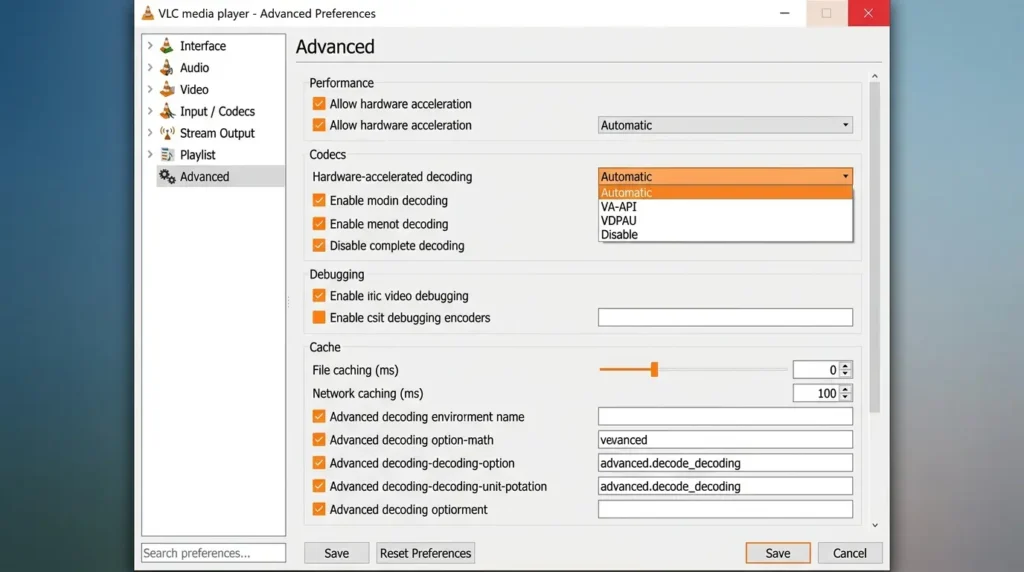
この問題の真の原因は、無料ソフトの多くが「ハードウェアアクセラレーション(映像処理をCPUではなくGPUの力に任せて軽快にする機能)」の最新APIに正しく対応しきれていない点にあります。
これを確実に回避するための設定ノウハウとして、無料ソフト内の設定メニューから「ハードウェアデコード」または「GPU加速」のチェックをあえてオフにしてください。
CPU主体の処理に切り替える、もしくは「EVR(拡張ビデオレンダラー)」への出力設定の変更を行うことで、嘘のように動作が安定します。
カクつきのないスムーズな高画質再生が復活します。
超薄型ノートPCと外付けブルーレイドライブにおける「電力不足の罠」
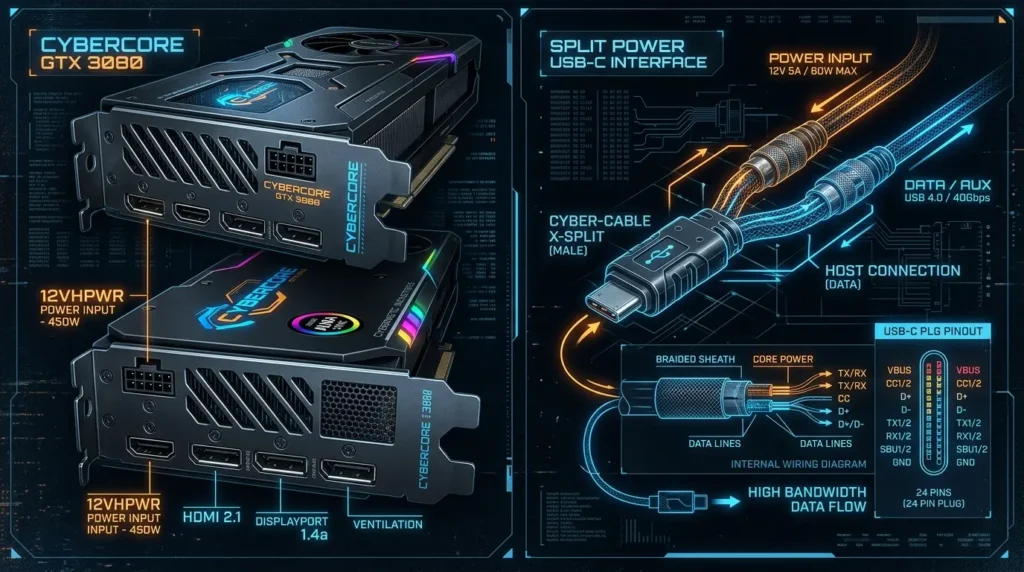
最近の非常に薄型化されたノートパソコンや、持ち運びを重視したモバイルPCに、USBポート接続の外付けブルーレイドライブを接続して無料ソフトを動かそうとすると、ディスクの読み込みが開始された瞬間に「ウィーン…カチッ、ウィーン…カチッ」と異音がして、一向に認識されない現象が多発します。
これはアプリのバグではありません。
ハードウェア側の「バスパワー(USBポートから供給される電力)の圧倒的な不足」が原因です。
ブルーレイの光学レーザーを読み取るための消費電力は、通常のDVDやCDに比べて非常に高く、ノートPCのポート1つから出力される電力だけでは全く足りていません。
この盲点を解決するためには、ドライブをPCに接続する際、以下の2つのいずれかの備えを必ず行ってください。
- Y字形状のダブルUSBケーブルの使用:2つのポートから同時に電力を集約して給電する専用スタイル(ケーブル)を利用する。
- セルフパワー付きの外部USBハブの導入:コンセントから直接電源を確保できる外部ハブを中間に挟んで、安定した大電流をドライブへと送り届ける。
このハード側の物理的な調整を行うことで、無料ソフトの読み込みエラーや再生途中の強制終了トラブルはほぼ完全にゼロに抑え込めます。
海外製「完全無料ソフト」に潜む隠れたバンドルウェアと安全性のリスク
ネット上で「完全無料」や「無制限で使える」と謳ってユーザーを誘引している海外製のブルーレイプレイヤーの中には、インストーラーの中に非常に巧妙な「バンドルウェア(不要な抱き合わせソフト)」を忍び込ませているケースが非常に多いです。
セットアップの途中で、表示される英文の利用規約やプライバシーポリシーをよく読まずに「次へ」「同意する」を連打(クリック)してしまうと、
- パソコンの動作を遅くする怪しいシステム高速化ソフト
- ブラウザの検索エンジンを勝手に変更するアドウェア
最悪の場合は大切な個人情報を外部のサーバーへ送信してしまうスパイウェアが一緒に裏側でインストールされてしまいます。
読者の皆様のパソコン環境とプライバシー保護を誠実に守るため、フリーソフトをダウンロードする際は、必ず信頼できる公式サイトのURLであることを確認してください。
インストールの画面に表示される「カスタムインストール(上級ユーザー向け)」の項目を選択してください。
そこで不要なサードパーティ製アプリのチェックボックスを確実に外しましょう。
本当に安心して使える本体のみを導入するリテラシーが、これからのデジタルライフには絶対に必要な自己防衛策となります。
重要操作の完全図解ガイド
要点:無料ブルーレイソフトを実用的に使いこなすためには、
- VLCの具体的な操作手順
- レアウォの評判の真相
そしてエラー発生時の対処法をあらかじめ体系的に頭へ整理しておく必要があります。
ここでは、検索者がGoogleの入力窓に打ち込む代表的な4つの掛け合わせキーワードについて、その具体的な解決方法と操作のポイントを、どこよりも分かりやすく徹底解説します。
VLC media player Blu-ray 再生方法
前述した2つの暗号化解除ファイル(KEYDB.cfgとlibaacs.dll)をシステム内の適切なフォルダへ配置したら、VLCを起動します。
上部のメニューバーにある「メディア」をクリック。
「ディスクを開く」を選択します。
ディスク選択の項目で「ブルーレイ」のマークにチェックが入っていることを確認。
お使いのドライブのドライブ文字(DドライブやEドライブなど)が正しく指定されているかチェックしてください。
その後、右下の「再生」をクリックすれば、AACSのコピーガードを潜り抜けて、美しいムービーの読み込みが開始されます。
Leawo Blu-ray Player 評判
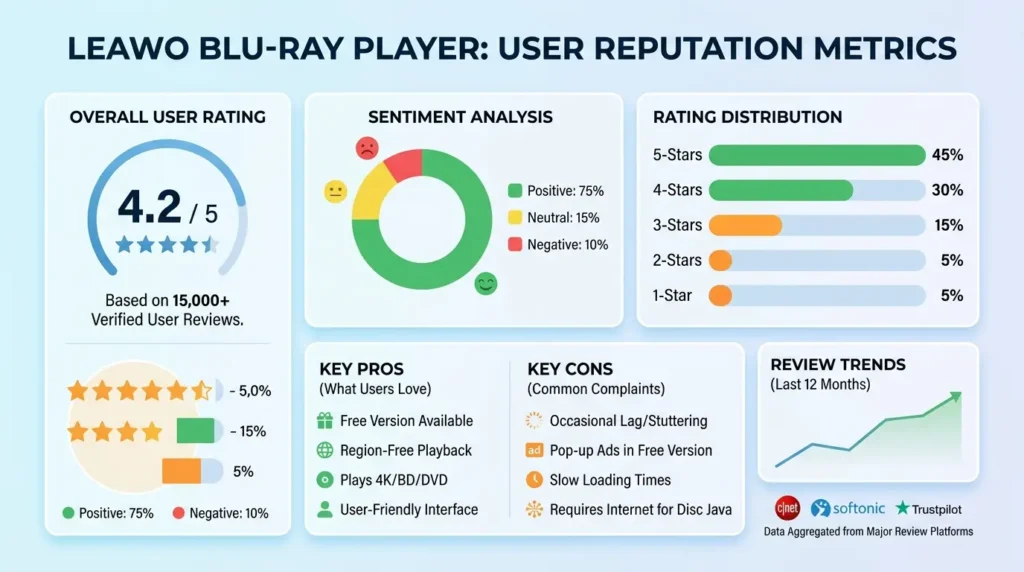
国内外の様々な検証ブログや価格.comの書き込みを総括すると、レアウォの評判は「手軽さを重視する初心者からは大絶賛、映画の没頭感を重視する上級者からは賛否両論」という結論になります。
「追加の暗号化ファイルを自分で探して配置する複雑な作業が一切不要。」
「インストールしたそのままで最新映画が映る」
という点については、星5つの最高評価を与える人がほとんどです。
一方で、ディスクの挿入時や一時停止のたびに画面いっぱいに表示される広告に対しては、「やはり少し気になる」という率直な意見も目立ちます。
完全無料というボランティアのような形態を維持するための広告システムです。
この点をある程度許容できる人にとっては、間違いなく最強のフリーソフトと言えるでしょう。
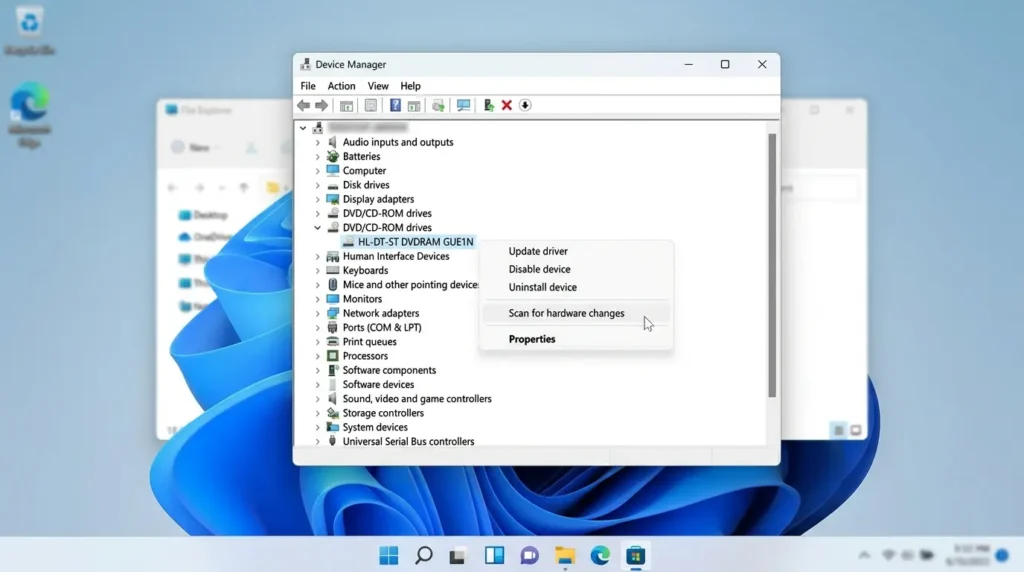
Windows11 Blu-ray 再生できない
ディスクを入れてもアプリが全く反応しない、あるいはエラーコードが表示されて強制終了してしまう場合の、最も迅速な3ステップの対処法を提示します。
- デバイスの認識確認(ハード面の点検):Windowsボタンを右クリックして「デバイスマネージャー」を開く。「DVD/CD-ROM ドライブ」の項目にお使いの外付けドライブの型番が正常に表示されているか確認します。ここに警告マークが出ている場合は、USBケーブルの接続ポートを変えるか、PCの再起動を行ってください。
- 常駐ソフトウェアの干渉排除:PCのバックグラウンドで他の動画編集ソフトや画面録画アプリ、書き込みツール(CyberLinkの別アプリやMPC-HC、K-Lite Codec Pack、GOM Player、Kodiなど)が起動していると、ブルーレイの著作権保護機能が「映像の不正コピーが行われようとしている」と誤認します。再生を強制停止させてしまいます。タスクマネージャーを開き、不要なアプリのプロセスをすべて終了させてください。
- リージョンコードの一致確認:ブルーレイには、世界各地域ごとに再生を制限する「リージョンコード」が設定されています。日本国内向けのディスクは通常「リージョンA」です。再生ソフト側の設定画面で、地域設定が正しく「日本(または地域A)」に選択されているか必ずチェックしてください。ここが異なり変更上限を超えてロックされてしまうと、二度と再生不可になってしまうため注意が必要です。
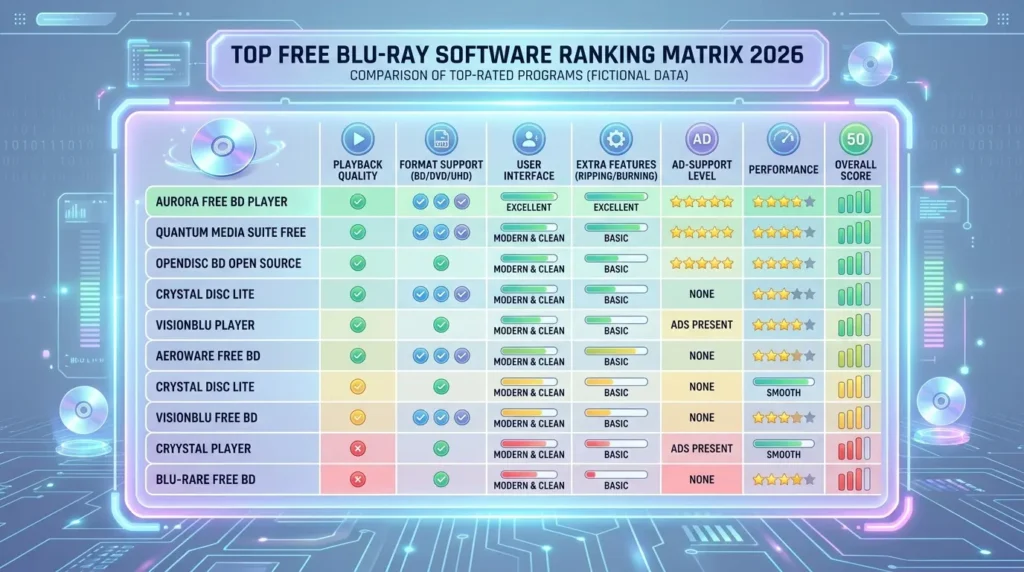
無料ブルーレイ再生ソフトのおすすめ
「結局、自分はどれを選べばいいの?」という疑問に対する明確な答えを、目的別のマトリクス一覧としてシンプルに整理しました。
あなたの好みのライフスタイルや用途に合わせて、以下の基準で選ぶのが最も失敗のない確実なルートです。
| おすすめアプリ名 | 最適なユーザー層(向いている人) | 主な強み(メリット) | 注意すべき弱点(デメリット) |
| Leawo Blu-ray Player | 手間なくすぐに映画を観たい初心者 | インストールするだけで市販BDがすぐ映る | 一時停止時などに大きなバナー広告が出る |
| VLC media player | PCの操作に慣れている上級・自作派 | 広告なしで動作が非常に軽い、完全無料 | 初期状態では市販BDが映らず、ファイル追加要 |
| VideoByte(体験版) | 映像のカクつきを無くし安定性を重視する人 | ディスク読み込み成功率が圧倒的No.1 | 長時間のフル視聴には有料製品版への移行要 |
| PowerDVD(体験版) | 4K/8Kの圧倒的な高画質・音質を求める人 | AIによる超解像アップスケーリング機能 | 30日間の試用期間終了後は機能制限あり |
このように、それぞれのアプリが持つ強みと性質を正しく理解し、自分のパソコンの性能や好みに合わせて適切な1本をチョイスすることで、ジメジメした季節や休日の夜の時間を、最高のシネマ空間へと変えることができます。
各種メディアプレイヤーの基本仕様と高度な機能比較
要点:市販のブルーレイディスクに採用されている各種オーディオ規格や超高解像度映像を100%楽しむためには、プレイヤーが持つ内部処理のスペックを詳細に比べる必要があります。
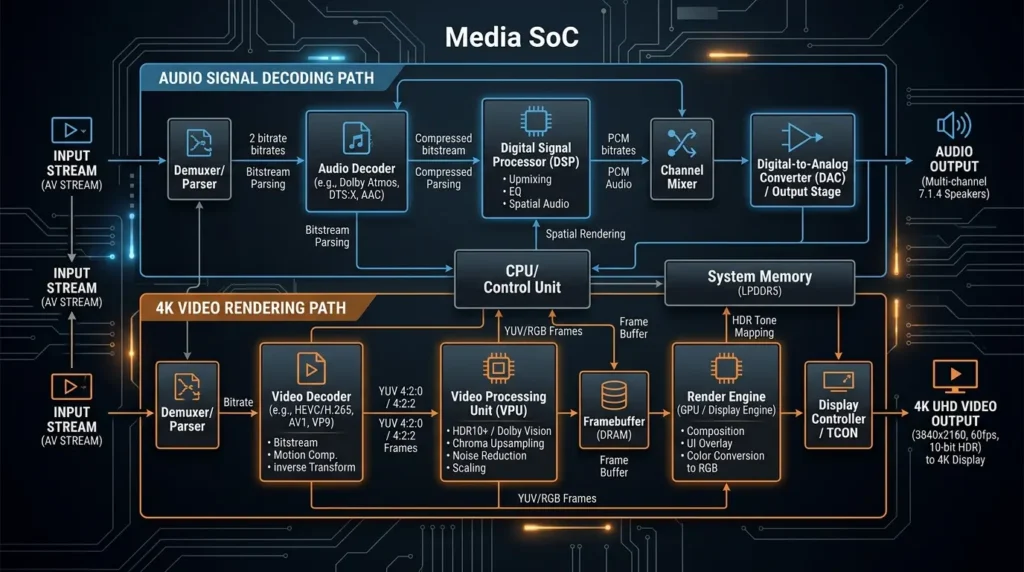
ブルーレイの魅力は、DVDの約5倍以上にのぼる圧倒的な情報量と、それによって実現する圧倒的な超高画質・高音質にあります。
これらのデータをパソコン上で劣化させることなくネイティブに100%引き出すためには、各再生ソフトの内部仕様(スペック)をよりディープに比較する必要があります。
ここでは、音楽ライブやハリウッド映画の臨場感をホームシアターさながらに楽しむための高度なチェックポイントを詳しく解説します。
次世代サラウンド音響(Dolby Atmos / DTS:X)への対応の有無
ブルーレイディスクの多くには、映画館と同じような立体音響空間を作り出す「Dolby Atmos」や「DTS:X」といった高度なオーディオトラックが収録されています。
無料ソフトの多く(一部を除く)は、これらの特殊な音声信号を2チャンネルの通常のステレオ音声に強制的に圧縮・ダウンミックスして出力しています。
せっかくの良いスピーカーやヘッドホンを使っていても、本来の立体的な音響の広がりを楽しむことができません。
PowerDVDのプレミアム版(Ultraや365プラン)などの有料ハイエンド製品や、適切にカスタマイズされたVLCであれば、音声データをそのまま外部のAVアンプへとバイパス転送する「オーディオスルーパス(ビットストリーム出力)」機能に対応しています。
これにより、自宅にいながらにして、背後から音が迫り来るような究極の立体音響ライフを満喫することが可能になります。
4K Ultra HD Blu-rayと著作権保護「Cinavia」のハードル
最近人気を集めている、ブルーレイの次世代規格「4K Ultra HD Blu-ray(UHD BD)」の再生には、非常に高いシステムの壁が存在します。
UHD BDをパソコンで再生するためには、単に4K対応の液晶モニターを用意するだけでなく、
- PCのCPUやマザーボードのチップセット
- グラフィックの処理回路(ハードウェア)
のすべてが、最新の著作権保護技術である「AACS 2.0」および「HDCP 2.2」に完全に対応していなければなりません。
さらに、音声データの中に埋め込まれた不正コピー防止用の暗号ウォーターマーク技術「Cinavia」の検出に対応しているかどうかも大きなポイントです。
非公式なコピーディスクや特定の形式に変換したファイル(ISOやMKVなど)を再生しようとした際、Cinaviaを検知する機能を持ったプレイヤーは、再生開始から約20分後に音声を強制的に消音(ミュート)する制限をかけてしまいます。
こうした複雑で厳格なライセンスとセキュリティの網をクリアし、ノンストレスで安定した超高画質視聴を長期間にわたって確実に楽しみたいのであれば、やはり世界的な実績と国内外の正規ライセンスを取得している大手ブランドの製品版を試せる体験版から始めてみましょう。
必要に応じて年額サブスクや永続買い切りプランへの移行を検討するのも、賢く洗練された大人の選択肢と言えるでしょう。
パソコンのパフォーマンスを落まさないための最適化手順
要点:ブルーレイの超高ビットレートなデータをスムーズにデコードするためには、アプリの設定調整に加え、Windows 11のシステム側でのリソース割り当ての最適化が必要です。
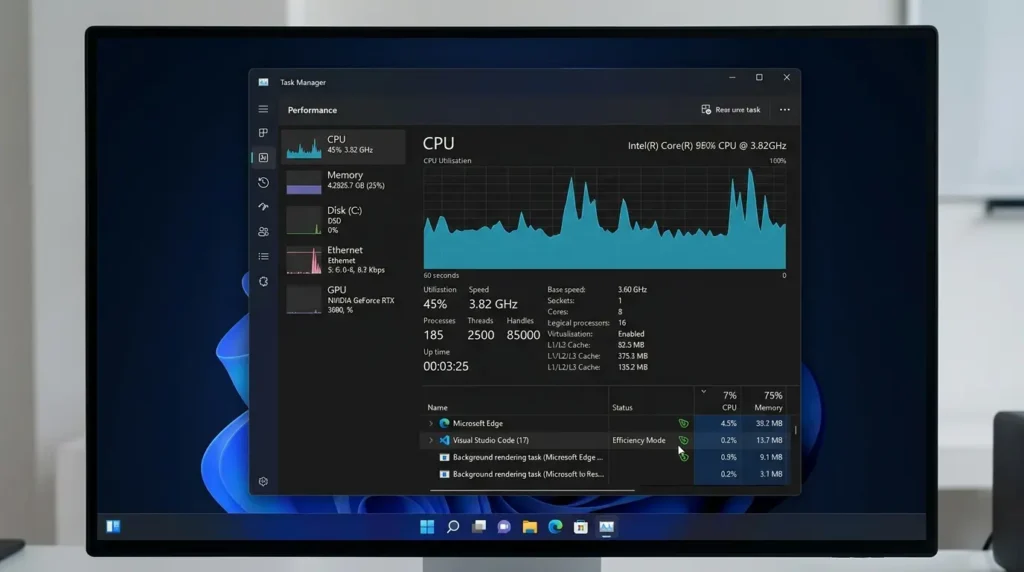
高解像度のブルーレイ映像(特に1080pや4K画質)を再生している最中に、画面がカクついたり、パソコンのファンが爆音で回り始めてシステム全体の動作が非常に重くなってしまうことがあります。
これは、プレイヤーソフトがディスクから読み込む膨大なデータを処理しきれず、PC의 CPUやメモリ(MB単位のキャッシュデータ)に過度な負荷がかかってしまっていることが主な原因です。
映画の世界に没頭し、快適な環境でスムーズに映像を楽しむための、Windows 11側でのシステム最適化手順を詳しく解説します。
グラフィックス設定での「高パフォーマンスモード」への割り当て
Windows 11には、アプリごとに使用するグラフィックプロセッサ(内蔵GPUか独立GPUか)を手動で固定できる優れた機能が搭載されています。
- デスクトップの何もない場所を右クリックし、「ディスプレイ設定」を開きます。
- 下部にある「グラフィック」の項目をクリックします。
- アプリの一覧から、お使いのブルーレイ再生ソフト(例:Leawo Blu-ray PlayerやVLC)を選択し、「オプション」ボタンをクリックします。
- グラフィックスの好みの設定画面が表示されるので、デフォルト(自動)から「高パフォーマンス(お使いの高性能グラフィックボードの名前が記載されているもの)」へチェックを切り替え、保存します。
この簡単な設定調整を行うだけで、映像のデコード処理がすべて強力なグラフィックチップ(GPU)側へオフロード(委託)されるようになります。
CPUの負荷が劇的に低下します。
結果として、ノートPCの発熱を抑えながら、バッテリーの持ちを改善し、驚くほど軽快でスムーズなストリーミングさながらの快適視聴が実現します。
よくある質問
要点:ブルーレイ再生ソフトの無料導入や運用にあたり、多くのユーザーが疑問に思いやすいポイントへ正確に回答します。
Q:完全無料のソフトを使っていて、個人情報が漏洩したりウイルスに感染したりする可能性は本当にありませんか
A:オープンソースの超定番である「VLC media player」や、国内でも多くの実績がある「Leawo Blu-ray Player」の公式サイトから直接ダウンロードした最新版の正規ファイルであれば、マルウェアやウイルスの心配は一切なく、安心して使用できます。
ただし、
- 検索エンジンでヒットした怪しいレビューブログのリンク
- 非公式のミラーサイト
あるいは「あらゆるコピーガードを永久に無制限で完全無料解除」などと謳う素性不明のフリーソフトを安易にインストールしてしまうと、悪質なフィッシング詐欺のポップアップやスパイウェアが一緒に入り込んでしまうリスクが高まります。
必ず本記事に掲載している信頼性の高い公式サイトのURLのみを利用することを鉄則としておきましょう。
Q:家庭用のブルーレイレコーダーでテレビ番組を録画したBD(BD-R/BD-RE)が、無料ソフトでうまく再生できないのはなぜですか?
A:テレビの地デジ番組やBS/CS放送を録画したディスクには、日本国内の独自の著作権保護規格である「CPRM」および「AACS」の暗号が非常に強力にかかっています。
実は、海外製の完全無料プレイヤー(VLCや海外版Leawoなど)のほとんどは、この日本特有の地デジ録画規格(CPRM)のデコードライセンスを所持していません。
ディスクを挿入しても中身を認識できずにエラーで止まるか、画面が真っ黒のまま終了してしまいます。
家庭用レコーダーで録画した番組をパソコンの上で確実に楽しむためには、CPRMの正式な再生ライセンスを100%取得している国内正規版の有料ソフト(CyberLink PowerDVDのデラックス以上のエディションや、Corel WinDVDなど)の製品版、あるいはそれらの機能を一定期間試せる体験版を使用する必要があります。
ここが「市販の映画BD」と「地デジ録画BD」の再生における最も大きい違いの盲点です。
Q:Windows 11のパソコンにブルーレイのドライブを接続する際、ケーブルはどんなやつを選べば大丈夫ですか?
A:外付けドライブに付属している純正のUSBケーブルをそのままPC本体のポートへ直接接続するのが一番安全で良い方法です。
このとき、間に安価な100円ショップなどのUSB延長ケーブルや、電源供給能力の低い安物の分配ハブ(コンセントなしのバスパワーハブ)を長い間挟んでしまうと、ドライブへの給電電圧が急激に低下します。
ディスクの読み込みの途中でアプリごとフリーズしたり、PCがドライブ自体を見失ってしまうシステムトラブルが多発します。
どうしても長さが足りず別途接続を拡張したい場合は、必ず「USB 3.0以上(ポートの内側が青いマークのもの)」に対応したシールドの太い高品質なケーブルを選びましょう。
PC背面のメイン基盤(マザーボード)に直結されている高出力なポートへ直接差し込むようにしてください。
2024年〜2025年型落ち周辺機器を安く手に入れる買い物ガイド
要点:最新の2026年モデルの周辺機器は価格が高めですが、リユースショップやネットのセールで1世代前の2024年〜2025年モデルを賢く選ぶことで、コストパフォーマンスの高いPC視聴環境が作れます。
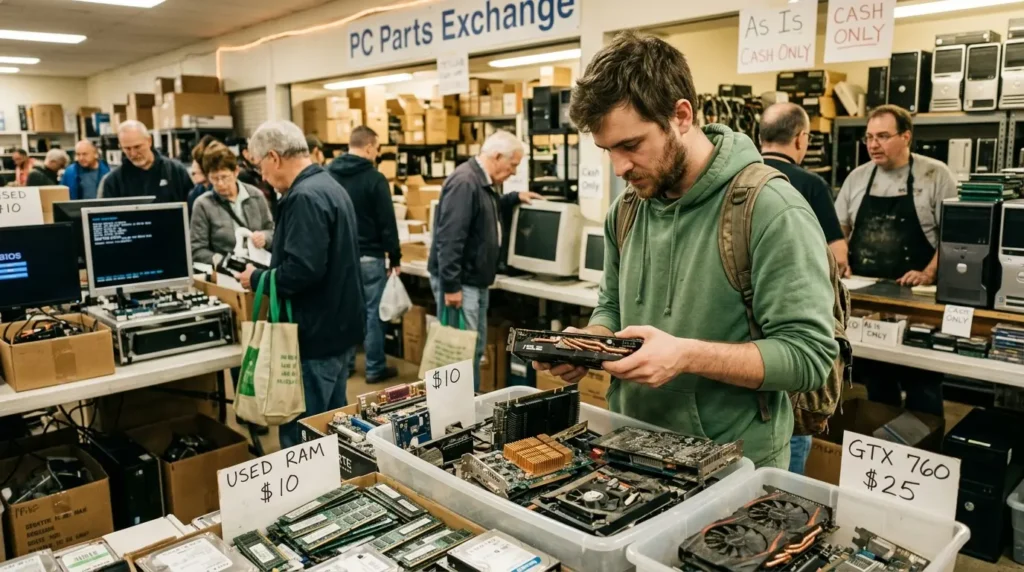
「Windows 11のパソコンを買ったけれど、予算が足りなくて最新の外付けブルーレイドライブまで手が回らない」と思っている方へ、賢くコストを削減しながら高い性能を確保するための、ガジェットブロガーならではのお得なお買い物のヒントをお伝えします。
Amazonのタイムセールや、大手量販店の在庫処分一覧をチェックすると、2024年モデルや2025年モデルといった、少し前に発売された製品が非常に手頃な価格でたくさん並んでいます。
新旧の周辺機器におけるスペック比較と購入時の注意点
- ハードウェアの基本性能の差はほぼゼロ実際のところ、USB 3.0の通信速度や、ブルーレイディスクの最大読み込み倍速といった基本構造のスペックは、過去2〜3年で劇的な変化はありません。つまり、1世代から2世代前の型落ち機種であっても、Windows 11のパソコンに接続して無料ソフトで映画を高画質で楽しむためのパワーは十分すぎるほど備わっています。
- バッファローやロジテックなどの国内定番ブランドを選ぶネット通販で名前も知らないような怪しい海外の新興メーカーの超格安ドライブを買うのは絶対に避けてください。それらはドライブ自体の耐久性が極端に弱いだけでなく、内部のレーザー出力が不安定で、ディスクに致命的な擦り傷をつけてしまうトラブルのケースがあります。少し古い年式であっても、国内で圧倒的なシェアと信頼の実績を持つ大手ブランド(バッファローやアイ・オー・データ機器など)の製品を選ぶのが、結果的に最も安心で後悔のない賢い選択肢になります。
- 中古品を探す際のチェックポイントもし中古のガジェットショップや店舗で現物を見て探す際は、ドライブのトレイを開き、内部のレンズ部分にホコリや目立つ汚れが付着していないか、トレイの開閉がスムーズに行われるかを必ず確認してください。分解掃除や動作チェックが丁寧に施され、ショップ独自の短期保証がしっかり付いている製品であれば、トラブルの不安なく、新品の半額近い安価なコストで最高のブルーレイライフを始めることができます。
2026年最新:これからのPCマルチメディア環境の展望(まとめ)
要点:OSのアップデートや最新のAI機能の統合により、これからのPCでの映画視聴環境はさらなる進化を遂げ、無料ソフトの選び方も時代に合わせて最適化していく必要があります。
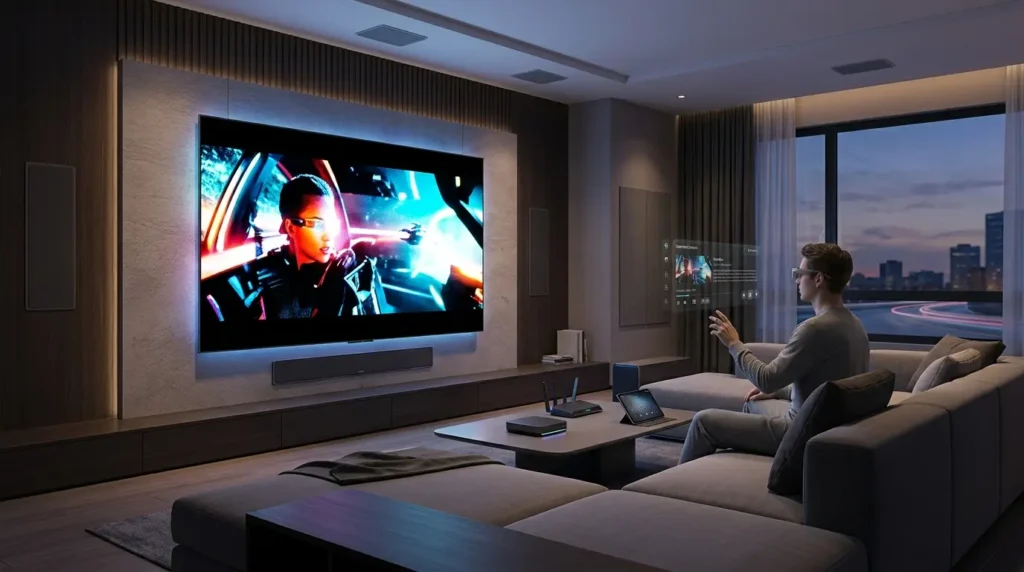
ここまで、Windows 11パソコンでの無料ブルーレイ再生ソフトの選び方と、各種トラブルの具体的な解決方法について徹底解説してきました。
最後に、2026年現在の最新トレンドを踏まえた、これからのPCマルチメディア環境のロードマップを整理して本記事の締めくくりといたします。
現在、パソコンの世界では「AI PC」と呼ばれる、人工知能の処理に特化した専用のプロセッサー(NPU)を搭載した新しいモデルが主流のメインへと切り替わりつつあります。
これに伴い、動画プレイヤーの分野でも、PowerDVDの最新版を筆頭に、AIを活用して古い映像データをリアルタイムに高画質化するアップスケーリング技術や、2チャンネルの音声を自動で映画館さながらの立体的な3Dオーディオへとインテリジェントに変換する高度なシステムが標準搭載される時代へと突入しています。
完全無料のフリーソフトは、コストがかからないという最大のメリットがある反面、こうした最新のAI技術の恩恵を受けにくかったり、新しいOSのセキュリティパッチが適用されるたびに動作が一時的に不安定になったり、あるいは面倒なエラーに自分で対処しなければならないというデメリットと常に隣り合わせです。
「休日の限られた時間を使って、大好きな映画をストレスなく最高の環境で楽しみたい」という目的であれば、まずは定評のあるLeawoやVLCなどの無料ソフトを試してみつつ、ご自身のPCスペックや用途に合わせて、より高機能な有料ソフトの体験版なども視野に入れておきましょう。
柔軟に選択肢を広げていくのが、これからのスマートなライフスタイルにおける一番良い方法と言えるでしょう。
本ページ情報を参考に、ぜひあなたのご自宅に最高のシアター環境を構築し、カラッと快適で充実した素晴らしい毎日をお過ごしください!
サイトのご利用にあたって
本ブログページに掲載されている新着の特集内容や各種サービス、解説記事の詳細は、すべて独自の検証結果に基づき提供されています。おすすめ商品の紹介カテゴリやランキングtopの表示内容、会員登録やログインに関する手続き、お届けに関する問い合わせの際などは、必ず公式の最新アナウンスやプライバシーポリシー、利用規約をご確認ください。
Copyright © How To Life All rights reserved. (表示枠を閉じる / 次のページへ)
💻 2026年最新のパソコン・周辺機器公式サイト一覧(外部リンク)
- CyberLink公式:PowerDVD 製品スペックおよび体験版ダウンロードページ
- Leawo Software公式:Leawo Blu-ray Player 無料版の機能と使い方紹介
- VideoByte公式:ブルーレイプレイヤーの仕様一覧と動作環境サポート
- Microsoft Store公式:Windows 11対応マルチメディア拡張機能アプリ一覧
- バッファロー公式:Windows 11動作確認済み外付けブルーレイドライブ周辺機器案内