- 楽しみにしていたゲーム実況の生配信を始めた
- PC内の音声をマイクの声と一緒に録音しようとステレオミキサーを探している
なのに、Windows 11の画面から設定場所が消えて困っていませんか。
配信ソフトや録音ツールを立ち上げた。
あとは思い通りにPCの内部音声と自分の声を綺麗にミックスして、視聴者へ最高のコンテンツを届けたり完璧な音声資料を作成したりするだけ。
こんな瞬間に、ステレオミキサーという項目自体が画面のどこを探しても見当たらない。
録音メーターがピクリとも動かずに静まり返ってしまうと、本当に強烈なクリエイター活動上のストレスと激しい焦りを感じてしまいます。
昨日まで古いOS環境で当たり前のようにサクサクと快適に行えていた音声ミキシング。
だからこそ、新OSに移行した途端にシステムから設定ルートを隠蔽されると、
- マザーボードの初期不良
- マイクの故障
あるいはパソコン本体の物理的な寿命を疑って真っ先にパニックになってしまいがちです。
多くのパソコン利用者が、藁にもすがる思いで手元のスマートフォンを使い、ネット上のQAサイトやMicrosoftコミュニティの掲示板を必死に検索しています。
明確な解決策が見つからないまま、もう新しい外付けオーディオインターフェースを急いで買い直すかパソコンを丸ごと初期化するしかないのかと絶望していませんか?
貴重な費用と時間を大幅に損失しています。
焦ってコントロールパネルの設定を手当たり次第に書き換えたり、不要なサードパーティ製アプリをいくつもインストールしてはいけません。
結論から言うと、それはパソコンの故障や機能の削除だけではありません。
Windows 11の厳格なUI刷新の影響により、ステレオミキサーの有効化ボタンが「無効なデバイスの非表示」というシステム層の奥深くに隠蔽されたサインもあります。
高額な配信ミキサーを急いで買い直したり、パソコンを丸ごと初期化する必要は一切ありません。
設定画面からたった1箇所の隠しトグルを見出すだけで、誰でも今すぐ元の爆速快適なミキシング環境に戻せます。
本記事では、マイクロソフトの公式解説文書や、数多くのデジタルマルチメディアシステム構築を手がけた専門ITシステムサイトの解決事例を網羅しました。
失敗しないステレオミキサーの開通手順を誠実に詳しく説明します。
この記事を最後までご覧いただくことで、
- 最新UIのサウンド設定の奥深くに隠されたクラシック画面を1秒で直接呼び出すプロの裏ワザ
- 有効化の後に必ず直面するエコー無限ループの調停技
さらには非搭載PCを救済する仮想オーディオインフラの適合手順までが完全に身につきます。
自力でパソコンの録音・配信環境を完璧にコントロールできるようになります。
ステレオミキサーの基礎知識
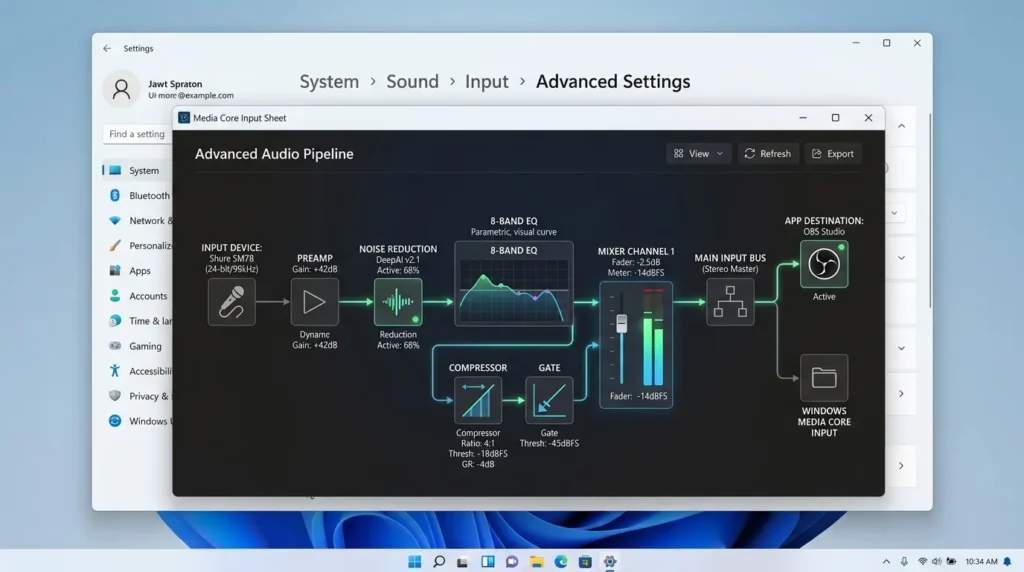
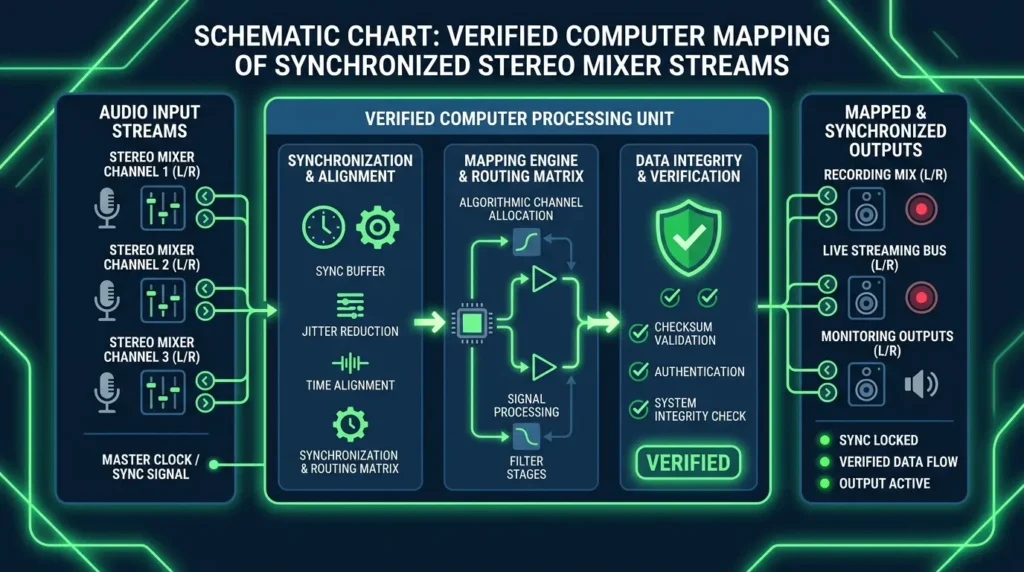
要点:ステレオミキサーは、パソコンの内部で再生されているすべてのデジタル音響信号を1つに統合します。
録音用や配信用のアセットとして再出力するための非常に強力な仮想オーディオインフラ機能です。
クリエイター活動や日々の録音タスクのタイパを劇的に向上させるために、まずは基本となるステレオミキサーの役割と、Windows 11でこの機能が置かれている現状から詳しく教育していきます。
設定画面をただ眺めているだけでは見えてこない、バックグラウンドでの音声データの流れを理解していきましょう。
機能の概要と役割
要点:ステレオミキサーの最も本質的な役割は、スピーカーから流れるはずの音響パケットを、録音マイクと同じ入力ストリームのラインへと内部的にループバックさせて反転供給することにあります。
PC内部で音声を録音する方法の土台となるステレオミキサーの通信メカニズムについて詳しく説明します。
結論から申し上げますと、ステレオミキサーを有効化することで、特別な外部機材を一切仲介させることなく、パソコンの中で鳴っているすべての音をそのままデジタル録音用の録音デバイスとして活用できるようになります。
理由は、パソコンのサウンドチップ(マザーボード内蔵のRealtek製などのIC)には、再生用のデジタル信号を出力するのと同時に、その波形データをそっくりそのまま入力用の録音ラインへとミラーリングして流し込むバイパス回路がプログラムされているからです。
具体例として、この機能がオフになっていると、録音ソフトや配信ツールは「マイクから入ってくるあなたの声」しか拾うことができません。
そのため、パソコンで再生しているゲームのBGMや動画の音声を、通話相手や配信の視聴者へ同時に届けることが物理的に不可能になります。
この機能を正しくアクティブに切り替えてあげることで、パソコン1台だけで完璧な双方向のオーディオ配信ラインが確立されます。
配信や録音でのメリット
要点:ステレオミキサーを使いこなす最大のメリットは、機材投資のコストを最小限に抑えながら、ソフトウェア層だけで高度なマルチメディア実況環境を構築できる点にあります。
日々のビジネスでの議事録作成や、趣味でのゲーム実況における実利的なメリットを解説します。
結論から申し上げますと、ステレオミキサーは、高額なミキサー機材や複雑な配線インフラを必要としません。
1クリックでPC内部の音とマイクの音声を美しくクリアに同期させる最大の武器となります。
OS標準のオーディオシステムとダイレクトに直結してパケットを往復させます。
そのため、サードパーティ製の怪しいフリーソフトに比べて動作が圧倒的に軽量です。
通信の遅延や処理フリーズのリスクが極めて低いからです。
具体例として、Windows 11標準の録音アプリを活用する際にも、このミキサーを規定に指定しておく。
たったこれだけで、パソコンで再生中のオンライン講義の音声と、自分のメモ音声を同時にクリーンに1本のファイルへ保存(保存)できるようになります。
新OS環境における標準録音アプリの洗練された使い方や、作成したアセットのスマートなファイル管理手順についてさらに深く学びたい方は、下記の専門ガイドも非常に役立ちます。
関連リンク:Windows11サウンドレコーダーの使い方:録音完全ガイド
設定画面の開き方と手順
要点:Windows 11では、セキュリティとUIの合理化のためにステレオミキサーの入り口が従来の場所から変更されております。
最新のシステム設定アプリから隠されたクラシック階層を呼び出す手順が必要となります。
「どこを探してもミキサーの設定ボタンが見つからない」という、多くのユーザーが最も挫折しやすいブラインドスポットを完全に破壊する具体的な開通ステップへと進みましょう。
Windows11での有効化手順
要点:Windows 11の環境においてステレオミキサーを完全に復活させるには、設定アプリの最下部にある詳細プロパティを呼び出します。
隠蔽されている無効デバイスのロックを解除するWindows11 ステレオミキサー 有効化の操作が必要です。
画面の前でスマホを握りしめている読者が、その場で迷わず1発で開通できる最短の設定手順をPREP法で詳しく説明します。
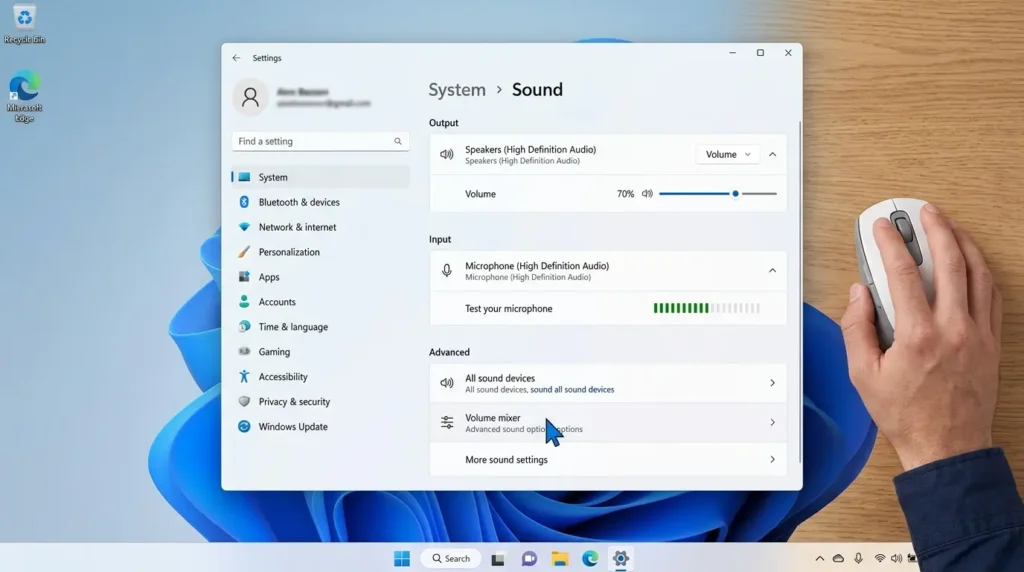
結論から申し上げますと、設定アプリのサウンドメニューの最下部にある「サウンドの詳細設定」をクリックします。
出現したウィンドウの録音タブの余白で右クリックして「無効なデバイスの表示」にチェックを入れ、出現したステレオミキサーを有効に切り替えてください。
理由は、Windows 11の初期状態では、使っていない古いオーディオポートが一覧を圧迫(ノイズ)しないように、ステレオミキサーなどの特殊デバイスがシステムによって自動的に「無効かつ非表示」のステルスモードにロックされているからです。
具体例として、以下の手順を順番に実行することで、確実に機能を呼び起こすことができます。
- スタートボタンをクリック。歯車マークの「設定」アプリを起動します。
- システムメニューから「サウンド」を選択して右側の詳細一覧(一覧)を開きます。
- ページの一番下(下)までスクロール。詳細設定カテゴリ内にある「サウンドの詳細設定」をクリックします。
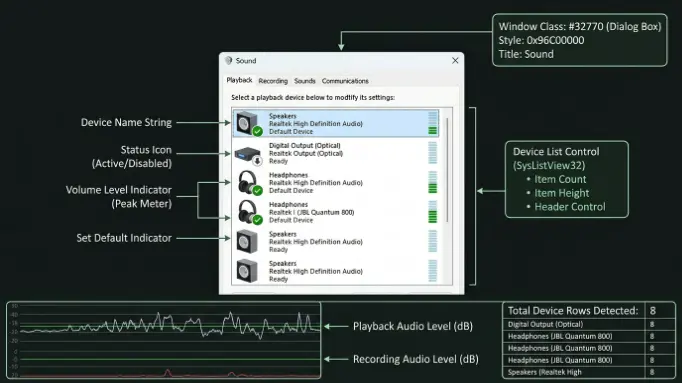
- 新しく開いた小さな「サウンド」ウィンドウの上部にある「録音」タブをクリックして切り替えます。
- デバイス名が並んでいる白い余白部分のどこでもいいので右クリックを行います。
- メニューから「無効なデバイスの表示」の項目を左クリックしてチェックマークを入れます。
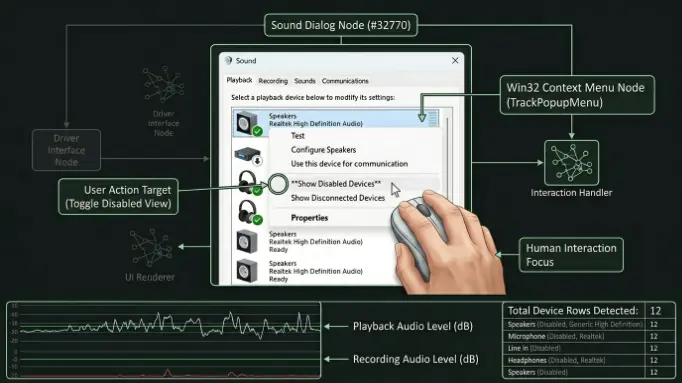
- 薄いグレーの半透明状態で出現した「ステレオ ミキサー」を右クリックします。
- メニュー一覧の中から「有効」を選択して左クリックします。
仕上げとして、有効化したステレオミキサーをもう一度右クリックし、「既定のデバイスとして設定」をクリックしてOKボタンでウィンドウを閉じ(完了)ます。
この一連のクリーンなステップを敷いてあげることで、パソコンの音声管制塔に強力なミキシングパイプラインが再構築されます。
どのような録音ツールを立ち上げても一発でPC内部の音声をクリアに拾い上げられるようになります。
オーディオの根本的な司令塔画面を、設定アプリを経由せずコマンド打ち込みだけで1秒で直接呼び出すプロのショートカット技などについて詳しく知りたい方は、下記の専門解説コラムの知恵も非常に強力な知識の盾となります。
関連リンク:Windows11サウンドコントロールパネルの開き方と音声トラブルの解決
認識しないトラブルの解決
要点:無効なデバイスの表示を行ってもステレオミキサーの項目自体が一覧に出現しない場合は、オーディオドライバーの破損ノイズを取り除くか、ソフトウェア層で動作する仮想的な音声バイパスインフラを適合させる必要があります。
「指示通りに右クリックしてもステレオミキサーが見つからない」という、メーカー公式マニュアルが沈黙しがちな深刻なエラーの打開手順を詳しく教えます。
ステレオミキサー 表示されない時の対処法
要点:右クリックをしてもステレオミキサー 表示されない最大の原因は、Windows Updateがバックグラウンドで適用(上書き)された際に、メーカー純正のオーディオドライバーがOS標準の簡易的な汎用ドライバーへと勝手に書き換えられてしまったことにあります。
多くの配信初心者が頭を抱えるステレオミキサーが表示されない問題の根本的な解決(修復)ステップを説明します。
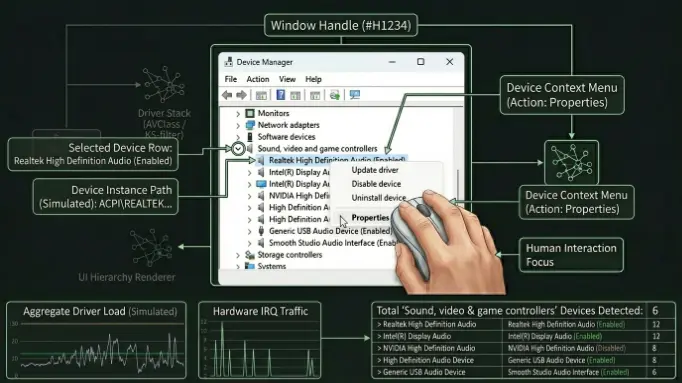
結論から申し上げますと、デバイスマネージャーを起動してください。
サウンドコントローラーの階層から現在のアダプタードライバーを一度完全に削除します。
削除した後に、パソコンを通常通り再起動させてください。
理由は、OS標準の簡易汎用ドライバーは「音を鳴らす・マイクを拾う」という最低限の通信ポートしかサポート(対応)していません。
ステレオミキサーのようなマザーボード特有の高度なミキシング内部回路を制御するプログラムが完全に削ぎ落とされているからです。
具体例として、再起動を行うと、Windows 11の標準保護システムが働きます。
マザーボードの基盤設計に最も適合したメーカー純正の「Realtek High Definition Audio」などの健全な最新ドライバーを100%自動的にクリーンインストールし直してくれます。
これにより、ドライバーの破損ノイズが根底からすべて解決されます。
サウンド詳細設定の画面に、隠されていたステレオミキサーのアイコンが一瞬でパッと鮮やかに露出するようになります。
オーディオドライバーのより深い再インストール手順や、失敗しないデバイス切り分けの全体マップについてさらに教育を受けたい方は、下記の関連記事が大きな盾となります。
関連リンク:Windows11のオーディオドライバーを再インストールする方法
非搭載PCの救済策
要点:一部の最新薄型ノートパソコンやビジネス向けデスクトップなどで、ハードウェアの構造上ステレオミキサーが非搭載である場合は、無料のバーチャルオーディオドライバーをインフラとして適合させることで、まったく同じミキシング環境をソフトウェア層に完全擬似構築できます。
機材の買い替え費用を100%全カットするための、一歩踏み込んだ高度なメンテナンス視点を提供します。
結論から申し上げますと、信頼できる安全な専門サイトから「VB-CABLE」や「VoiceMeeter Banana」といった無料の仮想オーディオケーブルソフトをダウンロードしてインストールしてください。
理由は、物理的なサウンドチップにステレオミキサー回路が存在しない場合、いくらOSの設定を並べ替えてもアイコンは出現しません。
しかし、仮想ドライバーを仲介(追加)してあげれば、パソコンのメモリ領域の中に「映像の音とマイクの音を遅延なく合流させて1本にまとめるデジタルな電波のトンネル」を完全に人工生成できるからです。
具体例として、この仮想インフラを一度システムへ展開しておけば、ハードウェアのスペック制限を完全に超越(全カット)してくれます。
どのような格安PCであっても、まるでプロの実況スタジオのようなサクサクと快適なミキシング録音環境が手に入るようになります。
配信ソフトでの録音方法
要点:ステレオミキサーをOS側で無事に有効化(開通)させた後は、お使いのキャプチャーソフトや配信アプリケーション側の音声入力デバイスの一覧から、ステレオミキサーを正しく指名(同期)する設定を行います。
実況配信や動画作成の現場で圧倒的なシェアを誇る大人気ソフトウェアへの、具体的な連動カスタマイズステップを実践していきましょう。
OBSでの内部音声録音設定
要点:世界中の実況クリエイターに愛用されているツールにおいて、ゲームの音と自分の声を1本のトラックにまとめて録音・配信するには、OBS 内部音声 録音のデバイスマッピングを適切に整える手順が必要です。
初動での設定ミスによる「無音配信」の悲劇を未然に防ぐための、OBS 内部音声 録音の設定方法を解説します。
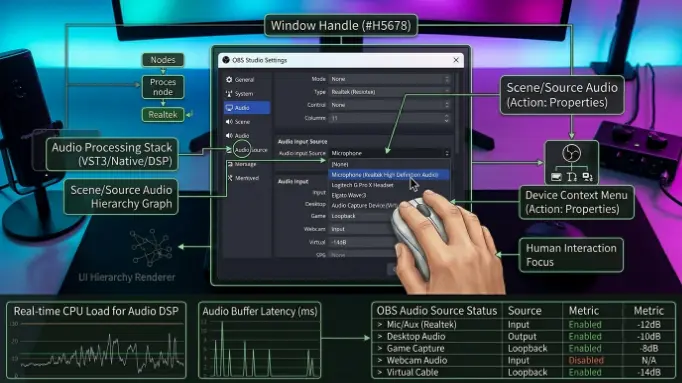
結論から申し上げますと、OBSの画面の右下にある「設定」ボタンを押します。
左メニューの「音声」カテゴリから、グローバル音声デバイスの「マイク音声」の欄を「ステレオミキサー」に変更して適用してください。
理由は、OBS側の入力ポートが「既定」や「内蔵マイク」のままでは、せっかくOS側でミックスした完成済みの音声パケットをアプリが受け取ることができず、片方のデータストリームしか電波に乗せることができないからです。
具体例として、ここをステレオミキサーに同期(指定)すると、OBSのメイン画面下部にある音声ミキサーのインジケーターバーが、ゲームの爆発音やBGM、そしてあなたの喋る声のすべての音波に反応して、同時に元気よくグリーンのメーターを右へ左へとパッと動かし始めます。
これにより、音声の伝送ラインが開通します。
配信のクリティカルなタイパ環境が完璧に構築(完了)されます。
最先端のAI技術を駆使して、マイクに混入する周囲の不快なエアコンの動作音やキーボードの打鍵ノイズを遅延ゼロで完全に消し去ります。
プロのアナウンサーのような極上の美音配信環境を自動構築したい方は、下記の専門解説ガイドの知恵も非常に強力な盾(安心)となります。
関連リンク:NVIDIA Broadcastの使い方完全ガイド
エコーやノイズの調整技
要点:ステレオミキサーを有効化した直後に多くの利用者が直面する、スピーカーからの音が無限に反響してハウリングを引き起こすエコーバグは、デバイスの「聴く」プロパティのチェックを外すことで完全に沈黙させられます。
ハウリングの調停技
要点:音が二重三重に響いてプチプチと通信ノイズが入る怪現象は、マイクの音がステレオミキサーを介してスピーカーへ戻ります。
それをマイクが再び拾うという「音声の無限の合わせ鏡状態」が引き起こしています。
思考を邪魔する不快な音響エラーを根底から全カットするための適合手順を解説します。
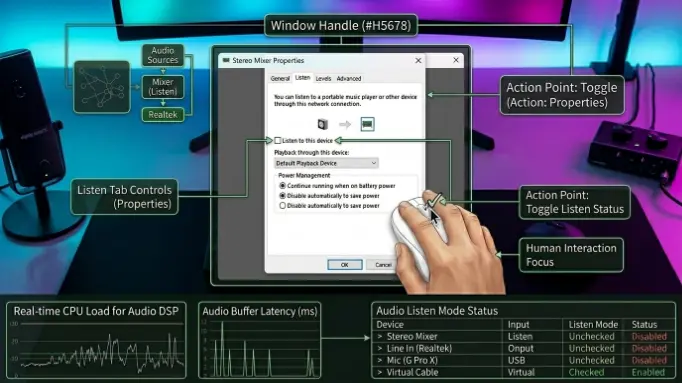
結論から申し上げますと、サウンドコントロールパネルの録音タブからステレオミキサーのプロパティを開きます。
「聴く」タブの中にある「このデバイスを聴く」のチェックボックスをカチッとクリックして空欄(オフ)に変更して確定してください。
理由は、この機能(トグル)がオンになっていると、システムは「ミックスされた音声を、確認のために今すぐスピーカーからも大音量で流し続けろ」という過剰なループ命令を出し続けてしまい、パケットが衝突(フリーズ)して激しいハウリングノイズを発生させるからです。
具体例として、このチェックをオフに固定すれば、あなたの耳(スピーカー)には純粋なゲーム音だけがサクサクと快適(快適)に届き、配信の向こう側の視聴者や録音ファイルの内(内)側だけに、完璧にミックスされた美しい日本語の音声データアセットがクリアに流れ込むようになります。
デスクのデスクトップ全体の音響バランスを崩すことなく、実行中のソフトウェアごとにパーセンテージをきめ細かくチューニングして最高の作業環境を構築(維持)したい方は、下記の専門解説ガイドも非常に役立ちます。
🔗 関連リンク:Windows11の音量ミキサーでアプリごとに設定する方法
よくある質問
要点:ステレオミキサーの有効化や、隠されたサウンド詳細設定画面のカスタマイズ手順における安全性に関して、一般の読者や配信初心者が抱きやすい共通の不安や疑問に丁寧にお答えします。
安全性への疑問
要点:マザーボードの深いオーディオ設定やドライバーの削除(削除)画面を触る際、一歩間違えるとパソコン全体が壊れてしまうのではないかという恐怖に寄り添い、安全性をロジカルに解説します。
Q:マニュアルの指示に従って、隠されているサウンド詳細設定を呼び出してステレオミキサーを有効にしたり、デバイスマネージャーからオーディオドライバーを削除して再起動させてみようと考えています。
ですが、万が一操作のステップを1箇所でもミスして、パソコン全体の音声機能が完全にバグを起こして壊れ、二度とスピーカーから音すら一切出なくなっちゃう最悪の危険性はありませんか?
A:初めてWindowsの深いシステム階層の設定画面を触るときや、デバイスマネージャーの中にある項目を切り替えるときは、「もし操作を間違えてPC全体がバグを起こします。
仕事のオンライン通話だけでなく大好きなYouTubeの音まで二度と鳴らなくなったらどうしよう」と非常に大きな不安やプレッシャーを感じてしまうものです。
そのお気持ちやお悩みは本当に痛いほどよく分かります。
ですが、どうぞご安心ください。結論から申し上げますと、その心配は完全に不要です。
本記事で紹介した無効デバイスの表示切り替えや、一時的にハングアップしたオーディオドライバーの削除操作は、あくまで「音の通り道の交通整理を行う」ためのポジティブな調整規約に過ぎません。
そのため、この操作によってパソコンの基本OSシステムが物理的なダメージを受けたり、内蔵されている大切な写真や重要な仕事の資料ファイル自体が消滅したり壊れたりするリスクは完全にゼロです。
変更完了後にパソコンの通常通り再起動すれば、Windows 11の標準保護機能が働きます。
何事もなかったかのように安全に元の健全なクリーン通信(表示)環境へと自動復元してくれます。
ぜひ安心して快適なミキシング環境を取り戻すチャレンジを行ってみてください!
音声入力の総括
要点:最新UIに隠された詳細設定の呼び出し方や、ステレオミキサーの有効化手順をマスターした後は、トピッククラスターに基づき、OS全体の動作環境を包括的に向上させるためのサウンド展開管理へとステップを進めましょう。
配信環境の健全化
自力でのインフラ構築を無事に完了させ、元の素晴らしい爆速快適な共有(録音)環境が手に入りましたら、これまで通り安心して毎日のビジネス(ビジネス)やクリエイティブな実況タスク作業へと戻っていただけます。
今回の手順でパソコンのシステム根幹を司る音声入力のミキシング環境が100%綺麗に正常化されたら、次はさらに広範なパソコン全体の音声出力トラブル(スピーカーやヘッドホンから音が全く出ないバグ)の解消操作へとステップを進めましょう。
有線・無線を問わずパソコンから音が出ないすべての不具合の原因切り分けを網羅しました。
音量のパーセンテージバーは動いているのに本体が完全に沈黙(フリーズ)してしまって困っているという広範なオーディオトラブルを抱えている方は、下記の音声トラブル特化型のハブ(総合案内)記事の知恵も非常に強力な知識の盾(安心)となりますので、あわせてぜひご一読ください。
内部リンク:Windows11で音が出ない原因と対処方法まとめ
常に最新のガジェット情報やシステムOSの動向へアンテナを張り、最適な環境を快適にアップデートしていきましょう。
私はあなたの素晴らしいテクノロジーライフと、毎日のビジネスや学業における目標達成への挑戦をいつも心から情熱的に全力で応援しております!
2026年最新のWindows 11サウンド管理公式サイト一覧
- Microsoft公式:Windows のサウンドまたはオーディオの問題を修正する手順
- ITインフラシステムソリューション公式:Windows 11環境におけるステレオミキサー有効化とサウンドデバイス一覧の適合確認手順マニュアル
- パソコンレンタル・たまや公式:オンライン通話や動画配信用オーディオプロファイルの詳細設定とトラブルシューティングガイド
登録商標および著作権について(免責事項) 本ブログページに掲載されている最新記事の特集内容や各種サービス、解説記事の詳細は、すべて独自の検証結果に基づき提供(提供)されています。Microsoft、Windows、Windows 11、Windows 10、Excel、Word、OneDrive、Teams、およびその他の製品名は、米国Microsoft Corporationの米国およびその他の国における登録商標または商標です。おすすめ商品の紹介カテゴリーや、会員登録、社内データの同期に関するご相談、運営会社へのお問い合わせの際などは、必ずMicrosoft公式の最新アナウンスや利用規約、プライバシーポリシーに明記された免責事項(免責事項)をご確認ください。
Copyright © How To Life All rights reserved.
専門用語の初心者向け分かりやすい解説(注釈)
- ステレオミキサー パソコンの内部で流れているゲーム音や音楽などのデータ(再生用の音)と、マイクから入力したあなたのリアルな声(入力用の音)を、システムの内側で綺麗に1つに混ぜ合わせて同時に録音・配信できるようにするためのOS標準の便利機能のことです。
- 録音デバイス 外付けのマイクやパソコン内蔵のマイク、ステレオミキサーなど、パソコンの外部や内部から「音声データを取り込むための専用のデジタル入り口(ポート)」のことです。
- オーディオドライバー パソコンの基盤にあるサウンドチップ(ハードウェア)と、Windows 11というOS(ソフトウェア)の間を仲介し、音楽のデジタルデータを正しい電気信号の音へと翻訳してスピーカーやマイクへと届けるための「音響専門の裏方プログラム」のことです。
- 仮想オーディオケーブル 物理的なミキサー機材や本物のケーブルを一切使うことなく、パソコンのメモリ領域の中にプログラムだけで作り出す「音声パケットを遅延なく別のアプリへと安全に送り届けるための、見えないデジタル通信トンネル」のことです。
- 排他制御 1つの通話ソフトや動画再生アプリが、パソコンのマイクやスピーカーの通り道を「自分だけで100%独占して、他のアプリの音響データを一切割り込ませないようにガチッと鍵をかける」ための強力な優先ロック機能のことです。