Windows 11のパソコンでdvdを再生しようとした際、映像は映るのに音だけが出ないという問題に直面していませんか?
せっかくの映画や動画も、音声がないと楽しさが半減してしまいます。
この現象は、
- サウンドの設定ミス
- ドライバーの不具合
- 再生アプリの対応状況
など、いくつかの原因が考えられます。
2026年現在の最新os環境では、システムの更新やaiを活用した診断機能により、多くのトラブルが自動的に解決可能になっています。
Windows 11でDVD再生ができない?おすすめソフトと解決策を徹底解説
しかし、
- 内蔵スピーカー
- hdmi接続のテレビ
- ヘッドホン
など、出力デバイスの選択が間違いであるだけで、無音の状態になってしまう可能性も高いです。
本記事では、初心者の方でも分かりやすく、順を追ってwindows 11での音声設定の見直し方法を解説します。
まずは音量ミキサーの確認。
デバイスマネージャーでのドライバー再インストールまで、具体的な手順を実行して改善を試みてみることが、解決への最短ルートです。
接続の問題
要点:pcとスピーカーやモニターの接続を再確認しましょう。ミュート設定や物理的な配線に間違いがないかチェックします。
物理的な確認とミュート解除
まず、スピーカーやイヤホンが正しく接続されているか、電源ケーブルが抜いていないかを確認してください。
- パソコンのキーボードにある消音ボタンを押していないか
- タスクバーのボリュームスライダーが「×」印のミュートになっていないか
この2つも重要な項目です。
出力デバイスの選択
hdmi経由でテレビに映像を出している場合。
音の出力先がパソコン内蔵スピーカーのままになっていると、テレビからは聞こえません。
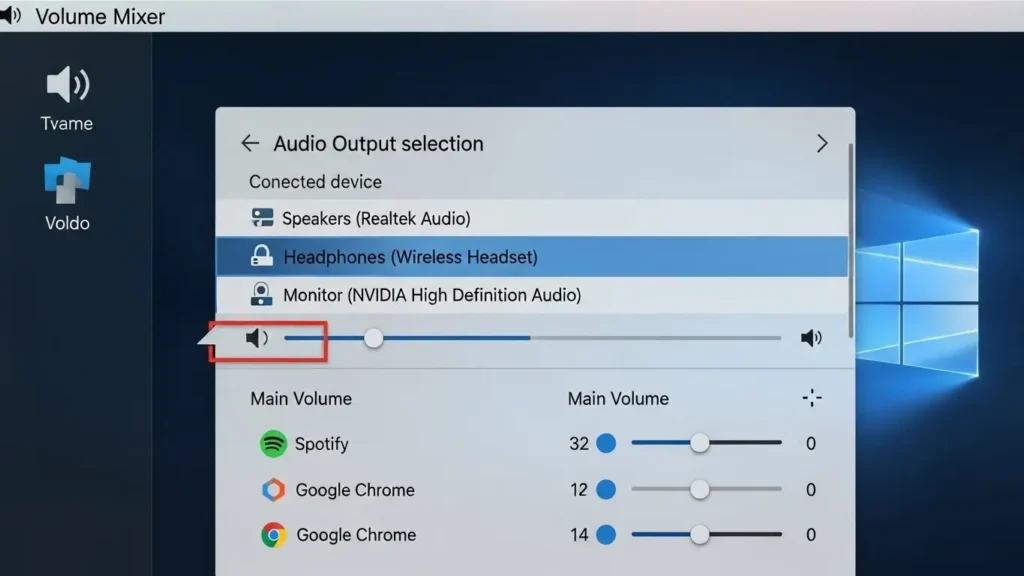
スタートボタンの右側にあるサウンドアイコンをクリックします。
出力先の一覧から接続中の機器を選択し直してください。
設定の問題
要点:windows 11のシステム設定からサウンドの詳細を開きます。排他モードや形式の調整を行うことで問題を解決します。
Windows11 サウンド設定:DVD
設定アプリから「システム」>「サウンド」の順に進みます。
再生に使っているデバイスのプロパティをクリックします。
「詳細設定」内の形式を変更してテストを実行してください。
稀に、サンプルレートが高すぎるとdvdプレイヤー側が対応できず、音が出ないことがあります。
Windows 11でサウンド設定画面を開く方法と音声トラブルの解決
音量ミキサーのアプリ別設定
windows 11では、アプリごとに音量を調節出来ます。dvdを再生中のアプリ(windows media playerやpowerdvdなど)のボリュームが最小になっていないか、ミキサー画面で確認しましょう。
ソフトの問題
要点:dvd再生アプリの音声出力設定や、dvdコーデック Windows11の有無が正常な動作に関係します。
DVDコーデック Windows11
dvdのデジタルデータを音や映像に変換するには、コーデック(※1)というプログラムが必要です。
windows 11に標準搭載されているメディアプレーヤーでは、dvdの再生に別途有料の拡張機能が必要なケースがあります。
- ※1 コーデック:動画や音声データを圧縮・展開するための仕組み。これが不足していると映像が出なかったり音が出なかったりします。
DVDプレイヤーで音が出ない
利用中のソフトの設定メニューに「オーディオパススルー(※2)」の設定がある場合、これを無効にすることで解決する場合があります。
外部アンプを使わず、パソコンのスピーカーから直接音を出したい時は、ソフトウェア側の出力先も「既定のデバイス」に設定されているかチェックしてください。
- ※2 オーディオパススルー:音声を加工せずに外部機器(アンプ等)へ送る機能。対応機器がないと音が出ません。
ドライバーの問題
要点:デバイスマネージャーからサウンドドライバーを更新または再インストールし、ハードウェアを正しく認識させます。
PC DVD再生:音声設定
サウンドデバイスのドライバー(※3)が古い、または不具合を起こしていると、特定の状況で音が出ないことがあります。
スタートを右クリックし「デバイスマネージャー」を選択してください。
「サウンド、ビデオ、およびゲームコントローラー」の欄から、使用中のドライバーを右クリックして「ドライバーの更新」を実行します。
- ※3 ドライバー:Windowsと接続機器(スピーカー等)を橋渡しするための制御ソフト。
ドライバーの再インストール
更新しても改善しない際は、一度デバイスを「アンインストール」します。
pcを再起動してください。
windowsが起動時に自動的に最新のドライバーをインストールします。
初期状態に戻してくれます。
故障
要点:周辺機器やディスクの物理的な損傷、dvdドライブの寿命による不具合を切り分けます。
物理的な接触不良
usb接続の外付けドライブを使っている場合は、別のポートに差し込み直して動作を確認してください。
ケーブルの断線やコネクタの汚れも、音声信号が途切れる原因となります。
ディスクの傷とクリーニング
特定のディスクだけ音が出ないなら、メディアの記録面に傷や汚れがある可能性を疑います。
柔らかい布で拭き取り、改善するか試しましょう。
長年使用しているドライブは、内部のレンズが汚れていることもあるため、専用のレンズクリーナーによる手入れが有効です。
要点:Windows 11のシステムやアプリの不具合を解決するには、タスクバーのスピーカーアイコンやコントロールパネルを使います。
正常な音声出力へ設定を戻すことが重要です。
診断
要点:microsoftが提供するトラブルシューティング機能や、lenovo、富士通などのメーカー独自のサポートツールを実行して原因を特定します。
パソコンから音が出ない時、何が問題なのかを判断するには、スタートボタンから「設定」を開きます。
サウンドの診断プログラムを試してください。
necやdell、hpの製品では、bios(※7)レベルでオーディオの動作を確認できる場合もあります。
また、ノートパソコンの内部に電気が溜まって正常に起動しないケースでは、電源ケーブルを外して放電(※5)を行うことで、一時的な不具合が改善することがあります。
更新
要点:windows updateでkb5066835などの更新プログラムを適用します。osのバグによる無音現象を修正します。
最近の報告では、特定のアップデート(kb5066835など)をインストールした後、dvd再生時の音声にエラーが発生したり、再起動を繰り返すトラブルが確認されています。
もしアップデート後に現象が出始めたのであれば、一度設定の「更新履歴」から該当する項目をアンインストールして、以前の正常な状態に戻してみてください。
これにより、サウンドドライバーの互換性問題が解決可能な場合が多いです。
アプリの問題
要点:cyberlinkのpowerdvdやwindows media playerの設定、およびdvdコーデック Windows11の整合性をチェックします。
pcでの再生に失敗する理由として、再生アプリ側の音声出力先が間違いであることもよくある原因です。
有料のソフトであるcyberlinkのpowerdvdなどを利用している場合、最新版へのアップデートを行い、ライセンスの認証が正しく済んでいるか見てください。
また、動画の音が聞こえない際は、タスクバーのスピーカーアイコンを右クリックして音量ミキサーを開きます。
個別のアプリがミュート(消音)になっていないか確認しましょう。
各メーカー別詳細エラーコードと不具合事例
要点:パソコンのメーカーごとに搭載されているサウンドチップや再生ソフトが異なるため、エラーの内容に応じた適切な対処が必要です。
ソニー(VAIO)
ソニー(VAIO)製のパソコンでは、独自の音声管理機能が影響を与えることがあります。
- 事例: ヘッドホンを接続しても内蔵スピーカーから音が出ない。
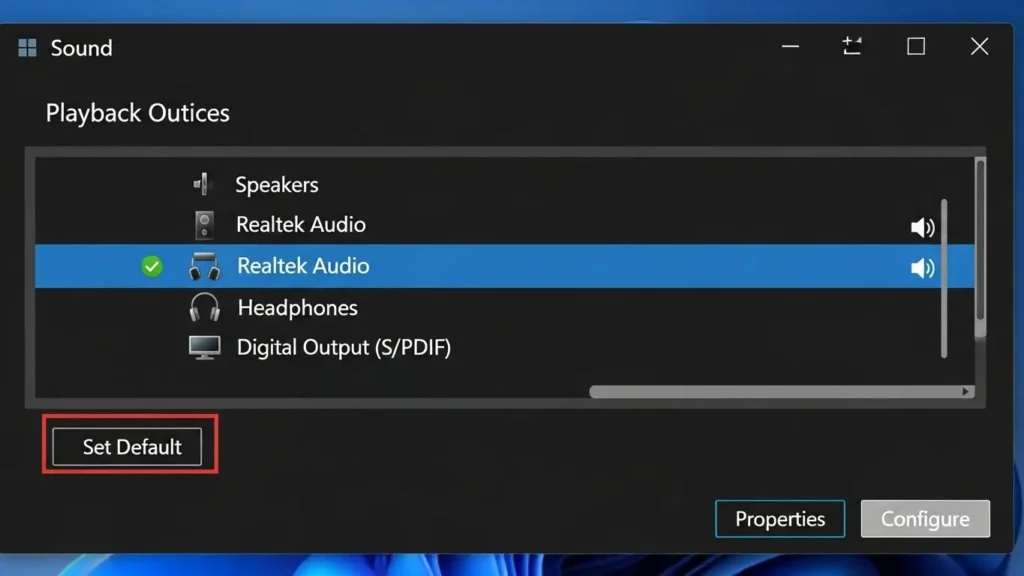
- 対処: スタートボタンからコントロールパネルを開きます。サウンド設定でヘッドホンを「既定のデバイス」に変更して確認してください。
パナソニック(レッツノート)
パナソニック(レッツノート)では、bios(※7)の設定やhdmiのオーディオ設定が原因となる多々のケースがあります。
- エラーコード例: 「再生デバイスが見つかりません」。
- 対処: pcの起動時に特定のキーを押してbios画面に入ります。内蔵オーディオが「Enabled(有効)」になっているかチェックします。
レノボ(Lenovo)
レノボ製pcでは、サウンドドライバーの不整合による無音がよく報告されています。
- 症状: windows 11へのアップデート後、音が全く聞こえなくなった。
- 対処: レノボ公式の診断ツールを実行してください。リアルテックなどのオーディオドライバーを最新の状態に更新してください。
富士通(FMV)
富士通のパソコンでは、音量ミキサーや消音設定が独自のキーボード操作と連動していることがあります。
- 症状: dvd再生画面では音が出ている表示なのに、スピーカーから音が出ない。
- 対処: タスクバーのスピーカーアイコンをダブルクリックして、アプリごとの音量が最小(ミュート)になっていないか見てください。
Dell(デル)および HP(エイチピー)
デルやエイチピーなどの海外メーカーは、microsoft提供のトラブルシューティング機能との親和性が高いです。
- エラー: 「オーディオサービスが実行されていません」。
- 対処: システムの「トラブルシューティング」を実行します。オーディオサービスを再起動させることで解決が期待できます。
よくある質問 FAQ
Q. Windows Media PlayerでDVDの音だけが出ません
回答:windows 11の標準アプリでは、dvdのドルビーデジタル(※4)音声などのデコードに対応していない場合があります。
microsoftストアからデコーダーを購入するか、vlcなどの無料で使える多機能な再生ソフトをインストールしてみることをおすすめします。
- ※4 ドルビーデジタル:多くの映画DVDで採用されている立体音響の規格。
Q. ヘッドホンだと聞こえるのにスピーカーだと無音です
回答:windowsのサウンドコントロールパネルで、スピーカーが「既定のデバイス」に設定されていないことが考えられます。
サウンド設定の「すべてのサウンドデバイス」から、スピーカーが許可されているか確認してください。
Q. 特定のDVDディスクだけ音が出ません
回答:ディスクの物理的な汚れや、表面の傷が原因で音声データの読み取りが出来ない可能性があります。
クリーニングを試してもダメな場合、そのディスクの劣化が考えられます。
Q. 外付けDVDドライブを繋いでも音が出なくなりました
回答:usbアダプターやハブを介した接続は、電力の供給が不安定になります。
エラーを起こしやすいです。
パソコン本体のusbポートに直接差し込み、デバイスが認識されているか再確認してください。
まとめ:Windows 11でDVDの音を楽しむために
windows 11のpcでdvdの音が出ないトラブルは、その多くがシステムのサウンド設定や出力デバイスの選択ミスによるものです。
まずはアイコンのチェックから始めましょう。
アプリの設定やドライバーの更新を順を追って行えば、修理に出したり新しく買い替えたりせずとも解決出来るはずです。
2026年のパソコン環境はよりスマートに進化していますが、基本的なデバイスの管理はユーザーの操作が重要です。
この記事の手順を参考に、快適な視聴環境を取り戻してください。