※本記事にはアフィリエイトリンクが含まれています。
Windows11でDVDが再生できない?2026年最新の解決ガイドで今すぐトラブルを解消しましょう。
【この記事でわかること】
- Windows11でDVDが再生できない最も多い原因 → 再生ソフト(コーデック)が未インストール
- 無料で解決できる? → VLC・MPC-HCなどの無料ソフトをインストールするだけで解決できるケースが多い
- ドライブは認識しているのに再生できない → コーデック不足・リージョンコード・ドライバー問題の順で確認する
- 特定のDVDだけ再生できない → リージョンコードかディスクの傷・汚れが原因の可能性が高い
パソコンにDVDをセットしたのに画面が反応しない、エラーが表示されて再生できない——そんなトラブルに困っていませんか。
実はWindows11にはDVD再生機能が標準で搭載されていません。
Windows8以降、Microsoftは著作権保護(MPEG-2コーデック)のライセンス料の問題から、DVDの再生機能をOSに含めなくなりました。
そのため、Windows11のパソコンでDVDを再生するには別途DVDプレーヤーソフトをインストールする必要があります。
この記事では、Windows11でDVDが再生できない原因を10種類に分類します。
- 無料で今すぐ試せる解決方法
- 特定のエラーコード別の対処法
- 外付けドライブの問題
まで優先順位順に完全解説します。
- Windows11でDVDが再生できない原因10選【優先順位順】
- 無料のDVD再生ソフトをインストールする(最優先)
- コーデックの問題を確認・解決する
- リージョンコードを確認・変更する
- DVDドライブのドライバーを更新・再インストールする
- ディスクの傷・汚れを確認・修復する
- DVDドライブが認識しない場合の対処法
- HDCP(著作権保護)の問題を解決する
- 再生できないDVDの種類別対処法【一覧】
- DVDが再生できるか確認するチェックリスト【保存版】
- 2026年最新:DVDのデジタル化で「再生できない」問題を根本解決する
- DVDが再生できない場合のよくある質問(FAQ)
- まとめ:Windows11でDVDが再生できない時の解決手順
Windows11でDVDが再生できない原因10選【優先順位順】
以下の順番で確認することで、最短で問題を解決できます。
| 優先順位 | 原因 | 確認方法 | 難易度 |
|---|---|---|---|
| 🥇1位 | DVDプレーヤーソフト未インストール | 再生ソフトが入っているか確認 | ★☆☆ |
| 🥈2位 | コーデック不足 | VLCで再生できるか確認 | ★☆☆ |
| 🥉3位 | リージョンコードの不一致 | ディスク裏面のコードを確認 | ★★☆ |
| 4位 | ドライブのドライバー問題 | デバイスマネージャーで確認 | ★★☆ |
| 5位 | ディスクの傷・汚れ | ディスク裏面を目視確認 | ★☆☆ |
| 6位 | ドライブが認識していない | エクスプローラーでドライブ確認 | ★★☆ |
| 7位 | 著作権保護(HDCP)の問題 | 外部モニターへの接続を確認 | ★★★ |
| 8位 | 再生ソフトのバグ・設定ミス | ソフトを再インストール | ★★☆ |
| 9位 | DVDドライブの故障・修理が必要 | 別のディスクで確認 | ★★★ |
| 10位 | BIOSでドライブが無効化されている | BIOS設定を確認 | ★★★ |
無料のDVD再生ソフトをインストールする(最優先)
Windows11でDVDが再生できない原因の8割は、この手順で解決します。
以下の無料ソフトをインストールしてDVDを再生してみてください。
VLC media player(最推奨・完全無料)
世界で最も使われている動画再生ソフトです。
DVD・Blu-ray・MP4・MKV・AVIなど事実上あらゆる動画形式に対応しております。
コーデックの追加インストールも不要です。
- VLC公式サイト(videolan.org)からWindows版をダウンロードする
- インストーラーを起動して「次へ」をクリックしてインストールを完了する
- DVDをドライブにセットしてVLCを起動する
- 「メディア」→「ディスクを開く」→「DVDを選択」→「再生」をクリックする
ポイント
VLCは完全無料・広告なし・インストールが簡単です。
初心者の方に最もおすすめです。
インストール後すぐにDVDの再生が可能です。
MPC-HC(軽量・シンプルな無料ソフト)
VLCより動作が軽く、シンプルな操作画面を好む方に向いています。
MPC-HC GitHubから最新版をダウンロードして使用できます。
PowerDVD(有料・高品質)
最高品質のDVD・4K UHD Blu-ray再生を求める場合は、CyberLinkのPowerDVDの購入を検討してください。無料体験版もあります。
詳しくはPowerDVD使い方完全ガイド2026をご覧ください。
コーデックの問題を確認・解決する
再生ソフトはインストール済みなのにDVDが再生できない場合、DVDの映像・音声データを処理するコーデックが不足している可能性があります。
コーデックとは?
コーデックとは、動画・音声データを圧縮・解凍するためのプログラムです。
DVDの映像(MPEG-2形式)を再生するには、MPEG-2コーデックが必要です。
Windows11にはこのコーデックが含まれていないため、DVD再生ソフトをインストールする必要があります。
Windows11でコーデックを追加する方法
- Windowsの設定 → 「アプリ」→「オプション機能」を開く
- 「機能の表示」をクリックして「MPEG-2 Video Extension」を検索する
- 見つからない場合はMicrosoft Storeから「HEVC Video Extensions」をインストールする
または、VLCをインストールするだけで必要なコーデックがすべて自動的に含まれますのでこちらが最も手軽です。
リージョンコードを確認・変更する
DVDにはリージョンコード(地域コード)が設定されております。
日本のパソコンでは通常「リージョン2」のDVDしか再生できません。
リージョンコードの確認方法
- DVDディスクの裏面または表面に記載されているコードを確認する(地球儀マークに数字が記載)
- 「2」であれば日本のパソコンで再生可能。「1」(北米)など異なる場合は再生できない
デバイスマネージャーからリージョンコードを変更する手順
- デバイスマネージャーを開く(Win+Xキー→「デバイスマネージャー」を選択)
- 「DVD/CD-ROMドライブ」を展開してドライブ名を右クリック→「プロパティ」
- 「DVD リージョン」タブを選択して「2」に変更する
注意:リージョンコードは5回までしか変更できません
変更回数の上限に達するとリージョンコードが固定されます。
変更は慎重に行ってください。海外DVDを頻繁に再生する場合はVLCの使用を推奨します。
リージョンコードの詳細な仕組みについては、リージョンコードの仕組みとDVD・Blu-rayの再生制限を回避する方法の記事もご覧ください。
DVDドライブのドライバーを更新・再インストールする
DVDドライブは認識しているのに再生できない場合、ドライバーの破損や古いバージョンが原因の場合があります。
ドライバーの更新手順(Windowsデバイスマネージャー)
- Win+Xキー→「デバイスマネージャー」を開く
- 「DVD/CD-ROMドライブ」を展開して対象ドライブを右クリック
- 「ドライバーの更新」→「ドライバーを自動的に検索」をクリックする
- 更新が見つかった場合はインストールしてPCを再起動する
ドライバーを再インストールする手順
- デバイスマネージャーでドライブを右クリック→「デバイスのアンインストール」を選択
- PCを再起動するとWindowsが自動的にドライバーを再インストールする
- 再起動後にDVDを再生できるか確認する
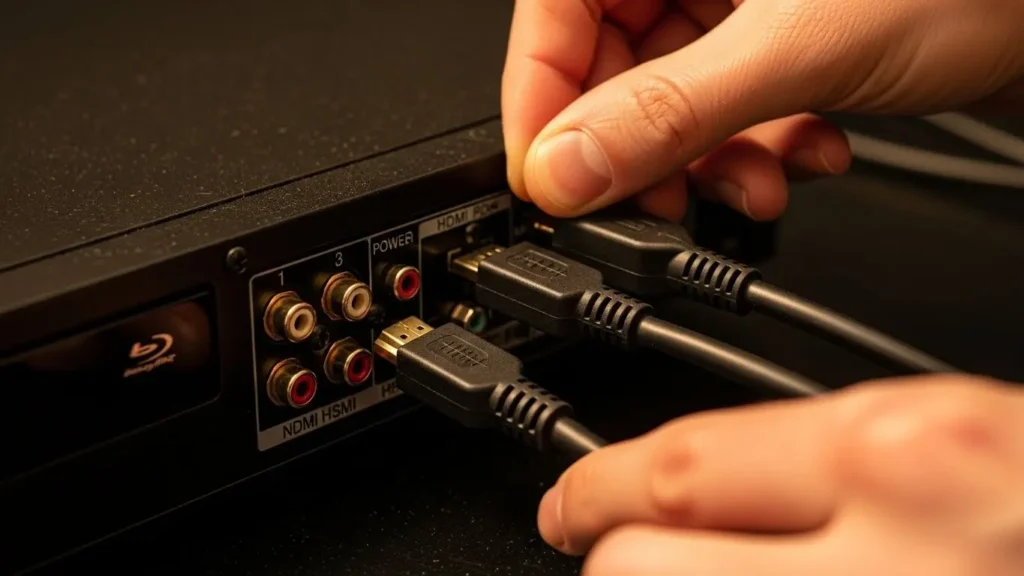
物理的な故障を疑う前に、まずはケーブルの抜き差しやドライバーの更新を試してみましょう。
ディスクの傷・汚れを確認・修復する
特定のDVDだけ再生できない場合は、ディスク自体の問題が最も多い原因です。
ディスクの状態確認と正しいクリーニング方法
- DVDディスクを取り出して裏面を光にかざして確認する
- 指紋・ホコリ・汚れがある場合は柔らかい布でディスクの中心から外側に向けて(円を描かず放射状に)優しく拭く
- 円を描くように拭くのはNG——記録層にダメージを与えて悪化する可能性がある
- 深い傷がある場合はディスク修復スプレーまたは専門業者への修理依頼を検討する
確認のポイント
別のDVDディスクで再生できる場合は、そのディスク自体の問題です。
すべてのDVDが再生できない場合は、ソフトウェアまたはドライブの問題を疑ってください。
傷ついたDVDの専門業者による修理
自力でのクリーニングで改善しない深い傷がある場合、専門業者のディスク研磨サービスが有効です。
ミクロン単位でディスク表面を削り取る専用機器を使用するため、家庭用キットとは異なる精度で修復できます。
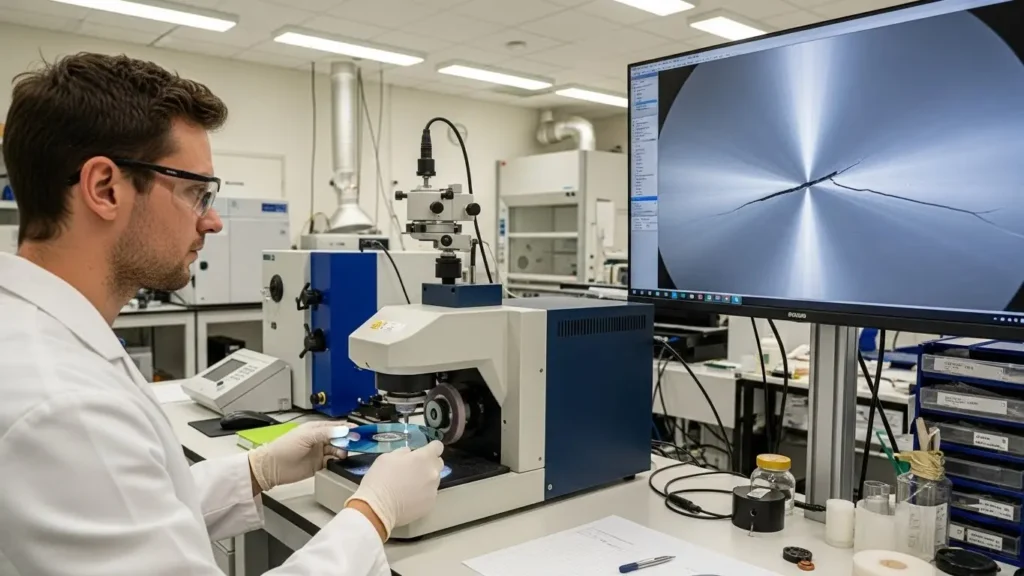
大切なデータだからこそ、プライバシーが守られた信頼できる業者に任せましょう。
DVDドライブが認識しない場合の対処法
エクスプローラーにDVDドライブ自体が表示されない場合は、ドライブの認識問題です。
確認・解決手順
- 外付けDVDドライブの場合:USBケーブルを抜き差しする・別のUSBポートに接続する・電力供給が十分か確認する(セルフパワーのUSBハブを使用する)
- 内蔵DVDドライブの場合:デバイスマネージャーで「!」マークが付いていないか確認する
- レジストリの修復:コマンドプロンプトを管理者権限で起動して以下を実行する
reg.exe add “HKLM\System\CurrentControlSet\Services\atapi\Controller0” /f /v EnumDevice1 /t REG_DWORD /d 0x00000001
外付けDVDドライブが認識しない場合の詳しい解決方法は、外付けDVDドライブを認識しない原因と解決策!Windows11・Mac対応の記事をご覧ください。
HDCP(著作権保護)の問題を解決する
外部モニターに接続してDVDを再生しようとすると「HDCPエラー」が表示されて再生できない場合があります。
HDCPとは、高精細デジタル映像の著作権保護技術です。HDCP非対応のモニターやHDMIケーブルでは市販DVDの再生が制限されます。
HDCP問題の解決方法
- HDCP対応の認定HDMIケーブルに交換する
- HDCP対応モニターに接続する
- 外部モニターを使わずパソコン本体の画面で再生する
再生できないDVDの種類別対処法【一覧】
レンタルDVDが再生できない
最も多い原因:ディスクの傷・汚れ → ディスクを清掃してから再試行する。それでも再生できない場合はレンタル店に相談して別のディスクに交換してもらう。
海外DVD(輸入盤)が再生できない
最も多い原因:リージョンコードの不一致 → VLCを使用する(VLCはリージョンコードを無視して再生可能)。
自分で録画・作成したDVDが再生できない
最も多い原因:ファイナライズが完了していない → 録画機器でファイナライズを行ってから再生する。
詳しくはDVDのファイナライズを忘れた時に再生する方法をご覧ください。
ブルーレイは映るのにDVDだけ映らない
最も多い原因:DVD用ピックアップレンズの劣化 → DVDドライブのメンテナンスまたは修理が必要。専門業者に確認を依頼する。
特定の映画DVDだけ再生できない
最も多い原因:コピーガード(CSS)への対応不足 → VLCまたはPowerDVDを使用する。
DVDの種類によって原因が異なります。一覧を参考に順番に確認してみてください。
DVDが再生できるか確認するチェックリスト【保存版】
以下を順番に確認してください。
- ☐ DVD再生ソフト(VLC等)はインストールされているか?
- ☐ DVDドライブはエクスプローラーに表示されているか?
- ☐ ディスク裏面に傷・汚れはないか?
- ☐ リージョンコードは「2」か?
- ☐ 別のDVDでは再生できるか?
- ☐ デバイスマネージャーでドライブに「!」マークはないか?
- ☐ 再生ソフトを最新バージョンに更新したか?
- ☐ HDMIケーブル・モニターはHDCP対応か?
2026年最新:DVDのデジタル化で「再生できない」問題を根本解決する
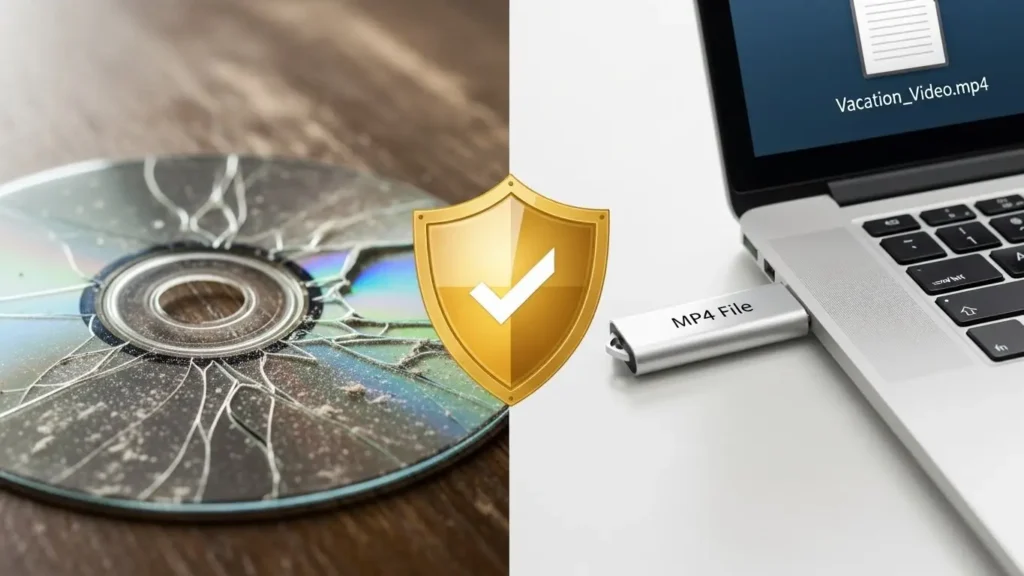
DVDという物理メディアは経年劣化の問題を抱えています。
2026年現在、大切な思い出のDVDをデジタル化してSSDやクラウドに保存することが強く推奨されています。
パソコンへのデジタル化手順
- VLCなどの無料ソフトを使ってDVDの映像をMP4形式でパソコンに保存する
- 保存したデータに適切な名前を付けてフォルダで整理する
- 外付けSSDまたはクラウドストレージにバックアップを取る
最新のAIアップスケーリング技術を活用すれば、古いSD画質の映像も4K画質に近い状態で視聴できるようになっています。
DVDが再生できない場合のよくある質問(FAQ)
Q:Windows11でDVDを無料で再生する方法は?
A:VLC media playerをインストールすれば完全無料でDVDを再生できます。
VLCは公式サイトから無料でダウンロードでき、インストール後すぐにDVDの再生が可能です。
Q:DVDドライブは認識しているのに再生できない原因は?
A:コーデック不足・リージョンコードの不一致・HDCP問題・再生ソフトの設定ミスのいずれかが原因の可能性が高いです。
まずVLCをインストールして再生を試みてください。
Q:DVDプレーヤーで「NO DISC」と表示される原因は?
A:ディスクの向きが逆、またはピックアップレンズが汚れてディスクの存在を検知できていません。
まずディスクの向きを確認しましょう。
レンズクリーナーでクリーニングを試してください。
Q:傷ついたDVDは歯磨き粉で修復できますか?
A:おすすめしません。
研磨剤によって表面がさらに傷つき、修復不可能になるリスクが高いです。
大切なデータであれば、専門業者の修理サービスに依頼するのが最も安全です。
Q:DVDドライブが故障した場合はどうすればいいですか?
A:内蔵DVDドライブが故障した場合は外付けDVDドライブの購入が最も手軽な解決策です。
おすすめ製品は外付けDVDドライブおすすめ人気ランキング2026年をご覧ください。
Q:Windows Media PlayerでDVDを再生できますか?
A:Windows11のWindows Media PlayerはDVD再生に対応していません。
VLC・PowerDVD・MPC-HCなどの専用ソフトが必要です。
まとめ:Windows11でDVDが再生できない時の解決手順
- まずVLCをインストールする:これだけで8割の問題は解決する(完全無料・インストール簡単)
- それでも再生できない場合:リージョンコード→ドライバー→ディスクの傷の順で確認する
- 特定のディスクだけ再生できない:ディスクの傷・リージョンコードが原因の可能性が高い
- すべてのDVDが再生できない:再生ソフト・コーデック・ドライバーの問題を確認する
- ドライブ自体が認識しない:USBの抜き差し・デバイスマネージャーで確認する
- 根本解決策:大切なDVDはデジタル化してSSDやクラウドに保存する
DVD再生ソフトの詳しい比較・選び方については、DVD再生ソフト無料おすすめ10選!2026年最新のWindows/Mac対応版の記事もご覧ください。
DVD再生時に音が出ない問題が発生した場合は、DVD再生時に音が出ない問題を解決する設定方法【Windows11 2026】の記事を参照してください。
Blu-rayが再生できない場合の解決方法は、Windowsでブルーレイを再生する全知識:初心者向け完全ガイドをご覧ください。
PowerDVDでDVD・Blu-rayが再生できない場合は、CyberLink PowerDVDでDVDやBlu-rayが再生できない!原因別解決方法も参考にしてください。
参考・公式サイト
- VLC media player公式サイト(videolan.org)
- MPC-HC最新版ダウンロード(GitHub)
- Microsoft公式:Windows Media PlayerとDVD再生について
- CyberLink PowerDVD公式サイト
- Microsoft公式:Windows11でのDVD再生について
- VLCサポートページ
- IPA(情報処理推進機構):安全なソフトウェアの選び方
- Microsoft Learn:HDCP(コンテンツ保護)について