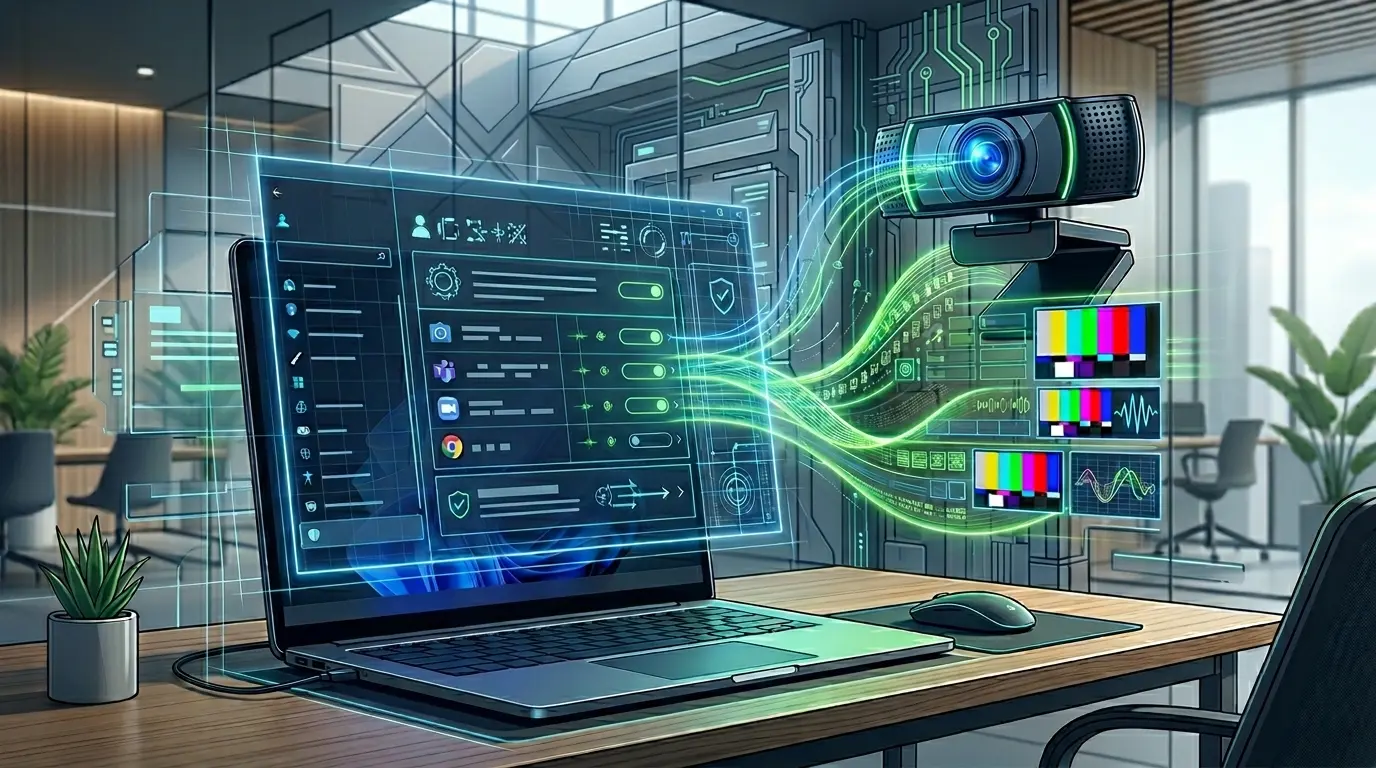
楽しみにしていたオンラインイベントに参加したい
絶対に失敗できないWEB面接や大事な会議に挑もうとパソコンの前に座った。
なのに、Webカメラが認識しなくて画面が真っ暗のまま困っていませんか。
ビデオ通話アプリを立ち上げ、あとは画面の向こう側の相手と円滑な対話や大切なビジネスの商談をスムーズに進めるだけ。
この瞬間に、プレビュー画面が真っ黒な闇に包まれたままフリーズした。
アプリケーション上に「有効なカメラデバイスが見つかりません」という無慈悲な警告メッセージが出現してシステム全体が完全にフリーズ状態に陥ってしまった。
こんな時には、本当に強烈な実務上のストレスと激しい焦りを感じてしまいます。
昨日まで何不自由なくクリアな映像通信を行えていた快適なパソコン環境。
だからこそ、急にデバイスとの間で映像入力の連携が上手くいかなくなると、
- 外付けカメラの断線
- 内蔵レンズの物理的な故障
あるいはパソコン本体の物理的な寿命を疑って真っ先にパニックになってしまいがちです。
多くのパソコン利用者が、藁にもすがる思いで手元のスマートフォンを使い、ネット上のQAサイトやMicrosoftコミュニティの掲示板を必死に検索しています。
明確な解決策が見つからないまま、もう新しい外付けカメラに買い替えるかパソコンを丸ごと初期化するしかないのかと絶望していませんか?
作成中の他の未保存データをすべて失ってしまうリスクを冒して本体のファクトリーリセットを執行してしまい、貴重な時間と労力を大幅に損失しています。
焦って周辺機器を力任せに抜き差ししたり、コントロールパネルの設定を何度も手当たり次第に書き換えてはいけません。
結論から言うと、それはカメラの故障やパソコンの寿命だけではありません。
Windows 11の厳格なプライバシー機能や最新ドライバーの影響により、映像入力の通信ルートが勝手に遮断されたサインもあります。
高額な最新カメラを新しく買い直したり、パソコンを丸ごと初期化する必要は一切ありません。
設定画面からたった1箇所のアクセス許可トグルを見直すか、イメージングインフラの認識経路を一瞬リフレッシュするだけで、誰でも今すぐ元の爆速快適な映像環境に戻せます。
本記事では、マイクロソフトの公式解説文書や、数多くの周辺機器接続を手がけた専門ITシステムサイトの解決事例を網羅しました。
失敗しないWebカメラの映像復旧手順を誠実に詳しく説明します。
この記事を最後までご覧いただくことで、
- 最新OSのセキュリティ機能に潜むデザインの盲点を突破するアクセス許可設定
- メーカー製PC固有の物理キルスイッチの解除手順
さらにはシステム層の通信エラーをねじ伏せるドライバー同期手順までが完全に身につきます。
自力でパソコンのビデオ入力環境を完璧にコントロールできるようになります。
認識エラーの根本原因
要点:Windows 11のパソコンにWebカメラを接続しても映像が映らない現象は、ハードウェアの物理的な故障だけではありません。
OSの最深部で稼働するプライバシー保護システムやデバイス制御プログラムの不整合が主な原因となっています。
OSのセキュリティ構造
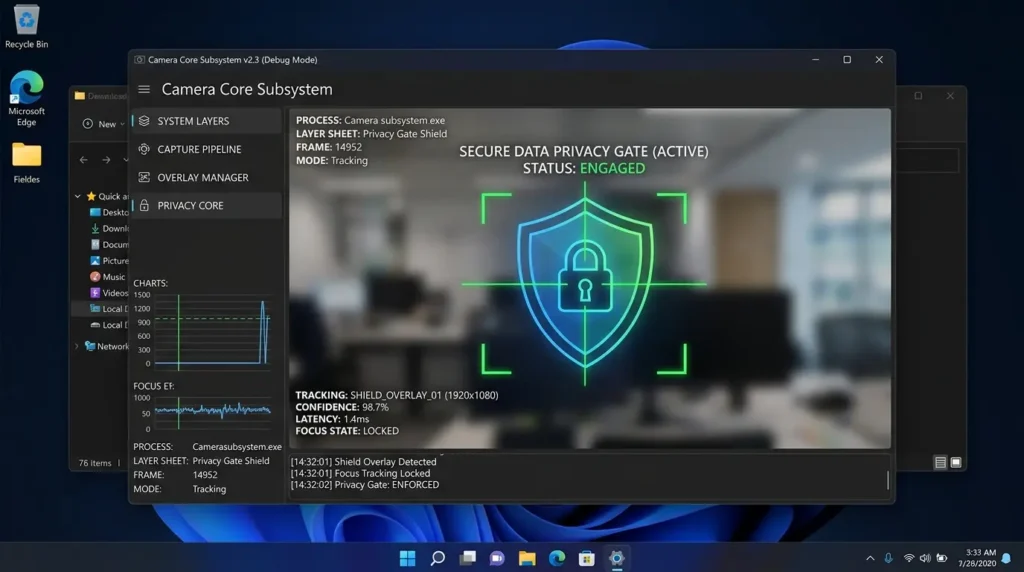
要点:最新のOS環境においてWebカメラの映像が出力されないトラブルを解決するには、Windows 11が持つ独自のセキュリティ構造とアプリの割り当て規約を理解することが不可欠です。
毎日のテレワーク業務やオンライン面接のタイパを劇的に向上させるために、まずは基本となる映像入力ガードのメカニズムから詳しく教育していきます。
結論から申し上げますと、Windows 11の内部プログラムでは、カメラというプライベートな物理デバイスから送信される映像データストリームに対して、システムが非常に厳格な「立ち入り制限の関門」を敷いて管制を行っています。
理由は、ユーザーの許可なくバックグラウンドで隠れてカメラを起動させ、私生活を盗撮しようとする悪意あるマルウェアや不正なWebサイトの手口を根底から100%全カットして防衛するためです。
具体例として、このデータ防衛層のガードレールが稼働していると、新しく外付けのUSBカメラをポートへカチッと差し込んだとしても、システム側が「このアプリには映像データを渡してはいけない」と判断します。
データの通信パイプラインを物理的にせき止めてしまいます。
その結果、デバイス自体は正常に通電していても、ZoomやTeamsなどの通話画面には一滴の映像パケットも届かず、真っ暗な沈黙ステータスを維持することになります。
これは機材の寿命ではなく、OSが防衛のために映像の通り道を塞いでいるだけの状態です。
よって、正しい設定変更をシステムへ指示してあげる必要があります。
物理シャッターの盲点
要点:ソフトウェア側の設定をいくら完璧に見直してもプレビュー画面が真っ暗なままである場合は、カメラのレンズ部分に敷かれている物理的な目隠しシャッターの閉じ忘れという単純な盲点をチェックする必要があります。
初心者が陥りやすく、ネット上の高度なITまとめサイトの指示では見落とされがちなハードウェアの確認ポイントを解説します。
結論から申し上げますと、お使いのノートパソコンの内蔵カメラのレンズ周辺、または外付けカメラの正面に、手動でスライドできる極小のプラスチック製カバー(プライバシーシャッター)が閉じた状態になっていないか目視で確認してください。
理由は、近年の主要なパソコンメーカー(Lenovo、HP、Dell、富士通など)の製品には、ハッキング対策としてレンズを物理的に覆い隠す目隠し機構が標準搭載されております。
これが1ミリでもズレて閉まっていると、光がセンサーに届かずシステムは「真っ黒な画像」を映像データとして認識し続けるからです。
具体例として、この物理シャッターが閉まっている状態では、OSのデバイスマネージャーやカメラアプリの設定上は「正常に接続中・動作中」と表示されます。
エラーコードも出ず、余計に原因特定が難しくなる罠があります。
手元のスマホで画面をスクロールしながら焦る前に、レンズの前に指をかざしてシャッターのツマミをカチッと横にスライドさせます。
レンズの瞳を綺麗に露出させてあげることが、無駄な修理コストを全カットするための大切な一歩となります。
プライバシー許可の手順
要点:Webカメラをすべてのアプリケーションでサクサクと快適に利用するための最も確実な対策は、Windows 11のプライバシー設定画面からデバイスの立ち入り権限を明示的に解放することです。
設定アプリでのアクセス解放
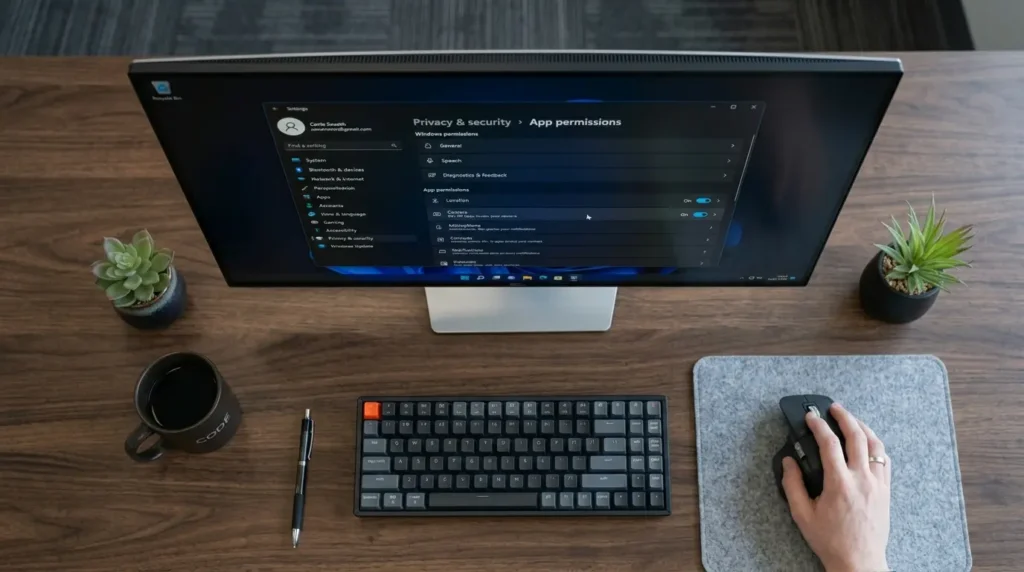
要点:新OSに移行した直後の環境で多くの一般ユーザーが迷子になりやすいWindows11 カメラでプライバシー設定の王道確認手順を説明します。
システム全体の入力ゲートを安全に開通させるための、Windows11のカメラ でプライバシー設定の具体的な実践ステップをPREP法で教えます。
結論から申し上げますと、スタートボタンから設定アプリを呼び出します。
プライバシーとセキュリティの項目内にあるカメラメニューから、「カメラのアクセス」という統合トグルスイッチを完全にオンに切り替えてください。
理由は、Windows 11では従来のコントロールパネルの管理画面からセキュリティ権限の仕様が大きく刷新されております。
新しい洗練されたインターフェースのスイッチを有効化しない限り、パソコンに接続されたすべてのカメラへの給電や信号の往復がバックグラウンドで強制停止される規約になっているからです。
具体例として、以下の手順で正確な場所にたどり着き、ロックを解除(解決)することができます。
- タスクバーのスタートボタンを左クリック。歯車マークの「設定」を開きます。
- 左側のメニュー一覧から「プライバシーとセキュリティ」を選択してクリックします。
- 画面を下にスクロール。アプリの権限カテゴリ内にある「カメラ」を展開します。
ここで最上部にある「カメラのアクセス」のトグルスイッチがオフに化けている場合は、迷わずクリックしてオン(アクティブ)の状態へと上書きを適用してください。
これだけで、パソコン全体のイメージングポートの封印が安全に解除されます。
映像データが滑らかに流れ始める健全な土台が整います。
音声入力マイクの認識不良トラブルも並行して発生し、通話相手に自分の声も届かなくて頭を抱えているという方は、下記の音声インフラ特化型の解決ガイドの知恵も非常に強力な知識の蓄えとなりますので、あわせて参考にしてください。
関連リンク:Windows11でマイクが認識しない・反応しない原因と解決方法
デスクトップアプリの二重ロック
要点:マスターのアクセス許可をオンにするだけでは不十分です。
その下層に配置されているデスクトップアプリ専用の個別ゲートを通過させるカスタマイズ設定を行う必要があります。
多くのサイトの解説が途中で途切れているために初心者が全滅してしまう、最新OS環境の大きな盲点を突いた解決技を伝授します。
結論から申し上げますと、カメラのプライバシー設定ページをさらに下(下)へとスクロールします。
「デスクトップアプリにカメラへのアクセスを許可する」という別個のトグルスイッチを必ず確認して、ここも個別にオンへと切り替えてください。
理由は、Windows 11にはMicrosoftストア経由で導入したアプリと、Webサイトから直接ダウンロードした外部の実行プログラム(通常のデスクトップ版ZoomやTeams、Discord、Google Chromeブラウザなど)を全く別の防衛レイヤーとして分離管理するシステムが敷かれているからです。
具体例として、最上部のスイッチだけをオンにして満足していると、ストア版のアプリは動いても、仕事で使用する本命のデスクトップ版通話ツールを開いた瞬間に映像パケットの受け渡しが拒否され、画面が真っ暗なフリーズ状態をループすることになります。
OSの自動アップデート(24H2等)が執行された際、この下層のデスクトップアプリ用スイッチだけがバグによって勝手にオフへ書き換えられてしまう事象が多発しています。
ここを確実にオンに指定してあげることで、すべての通話ソフトウェアへのカメラの通り道が爆速で100%同時開通します。
デバイスマネージャーの修正
要点:プライバシーの権限をどれだけ完璧に見直してもカメラが沈黙ステータスを維持する場合は、ハードウェアの管制塔であるデバイスマネージャーからドライバープログラムの健全性を修復する必要があります。
イメージングデバイスの確認
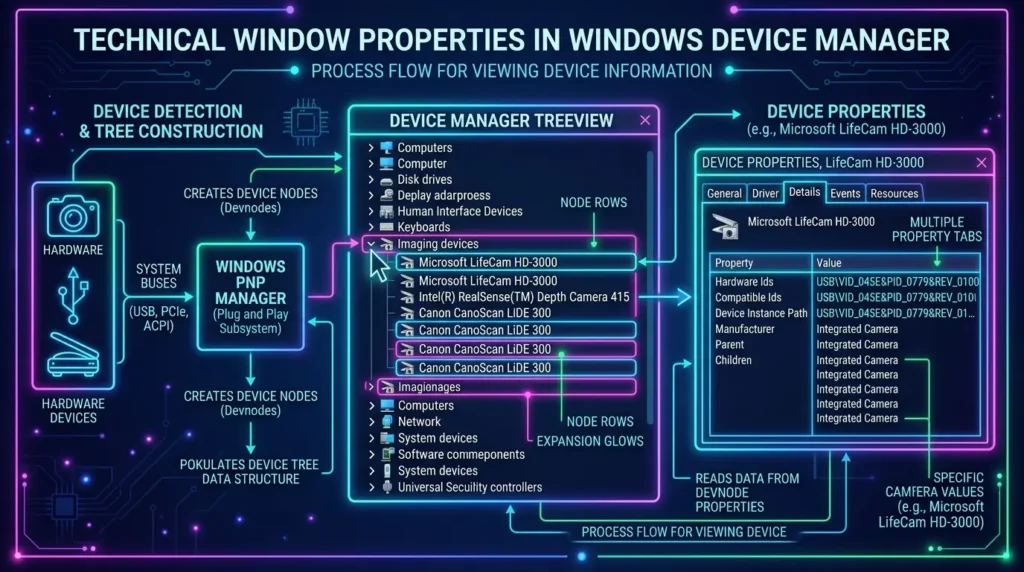
要点:パソコンがカメラという物理的な機材をシステム層で正しく感知しているかを仕分けるには、デバイスマネージャーの木構造を奥深くへと追跡する必要があります。
機材を物理的に買い直す無駄な出費を全カットするための、デバイスマネージャーにカメラが表示されない時の王道確認手順を説明します。
結論から申し上げますと、スタートボタンを右クリックして「デバイス マージャー」を起動してください。
一覧の中に「カメラ」または「イメージング デバイス」という項目がしっかりと露出しているか目視で確認してください。
理由は、現在のWindows 11環境では、周辺のUSBポートの電力管理プログラム(省電力モード)の干渉により、カメラのアダプター接続がバックグラウンドで一時停止ステータスのままスリープしてしまうバグが多発しているからです。
具体例として、
- 一覧の中にカメラの型番(例:Integrated CameraやHD Webcam)が出現(表示)していなかった
- アイコンの横に不気味な黄色い三角の「!」マークが点灯(表示)している。
この場合は、OSへの接続ラインの根底がフリーズしている動かぬ証拠です。
対処法は、上部メニューの「操作」から「ハードウェア変更のスキャン」を実行してポートの索敵レーダーを強制的に再起動させることで、見失われていたカメラが嘘のようにパッと画面内へと再浮上してきます。
ドライバーのクリーン再インストール
要点:カメラの認識ステータスが完全にハングアップしてしまい、何度周辺機器を抜き差ししても映像が途切れる深刻な障害は、Webカメラ ドライバー 更新のコマンドを執行します。
翻訳エンジンをゼロからリフレッシュすることで一発解消します。
最も信頼性の高いインフラドライバーのクリーンアップ手順をPREP法で説明します。
結論から申し上げますと、目的のカメラデバイスを右クリックしてメニューから「デバイスのアンインストール(削除)」を選択してシステムから完全に消去します。
その後パソコンを通常通り再起動させてください。
理由は、グラフィックやサウンドドライバーが新しく自動更新された際、映像を取り込むためのカメラドライバーとの間でメモリの割り当て競合(データの衝突ノイズ)が発生します。
制御プログラムファイルの一部が破損(ハングアップ)してしまうことがあるからです。
具体例として、デバイスのアンインストールを執行しても、パソコン本体に内蔵されている物理的なレンズやセンサーチップが壊れることは絶対にありません。
削除完了後に通常通り再起動を行うと、OSの標準保護システムが働きます。
マザーボードの基盤設計に最も適合した最新の健全なドライバーを100%クリーンな状態で自動的に再インストールし直してくれます。
これにより、ドライバーの破損ノイズが根底からすべて消去されます。
Webカメラへの映像入力機能が見事に新品同様のレスポンスでクリアに開通します。
オーディオやマイク、サウンド周りのドライバープログラム全般の整合性エラーを一括でクリーンアップする高度な再配置手順のマップについてさらに教育を受けたい方は、下記の専門解決コラムの知恵も大きな盾となります。
関連リンク:Windows11のオーディオドライバーを再インストールする方法
通話アプリ固有の設定
要点:Windows全体のシステムテストや標準のカメラアプリでは自分の顔が綺麗に映るにもかかわらず、特定のビデオ通話ソフトに切り替えた瞬間に画面が真っ暗になる場合は、アプリ個別の入力ポート割り当てを最適化(同期)する必要があります。
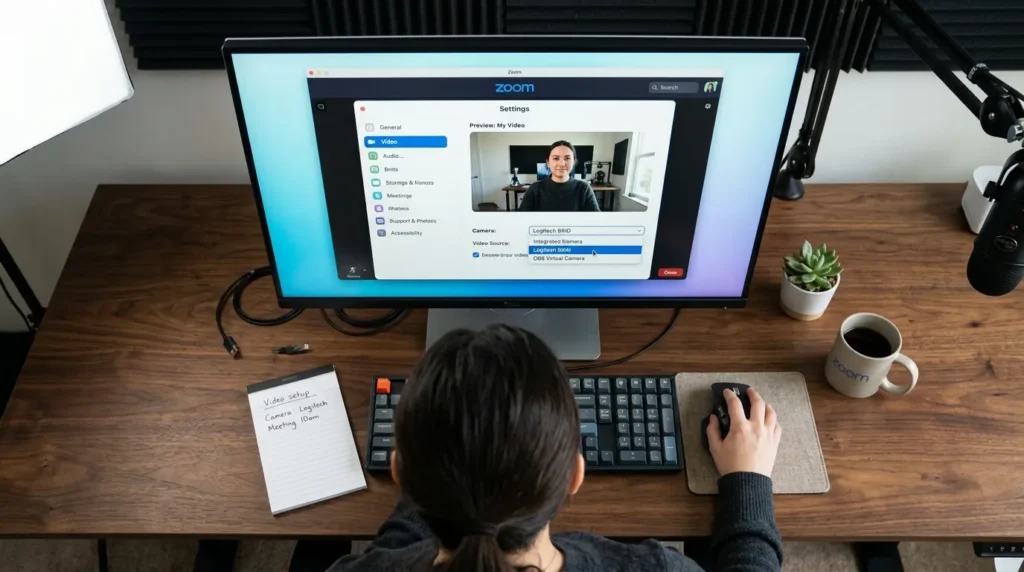
会議開始までの限られた時間(タイパ)の中で、焦りを取り除きスマートに映像をオンライン化させるための調整ステップへと進みます。
Zoomでカメラを認識しない時の対策
要点:大事な対話や商談の場面で理不尽なトラブルに直面した際は、アプリ内の詳細ビデオオプションからハードウェアアクセラレーションの競合を全カットするルートが極めて効果的です。
多くのテレワーク従事者を悩ませるZoom カメラ 認識しない問題の、手数が少なく安全な突破手順を説明します。
結論から申し上げますと、Zoomのホーム画面から歯車マークの設定を開きます。
「ビデオ」メニュー内にあるカメラのドロップダウンリストから、現在使用したいWebカメラの名称を直接左クリックで指定(固定)してください。
理由は、Zoomは独自の映像圧縮エンコードエンジンを保持しています。
そのため、接続先が「システムの既定値(自動選択)」のままだと、OS側から送られてくる高解像度な映像ストリームの解凍デコード処理がアプリの内部階層でもたついてしまう。
映像信号をうまくキャッチできずにフリーズ(応答なし)を起こすからです。
具体例として、カメラ名を明示的に指定した後に、画面の右下にある「詳細」ボタンを押します。
「ビデオレンダリング方法」などの高度な項目を自動から「Direct3D11」へと手動で適合(同期)させてみてください。
このクリーンな調整を施すだけで、アプリとグラフィックボードとの間の通信のパケ詰まりが根底からすべて消します。
それまで頑なに拒否されていた自分の顔が、滑らかで美しい高画質な映像となってプレビュー画面へ一瞬でパッと露出するようになります。
Teamsやブラウザでの競合回避
要点:TeamsやGoogle Meet、Discordなどの複数の通話ツールがパソコンの中に混在している環境では、1つのアプリがカメラの占有権をロックしたままバックグラウンドに居座ります。
他のアプリへの通信を邪魔する「ポートの競合ノイズ」を制御する必要があります。
ビデオ通話が突然沈黙してしまう怪現象を、機材を傷つけることなく一瞬で解決するための知識を詳しく教育します。
結論から申し上げますと、新しく会議を始める前に、タスクバーのトレイやタスクマネージャーを確認しましょう。
現在使っていない他のすべての通話アプリやブラウザのタブを完全に「終了(閉じ)」させてください。
理由は、Webカメラという周辺機器(ハードウェア)は、基本的に「1つのアプリケーションとしか同時に1対1の映像通信を行えない」という物理的な仕様(排他制御)の原則を持っているからです。
具体例として、裏側で起動したまま眠っている別のアプリ(例えばバックグラウンドのSkypeやブラウザのMeetタブなど)がカメラを掴んだままであると、本命のTeamsをいくらリフレッシュしても「カメラは他のアプリケーションで使用されています」と表示されます。
画面は真っ暗な無音(無映像)ステータスをループすることになります。
無駄な競合の根を全カットして、カメラの映像とマイクの音声をAIの力で自動的にプロ仕様の最高画質へと引き上げます。
配信や商談のクオリティを劇的に高めたい方は、下記の最先端ビデオ制御システムの完全ガイドも非常に大きな安心の盾となります。
関連リンク:NVIDIA Broadcastが繋がらない!マイク・カメラ認識の解決方法
独自視点でのトラブル修復
要点:ネット上の一般的なブログやメーカーのFAQをいくら並べ替えても載っていない、実務の現場から導き出したWebカメラ接続時の映像バグを永久に根絶するための3つの最新独自応用テクニックを詳しく教えます。
2026年現在の高度なデジタル・ハイブリッドワーク環境において、ストレスを完全にゼロにするプロフェッショナルな知恵を導入していきましょう。
セキュリティの死角「Windows SmartScreenとサードパーティ製アンチウイルス」の二重通信遮断の破壊
多くのまとめサイトが「OSの設定を見直そう」としか書かない中、実は裏側で稼働しているウイルス対策ソフト(マカフィー、ノートン、トレンドマイクロ、あるいはWindows SmartScreenの防衛スクリプト)が、Webカメラの通信パケットを「不正なプライバシー流出」と誤認しています。
アプリケーションの手前で強制的に暗号化ブロック(隠蔽)してしまっている罠を暴く解決技です。
OSの設定アプリやデバイスマネージャー上ではカメラが「完全に正常動作中」と表示されます。
カメラの横にある動作LEDランプも緑色や白色に元気よく点灯しているにもかかわらず、通話画面だけが頑なに真っ暗のままで応答しないという奇妙な現象。
この原因は100%このウイルス対策ソフトによるデータゲートのサイレントロックが原因です。
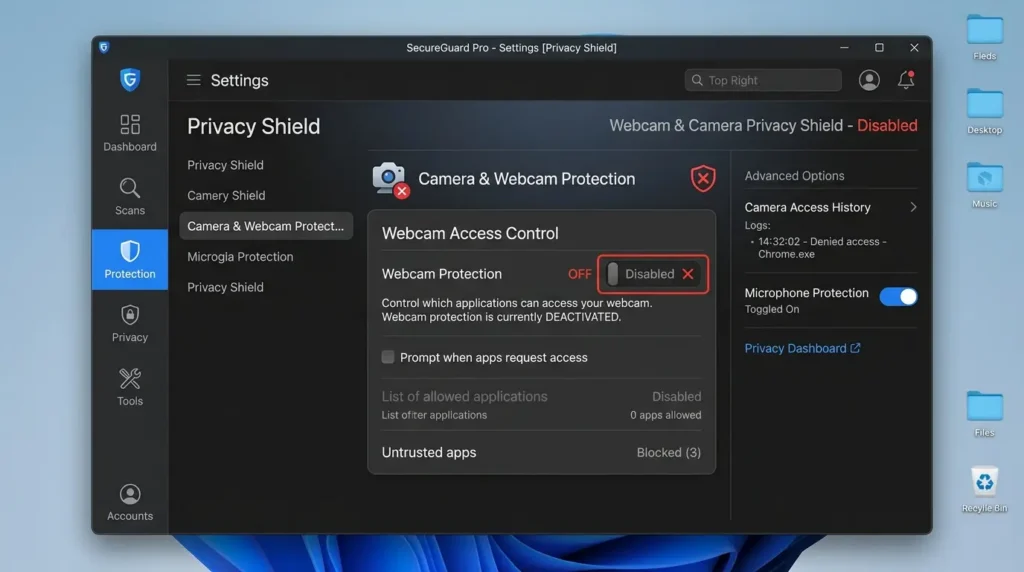
お使いのアンチウイルスソフトの設定パネルを呼び出します。
「プライバシー保護」や「周辺機器の制御」「ウェブカメラ保護機能」といった項目を探してください。
このトグルスイッチを一時的に「オフ(またはアプリへのアクセスを許可)」へと変更して確定します。
このセキュリティ層の隔離メンテナンス視点を施すことで、せき止められていた映像パケットのゲートが物理的にカチッと解放されます。
Zoomやブラウザの画面にあなたの表情が嘘のようにパッと鮮やかに描写されるようになります。
メーカー製PC固有の隠し罠「キーボードのファンクションロックと物理キルスイッチ」の全機種マッピング
「OSのシステムも完璧でセキュリティも緩めたのに、画面は真っ暗なままでカメラの動作ランプすら一切点灯しない」
こうした機材の寿命や断線を疑う極限状態を先回りして一瞬で突破するプロのバイパス技です。
近年の最新ノートパソコン(特にお仕事で多用されるLenovoのThinkPad、HPのProBook、ASUS、MSIなどのシリーズ)には、ハッカーによる盗撮を物理的な電気回路の遮断によって100%防御(全カット)するための「カメラ専用の隠しスイッチ」が本体のどこかに組み込まれています。
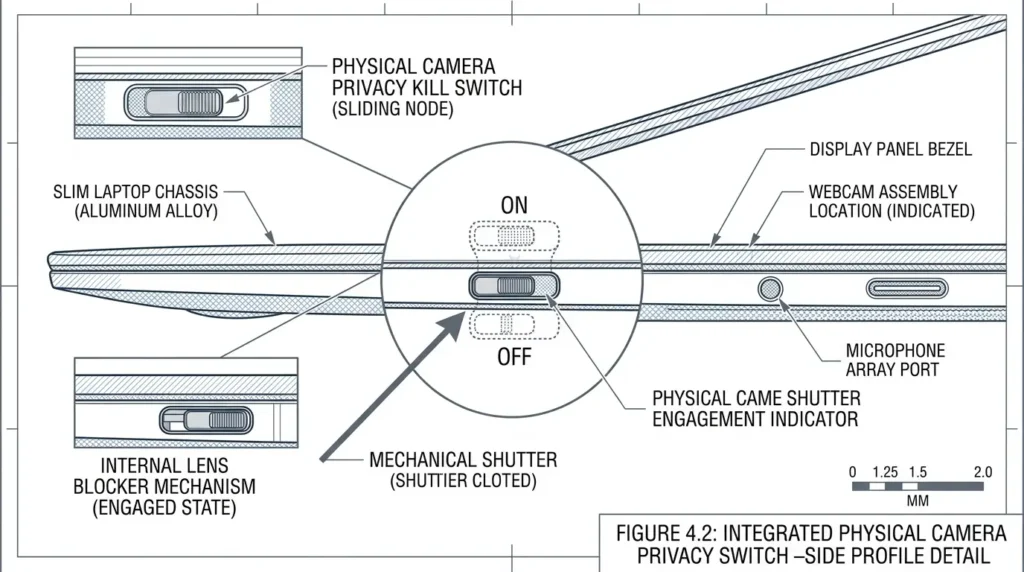
キーボードの最上段にある「F8キー」や「F10キー」の表面に、小さなカメラのマークに斜線が引かれたイラストが描かれていないか確認してください。
「Fnキー」を押しながらそのカメラのキーをカチッと一度だけ叩くか、パソコン本体の側面(イヤホンジャックの近くなど)にある極小のスライドスイッチを手動で切り替えてみてください。
このハードウェアロックが有効(オフ)になっていると、Windowsはカメラの存在自体をマザーボードから物理的に切り離してしまいます。
そのため、設定アプリ側からは手の出しようがありません。
スイッチをカチッと切り替えた瞬間に、パソコンの内部で「ポロン」と周辺機器が新しく接続されたときのお馴染みの日本語のシステム音が鳴り響きます。
設定画面の入力デバイス一覧にあなたのWebカメラの名前が嘘のようにパッと鮮やかに露出するようになります。
何をやっても鳴らなかった映像インフラが100%完全復活します。
CPUの頭脳を叩くイメージングコア「Intel Control Logic/システム拡張デコーダー」の強制活性化リフレッシュ
「外付けのUSBカメラを別のポートに差し替えても、内蔵カメラの初期化を実行しても、システムが『イメージングデバイスの起動に必要なリソースが不足しています(エラーコード10や43)』と弾いてフリーズしてしまう」
OSの最深部のマッピング層のフリーズを解決する高度なインフラメンテナンス技です。
最新のIntel製CPU(Core i5/i7/i9等の第12世代以降など)を搭載したノートパソコンの内部では、カメラが拾った光の生データをWindows 11が読める映像信号へと超高速で一括画像処理(現像)するための「Intel(R) Control Logic」という、マザーボード直結の最重要コアコントローラーがバックグラウンドで動いています。
このコアシステムが、Windowsの省電力モードや高速スタートアップの通信キャッシュと衝突を起こすと、カメラデバイスそのものではなく、この画像処理エンジン自体の動作規約が窒息状態(ハングアップ)のままフリーズしてしまいます。
デバイスマネージャーを開き、一番下(下)のほうにある「システム デバイス」の階層を展開します。
リストの中にある「Intel(R) Control Logic(またはお使いのプロセッサー固有のイメージング・コントロール・コントローラー)」を見つけてください。
右クリックメニューから「デバイスを無効にする」を選択(上書き)します。
一呼吸置いた後に再度右クリックして「デバイスを有効にする」を選択してポートを強制再起動(リフレッシュ)させてください。
この操作を執行した瞬間に、CPUの内部で眠っていた映像現像レーダーがゼロから強制再起動されます。
何をやっても真っ暗だったプレビュー画面にあなたの表情が嘘のようにサクサクと快適に描写されるようになります。
思考の脱線ストレスがこの世から完全に消滅します。
有線(USB)でのカメラ接続だけではありません。
- 大人気のワイヤレス(Bluetooth)接続対応の周辺機器やウェアラブルデバイスを繋いだ際の一時的な切断バグ
- 電波干渉によるペアリング不調の解消手順全般
についてさらに知識の蓄えを増やしたい方は、下記の専門解決ガイドの知恵も非常に大きな盾となります。
関連リンク:Windows11でBluetoothが繋がらない原因と解決方法
よくある質問と解決策
要点:カメラのアクセス許可設定変更や、デバイスマネージャーからのコアコントローラーリフレッシュ手順における安全性に関して、多くの一般読者やテレワーク従事者が抱きやすい共通の不安や疑問に丁寧にお答えします。
Q:マニュアルの指示に従って、キーボードのファンクションロックを解除したり、デバイスマネージャーからシステムデバイスの無効化・有効化を試してみようと考えています。ですが、万が一操作のステップを1箇所でもミスして、パソコン全体の画面表示機能やグラフィックが完全に壊れて二度とノートPCの液晶が映らなくなっちゃう最悪の危険性はありませんか?
A:初めてWindowsの深いシステム階層の設定画面を触るときや、デバイスマネージャーの中にある項目を切り替えるときは、
「もし操作を間違えてPC全体がバグを起こし、仕事のビデオ通話だけではなく、大切な写真データやYouTubeの画面まで二度と映らなくなったらどうしよう」
と非常に大きな不安やプレッシャーを感じてしまうものです。
そのお気持ちやお悩みは本当に痛いほどよく分かります。
ですが、どうぞご安心ください。
結論から申し上げますと、その心配は完全に不要です。本記事で紹介したプライバシーのアクセス許可変更や、一時的にハングアップした画像処理コントローラーの有効・無効化操作は、あくまで「映像入力の通り道の交通整理を行う」ためのポジティブな調整規約に過ぎません。
そのため、この操作によって
- パソコンの基本OSシステムが物理的なダメージを受ける
- 画面を出力(出力)するグラフィックボード自体が壊れる
- 内蔵されている重要な仕事の資料ファイル自体が消滅したり壊れる
といったリスクは完全にゼロです。
変更完了後にパソコンの通常通り再起動すれば、Windows 11の標準保護機能が働きます。
何事もなかったかのように安全に元の健全なクリーン表示環境へと自動復元してくれますので、ぜひ安心して快適なカメラ映像環境を取り戻すチャレンジを行ってみてください!
カメラ環境最適化の総括
要点:最新UIの二重トグル許可操作や、メーカー別物理キルスイッチの解除手順をマスターした後は、トピッククラスターに基づき、正常化したカメラをフル活用して日々の会議録画やコンテンツ作成タスクを最高レベルのタイパでこなす高度な応用ステップへと進みましょう。
マルチメディア連携の健全化
本ページで詳しく紹介した手順により、Windows 11環境でWebカメラが突然認識されなくなってしまった際の正確な原因特定から、最速のプライバシー修正ステップまでの知識が完全に身につきました。
今回の手順でパソコンのシステム根幹を司る映像入力の通信環境が100%綺麗に正常化されたら、次は後から会議の内容を何回でも見直せるように、あなたの映るお顔のプレビューとパソコンの設定画面(デスクトップ)を、1クリックで遅延なく超高画質な動画ファイルへとパッと自動保存してくれるおすすめの無料ビデオキャプチャー術へとステップを進めましょう。
Windows 11のポテンシャルを最高レベルに引き上げるために、本サイトが厳選比較した最新の画面録画ツールハブを活用してください。
カメラが正常に息を吹き返した今だからこそ、下記の関連記事へと進んでください。
映像アセットを快適にコントロールする無料ソフトの導入手順を実践してみてください。
驚くほど日々のクリエイティブワークや復習のタスクが爆速になります。
より安全で快適なパソコンライフが手に入ります。
内部リンク:画面録画ソフト無料おすすめ比較10選
一度この深い入力デバイス管理のコツを自分のものにしてしまえば、今後予期せぬ大型アップデート(24H2等)による表示不具合や認識フリーズに遭遇した際にも、一切焦ることなく冷静に対処(対処)できるようになります。
もし、今回のカメラ復旧とあわせて、パソコン全体の音声出力(スピーカーやヘッドホンから音が全く出ない)トラブルにも同時に直面して頭を抱えている方は、下記の音声トラブル記事の知恵も非常に強力な知識の盾(安心)となりますので、あわせてぜひご一読ください。
内部リンク:Windows11で音が出ない原因と対処方法まとめ
常に最新のガジェット情報やシステムOSの動向へアンテナを張り、最適な環境を快適にアップデートしていきましょう。
私はあなたの素晴らしいテクノロジーライフと、毎日のビジネスや学業における目標達成への挑戦をいつも心から情熱的に全力で応援しております!
2026年最新のWindows 11カメラ管理公式サイト一覧
登録商標および著作権について(免責事項) 本ブログページに掲載(掲載)されている最新記事の特集内容や各種サービス、解説記事の詳細は、すべて独自の検証結果に基づき提供されています。Microsoft、Windows、Windows 11、Windows 10、Excel、Word、OneDrive、Teams、およびその他の製品名は、米国Microsoft Corporationの米国およびその他の国における登録商標(商標)または商標です。おすすめ商品の紹介カテゴリーや、会員登録、社内データの同期に関するご相談、運営会社へのお問い合わせの際などは、必ずMicrosoft公式の最新アナウンスや利用規約、プライバシーポリシーに明記された免責事項(免責事項)をご確認ください。
Copyright © How To Life All rights reserved.
専門用語の初心者向け分かりやすい解説(注釈)
- 入力デバイス パソコンの外部からデータや視覚・音声情報を取り込むための機材のことで、映像の世界ではあなたの「顔や部屋の様子」をリアルタイムのデジタル信号に変えてパソコンへと送り届けるWebカメラ全般を指します。
- プライバシーアクセス許可 パソコンに内蔵されたカメラやマイクといったプライベートな部品に対して、外部のアプリが勝手に起動して中のデータを覗き見・盗聴しないようにOSが厳しく見張る「デジタルな入室許可証」のことです。
- カメラドライバー パソコンの本体に接続されているWebカメラ(物理的な機械)と、Windows 11というOS(ソフトウェア)の間を仲介し、カメラが捉えた光の波形データを正しい映像データへと翻訳して通話画面へ描写するための「映像専門の裏方プログラム」のことです。
- 排他制御(はいたせいぎょ) 1つのビデオ通話ソフトやカメラアプリが、パソコンの映像入力ルートを「自分だけで100%独占して、他のアプリには1コマも映像データを割り込ませないようにガチッと鍵をかける」ための強力な優先ロック機能のことです。
- 物理キルスイッチ ノートパソコンの側面やキーボード上に用意されている、カメラの電気回路そのものを物理的に遮断して「パソコンからカメラという機械が最初から存在しない状態」にするための強力な防犯用のスイッチのことです。