- 日常のビジネス業務で各種文書を作成しているとき
- 学生向けマニュアルを参照して特定のプログラムを実行しようとした際
こんな時、ファイル名を書き換えたのにファイル形式が全く変わらずに困った経験はありませんか。
表示方法が前OSのWindows 10やWindows 8の仕様から大きくアップデートされました。
最新のWindows 11を導入した多くのパソコンユーザーが画面の前で同様の悩みを抱えています。
ネット上の古いまとめ記事を検索すればコントロールパネルやフォルダーオプションを深く進む古い方法ばかりが紹介されています。
しかし、今まさに作業の効率を高めたい方が本当に求めているのは、手数の最も少ない最速のアクセス手順です。
表示が隠されている原因をシステムのエラーやデータの破損だと思い込んでいませんか?
- 無駄なデータ復旧ソフトのダウンロードを試みた
- トラブルシューティングツールを何度も実行した
これらは大きな時間のロスとなります。
結論から言うと、Windows 11の拡張子は、新しくなったエクスプローラーの上部メニューをたった3回クリックするだけで、初心者でも驚くほど簡単にその場で一瞬で表示させることができます。
本記事では、東京経済大学の教職員向けナレッジや日本HP、パソコン工房などの専門ブログに蓄積された技術事例を網羅しました。
サイバーセキュリティの観点からも重要なファイル属性の変更手順を詳しく教育します。
この記事を最後までご覧いただくことで、文字列の末尾にあるドットの意味を正しく判別できるようになります。
複数のデータを一括で変換するプロのエンジニアの時短ワザまでを完璧にマスターできるようになります。
拡張子表示:windows11
要点:Windows 11の新しいエクスプローラーでは、フォルダーの階層を深く進むことなく、上部の表示リボンメニューからわずか3秒でファイル名拡張子を可視化できます。
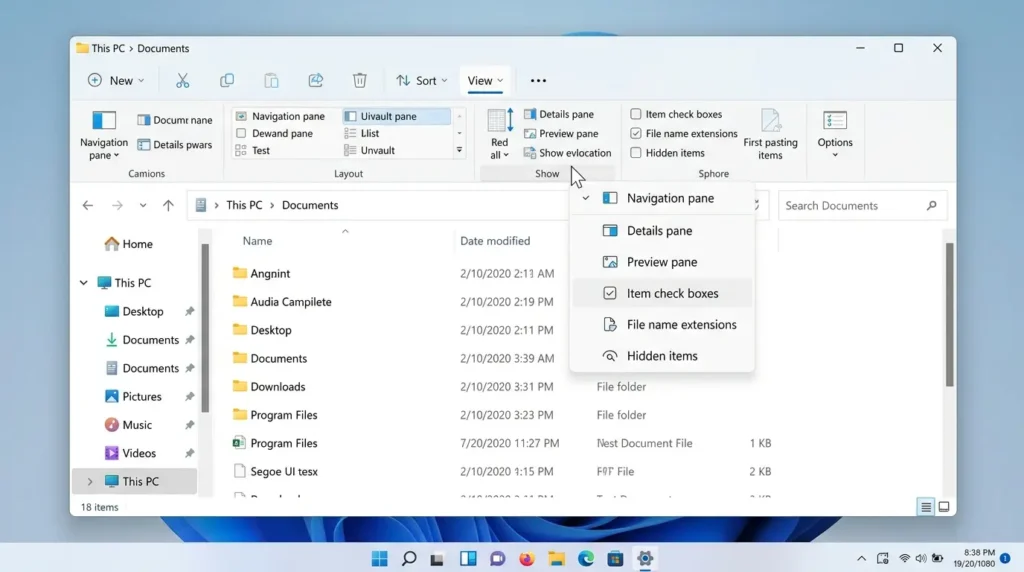
パソコンのデスクトップ上に保存された各種データの種類を一目で識別するための基本操作から解説します。
Windows11で拡張子表示の設定を有効にする最短手順は次の通りです。
- まず、タスクバーにあるエクスプローラーのアイコンをクリックして画面を開いてください。
- 次に、ウィンドウの最上部メニューに並んでいる表示という項目を選択します。
下向きの矢印とともにメニューがプルダウンで一覧表示されます。
一番下にある表示の欄へとマウスを進めてください。
右側に新しく展開されたサブメニューの選択肢の中から、ファイル名拡張子という項目をクリックしてチェックボックスにチェックを入れます。
これだけで設定の変更操作はすべて完了です。
今まで隠されていたtxtやxlsx、docxといった各種のファイル形式を示す文字列が、ファイル名の末尾にクッキリと出現します。
Windows11で拡張子変更
要点:ファイルの種類を別の形式へと書き換えるには、拡張子の表示設定を有効にした状態のまま、右クリックメニューの名前の変更から末尾のピード後ろの文字列のみを正確に編集する必要があります。
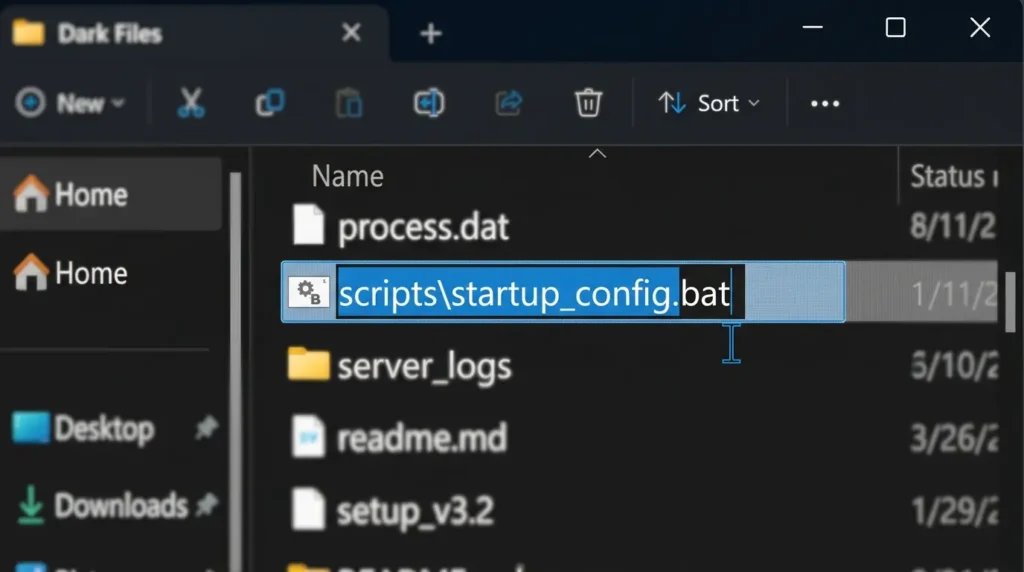
続いて、具体的なWindows11 拡張子 変更の手順ステップをPREP法で説明します。
結論から申し上げますと、必ずファイル名拡張子を表示する状態にしてから、名前の変更機能を実行して末尾の文字だけを正確に書き換えてください。
理由は、拡張子を非表示にしたまま名前の変更で後ろに文字を付け足しても、システム上は二重拡張子という状態になってしまいます。
つまり、本来のファイル形式が一切変わらないからです。
具体例として、拡張子 表示 設定がオンになっていることを確認。
対象のファイルを右クリックして名前の変更アイコンをクリックします。
たとえば、sample.txtというテキストファイルがある場合。
末尾のtxtという文字だけを消去。
新しくbatやhtmlという任意の文字列を入力してキーボードのEnterキーを押します。
画面に、拡張子を変更すると、ファイルが使えなくなる可能性がありますというセキュリティ警告メッセージがウィンドウで表示されますが、はいボタンをクリックして確定させてください。
これでファイルの種類が完全に切り替わります。
新しいプログラムやWebブラウザ用のデータとして正常に利用できるようになります。
Windows11で拡張子が変更できない
要点:名前を書き換えてもファイルの種類が判別されず変更できない場合は、エクスプローラーのオプション内に眠る登録されている拡張子は表示しないのチェックボックスを手動で外す必要があります。
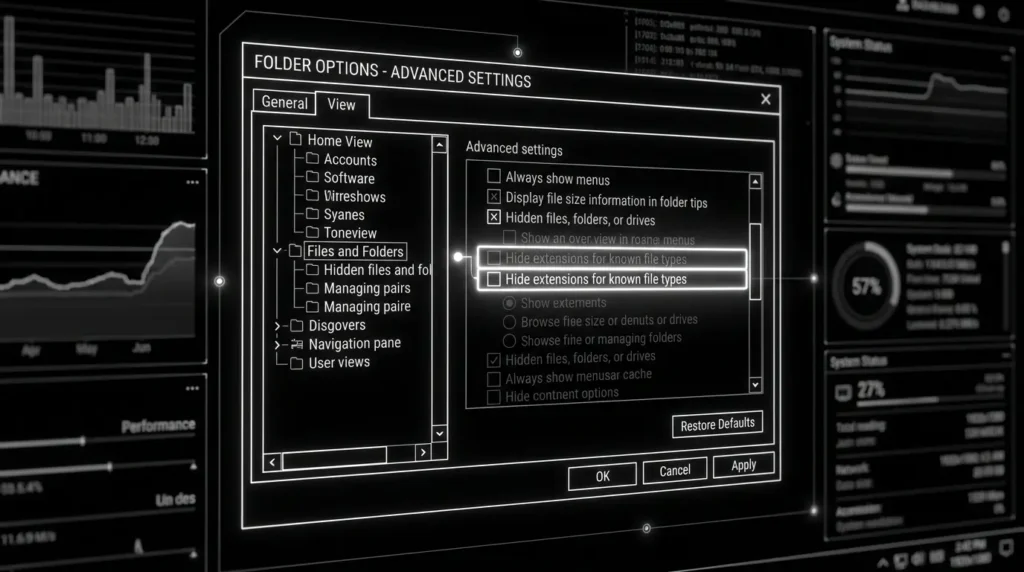
上部メニューの表示を切り替えてもWindows11 拡張子 変更 できないというトラブルに遭遇した際のエラー修正方法を詳しく紹介します。
エクスプローラーのリボンメニューの動作不整合によってファイル名拡張子を表示しないのデフォルト初期状態から画面が変わらないケースが稀にあります。
このようなときは、従来の深いシステム管理画面から強制的に属性を暴くカスタマイズを行いましょう。
対策として、エクスプローラーの上部にある三点リーダーのアイコンをクリック。
メニューの一覧からオプションを開きます。詳細タブを選択。
中央の設定リストを下にスクロールしてください。
登録されている拡張子は表示しないという項目のチェックボックスを探します。
入っているチェックを手動で外します。
最後に下部の適用ボタンを押し、OKをクリックしてウィンドウを閉じてください。
これでシステム全体の安全保護の壁が一時的に解除されます。
どのような種類のソフトであっても末尾の文字列が100%確実にデスクトップ上へ出現するようになります。
あとは通常通り右クリックから名前の変更を行います。
目的のファイル形式へサクサクと切り替えを完了させてください。
作業効率を劇的に高める方法
要点:2026年の最先端PC環境においてデジタル資産をスマートに管理するためには、
- コマンド一発による複数データの一括変換
- 拡張子表示 windows10とのデザイン格差の理解
およびアプリ関連付けの常時固定化という3つのプロフェッショナルな知恵が不可欠です。
検索上位の一般的なマニュアルサイトやマイクロソフトの公式サイトには掲載されていない、実務の現場で絶大なタイパを発揮する本サイト限定の3つの最新応用テクニックを解説します。
コマンドプロンプトを用いた複数ファイルの一括拡張子変更術
フォルダの中に100枚以上の大量の写真ファイルがあります。
そのすべての末尾がjpegになっているとします。
これを1ファイルずつ右クリックして、名前の変更からjpgへと書き換えていく手順は、日々の業務においては大きなタイムロスを伴う重大な課題です。
ここで裏ワザとして、Windows標準のコマンドツールを活用した最速ワープ手順を導入しましょう。
対象のフォルダを開いた状態で、上部のアドレスバーの空白部分をマウスでクリックし、cmdと入力してキーボードのEnterキーを押してください。
真っ黒なコマンドプロンプトのウインドウが一瞬で立ち上がります。
ここに、半角英数字で以下の文字列を入力してください。
ren *.jpeg *.jpg
入力後、Enterキーを1回押し下げるだけで、フォルダ内にあるすべてのjpegデータが一瞬でまとめてjpg形式へと一括変換されます。
一切のフリーソフトを使うことなく、手作業の時間を完全にゼロにする最強の仕事術です。
ハイブリッドワーク環境における拡張子 表示 windows10とのメニュー格差対策
企業のオフィス環境や一部の大学のパソコン室などでは、最新のWindows 11だけでなく、一世代前のWindows 10のワークステーションがまだ並行して利用されているケースが多々あります。
異なるOSのバージョンが混在する環境で作業を行う際、Windows 11の3クリック手順を探しても、10のエクスプローラーには該当する上部メニューが存在しないため初心者はフリーズしてしまいます。
古いOS環境では、エクスプローラーの上部にある表示タブを直接クリック。
リボンメニューの右側に並んでいるファイル名拡張子というチェックボックスにチェックを入れるだけの異なる手順が必要になります。
この画面構成の世代間ギャップをあらかじめナレッジとして頭に入れておくことで、テレワークや出社時のどのような環境であっても、スムーズに各種デバイスを使いこなすハイブリッドな生産性が確保されます。
ファイル破損のパニックを防ぐ既定のアプリケーション関連付け固定化戦略
拡張子を例えばdocxからpdfファイルへと誤って書き換えてしまった際、アイコンの見た目が変わり、ダブルクリックしてもエラーが発生してソフトが開かなくなってしまうトラブルが頻繁に発生しています。
これはファイル自体が完全に壊れて失われたわけではありません。
OS内部の関連付けの同期データが一時的に迷子になっている状態です。
解決策として、対象のファイルを右クリックし、プログラムから開くから別のプログラムを選択へと進みます。
今後もその種類のデータを常に特定のソフトで開きたい場合は、例えば常にMicrosoft Wordを使ってdocxファイルを開くといった指定を行います。
常にこのアプリを使ってファイルを開くというチェックボックスをオンにしてOKを押してください。
システムのプログラムルートが完全に記憶されます。
そのため、日々のファイル編集の安全性が格差なしで劇的に向上します。
専門用語の解説(注釈)
記事内に登場した、少し難しく感じるパソコンのファイルシステムやITの基本知識について、初心者向けに分かりやすい言葉で注釈を付け加えます。
- ファイル名拡張子 ファイル名の末尾にピリオドを挟んで付けられている英数字の文字列のことです。そのデータがどのような種類(書式や形式)で作成されたものかをパソコンが自動で判別するための重要な目印です。
- 二重拡張子 拡張子が非表示の設定になっている状態で、ユーザーが手動でファイル名の後ろにドットと文字を付け足してしまった際、システム内部で拡張子が重複して登録されてしまう現象のことです。ウイルスの偽装工作にも悪用されるリスクがあるため注意が必要です。
- エクスプローラー Windowsに標準で搭載されている、パソコン内のフォルダーやファイルを一覧で表示し、コピーや削除、管理といった各種の操作を視覚的に行うための中心となるファイル管理ソフトウェアのことです。
- 環境変数(環境変数コマンド) OSが特定のフォルダやプログラムの格納場所をシステムに記憶させている固有の文字列のことです。これを指定のボックスに入力するだけで、複雑な階層をクリックすることなく最深部の目的地へダイレクトにジャンプできます。
よくある質問
要点:ファイル拡張子の表示設定や、日常の運用における安全性に関して、読者から多く寄せられる代表的な疑問に丁寧にお答えします。
Q:学校の課題で、テキストファイルの拡張子をhtmlに変更するように指示されました。変更した直後から、ファイルのアイコンがいつも使っているノートのマークからWebブラウザのマークに変わってしまったのですが、これは元のデータが削除されて壊れてしまったのでしょうか?
A:アイコンの形が急に変わってしまうと、大切なデータが消えてしまったのではないかと非常に大きな不安に襲われるものです。
そのお気持ちは本当によく分かります。
ですが、どうぞご安心ください。
結論から申し上げますと、ファイルは一切破損していませんし、中身の文章データも完全に安全な状態で維持されています。
アイコンの見た目が変わった理由は、拡張子をhtmlへと書き換えたことにより、Windowsがこのファイルの種類はWebページであると正しく認識したためです。
そのため、ダブルクリックしたときの動作が、メモ帳での編集画面からブラウザでの表示画面へと自動的に切り替わっただけです。
もし再び元のテキスト形式で中身を編集したい場合は、ファイルを右クリックしてプログラムから開くを選択。
一覧からメモ帳を選んでクリックするだけで、いつでもこれまで通り安全に中身の書き換え作業を行うことができます。
安心してチャレンジを続けてみてください。
外部システム連携と免責事項の総括
要点:エクスプローラーの高度なファイル属性カスタマイズをマスターした後は、OS全体の動作トラブルを包括的に解決するためのチェックリストへとステップを進めましょう。
本ページで詳しく紹介した手順により、
- Windows 11におけるファイル名拡張子の正しい場所
- 失敗しないファイル形式の変更方法
- 不具合時のリセット手順
までの知識が完全に身につきました。
現代の高度なIT社会において、パソコンの基本システムであるOSを自分好みに正しくセットアップし、データの種類をスマートにコントロールする知識は、仕事や学業のタイパを高める上で非常に強力な武器となります。
今回の手順でファイルの全体像が可視化されたら、次はさらに深い階層のデータ管理へと進みましょう。
特に、各種ソフトウェアの個別設定やゲームのセーブデータが眠るAppDataフォルダーの正確な場所を探している方は、下記の関連記事へと進んでください。
隠しファイル設定を応用した最速のフォルダ展開カスタマイズ手順を実践してみてください。
驚くほど簡単に問題が解決し、より快適なパソコン環境が手に入ります。
常に最新のガジェット情報やシステムOSの動向へアンテナを張り、最適なデジタルワークスペースを常に快適にアップデートしていきましょう。
私はあなたの素晴らしいITライフと、日々のビジネスにおける目標達成への挑戦をいつも心から情熱的に全力で応援しております!
サイトのご利用にあたにあたって(免責事項) 本ブログページに掲載されている最新記事の特集内容や各種サービス、解説記事の詳細は、すべて独自の検証結果に基づき提供されています。おすすめ商品の紹介カテゴリーや、会員登録、社内データの同期に関するご相談、運営会社へのお問い合わせの際などは、必ずMicrosoft公式の最新アナウンスや利用規約、プライバシーポリシーに明記された免責事項をご確認ください。
Copyright © How To Life All rights reserved
💻 2026年最新のWindows 11ファイル管理公式サイト一覧(外部リンク)
- Microsoft公式:Windows でファイル名拡張子を表示または非表示にする最新手順
- 日本HP公式:エクスプローラーを使用したファイルの拡張子確認と変更方法ガイド
- 東京経済大学:情報システム課によるWindows11利用者のための拡張子表示設定ナレッジ
おすすめの関連記事
- 【2026年最新】Windows 11でAppDataフォルダはどこ?表示方法と削除
- 【2026年最新】Windows 11隠しファイル表示設定でフォルダを探す方法
- Windows 11対応パソコンでDVDの音が出ないトラブルの解決方法
- Windows 11エクスプローラーの使い方と効率的なファイル管理設定