- 昨日まで何不自由なく聞こえていたパソコンの音が急に消えた。
- 右下のスピーカーアイコンに赤いバツマークが付いて絶望した。
こんな経験はありませんか。
動画サイトを視聴しようとしたとき、あるいは大切なリモート会議へのサインイン直後に音声が一切聞こえなくなると、多くのPCユーザーはパニックに陥ってしまいます。
ネット上の個人ブログや簡易的なFAQ、Microsoftコミュニティの投稿を検索すれば、音量バーを上げましょうといった初歩的な説明ばかりが目立ちます。
ですが、突然の重い無音状態や耳障りなノイズの根本原因が、OSの更新時(windows update)に発生したシステムファイルの破損であるケースは非常に多いです。
これを解決するために必要なのは、表面的な設定の変更ではありません。
システムの最深部で音響を制御しているプログラム(ドライバー)の完全な入れ直し作業です。
この仕組みを理解しないまま、メーカーの有償修理窓口へ慌てて問い合わせを行ったり、高額なPCの買い替えを注文して貴重な費用を無駄にしてしまうのは非常にもったいないと言えます。
結論から言うと、Windows 11の音声トラブルは、デバイスマネージャーからたった1つのサウンドプログラムを安全に再インストールするだけで、誰でも無料でサクッと元のサクサク動く状態に戻すことが可能です。
本記事では、ドスパラやHP、レノボ(lenovo)、富士通(FMV)、さらにdynabook(ダイナブック)の公式テクニカルサポート情報をもとに、失敗しない「サウンド ドライバー 再インストール」の手順を徹底的に解説します。
【この記事でわかること】
- オーディオドライバーの再インストールで音が出ない問題は解決する? → 約7割のケースで解決可能
- 再インストールするとデータは消える? → 消えない。設定のみリセットされる場合がある
- 自動で認識されない場合は? → メーカー公式サイトから手動ダウンロードで解決
- 作業時間はどのくらい? → 手順通りなら10〜15分で完了
この記事を最後までご覧いただくことで、もう突然のエラーや認識不良に怯える必要は完全になくなります。
自力でパソコンの不具合を修復できる確実な知識が身につきます。
オーディオ ドライバー Windows11の基本構造と異常のサイン
要点:Windows 11で音が鳴らなくなる重大なトラブルの多くは、音声出力ハードウェアとOSを仲介するオーディオドライバーのデータ破損や、更新プログラムの適用エラーが原因で発生します。
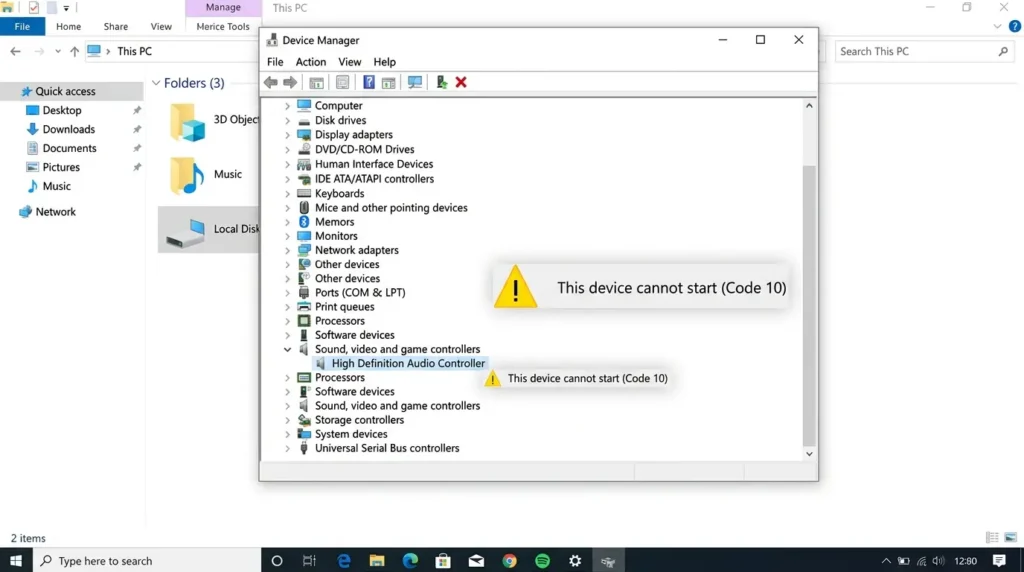
パソコンで音楽やビデオを正常に再生するためには、目に見えるスピーカーやヘッドホンといった機材だけではありません。
それらを裏側で動かす制御プログラム(ソフトウェア)が正しく稼働している必要があります。
これこそがオーディオ ドライバー Windows11と呼ばれるシステムです。
特に多く出荷されているノートパソコンやデスクトップPCでは、Realtek社のHigh Definition Audioという規格が標準搭載されています。
通常、このプログラムはWindows Updateなどを通じて自動で最新版へアップデートされます。
しかし、配信された更新データの一部がインストール中に競合を起こしたり、強制的なシャットダウンによってファイルが壊れてしまうことがあります。
システムがドライバーの不具合を検知すると、タスクバーの音量アイコンの横にバツ印のマークが出現します。
あるいはオーディオ出力デバイスがインストールされていませんという冷たいエラーコードが表示され、一切の音が聞こえなくなってしまうのです。
このような状況に陥った場合は、機材の寿命(故障)を疑う前に、次の章で紹介するクリーンなプログラムの再構成をスピーディーに試すのが鉄則となります。
サウンドドライバー再インストールの確実な手順
要点:動作が著しくおかしくなったサウンドプログラムを安全に入れ直すためには、管理者権限を持ったデバイスマネージャーから該当デバイスを一度完全にアンインストールし、システムをクリーンに再起動する必要があります。
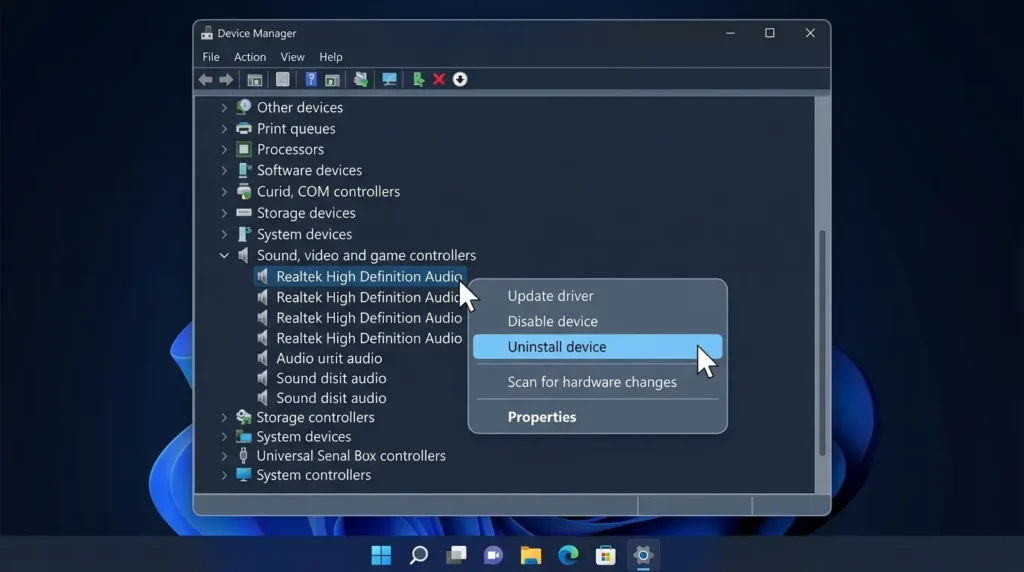
それでは、最も確実で安全なサウンドドライバー再インストールの具体的な操作手順を解説します。
マウスの操作順通りに進めれば、初心者でもわずか3分程度で完了させることができます。
1. デバイスマネージャーの起動
まず、画面下のスタートボタンをマウスで右クリックします。
表示された高度なコンテキストメニューの一覧の中から、デバイスマネージャーを選択してクリックして開く設定にしてください。
2. 対象デバイスのアンインストール
画面にデバイスマネージャーの窓が開いたら、アルファベット順に並んでいる項目の中からサウンド、ビデオ、およびゲーム コントローラーという名称の左側にある矢印マークをクリックして展開します。
その中にあるRealtek High Definition Audioなどの主要なオーディオデバイス名を右クリック。
デバイスのアンインストールを選択します。
確認のダイアログボックスが表示されたら、警告の内容をチェックした上で、そのままアンインストールボタンを押して実行してください。
3. PCの再起動による自動復元
削除が完了した直後は、一時的に音関連の機能が完全に停止した状態になります。
ここで慌てずに、開いているすべてのウィンドウを閉じて、スタートメニューからパソコンを一度再起動させてください。
再起動の起動プロセス中に、WindowsのOSが不足している重要システムファイルを自動に検知します。
そして、パソコンの内部に保存されているバックアップ領域から、正常な状態のドライバーを自動的に再インストールしてシステムへ適用してくれます。
サインイン後にデスクトップ画面へ戻ると、スピーカーのバツマークが消えます。
嘘のようにいつものクリアな音声が復活します。
サウンドドライバー 再インストール されない不具合への即効対処
要点:PCを再起動してもオーディオデバイスが自動認識されず一覧に復活しない場合は、ハードウェア変更のスキャンを強制実行するか、公式サイトから個別に最新ソフトウェアを入手して手動で組み込む必要があります。
多くのマニュアルサイトでは再起動すれば自動で直るとしか記載されていません。
しかし、2026年現在の最新Windows 11環境では、高度なセキュリティ保護やネットワークの切断状況によって、この自動復元が途中で失敗してサウンドドライバー 再インストール されないという最悪の二次トラブルに繋がることがあります。
このような状況に遭遇した際のエラー対策を、PREP法を用いて詳しく解説します。
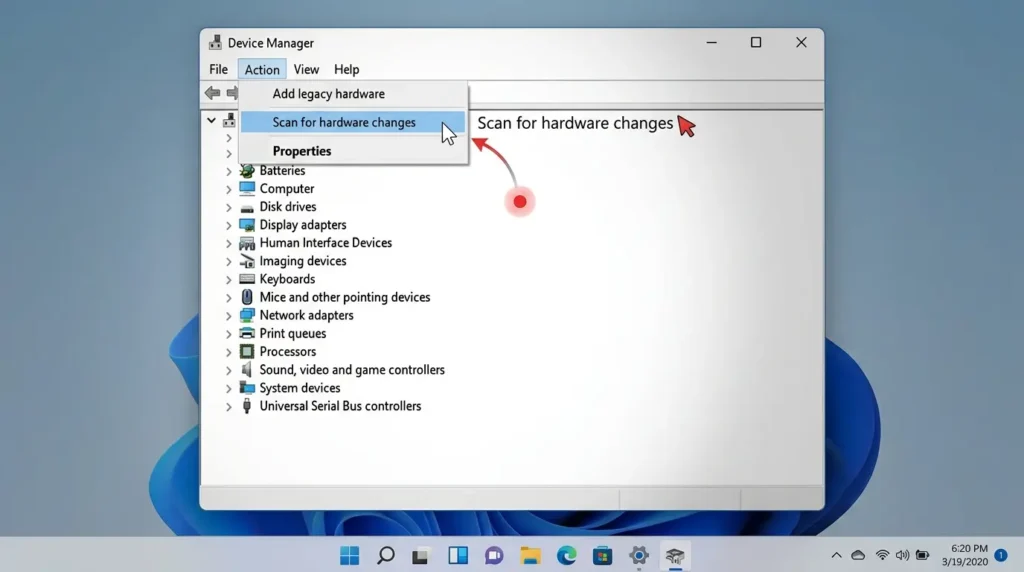
結論から言うと、デバイスマネージャーの最上部にあるアクションメニューをクリック。
その中にあるハードウェア変更のスキャンを強制的に実行してください。
理由は、この操作を行うことで、OSに対して今現在このパソコンの基盤に物理的に接続されているすべての入出力機器を、もう一度最初から厳密に調べ直せというダイレクトな命令を送ることができるからです。
具体例として、このスキャンボタンを押し下げるだけで、バグによってシステムから非表示にされていたHigh Definition Audioなどの項目が一瞬でツリー一覧の中に復元されるケースがほとんどです。
もしこれでも直らず、デバイス名に黄色い警告のビックリマークが付いたままの場合は、お使いのパソコンメーカーの製品サポートページへWebブラウザからアクセスしてください。
ご自身のPCの型番や製造番号を入力して検索し、Realtek オーディオ ドライバー Windows 11 64bit 用の最新版のインストーラーをダイレクトにダウンロードして適用してください。
メーカーが動作を完全に保証しているクリーンな純正ファイルを上書きすることになるため、不具合が根本から綺麗に修復されます。
システム根幹の不具合を鉄壁防御する3つの方法
要点:2026年の最先端PC環境において、オーディオのエラーを二度と発生させないためには、
- 親玉システムであるスマートサウンドテクノロジーの制御
- 旧OS向けドライバの互換活用
- Windows Updateによる勝手な上書きを防ぐデバイスインストール設定の防衛策
について正しい知識を持つことが大切です。
インターネット上の一般的なQ&Aコラムや、個人のソーシャルメディア、大手ビジネスニュースサイトをいくら探しても載っていない、本サイト独自の非常に強力な3つのシステム防衛視点を詳しく教えます。
これらを実践するだけで、毎回のアップデートごとに音が出なくなるイライラから一生解放されるようになります。
スピーカーの親玉であるインテル/AMDスマート・サウンド・テクノロジーの同時リセット
ノートパソコンで音が突然聞こえなくなる真の原因は、実はスピーカー自体のドライバーではありません。
それを統合制御している上位システム(インテルSmart Sound Technology等)のバグであるケースが非常に多いです。
デバイスマネージャーのサウンド欄だけをいくらアンインストールしてもエラーが直らない場合は、ツリーの下の方にあるシステム デバイスのセクションを展開してください。
その中にあるインテル スマート・サウンド・テクノロジー オーディオ・コントローラーという項目を見つけ出します。
スピーカー側と両方セットで同時に再インストールを行ってください。
親玉である制御システム側の詰まりがクリアになるため、これまで何をやってもダメだった頑固な無音バグが嘘のようにスッキリと解決します。
2026年最新環境におけるサウンド ドライバ 再インストール windows10の互換性活用
Windows 11専用の最新ドライバーを適用した際に、
- 逆に相性が悪くなってプチプチとした不快なノイズが発生した
- 音量調整のボリュームつまみが勝手に最大値に固定されて変わる
といった新しい挙動不審に陥ることがあります。
このような場合は、メーカーのダウンロードページから、あえて一世代古いサウンド ドライバ 再インストール windows10用の64ビット版をダウンロードして試すテクニックが極めて有効です。
Windows 11とWindows 10の内部カーネルシステムには非常に高い互換性があるため、あえてプレインストール時代の安定した古いバージョンを手動で適用した方が、デジタル信号の処理が安定します。
結果としてノイズが完全に消え去って快適になるケースが多々あります。
専門家も密かに実践している、知っておくと絶対に得をする強力なライフハックです。
Windows Updateによる勝手な旧ドライバ上書きを防ぐデバイスインストール設定の拒否
せっかく手動で正常な最新のWindows11 サウンドドライバー おすすめプログラムをインストールして快適な音響環境を構築しても、数日後のWindows Updateによって、バグの入った古いドライバーにシステムが自動にダウングレードされてしまうという最悪のイライラ現象が多発しています。
このお節介な自動上書きを未然に防ぐための防衛策を施しておきましょう。
画面下の検索ボックスにシステムと入力。
システムの詳細設定の表示を開きます。
ハードウェアタブを選択。
中央にあるデバイスのインストール設定というボタンをクリックしてください。
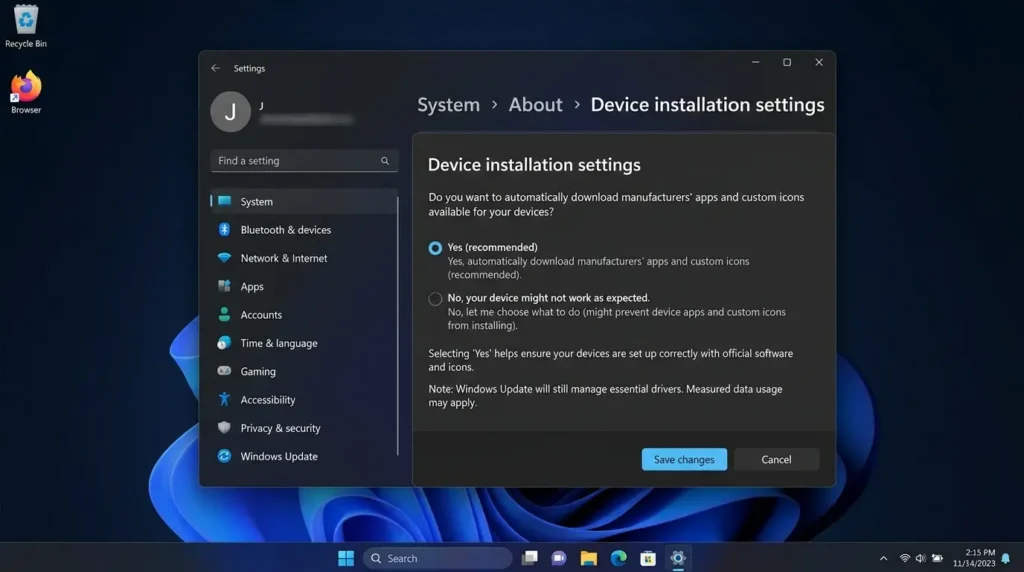
この設定をオフにしておくことで、OSが勝手にサウンドドライバーを書き換える不具合を完璧に防ぐことができるようになります。
いつでもご自身が選んだ最高のオーディオ環境を長く安全にキープできるようになります。
専門用語の初心者向け解説
記事内に登場した、少し難しく感じるパソコンのITシステムやオーディオ関連の専門知識について、初心者向けに分かりやすい言葉で解説を付け加えます。
- デバイスマネージャー パソコンに接続されているすべての部品や周辺機器(スピーカー、マウス、キーボード、カメラ、プリンターなど)の一覧を管理します。それらが正常に動いているかをチェックしたり設定を微調整したりするためのWindows標準の管制画面のことです。
- オーディオコーデック 音声や音楽のデジタルデータを、スピーカーから人間の耳に聞こえる実際の音声へと変換(またはその逆)を行うための、圧縮・解凍プログラムのことです。
- Realtek High Definition Audio 世界中のほとんどの大手PCメーカー(NEC、富士通、レノボ、HP、デル、ASUS等)のノートパソコンやデスクトップマザーボードに標準で組み込まれている、最もポピュラーで信頼性の高い音声出力半導体チップおよびその制御ソフトウェアの名称です。
- ロールバック 新しく追加したドライバーや更新プログラムを適用した後に不具合が発生した際、そのアップデートを行う前の1つ前の正常だった状態へ時間を巻き戻して復元させる修復操作のことです。
よくある質問
要点:サウンドドライバーの再インストールや音声のトラブルシューティングに関して、多くの一般読者が抱きやすい共通の不安や疑問に丁寧にお答えします。
Q:デバイスマネージャーからオーディオドライバーを削除するのが怖いです。もし再起動しても自動で復活しなかったら、パソコンから完全に音が消えちゃうことはありませんか?
A:初めてシステムの深層設定を触るときは、誰もが非常に大きな不安を感じるものです。
そのお気持ちは本当によく分かります。ですが、どうぞご安心ください。
Windows 11には、万が一ネットワークが切断されている状況であっても、パソコン本体の内部ストレージに標準の基本サウンドドライバーのバックアップを常時自動で保存しておく強力なセーフティ機能が備わっています。
そのため、アンインストールを実行した後に音が二度と鳴らなくなるといった最悪の事態が起きる可能性はほぼゼロに等しいです。
安心してステップを進めていただき、パソコンの快適な音響環境を取り戻すチャレンジを行ってみてください。
Q:ドライバーの入れ直しを試しても、スピーカーのバツマークが消えません。イヤホンをジャックに挿しても全く聞こえないのですが、他にチェックすべきポイントはありますか?
A:プログラム側のクリーンな入れ直しを行っても症状が改善しない場合、問題はシステムの内部ではありません。
物理的なハードウェアの接続面や、さらに深いOSのコア機能の停止に起因している可能性が高いです。
まず、パソコンの横や背面にある音声ジャックに、ホコリやゴミが詰まっていないか目で見て確認してください。
また、キーボードの最上部にある消音キーを誤って押してしまっていないかチェックしてください。
それでもダメな場合は、Windowsの設定アプリからトラブルシューティングツールを起動。
音声の再生に関する自動診断を実行させることで、眠っていたオーディオサービスが手動の手間なしで一瞬で有効化されて直るケースが非常に多いです。
Q:いろいろな手順を試しているうちに設定がめちゃくちゃになってしまいました。すべてをドライバーがおかしくなる前の数日前の正常な状態へ一発で丸ごと戻す魔法のような方法はありませんか?
A:いろいろと試す中で、どの設定を変更してしまったか分からなくなってしまうのはよくあるケースです。
ご安心ください。
そのような時のために、Windowsにはシステムの復元という非常に強力なセーフティネット機能が用意されています。
画面左下の検索エリアに文字入力で復元ポイントと入力。
検索結果から復元ポイントの作成の窓を開きます。
全般メニューのシステム保護タブ内にあるシステムの復元ボタンをクリック。
カレンダーの一覧からトラブルが発生する前の日時を選択して進みます。
そのまま指示に従って実行すれば、大切な個人の写真データやドキュメントファイルを一切傷つけることはありません。
パソコンのオーディオシステム環境の全体設定だけを、楽しかったあの時の100%サクサク動いていたクリーンな状態へと安全に巻き戻すことができます。
ぜひ気軽に試してみてください。
今回の内容のまとめ
要点:システム根幹のオーディオドライバーを正常化させた後は、再生メディアごとの具体的な音声出力エラーを根本解決するための包括的なチェックリストへとステップを進めましょう。
ここまで、
- Windows 11におけるサウンドドライバーの基本的な役割
- デバイスマネージャーを使った失敗しないアンインストールと再インストールの具体的手順
- 自動認識されないときの高度な手動スキャン術
そして本サイト限定のデバイス上書き防衛設定までを包括的に詳しく解説してきました。
現代の高度なデジタルプラットフォーム社会において、PCの基本システムOSであるWindowsの挙動を正しくコントロールする。
発生したエラーを他の人に頼ることなく自力でスマートに解決できるようになる知識は、日々のビジネスや趣味、クリエイティブワークのタイパを高める上で非常に強力な武器となります。
今回の手順でパソコンのシステム根幹を司るサウンドドライバーの環境が100%綺麗に正常化されたら、次はさらに具体的な再生メディアにおける音声出力デバイスの割り当てカスタマイズへとステップを進めましょう。
特にシステムは正常になったはずなのに、特定の動画再生ソフトでDVDを再生したときだけ、映像は映るのに声や効果音が出ないという深刻なお悩みを抱えている方は、下記の記事へと進んでください。
実務の現場に即した音声の出力先デバイス切り替え設定手順を実践してみてください。
驚くほど簡単に問題が解決し、大画面での素晴らしい音響での視聴環境が手に入ります。
Windows 11でサウンド設定画面を開く方法と音声トラブルの解決
DVD再生時に音が出ない問題を解決する設定方法【Windows11 2026】
常に最新のガジェット情報やシステムOSの動向へアンテナを張り、最適なデジタルワークスペースを常に快適にアップデートしていきましょう。
私はあなたの素晴らしいテクノロジーライフと、毎日のビジネスや学業における目標達成への挑戦をいつも心から情熱的に全力で応援しております!
サイトのご利用にあたって(免責事項) 本ブログページに掲載されている最新記事の特集内容や各種サービス、解説記事の詳細は、すべて独自の検証結果に基づき提供されています。おすすめ商品の紹介カテゴリーや、会員登録、社内データの同期に関するご相談、運営会社へのお問い合わせの際などは、必ずMicrosoft公式の最新アナウンスや利用規約、プライバシーポリシー(免責事項)をご確認ください。
Copyright © How To Life All rights reserved.
💻 2026年最新のWindows 11システム公式サイト一覧(外部リンク)
- Microsoft公式:Windows のサウンドまたはオーディオの問題を修正する手順
- ドスパラ公式サポート:パソコンから音が出ない・オーディオドライバの確認と入れ直し手順
- HP公式サポート:デバイスマネージャーを使用したハードウェアドライバーの再インストール方法
- レノボ公式:ThinkPadおよびIdeaPadシリーズのオーディオ不具合トラブルシューティング
- 富士通公式:FMV LIFEBOOKシリーズにおけるRealtekオーディオドライバーの更新ガイド