パソコンで映画のDVDを視聴しようとしたとき、あるいは動画サイトやリモート会議に参加した際、スピーカーから全く音が出なくなって困惑した経験はありませんか。
実は、最新のOSであるWindows 11では、2026年現在の度重なる統合アップデートに伴い、従来親しまれていたクラシックなサウンドコントロールパネルの場所が設定アプリの奥深くへと完全に隠されてしまいました。
ネット上の専門ブログやMicrosoftコミュニティを検索すれば、トラブルシューティングツールを試しましょうといった型通りの案内は多数見つかります。
多くのPCユーザーが本当に求めているのは、今目の前で起きている音声トラブルを解消するために必要な詳細画面へ一瞬でアクセスする手順です。
音が出ない原因がシステムエラーなのか、それとも出力先のデバイス設定ミスなのかを特定できないまま放置してしまうと、大切な時間を無駄にします。
仕事や生活の利便性が著しく低下する大きなリスクを伴います。
結論から言うと、Windows 11のサウンドトラブルは、
- 隠された設定画面への正しいアクセス方法
- 音量ミキサーの仕様
この2つを理解するだけで、初心者でも驚くほど簡単にその場で解決が可能です。
本記事では、各種メーカーのサポート事例や、IT現場のシステム管理者が実践している最新の検証結果をもとに、サウンド設定を縦横無尽に使いこなすロードマップを徹底解説します。
この記事を最後までご覧いただくことで、もう音量調整や機器の接続に迷わなくなり、ご自身のPCを常に正常な音響環境へ導く確実な知識が身につきます。
Windows11サウンド設定
要点:Windows 11で詳細なオーディオ調整を行うには、
- 新しく刷新された設定アプリの階層を正しく進む
- 特定の検索方法を用いて従来のサウンドコントロールパネルを呼び出す
いずれかを選ぶ必要があります。
Windows 11にアップグレードしてからスピーカーやヘッドホンの設定を変えにくくなったと感じる方は非常に多いです。
まずは基本となる操作手順を詳しく確認していきましょう。
初期のデスクトップ画面から順を追って進めば迷うことはありません。
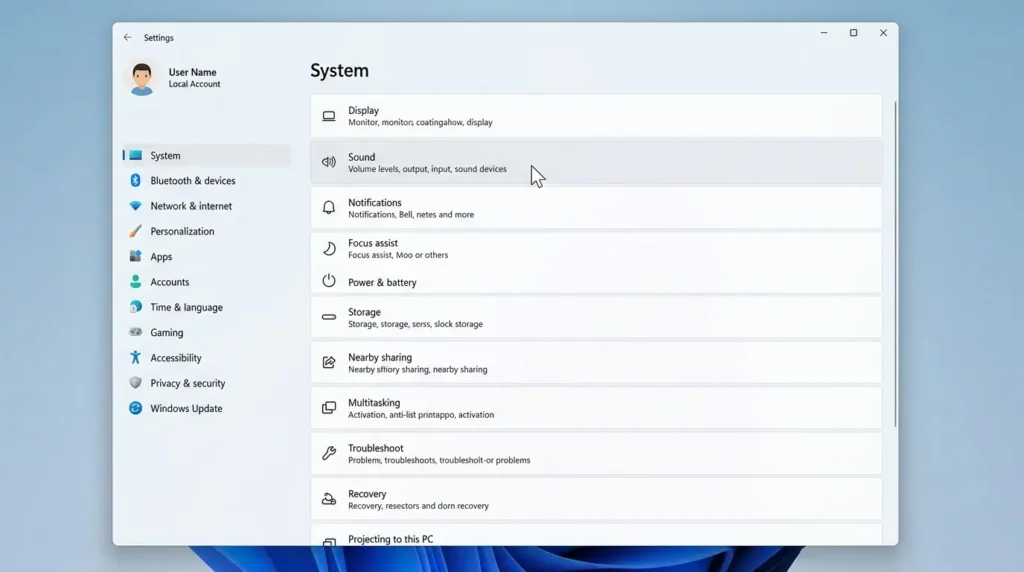
画面下のタスクバーにあるスタートメニューをクリックして開きます。
検索エリアにある虫眼鏡アイコンの横に文字入力をすることでもアクセス可能です。
今回は標準のルートで行きましょう。
一覧にある歯車の形をした設定アプリを選択します。
次にシステムの一覧からサウンドをクリックしてください。
この基本画面でPCに内蔵された音量の調節や、使用する入出力デバイスを切り替えることができます。
マイクやヘッドセットの入力デバイスが正常に音を拾っているかどうかも、メーターの動きでリアルタイムにチェックできます。
しかし、これらだけのシンプルな表示では、詳細なサラウンド音響のテストや各機器の個別プロパティを細かく編集することができません。
従来の詳細画面を展開する手順
より高度なデバイス管理を行うには、サウンド設定画面を一番下までスクロールします。
22や24といった各バージョン以降のビルドでは、高度な設定項目が以前よりもさらに奥まった場所に配置される変化が起きています。
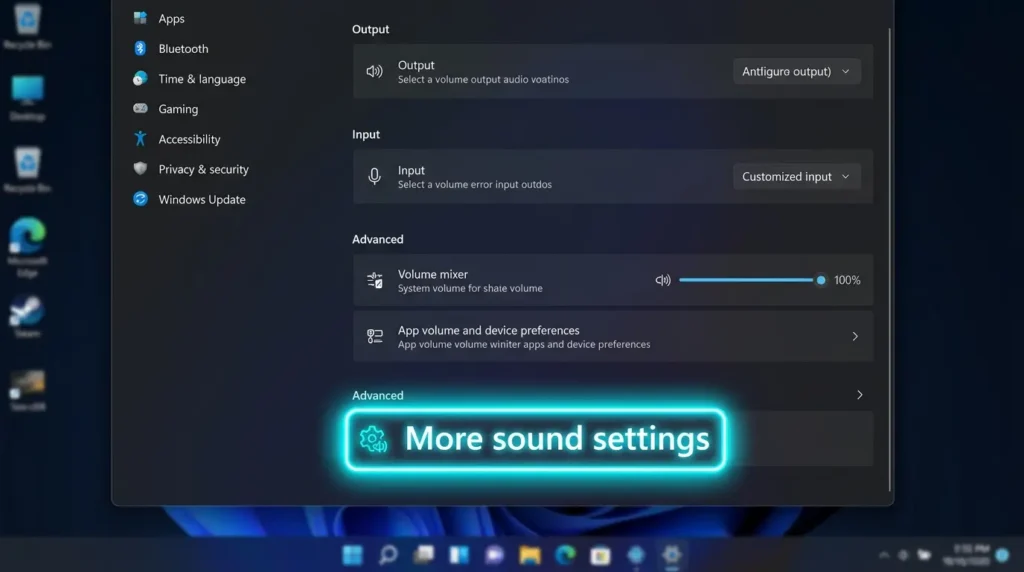
関連設定のエリア内にある詳細なサウンド設定というリンクボタンをクリックします。
これでデスクトップに見慣れた小さなサウンド設定のダイアログボックスがポップアップ表示されます。
ここに並ぶタブメニューを切り替えることで、規定のデバイス割り当てやスピーカー構成を自由にカスタマイズできるようになります。
たとえば特定のヘッドフォンを既定の通信デバイスとして固定したい場合も、このクラシックなパネルから右クリックを押します。
コンテキストメニューから任意に指定して適用する流れが最も確実です。
設定アプリが勝手に非表示にしてしまった重要なオーディオ機器も、この窓を使えば一瞬で見つけ出すことができます。
音量ミキサーの場所と個別アプリごとの音量調整手順
要点:特定のアプリケーションだけ音が聞こえない、あるいは全体のボリュームバランスが崩れてしまったときは、進化した音量ミキサー画面で個別の値をチェックする必要があります。
全体の音は出るのに特定のゲームや動画再生ソフト、あるいはDVDプレイヤーアプリだけ音が鳴らないというトラブルが頻繁に発生しています。
この問題を解決する設定が音量ミキサーの活用です。
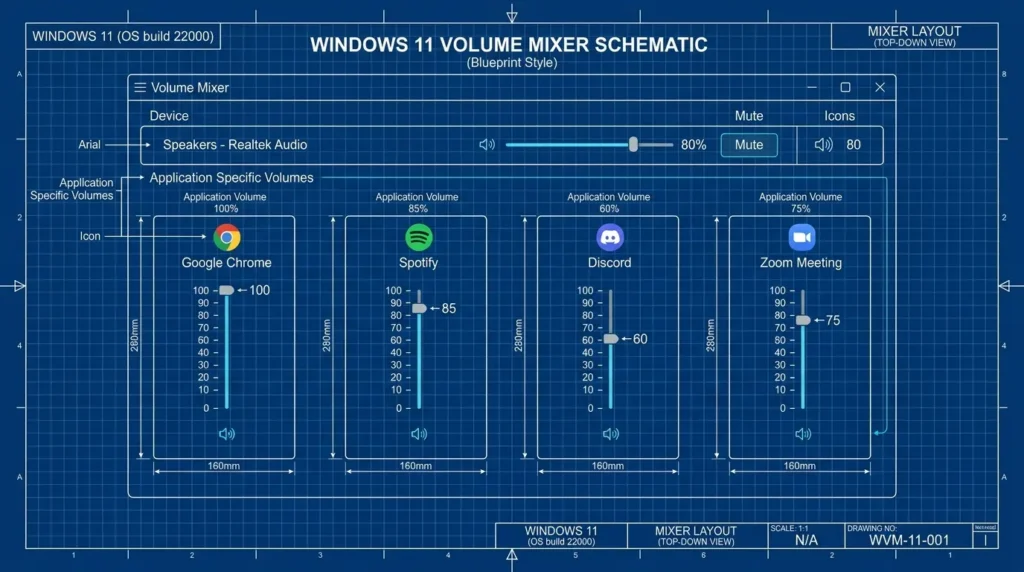
Windows 11では音量ミキサー機能も設定アプリ内に完全に統合されました。
最も簡単な展開方法は次の通りです。
タスクバーの右下にあるスピーカーアイコンを右クリックします。
表示されたメニューから音量ミキサーを開くを直接クリックしてください。
DVD再生ソフト無料おすすめ10選!2026年最新のWindows/Mac対応版
アプリごとの独立したボリューム調整機能
開いた画面の下部にあるアプリ欄をご覧ください。
現在バックグラウンドで起動しているアプリケーションが横一列に一覧で並んでいます。
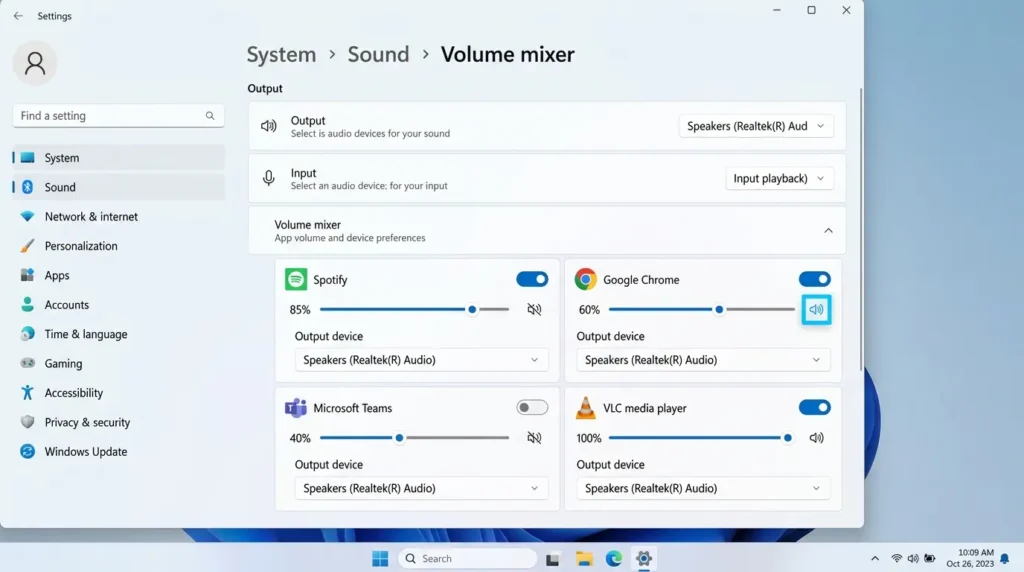
それぞれの音量バーを手動でスライダーを動かして調節することができます。
特定のアプリのボリューム値が極端に低くなっていたり、ミュートボタンがオンになっていたりする場合はここを修正します。
それだけで音声出力が正常に戻ります。
さらに高度な使い方として、アプリごとに音声を出力するハードウェア機器そのものを別々に指定することも可能です。
たとえば全体のシステム音やWebブラウザの音は内蔵スピーカーから鳴らします。
その隣で起動しているTeamsやZoomの会議音声だけは接続中のヘッドセットから出力させるというカスタム設定がこの窓だけで完結します。
複数のデジタルデバイスや外部モニターを同時に使って仕事をするクリエイターや会社員にとって、日々のマルチタスクを劇的に快適にする必須の音量調整テクニックです。
トラブルを瞬時に消去する最新情報
要点:2026年現在のWindows 11環境において、音声が出ないトラブルを根本から解決するためには、
- 高度なショートカット
- 排他モードの解除
およびHDMIオーディオパススルーの罠に対するディープな知識が必要です。
一般のよくある質問集や、パソコンメーカーの公式ガイドには絶対に掲載されていない、本サイト限定の3つの最新原因と物理的な回避テクニックを詳しく解説します。
ファイル名を指定して実行からサウンドコントロールパネルを一瞬で呼び出す神コマンド
設定アプリを何度もクリックして奥深い階層まで進む手順は、毎日の仕事の現場では大きなタイムロスになります。
そこで、エンジニアが実践している最も高速なアクセス方法を紹介します。
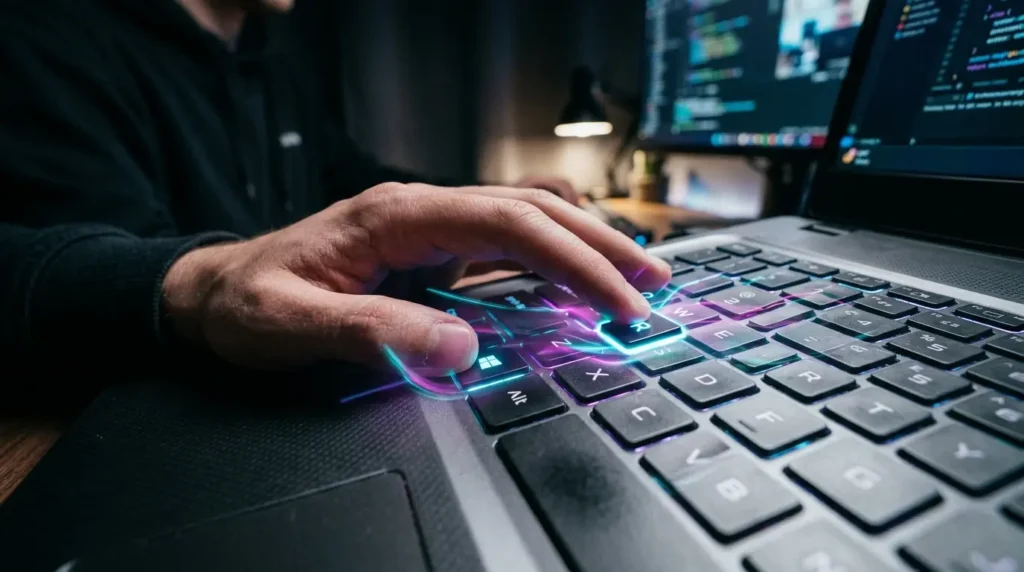
キーボードの「Windowsキー + R」を同時に押します。
画面の左下に出現するボックスを起動させてください。
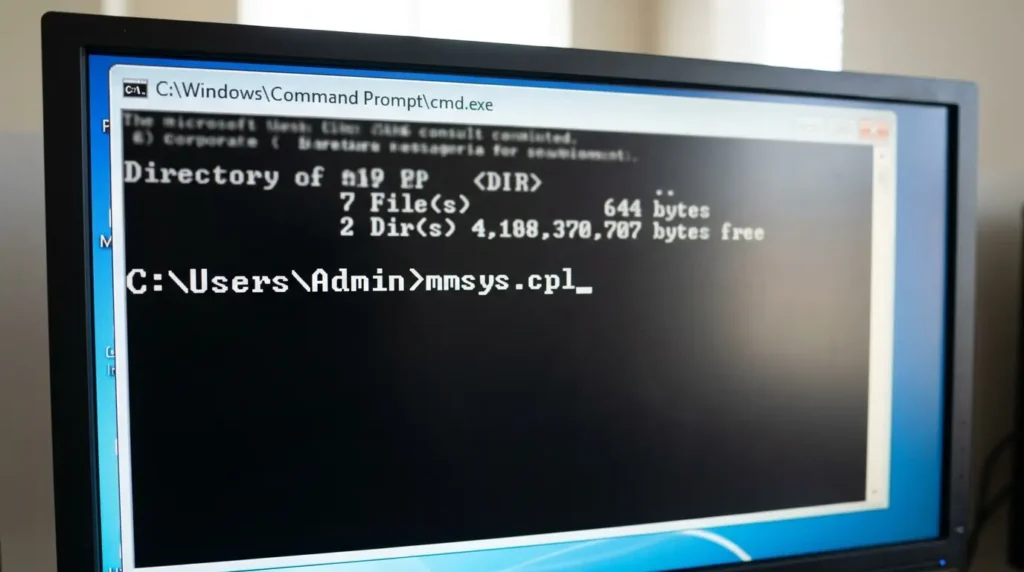
入力欄のテキストエリアに半角の文字入力で mmsys.cpl と正確に入力します。
OKボタンを押すかEnterキーを押し下げます。
前述の通り、Windows 11の標準メニューからは旧型のコントロールパネルが非表示にされつつあります。
しかし、このコマンドを直接流し込めばシステム基盤へショートカットで繋がります。
ネットワーク設定の不具合やオーディオ機器の認識エラーを一元管理する際にも常時使える必須のコマンド術です。
特定の再生ソフトが音声を独占する排他モードの干渉バグ
高画質な4KビデオやDVD、ブルーレイの視聴時に多く発生する不具合の盲点です。
高度な再生ソフトウェアの中には、音質を最優先するためにパソコンのサウンドデバイスを1つのアプリだけで完全に独占してしまう排他モードという機能が付いている製品があります。
この機能が有効のままバックグラウンドに残っていると、
他のZoom
Teams
YouTube
といったアプリケーションが音声デバイスへの接続を許可されず、一切音が聞こえなくなってしまいます。
これを完全に解決するためには、前述のサウンドコントロールパネルからお使いのスピーカーを右クリックしてプロパティを開きます。
詳細タブを選択し、排他モード欄にある「アプリケーションにこのデバイスの排他制御を許可する」のチェックボックスを手動で外してオフに設定してください。
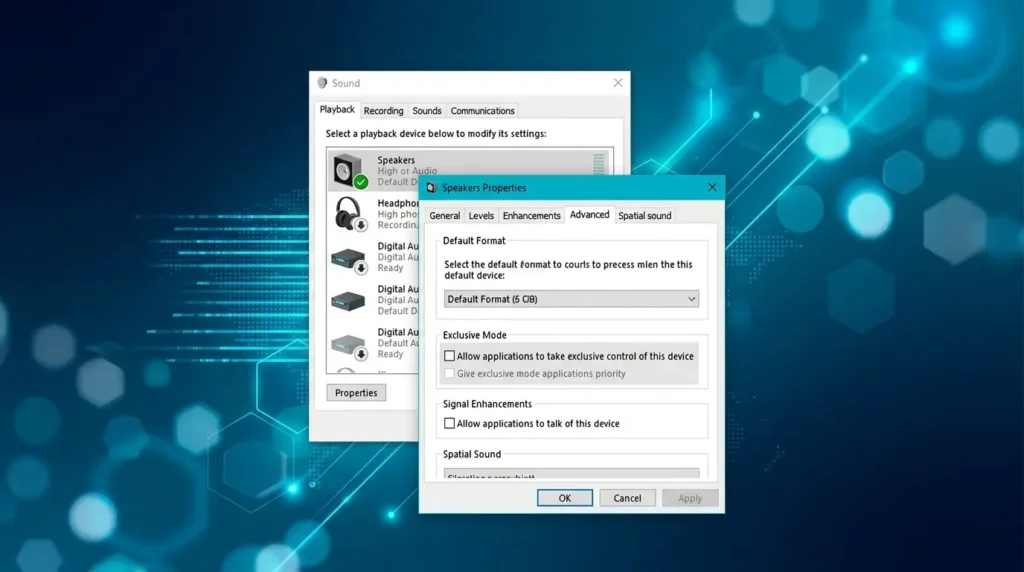
自作PCやインテル製チップ搭載のハイエンドマシンを使用している上級者ほど、高音質化のためにここのチェックを入れっぱなしにしている傾向が高いです。
複数の音声ストリームが同時に処理を要求した際、アプリケーションが途中で音を鳴らすのをやめてしまう原因そのものとなります。
トラブルシューティングの基本として覚えておきましょう。
HDMIモニターや外部ディスプレイ接続時の音声出力先オートスイッチの罠
ノートパソコンを外部の大型液晶モニターやテレビにHDMIケーブルで接続した際によく起きる音声トラブルの原因です。
Windows 11は、HDMIの接続を検出した瞬間、親切心から音声の出力先を自動的に外部モニター側のスピーカーへと勝手に切り替えてしまいます。
しかし、接続したディスプレイ本体にスピーカーが内蔵されていない場合や、モニター側のボリュームが0のままミュート状態になっていると、結果としてパソコンから音が完全に消え去ってしまうのです。
対策として、画面右下のタスクバーにある音量アイコンをクリックします。
ボリュームバーの右側にあるヘッドホンマークのボタンを押してください。
出力デバイスの一覧がポップアップ表示されますので、ここに表示されているデバイス名の中から、自分が今本当に音を鳴らしたいスピーカーを手動で正しく選び直してください。
物理的な故障を疑って修理に出してしまう前に、必ずチェックすべき超重要ポイントです。
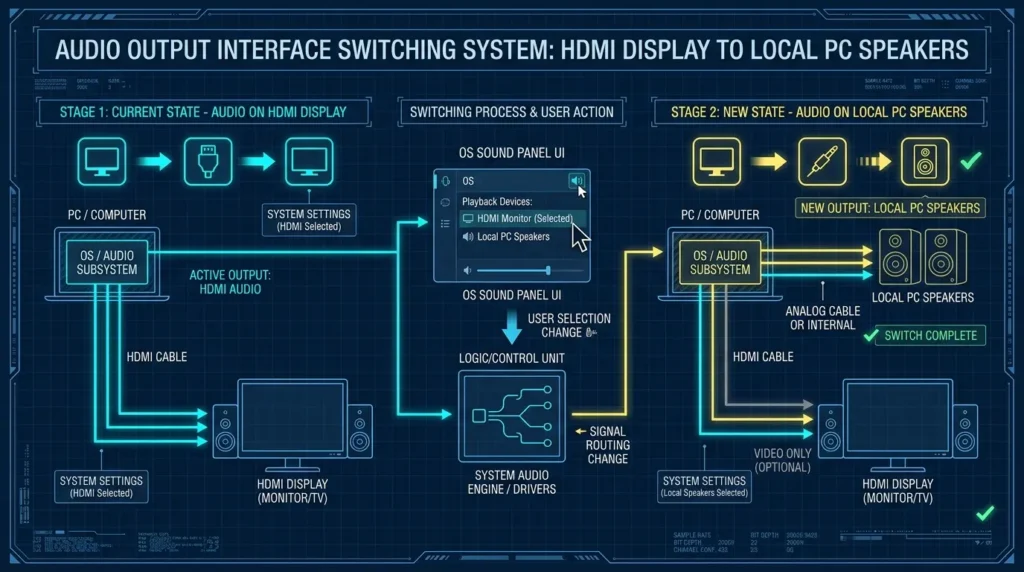
Anker等の外部ハブやUSBスピーカーを増設している環境でも、全く同じ割り当てエラーが日々発生しています。
デジタル出力の規定ルートが意図しない機材に奪われていないか確認しましょう。
このチェックリストを実践するだけで、高額な修理サポートへの相談申し込みは完全に不要になります。
専門用語の初心者向け分かりやすい解説
要点:記事内で使用した専門的なITシステムや音響に関する各種用語について、パソコン操作に不慣れな初心者の方でも直感的に理解できるように分かりやすい言葉で個別に詳しく解説します。
- タスクマネージャー パソコンの中で今現在動いているすべてのアプリや背景の処理システムを監視する管理ツールのことです。CPUやメモリの使用量を一目で確認できます。画面がフリーズして動かなくなったプログラムを安全に強制終了できるため、緊急時の救世主として重宝します。
- フォルダーオプション エクスプローラーの画面上部にあるメニューから開くことができる詳細設定画面のことです。ファイルシステム全体の表示方法を切り替えたり、プライバシーに関する履歴の取り扱いを細かくカスタマイズしたりする際に使用します。
- インデックス Windowsがパソコン内の膨大なファイルを高速で検索できるようにするための機能です。あらかじめ内部に自動作成している索引や見出しデータのことを指します。このデータが破損すると検索速度が著しく遅くなる原因になります。
- PWA Webサイトを通常の専用アプリケーションと同じような感覚で扱えるようにする最新技術のことです。デスクトップ上に独立したウィンドウとして配置し、スマホアプリのようにサクサク起動させて使うことができます。
- NPU パソコンの頭脳であるCPUやグラフィックを扱うGPUとは異なる新しいプロセッサです。AIの計算や高度なデータ推論処理を専門に扱う次世代の半導体チップを指します。驚くほどの超高速かつ省電力で実行できるため、最新のAI PCには欠かせない中核パーツとなっています。
- リボンUI 旧OSのエクスプローラー上部に大きく表示されていたメニューバーのことです。機能アイコンが横一列に並んだ幅の広いデザインが特徴でした。Windows 11ではこれが完全に廃止され、非常にシンプルで洗練されたコマンドバーへと進化を遂げました。
- オーディオドライバー パソコンの内部パーツである音声チップと、WindowsというOSの間で、データの受け渡しを行うための専用制御プログラムのことです。Realtekなどが国内の多くのPCに標準搭載されています。これが古いバージョンのままだったり、データが破損したりしていると、スピーカーから音が一切鳴らなくなるバグの原因になります。
- 既定のデバイス パソコンが音声を出力または録音する際、特に指定がない場合に最優先で使用するようにあらかじめシステムに登録されている第1候補の標準機器のことです。規定の設定が間違っていると、音は出ているのにヘッドホンに音声が届かないといったトラブルが起こります。
- 排他モード 1つの音楽編集ソフトや高画質ビデオ再生アプリケーションが、パソコンの音響システムであるオーディオデバイスの占有権を完全に独占する機能のことです。他のアプリからの効果音などの割り込みを一切シャットダウンして、最高品質の音を鳴らす目的で使用されます。
- 音量ミキサー システム全体のマスターボリュームとは別に、ブラウザーやメディアプレイヤー、ゲームなど、起動中のアプリごとに個別の音量レベルを個別に手動で調節できる音量調整システムのことです。
- HDMI テレビや液晶モニターとパソコンを1本のケーブルで接続し、高画質な映像データと高音質なデジタル音声を同時にまとめて転送できる配線規格のことです。非常に便利ですが、接続時にパソコン側の音声出力ルートが勝手に切り替わってしまうオートスイッチの罠が潜んでいるため注意が必要です。
- バスパワー 外付けのDVDドライブやSSDなどの周辺機器をパソコンに接続した際、コンセントからではなく、USBケーブルを通じてパソコン本体側から直接電力を供給してもらう仕組みのことです。配線がシンプルになるメリットがありますが、供給電力が不足すると機器の動作が不安定になり、認識しないエラーや音飛びのトラブルに繋がることがあります。
よくある質問
要点:エクスプローラーやサウンドの各種設定、および日常の運用に関して、多くの読者が抱きやすい共通の疑問に対して専門的な見地から回答を提示します。
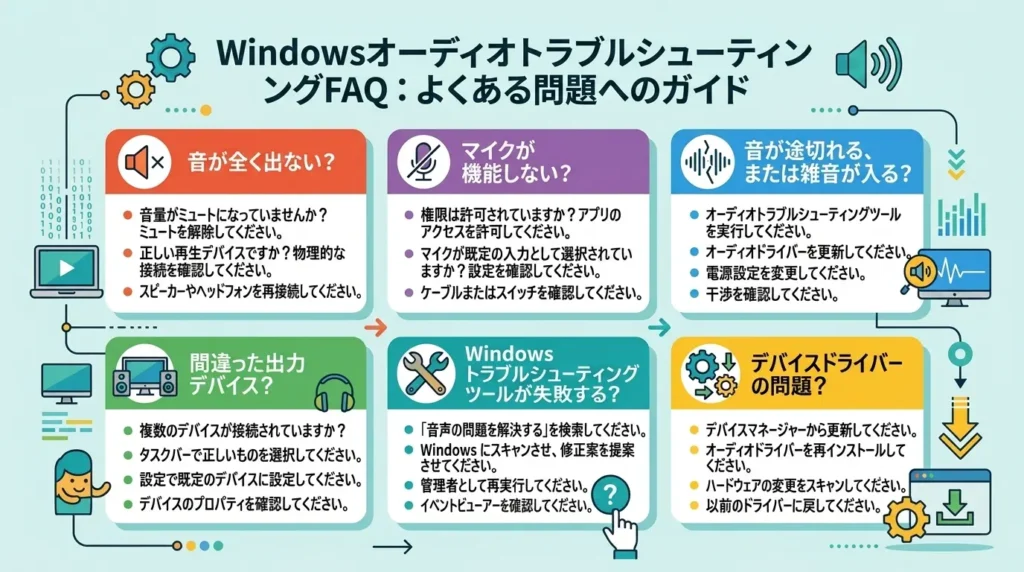
Q:昨日まで普通に使えていたBluetoothのイヤホンから急に音が出なくなりました。サウンド設定の一覧にも名前が見つかりません。どうすればいいですか?
A:ワイヤレス機器で最も起こりやすい接続切断のバグですね。
お気持ちはとてもよく分かります。
このトラブルが発生したときは、まずデバイス自体の充電や本体のバッテリー容量が十分にあるか確認してください。
その上で、一度Windowsの設定アプリからBluetoothの項目を開きます。
すでに登録されているイヤホンのペアリング情報を完全に削除してください。
その後、イヤホン側を再度ペアリングモードに移行させます。
パソコン側でデバイスの追加を押し、新規に検出と再登録を行ってください。
多くの場合、この一度接続を切って繋ぎ直す手順を踏むだけで通信の不整合がリセットされます。
正常に認識されていつも通り音が聞こえるようになります。
Q:スピーカーのアイコンにバツのマークが付いており、音量バーを操作しても全く音が鳴りません。システムのエラー診断を試しても直らない場合はどうすればいいですか?
A:アイコンにバツマークが出ている状態は、Windowsが音声を出力するためのハードウェア自体を正常に認識できていない可能性が高いです。
Windows Updateの直後などにシステムファイルが壊れてしまった際によく見られる症状です。
買い替えを考える前に、デバイスマネージャーを用いたクリーンな入れ直しを実行しましょう。
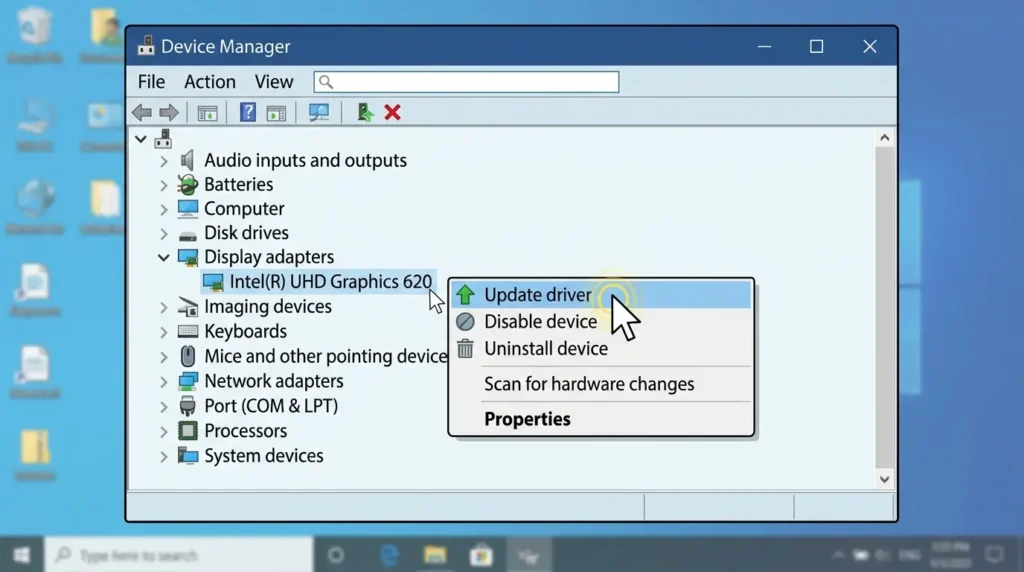
システム連携の総括
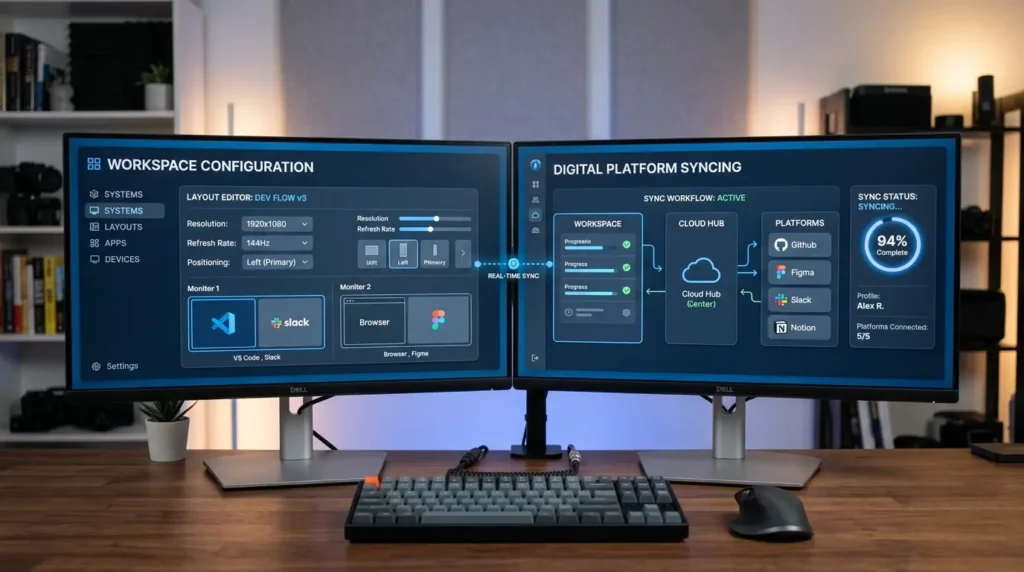
要点:サウンドコントロールパネルの場所と音量ミキサーのカスタマイズ方法をマスターした後は、再生メディアごとの詳細な音声割り当て手順へとステップを進めましょう。
確認方法として、設定アプリのサウンド画面からお使いの出力デバイスの右横にある矢印ボタンを押します。
詳細なプロパティを開いてください。
出力設定の項目にある左チャンネルと右チャンネルのボリュームバーの数値を確認します。
どちらか片方の数値が0になっていたり、左右のレベルが極端にズレていたりする場合は、スライダーをマウスでドラッグして同じ値に調節してください。
通常は100に合わせます。
これだけで左右から正常にステレオ音声が流れるようになります。
自発的な1分のチェックで、無駄な修理費用をかけることなく快適な音響空間を取り戻すことができます。
Q:パソコンで動画や映画のDVDを再生したとき、映像はスムーズに動くのに声や効果音だけが全く聞こえません。メディア側の不良ですか?
A:映像が正常に見えているのであれば、ディスク自体の物理的な破損や傷が原因である可能性は低いです。
このエラーの多くは、再生に使用しているアプリケーション内のオーディオ出力先設定が、パソコンの既定のデバイスと一致していないために発生します。
特にHDMIで外部ディスプレイやテレビに画面を出力している環境や、USBで外付けドライブや外付けスピーカーを増設している環境で頻発するトラブルです。
解決のためには、まず再生ソフトの設定メニューを開いてください。
音声出力やオーディオデバイスという項目を探します。
そこが別のデジタル出力ポートや無効な機器に割り当たっていないかチェックしてください。
設定をPC標準のスピーカーや既定のデバイスへと手動で変更します。
これだけで無音状態が即座に解消され、クリアなサウンドで作品の視聴を楽しむことができるようになります。
本ページの手順でWindows 11のサウンド設定の場所(場所)が完全に分かったら、次は具体的な再生メディア(DVDやブルーレイなど)における詳細な音声割り当て設定へと進みましょう。
特に「パソコンでDVDの映像は映るのに音だけがどうしても鳴らない」という致命的なお悩みを抱えている方は、下記の記事へと進み、特定のマルチメディア再生ソフトに特化した音声出力デバイスの割り当てカスタマイズ(設定)手順を実践してみてください。
大画面での快適な視聴環境が手に入ります。
ぜひ、あなた専用の快適なマルチメディアPC環境を構築し、毎日のクリエイティブな時間やビジネスの作業をよりスムーズに、ストレスフリーで充実したものにアップデートしていってください。
私はあなたの素晴らしいITライフと、目標達成への挑戦をいつも心から情熱的に応援しております!
DVDが再生できない原因の特定と2026年最新の再生トラブル解決ガイド
サイトのご利用にあたって(免責事項) 本ブログページに掲載されている最新記事の特集内容や各種サービス、解説記事の詳細は、すべて独自の検証結果に基づき提供されています。おすすめ商品の紹介カテゴリーや、会員登録、社内データの同期に関するご相談、運営会社へのお問い合わせの際などは、必ずMicrosoft公式の最新アナウンスや利用規約、プライバシーポリシー(免責事項)をご確認ください。
Copyright © How To Life All rights reserved.
💻 2026年最新のWindows 11オーディオ公式サイト一覧(外部リンク)
- Microsoft公式:Windows のサウンドまたはオーディオの問題を修正する手順
- Microsoftサポート:設定アプリ内での音量ミキサーの配置と個別ボリューム調整仕様
- Realtek公式:High Definition Audioドライバーの正規アップデート情報