在宅でのテレワークやオンライン会議、あるいはPCゲームや音楽視聴を楽しんでいるとき、特定のアプリだけ音が聞こえない状況に直面したことはありませんか。
Web会議の音声をクリアに聞き取るためにBGMのボリュームを下げようとして、誤ってパソコン全体のマスターボリュームをミュートにしてしまい焦った経験を持つ方は非常に多いです。
最新のOSであるWindows 11では、2026年現在のアップデートに伴い、従来のコントロールパネルから設定アプリの内部へと音量ミキサーの配置が大きく変更されました。
ネット上の一般的なQ&Aやメーカーの簡易サポートページを検索すれば、トラブルシューティングツールを実行しましょうといった型通りの説明しか見つかりません。
ですが、日々のマルチタスクを快適にこなしたいPCユーザーが本当に求めているのは、
- 個別のソフトウェアごとにボリューム値を固定する方法
- スピーカーとイヤホンで出力デバイスを確実に出し分ける実践的な解決手順。
設定が反映されない原因をシステムのエラーや機材の故障だと思い込み、不要な修理や買い替えを検討して無駄な費用を消耗してしまうのは非常にもったいないことです。
結論から言うと、Windows 11ではアプリごとに音量も出力するオーディオ機器も完全に、そしてスマートに分離して設定できます。
本記事では、HPやレノボ、NECのLAVIEといった大手メーカーの公式サポート情報に加え、パソブル等の専門ブログに蓄積された技術ノウハウを凝縮し、音響周りのカスタマイズ術をPREP法に則って徹底解説します。
この記事を最後までご覧いただくことで、もう突然の無音状態やデバイスの切り替えエラーに悩まされなくなります。
ご自身のPC環境を100%使いこなす最強のファイルおよびオーディオ管理スキルが身につきます。
Windows11サウンド設定詳細とミキサーの基本
要点:Windows 11でアプリごとの音声バランスを適切に管理するには、刷新された設定システム内の最深部にある音量ミキサーの配置と基本操作を正確に把握する必要があります。
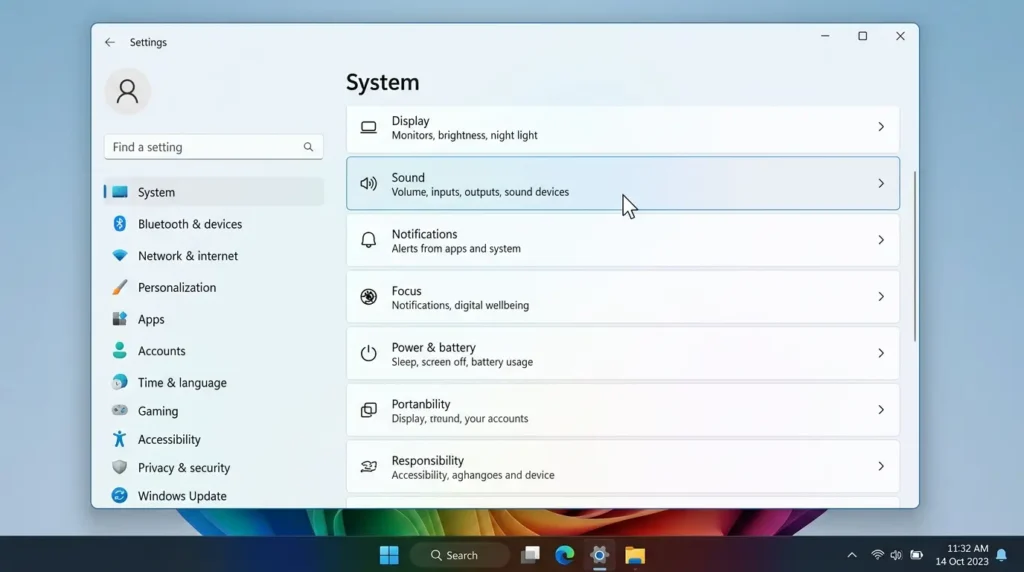
Windows 11のシステムにおいて、全体のボリューム調整とは別にソフトウェアごとの音響環境を構築する中核となるのが、Windows11サウンド設定詳細のエリアです。
従来のWindows 10やWindows 8のUIデザインから大幅なアップグレードが行われたため、まずは正しい開き方を確認しましょう。
- デスクトップ画面の右下タスクバーにあるスピーカーアイコンを右クリックしてください。
- メニューに表示される「音量ミキサーを開く」を選択します。
これで設定アプリ内の専用ページが直接起動します。
この画面の中央から下部にかけて、現在PC内で音声を発生させているアクティブなアプリケーションがすべて縦一列に表示されます。
各アプリの横にある音量バーをマウスでドラッグして左右にスライドさせるだけで、全体の基準値に対する個別の音量レベルを簡単かつ自由に調節できます。
音量ミキサー画面へ即座にアクセスするショートカット
要点:毎日のビジネス業務やゲーミング環境において、音量調整のたびにマウスで何度もメニューをクリックする手間を省くには、キーボードを用いた最速のコマンド呼び出しが極めて有効です。
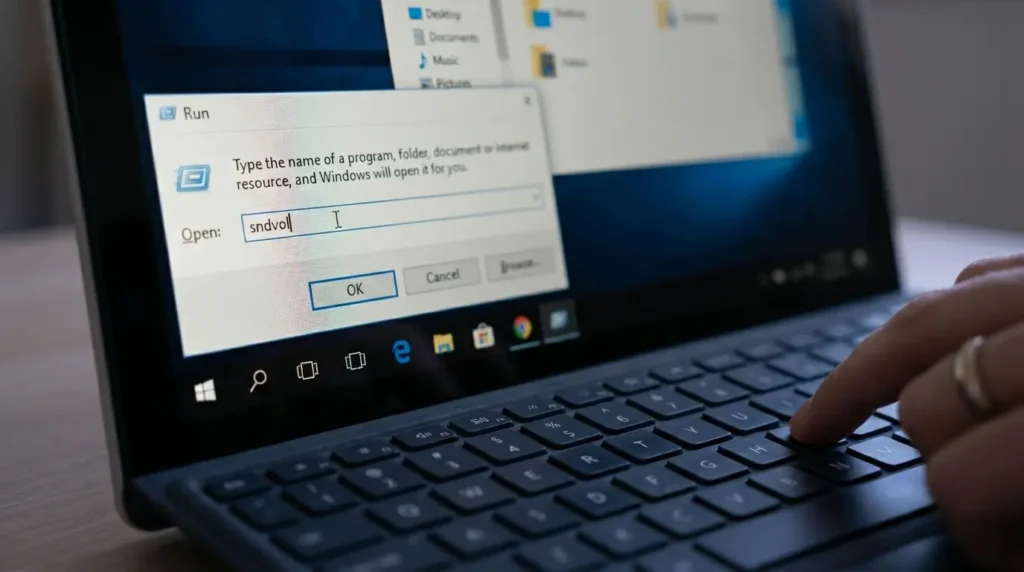
毎日何度もオーディオの出力を切り替えるヘビーユーザーにとって、毎回設定アプリの深い階層までスクロールして進む手順は大きなタイムロスになります。
そこで実戦で役立つWindows11音量ミキサーショートカットのテクニックを伝授します。
キーボードの「Windowsキー + R」を同時に押してください。
「ファイル名を指定して実行」の小さなボックスが画面の左下に立ち上がります。
また、設定アプリ内の新しいミキサー画面を直接開きたい場合は、「Windowsキー + I」で設定を開いた後、検索ボックスにミキサーと入力するステップも非常に便利です。
ご自身の作業スタイルにあわせて最適なアクセス方法を自由に選択してください。
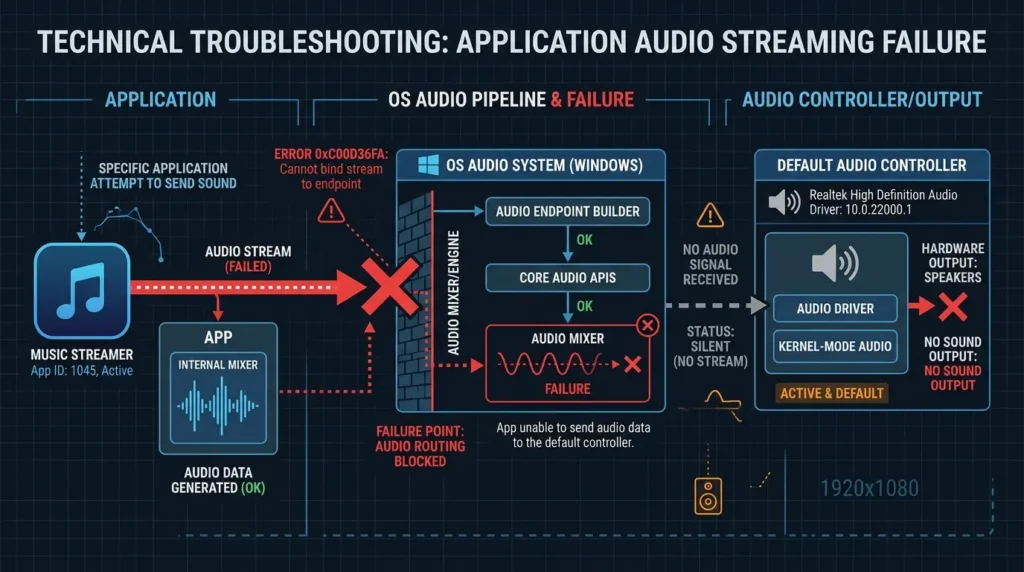
特定のアプリケーションで音量調整できない時の解決法
要点:ミキサーの一覧に対象のソフト名が表示されず調整が行えないときは、Windowsの音声アクティベーション仕様に伴う挙動を理解し、手動でデバイスの割当状態をリセットする必要があります。
PCゲームや動画視聴の際によくあるトラブルが、
- 特定のソフトウェアだけ音量の変更が一切反映されなかった
- ミキサーのリストそのものから名前が消えてしまった
という現象です。
この不具合を根本から解決するための手順をステップバイステップで詳しく教育します。
まずは、対象のアプリが現在本当に音声を一瞬でも再生しているかを確認してください。
Windows 11の仕様上、起動しただけではミキサー一覧に登録されず、実際に1秒でも音を鳴らす(音声アクティベーション)ことで初めてシステムに認識されるという盲点があります。
それでも改善しない場合は、音量ミキサー画面の最下部までスクロールしてください。
「アプリの音量とデバイスの基本設定をすべてのメディアでリセットする」というボタンがあります。
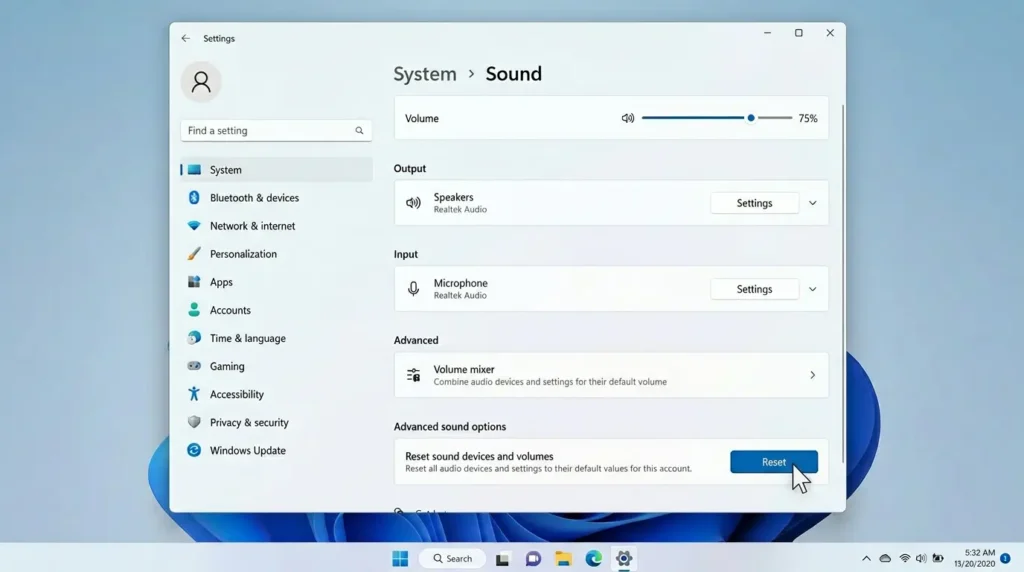
リセットを実行した後は、パソコンを一度再起動してください。
これで内部メモリのバッファが完全にクリアされ、何事もなかったかのようにサクサクと正常な音量調整が行えるようになります。
実務のタイパを劇的に変える方法
要点:2026年の最先端PC環境において、アプリごとのオーディオ出力を完全に支配するためには、
- 一度再生の法則
- 拡張機能を用いたタブ管理
および通信デバイスの固定化という3つのプロフェッショナルな視点が不可欠です。
大手ITニュースサイトやマイクロソフトの標準Q&Aには掲載されていない、実務に直結する本サイト限定の3つの独自視点を解説します。
これを実践するだけで、日々のリモートワークやデジタル資産管理の生産性が極限まで向上します。
「一覧に出ない」を解消する音声アクティベーションの法則
エクスプローラーやWebブラウザ、特定のメディアプレイヤーを新しく起動した直後、音量ミキサーを開いても目的のアプリ名がどこにも見当たらないというイライラに遭遇することがあります。
これは故障ではなく、Windows 11が採用している省電力およびメモリ節約のための仕様です。
解決策は非常にシンプルです。
ミキサー画面を開いたまま、対象のアプリ側で一度動画や音楽を数秒間再生させてください。
システムが音声ストリームを検知した瞬間に、ミキサーの一覧へ勝手にアプリのアイコンが出現します。
この仕組みをあらかじめ頭に入れておくだけで、無駄な再起動や再インストールの手間を完全に省くことができます。
ブラウザの「タブごと」に音量を出し分ける拡張機能の連携運用
Windows標準の音量ミキサーは、あくまでアプリ単位、つまりブラウザ全体でしか音量をコントロールできません。
これでは、YouTubeでBGMを小さく流しながら、別のタブで仕事用の重要な音声データを大音量でチェックするといった、ビジネス現場で頻繁に行われるマルチタスクに対応できません。
ここで裏ワザとして、Google ChromeやMicrosoft Edgeのストアから入手できる無料の安全な拡張機能(Volume Master等)の導入を推奨します。
これらをブラウザに追加すれば、Windows標準のミキサー機能を補完する形で、ブラウザ内のタブごとに独立したボリュームスライダーを制御できるようになります。
OSの限界を超えた超スマートな音響空間が完成します。
パソコン再起動時の設定消滅バグを防ぐ「既定の通信デバイス」固定化戦略
イヤホンを抜き差ししたり、パソコンの電源をシャットダウンして翌朝再起動したりするたびに、昨日せっかく設定したアプリごとの出力先割り当てが初期状態に戻ってしまうという不具合に悩むPCゲーマーや会社員は非常に多いです。
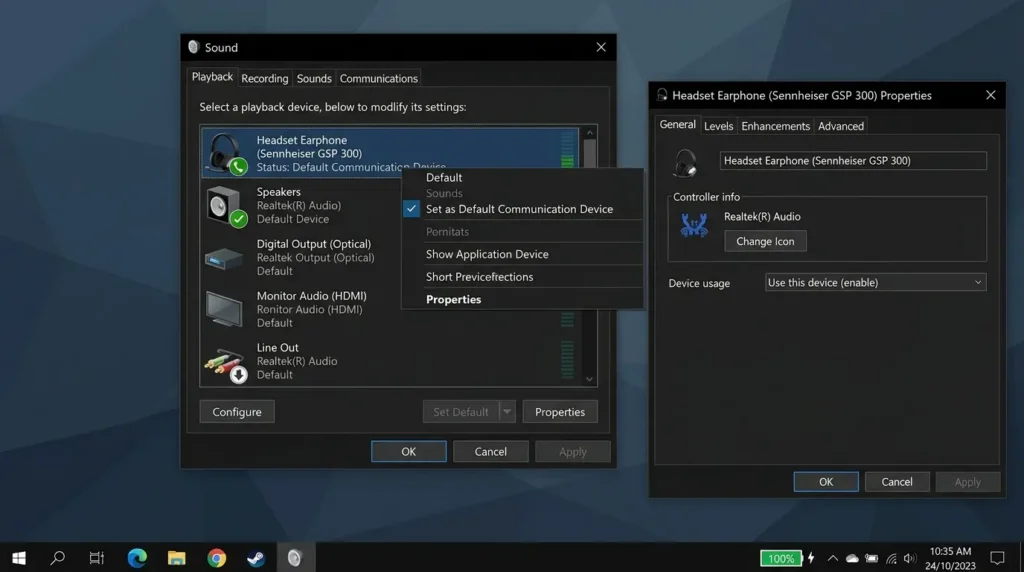
このリセット現象を防ぐ鍵は、サウンドコントロールパネルの深層にある既定値の優先順位にあります。
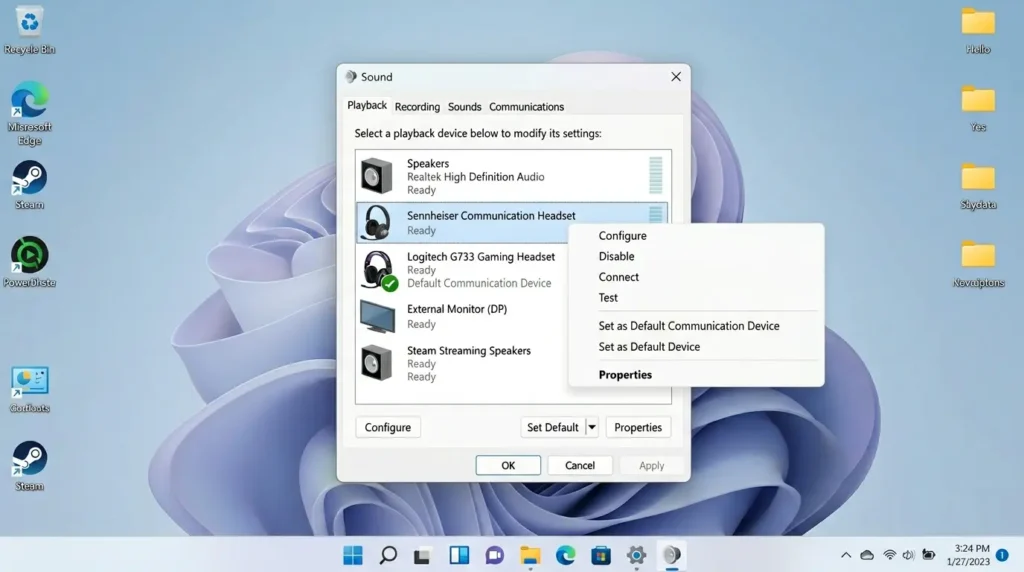
- コントロールパネルのサウンド一覧から、Web会議や通話で使うヘッドセットを右クリック。
- 「既定の通信デバイスとして設定」を強制的に適用しておきます。
次に、音楽やシステム音を鳴らすメインのスピーカーを「既定のデバイス」に指定します。
この2つのルートをシステムに完全に記憶させることで、ハードウェアの切断時にもアプリごとの個別ミキサー設定が勝手に崩れるのを鉄壁の防御で防ぐことができます。
専門用語の初心者向け分かりやすい解説
記事内に登場した、少し難しく感じるパソコンや音響に関するITシステム用語について、初心者向けに噛み砕いて説明を付け加えます。
- 音量ミキサー システム全体のマスターボリュームとは別に、パソコン内で今動いているアプリケーションごとに、個別の音量バランスをスライダーで自由に調節できる音量調整システムのことです。
- 音声アクティベーション アプリケーションが実際に音声データの再生を開始したことをWindowsのOS側が検知し、サウンドデバイスの制御対象として正式にシステムへ認識・登録させるプロセスのことです。
- 出力デバイス パソコンの内部で処理されたデジタル音声データを、実際に人間の耳に聞こえる音の波として外へと出力するための各種物理機器(内蔵スピーカー、ヘッドホン、ワイヤレスイヤホン等)の総称です。
- オーディオドライバ パソコンの基盤に搭載されているサウンドチップとWindowsというオペレーティングシステムの間で、音声データの正確な受け渡しを制御するための専用ソフトウェアプログラムのことです。
よくある質問
要点:音量ミキサーの設定や特定のアプリで音が出ないエラーに関して、読者から多く寄せられる代表的な疑問に回答します。
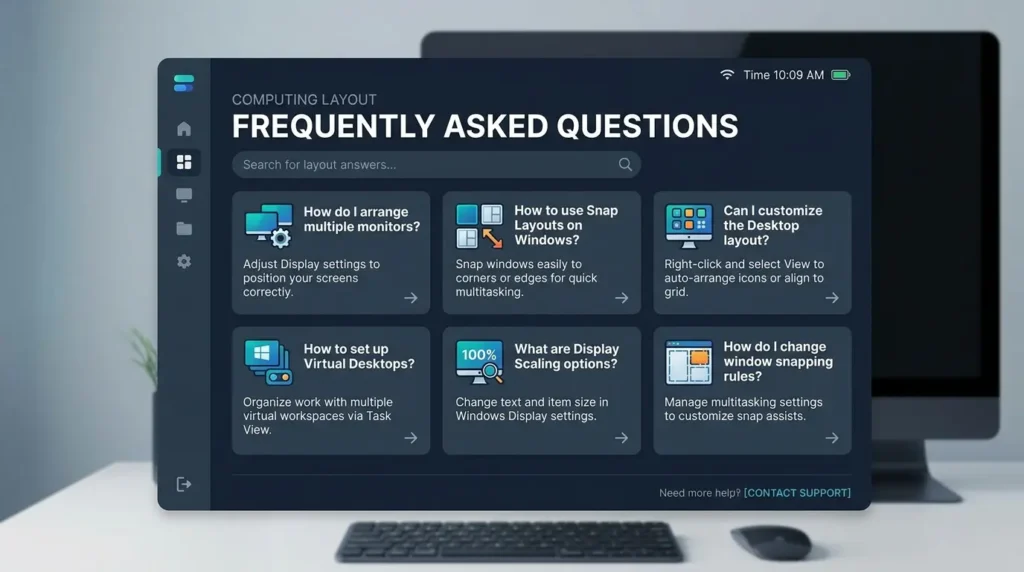
Q:Web会議アプリのZoomだけ音が出ません。全体の音量調整バーを100にしても何も聞こえないのですが、何が原因でしょうか?
A:パソコン全体の音が出ているのに特定のアプリだけが無音になる場合、今回紹介した音量ミキサーの中で、Zoomの個別ボリュームだけが誤って0(ミュート)になってしまっている可能性が極めて高いです。
タスクバーの右下から音量ミキサーを開く。
Zoomのアイコンの横にあるスライダーの値が適切な位置にあるかチェックしてください。
また、アプリ側で指定している出力デバイスが、現在使っているスピーカーやイヤホンと違うものになっていないかあわせて確認してください。
ここの個別の割り当てを既定のデバイスへ手動で正しく変更するだけで、嘘のようにスッキリと解決します。
Q:音量ミキサーの設定画面を開くと、すでに終了して閉じたはずの古いアプリ名が一覧に残ったまま消えません。非表示にする方法はありますか?
A:ソフトウェアを終了したにもかかわらず、Windowsの内部システムがプロセスの切断を完全に処理しきれず、キャッシュ情報としてミキサー画面に残ってしまうバグは時折発生します。
この不要な表示を消去する一番簡単な方法は、該当のアプリをもう一度新しく起動します。
完全に立ち上がったことを確認してから、再度手動で通常の終了操作(右上の×ボタンを閉じる等)を行うことです。
これにより、OSへ正しい終了シグナルが送信され、ミキサーの一覧からも自動的に名前が削除されます。
それでも残る場合は、前述のミキサー画面最下部にあるリセットボタンを適用すれば一発で綺麗な状態に復元されます。
システム連携の総括(まとめ)
要点:音量ミキサーによるアプリごとの個別管理をマスターした後は、PC全体の音声出力エラーを根本から解決するための包括的なチェックリストへとステップを進めましょう。
ここまで、
- Windows 11における音量ミキサーの正しい場所
- アプリごと・デバイスごとの詳細な音量調整手順
そして本サイト限定の高度なトラブル解決テクニックまでを網羅的に解説してきました。
現代のデジタル社会において、パソコンの基本システムであるOSを自分好みに正しくセットアップし、複数の機材をスマートにコントロールする知識は、仕事や趣味のタイパを高める上で非常に強力な武器となります。
今回の手順でアプリごとの個別ボリューム管理が完全に分かったら、次はさらに深い階層の音声トラブルシューティングへと進みましょう。
特に、パソコンで動画や映画のDVDを再生した際に、映像は映るのに声や効果音だけがどうしても鳴らないという深刻なお悩みを抱えている方は、下記の記事へと進んでください。
特定のマルチメディア再生ソフトに特化した音声出力デバイスの割り当てカスタマイズ手順を実践してみてください。
DVD再生時に音が出ない問題を解決する設定方法【Windows11 2026】
Windows 11でサウンド設定画面を開く方法と音声トラブルの解決
驚くほど簡単に問題が解決し、クリアな音響での快適なパソコン環境が手に入ります。
常に最新のガジェット情報やOSの動向へアンテナを張り、最適なデジタルワークスペースをアップデートしていきましょう。
私はあなたの素晴らしいテクノロジーライフと、日々のビジネスにおける目標達成への挑戦をいつも心から情熱的に応援しております!
サイトのご利用にあたって(免責事項) 本ブログページに掲載されている最新記事の特集内容や各種サービス、解説記事の詳細は、すべて独自の検証結果に基づき提供されています。おすすめ商品の紹介カテゴリーや、会員登録、社内データの同期に関するご相談、運営会社へのお問い合わせの際などは、必ずMicrosoft公式の最新アナウンスや利用規約、プライバシーポリシー(免責事項)をご確認ください。
Copyright © How To Life All rights reserved.
💻 2026年最新のWindows 11オーディオ公式サイト一覧(外部リンク)
- Microsoft公式:Windows のサウンドまたはオーディオの問題を修正する手順
- HP公式サポート:PCから音が出ない・音量ミキサーの不具合解決ガイド
- インプレス PC Watch:Windows 11のオーディオミキサー機能アップデート詳細ニュース