デスクトップやフォルダ内のデータを整理しようとして、使用中などの予期せぬエラーメッセージが表示された。
ファイルが削除できずに激しいストレスを感じたことはありませんか。
- 不要になった過去の古いドキュメント
- ダウンロードした圧縮データの残骸
これらをゴミ箱へ捨てようとした際、画面に処理の完了を拒否するダイアログが出現すると、作業の効率は完全にストップしてしまいます。
多くのパソコン利用者は、画面を何度クリックしても消えないデータを前にして、システムファイルが破損したのではないかとパニックに陥りがちです。
ネット上の一般的なITブログや知恵袋のQ&Aサイトを検索しても、パソコンを再起動しましょうといった型通りの対処法しか紹介されていません。
ですが、アプリを完全に終了させているはずの環境で発生するファイルロックは、Windows 11の画面の裏側でシステムが出力プロセスを動かし続け、データを自動で保護していることが主な原因です。
結論から言うと、怪しい外部解除ソフトのダウンロードや面倒な初期化を行わなくても大丈夫。
タスクバーと設定画面から極小の手順を試すだけで、誰でも今すぐ不要なデータを安全に強制消去することができます。
本記事では、NECのLAVIEサポートやEaseUSのデータ管理ナレッジ、さらにQiitaの技術投稿をもとに、管理者権限の壁をクリアする解決方法を詳しく教育します。
この記事を最後までご覧いただくことで、この項目は見つかりませんでしたというエラーの発生原因から長いファイル名の消し方までが完全に身につきます。
自力でパソコンのファイルシステムを綺麗にクリーンアップできるようになります。
ファイル削除ができない原因
要点:ファイルが削除できない主な原因は、
- 他のアプリケーションがバックグラウンドプロセスでデータを掴んだままフリーズしている
- エクスプローラーの表示機能が内部でファイルを開き続けている
上記2つが主な原因です。
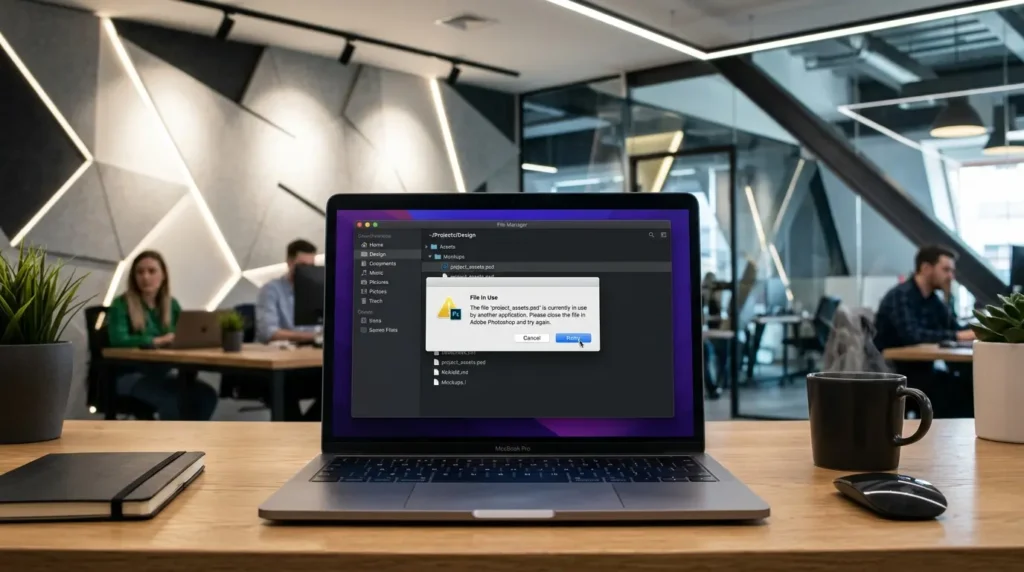
デスクトップの整理中に特定のファイルを消そうとして処理がロックされたとき、まず落ち着いてファイル削除 できない 原因を特定していきましょう。
一般のユーザーが最も遭遇しやすい不具合メッセージが、別のプログラムがこのファイルを開いているため処理を完了できませんという警告です。
これはWordやExcelなどのオフィスソフトを終了させた後であっても、タスクの残骸がメモリ上に一時的に残ってデータを上書き保護し続けているために発生します。
また、誰もが最初に見落とす盲点として、Windows 11のエクスプローラーの新メニュー表示機能があります。
ウィンドウの右側にファイルの中身を表示させるプレビューペインや詳細ペインが有効化されていると、ファイルをクリックして選択した瞬間に、システム自体がそのデータを開いて使用中のステータスとして自動ロックをかけてしまいます。
これらが干渉して消せない状態を引き起こすのが主なメカニズムです。
消せないフォルダを強制削除
要点:通常の右クリック操作では消去できないフォルダは、タスクマネージャーのプロセスを狙い撃ちで終了するか、プレビューウインドウの設定をオフに変更することで強制削除が可能になります。
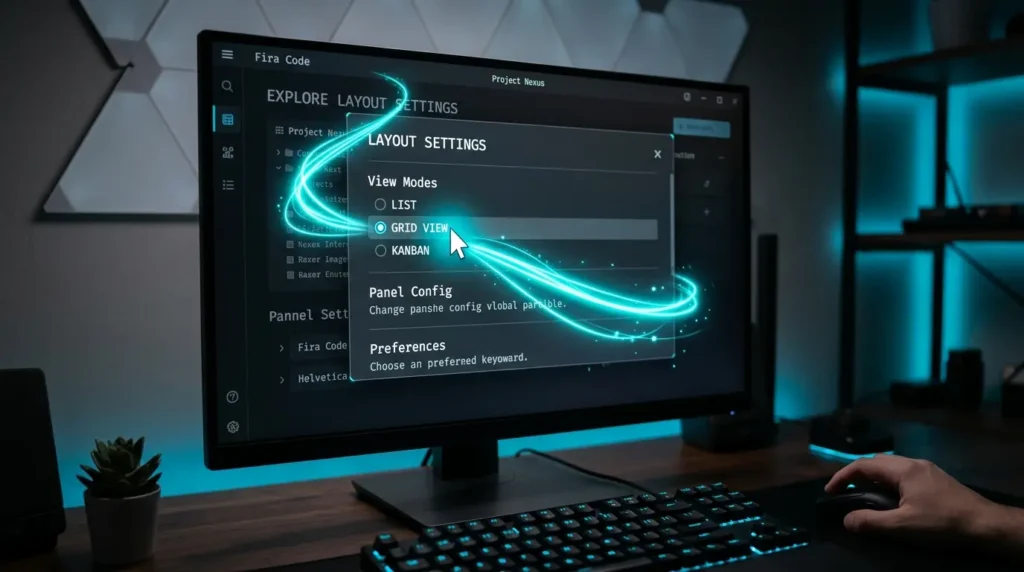
何回deleteキーを押してもゴミ箱に移動できない頑固な消えないデータへの、最も迅速で簡単な消せないフォルダ強制削除の基本手順を紹介します。
スマホの画面を見ながら、この通りに操作を行ってください。
プレビュー機能の無効化
まず、対象のフォルダが含まれるエクスプローラーの画面を開きます。
上部にある表示メニューをクリックします。
一番下の表示の欄から、プレビューペインまたは詳細ペインに付いているチェックをマウスでクリックしてオフに変更してください。
この設定を行うだけで、システムによるデータの自動読み込みが瞬時に解除されます。
通常通り右クリックメニューから簡単に削除できるようになるケースが非常に多いです。
タスクマネージャーによるプロセスの解放
表示を変更しても使用中エラーのダイアログが出る場合は、タスクバーの空白部分を右クリックするか、ショートカット操作でタスクマネージャーを起動させます。
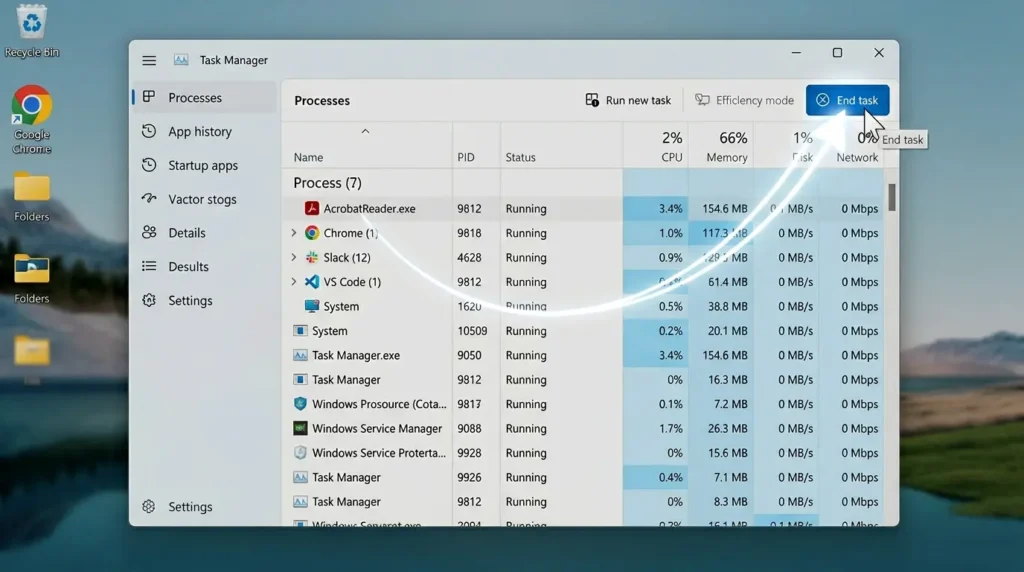
バックグラウンドプロセスの一覧をスクロールして探し、消したいデータを現在進行形で動かしている原因のソフトウェアを選んで終了させます。
これでデータのロックが完全に解放され、ファイルを一瞬でゴミ箱へとクリーンアップできるようになります。
Windows11 フォルダの強制削除
要点:アクセス許可が拒否されるデータや、エクスプローラー上でエラーメッセージを吐き出す頑固なデータに対しては、管理者権限を取得するか、コマンドプロンプトから del / rmdir 命令を直接実行して強制消去を行います。
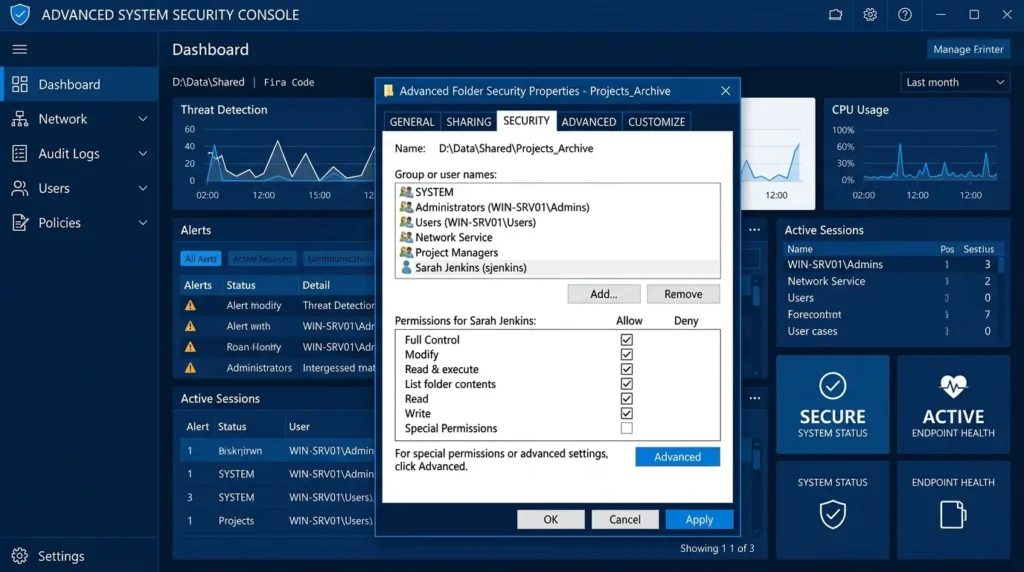
これまでの基本手順を行ってもWindows11 フォルダの強制削除が実行できないディープなトラブルへの解決方法を詳しく解説します。
管理者権限の壁を越えるアクセス許可設定
このファイルを削除するには管理者の権限が必要です Windows11というエラーメッセージや、このフォルダーを削除するには管理者の権限が必要です。
Windows11というダイアログが表示されて拒否されるケースがあります。
結論から申し上げますと、対象のフォルダを右クリックしてプロパティを開きます。
セキュリティタブの詳細設定から、所有者をご自身の現在のアカウントへと上書き変更してください。
理由は、古いパソコンや他のPCからUSBメモリ経由で移動したデータは、前のシステムのユーザー固有IDが所有権を握ったままになっております。
新しいWindows 11側の管理者であってもアクセスが制限されてしまうからです。
所有者の変更ボタンを押します。
ご自身のサインイン名を入力してOKで確定すれば、フルコントロールのアクセス権限が取得できます。
何事もなかったかのように安全に消すことが可能になります。
コマンドプロンプトを用いた完全強制消去
- フォルダが削除できない、この項目は見つかりませんでしたという奇妙なエラー
- 長いファイル名が削除できないという文字数制限のバグ。
この2つに遭遇したときは、エクスプローラーのシステムを介さないWindows11でフォルダ 強制削除のコマンド技が最も強力なソリューションとなります。
対策として、スタートメニューの検索ボックスに文字入力で cmd と入力。
検索結果のコマンドプロンプトを右クリックして管理者として実行を選択して起動します。
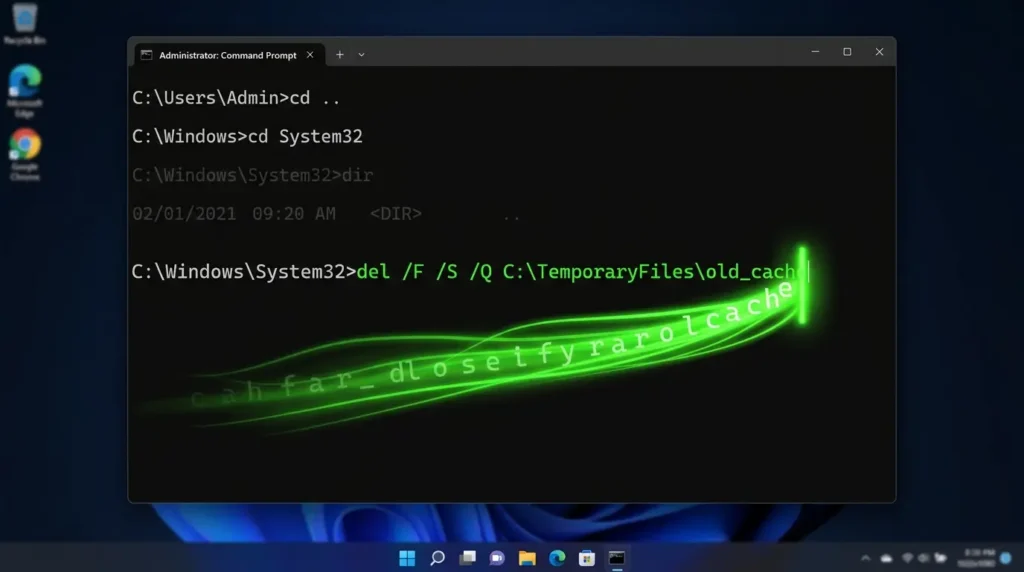
通常のファイルを強制的に消去したい場合は、以下のコマンドを入力してください。
del /f /q /a "ファイルの絶対パス"
もし対象が空のフォルダ 削除 できないといったフォルダー自体である場合は、ディレクトリごと中身をすべて根こそぎ消去する以下のコマンドを入力してEnterを押します。
rd /s /q "フォルダの絶対パス"
この文字を入力して実行するだけで、エクスプローラー上では名前が長すぎてエラーメッセージになっていたデータや、破損してシステムから見失われていたゴーストフォルダーが一瞬でクリーンに消え去ります。
追加の怪しいファイルロック解除ツールはインターネットからダウンロードして入れる必要は一切ありません。
トラブルを未然に防ぐファイルシステム
要点:2026年現在のハイブリッドなデジタル環境において、データの削除エラーを二度と発生させないためには、
- OneDriveの同期バグ回避
- セーフモードによるメモリ解放
および二重ゴミ箱クリーンアップの知識が重要です。
ネット上の一般的なサポートページや、マイクロソフトの簡易マニュアルをいくら並べ替えても載っていない、実務の現場で大きな効果を発揮する本サイト限定の3つの最新応用テクニックを詳しく教えます。
クラウドストレージ「OneDrive」のファイルオンデマンド同期バグの狙い撃ち解消
2026年現在のWindows 11環境において、この項目は見つかりませんでしたというエラーが発生する最大の原因は、実はパソコン本体ではなく、標準搭載されているクラウド同期アプリであるOneDriveのバグです。
ファイルオンデマンド機能がオンになっていると、実体データがサーバー上のみに存在します。
ローカルのHDDやSSD内にはインデックスしか残っていない状態になります。
この同期データの整合性が一時的に壊れてしまうと、エクスプローラー側からは見えているのに、消そうとすると存在しないファイルとして処理がフリーズしてしまいます。
対策として、タスクバー右下の雲マークアイコンをクリックしてOneDriveの設定を開きます。
一度同期を一時停止させてから削除を試みるか、ブラウザから直接クラウドのマイページへログインしてオンライン上で該当ファイルを削除してください。
ローカルPC側へも自動的に削除変更が同期され、頑固なエラーが一発で綺麗に解決します。
システムのスタートアップ干渉を全停止させる「セーフモード削除戦略」
ウイルス対策ソフトや高度な動画編集ツール、さらにPCゲームのチート防止プログラムなどのファイルがパソコンの起動と同時に自動で立ち上がっている環境では、それらの常駐ソフトウェアが常にファイルを監視しています。
そのため、どのような手動操作を行っても削除を拒否されてしまいます。
このような状況を打破するための鉄壁の防衛手段が、最小限のシステムファイルだけでPCを立ち上げるセーフモードの活用です。
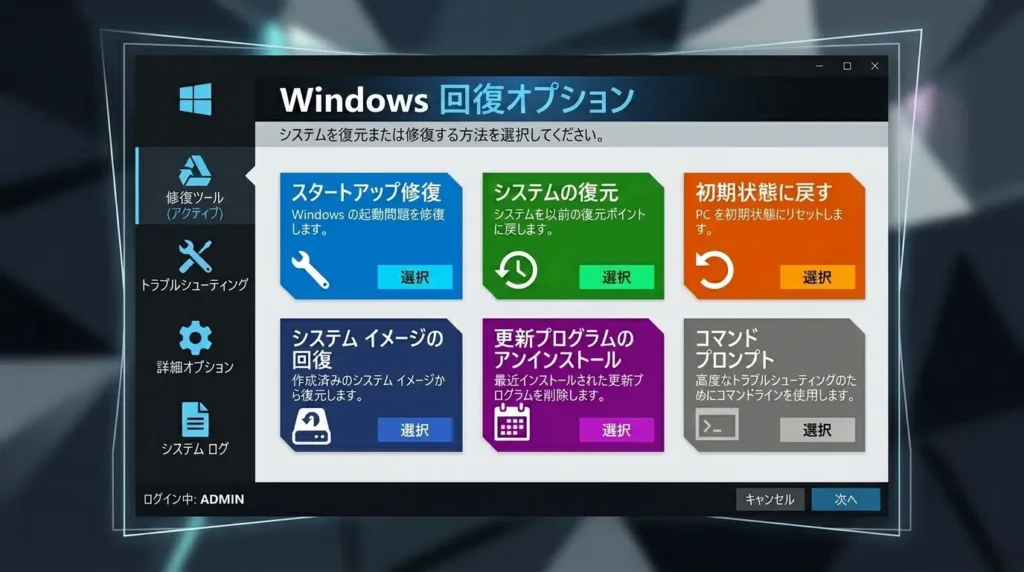
セーフモード環境に入れば、普段は裏側でデータを強固に掴み続けている常駐アプリの機能が完全に無効化されています。
デスクトップ上の消せなかったゴミフォルダを通常通り簡単に右クリックから消去できるようになります。
専門家も密かに実践している強力なライフハックです。
ファイルシステムのインデックス不整合を修正する「チェックディスク修復術」
空のフォルダ 削除 できないという奇妙なエラーが続く場合、原因はフォルダの中身ではなく、記憶ストレージ自体のファイルシステムであるNTFS形式やGPTパーティションの内部データの記録に軽微な誤りが発生しているサインです。
これを修復するために、管理者権限のコマンドプロンプトを開き、以下の修復コマンドを実行してください。
chkdsk c: /f
画面に、次回のシステム再起動時にスキャンを実行しますかというメッセージが出たらはいを意味するYを入力してEnterを押します。
パソコンを一度再起動させてください。
起動時の読み込みプロセス中に、ストレージ全体のデータ整合性が自動でチェックされ、エラーの元になっていた不正なインデックスのズレが完全に自動修正されます。
デスクトップへ戻ると、何をやっても消えなかった空フォルダーが嘘のように綺麗さっぱり消去できるようになります。
専門用語の初心者向け分かりやすい解説(注釈)
記事内に登場した、少し難しく感じるパソコンのITシステムやファイル管理に関する専門用語について、初心者向けに分かりやすい言葉で解説を付け加えます。
- アクセス権限 パソコン内の特定のファイルやフォルダーに対して、誰がどのような操作を行ってよいかをシステムが厳密に判別するための許可ルールのことです。
- 管理者権限 パソコンのOS全体の設定を変更したり、重要なシステムファイルを削除したりできる、最も高いレベルを持った特別な操作権のことです。
- バックグラウンドプロセス パソコンの画面上にはウィンドウとして目に見える形では表示されていないけれど、システムの裏側で自動的に動き続け、アプリケーションやプログラムの動作を支えている状態のことです。
- セーフモード パソコンにトラブルが発生した際、原因を特定して修復するために、インターネット接続や他の追加アプリなどの不要な機能をすべてカットし、Windowsが動くために最低限必要となる基本プログラムだけで立ち上げる緊急用の起動モードのことです。
よくある質問
要点:フォルダの強制削除や、トラブルシューティング時の安全性に関して、多くの読者が抱きやすい共通の不安に丁寧にお答えします。
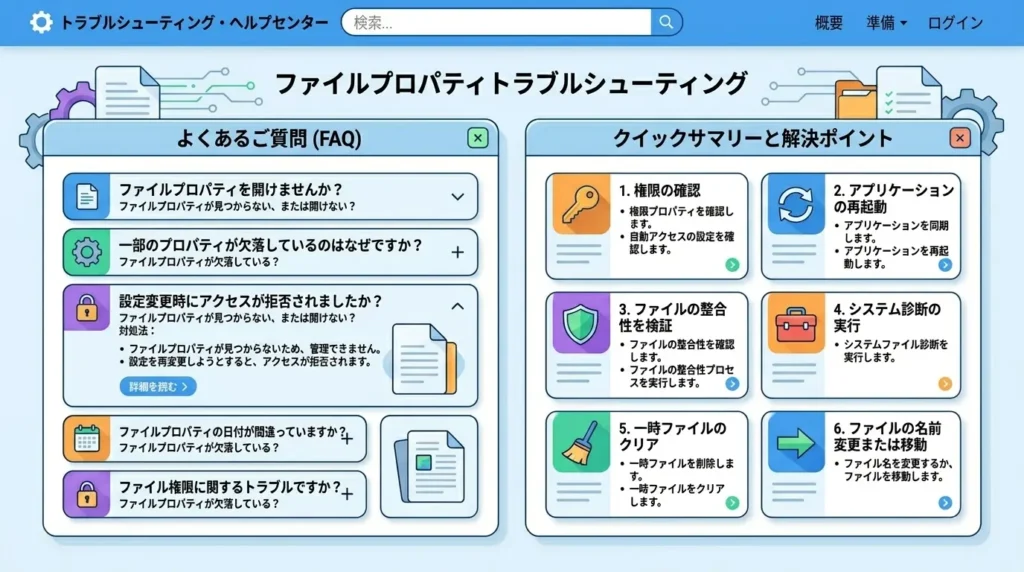
Q:管理者権限のコマンドプロンプトからファイルを強制削除するのが怖いです。もしパスの文字入力を間違ってしまって、大切なシステムデータを誤って丸ごと消去しちゃう最悪の危険性はありませんか?
A:初めて黒い画面のプロンプトに直接アルファベットの文字を打ち込むときは、もし操作をミスしてパソコンが壊れてしまったらどうしようと非常に大きな不安を感じてしまうものです。
そのお気持ちは本当によく分かります。
ですが、どうぞご安心ください。Windows 11には、ユーザーが誤って重要なOSのコアシステムファイルを削除しようとしても、 del コマンドの要求を自動的にブロックしてシステム全体を鉄壁のガードで守る強力な保護機能があらかじめ標準で備わっています。
そのため、通常の操作手順の範囲内であれば、一瞬のミスでパソコンが立ち上がらなくなるといった最悪の事態が起きる可能性はほぼゼロに等しいです。
パスを記述する際は、エクスプローラーから対象ファイルを右クリックしてパスのコピーを選択し、コマンド画面へ直接貼り付けを行うやり方を推奨します。
これなら入力ミスを完全に回避できますので、ぜひ安心してチャレンジしてみてください!
関連記事
パソコンのファイルシステムや音響環境の整合性をさらに高め、毎日のデジタルワークスペースの生産性を爆発的に引き上げるための、本ページと深く関連した3本の専門解説コラムを紹介します。状況に応じてぜひご一読ください。
サウンドコントロールパネルへの最速ジャンプ術
ファイル管理のエラーと同様、Windows 11のアップデート後に多発する音声出力トラブルの解決方法を網羅しています。
新しい設定アプリから隠されてしまった深い管理画面へ、コマンド一発でワープして既定のデバイスを正しく固定化するプロの手順を詳しく案内しています。
アプリごとの独立した音量調整ミキサーカスタマイズ
削除できないファイルがどのアプリに干渉されているかを識別するのと同様に、複数のアプリケーションがそれぞれ個別に吐き出す音量のバランスを、システムの音量ミキサー機能を用いて直感的に調整・最適化するテクニックを解説しています。
オーディオドライバーの破損を根本から修理するクリーン再インストール
コマンドプロンプトでファイルシステムのインデックスバグを消し去るように、デバイスマネージャーの奥底でエラーを起こしてフリーズしてしまったRealtekなどのサウンドプログラムデータを完全にアンインストールし、PC再起動時にクリーンな標準ドライバーへと自動復元させる鉄壁のトラブルシューティング手順を徹底解説します。
外部システム連携と免責事項の総括(まとめ)
要点:エクスプローラーやコマンドプロンプトによる高度なファイル強制削除手順をマスターした後は、OS全体の動作トラブルを包括的に解決するための包括的なチェックリストへとステップを進めましょう。
本ページで詳しく紹介した手順により、Windows 11環境で不要なファイルやフォルダが削除できなくなった際の正確な原因究明から、最速の強制消去ステップまでの知識が完全に身につきました。
あなた専用の快適かつタイパの優れたマルチタスクデジタルワークスペースをスマートに構築していってください。

私はあなたの素晴らしいテクノロジーライフと、毎日のビジネスや学業における目標達成への挑戦をいつも心から情熱的に全力で応援しております!
サイトのご利用にあたって(免責事項) 本ブログページに掲載されている最新記事の特集内容や各種サービス、解説記事の詳細は、すべて独自の検証結果に基づき提供されています。おすすめ商品の紹介カテゴリーや、会員登録、社内データの同期に関するご相談、運営会社へのお問い合わせの際などは、必ずMicrosoft公式の最新アナウンスや利用規約、プライバシーポリシーに明記された免責事項をご確認ください。
Copyright © How To Life All rights reserved.
2026年最新のWindows 11ファイル管理公式サイト一覧
- Microsoft公式:Windows でファイルまたはフォルダーを削除できない場合のヘルプマニュアル
- NEC LAVIE公式:別のプログラムがファイルを開いているためとエラーが出てフォルダーが削除できない時の対処法
- EaseUS公式:初心者必見!Windows11でアクセス拒否されるデータを安全に強制削除する手順ガイド
関連記事