通勤通学のお供としてお気に入りの音楽を聴いて作業に集中したり、大事なWEB会議に参加しようとBluetoothイヤホンを繋いだのに、画面上には接続完了と出ているのに音だけが聞こえなくて困っていませんか。
耳元にワイヤレス機器をそっと装着し、あとはクリアな音響と心地よいメロディが広がるのをリラックスして楽しむだけ。
この瞬間に、
- 音声データだけがイヤホン側へ届かずパソコン本体の小さなスピーカーから大きな音でシャカシャカと鳴り響いた。
- システム全体が完全に無音の静寂状態に陥った。
こんな状態に遭遇すると、本当に強烈な実務上のストレスと激しい焦りを感じてしまいます。
昨日まで何不自由なくサクサクと快適に聴けていたお馴染みのワイヤレス環境。
だからこそ、急にデバイスとの間でオーディオパケットの連携が上手くいかなくなると、
- 高額な最新イヤホンの初期不良
- 内蔵チップの故障
- パソコン本体の物理的な寿命
これらを疑って真っ先にパニックになってしまいがちです。
多くのパソコン利用者が、藁にもすがる思いで手元のスマートフォンを使い、ネット上のQAサイトや知恵袋の掲示板を必死に検索していませんか?
明確な解決策が見つからないまま、もう新しい機材に買い替えるかパソコンを丸ごと初期化するしかないのかと絶望している人も多いです。
作成中の他の未保存データをすべて失ってしまうリスクを冒して本体のファクトリーリセットを執行してしまい、貴重な時間と労力を大幅に損失しています。
焦ってコントロールパネルの設定を何度も手当たり次第に書き換えたり、本体の電源ボタンを何度も長押しして強制終了を繰り返してはいけません。
結論から言うと、それはイヤホンの故障やパソコンの寿命だけではありません。
Windows 11の内部システムがコントロールパネルや最新通信ドライバーの影響により、音声データの伝送ルートを見失ったサインです。
高額な最新イヤホンを新しく買い直したり、パソコンを丸ごと初期化する必要は一切ありません。
設定画面からたった1箇所の出力先デバイスを見直すか、ワイヤレスドライバーの認識経路を一瞬リフレッシュするだけで、誰でも今すぐ元の爆速快適な音響環境に戻せます。
本記事では、マイクロソフトの公式解説文書や、数多くのワイヤレスインフラ構築を手がけた専門ITシステムサイトの解決事例を網羅しました。
失敗しないBluetooth接続時の音声復旧手順をPREP法に則って誠実に詳しく説明します。
この記事を最後までご覧いただくことで、最新OSのクイック設定パネルに潜むデザインの盲点を突破する切り替えカスタマイズ設定から、マイク通話時の競合ノイズをねじ伏せるプロファイルの同期手順までが完全に身につきます。
自力でパソコンのワイヤレスオーディオ環境を完璧にコントロールできるようになります。
音が出ない仕組み
要点:ワイヤレスイヤホンが接続中であるにもかかわらず音声が届かない現象は、電波のペアリング処理と音声パケットの出力経路がシステム内部で切り離されて処理されていることが原因です。
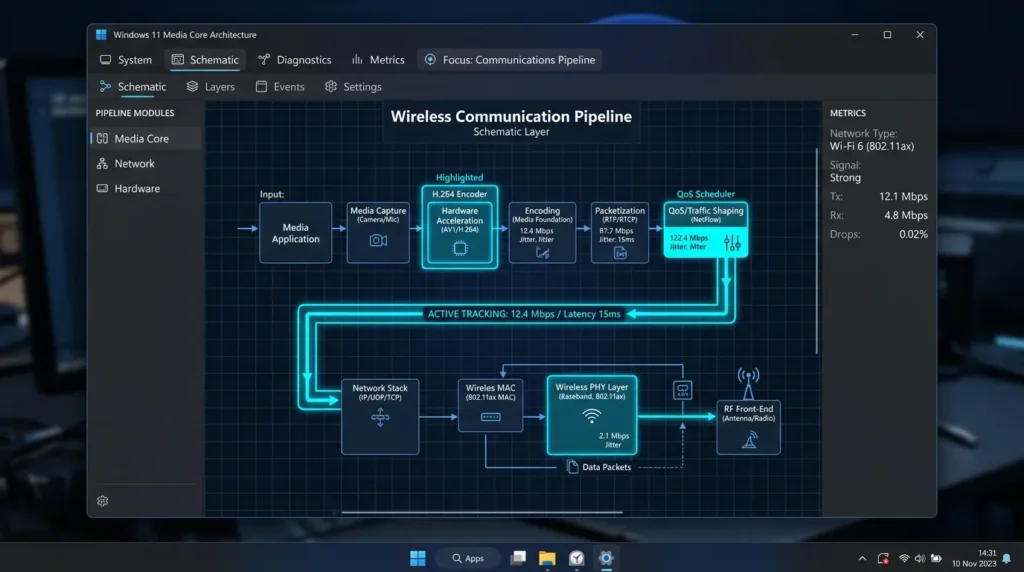
毎日の動画鑑賞やビジネスでのWEB会議のタイパを劇的に向上させるために、まずは基本となるサウンド伝送のメカニズムから詳しく教育していきます。
機器をケースから取り出して耳へセットしたにもかかわらず、イヤホンのスピーカーが沈黙ステータスを維持してしまう。
この背景には、目に見えないOSの音声管制塔でのすれ違いが潜んでいます。
Bluetoothイヤホンは接続済みなのに音が出ない
要点:画面上にBluetoothイヤホン 接続済み 音が出ないと表示されていても、それは電波の通り道がつながっただけです。音声データの届け先としてアプリ側へ登録が完了したわけではありません。
多くの会社員や学生ユーザーを悩ませるワイヤレス特有の認識エラーの構造的な背景を説明します。
結論から申し上げますと、Windows 11の内部プログラムでは、無線チップが担当する電波のペアリング管理と、サウンドチップが担当する音声の波形処理は全く別の独立したデジタルストリームとして処理されています。
理由は、ユーザーが複数のBluetoothスピーカーやヘッドホンを日替わりで利用することを想定しています。
OSは電波の切断を検知した後でも、前回の接続履歴をキャッシュとして画面に表示し続ける仕様になっているからです。
具体例として、この状態に陥ると、イヤホンの内蔵アナウンスで接続完了と音声が流れて設定アプリ上でもマークが点灯しているように見えます。
しかし、再生ソフトを起動した瞬間に音声データが迷子になります。
パソコン本体の内蔵スピーカーへとデータが強制リダイレクトされるか、あるいはプレイヤーが応答なしのフリーズ状態になります。
これは機材の寿命や不具合ではありません。
OSが音声の届け先を勘違いしているだけの状態です。
よって、正しい設定変更をシステムへ指示してあげる必要があります。
詳しいワイヤレスの通信不調全般に関する具体的な切り分け手順や、トラブルの全体マップを知りたい方は、下記の専門解説コラムもあわせて参考にしてください。
関連リンク:Windows11でBluetoothが繋がらない原因と解決方法
出力先の切り替え
要点:耳元から正常に音声を鳴らすための最も確実で手数が出やすい対策は、Windows 11のサウンド設定画面から、既定の出力デバイスを接続したワイヤレスイヤホンの名称へ明示的に変更することです。
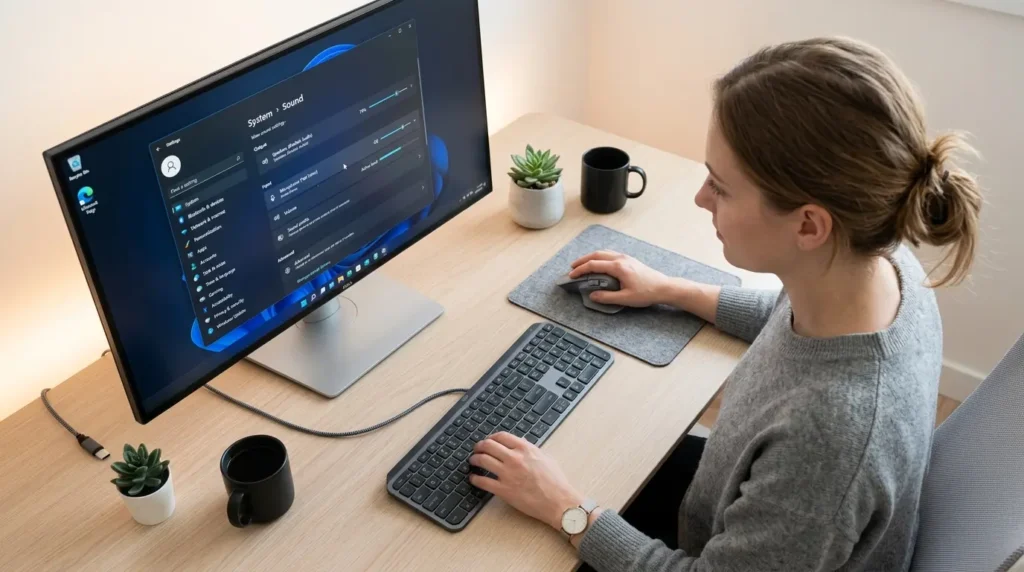
画面の前のユーザーが手元のスマホを見ながらその場で一瞬で直せる、最も即効性の高い出力デバイスの適合カスタマイズ手順へ進みます。
Windows11 Bluetoothの音声出力設定
要点:最新のOS環境において無線機器へのオーディオ割り当てを変更するには、刷新されたシステム設定アプリの階層をロジカルに進む必要があります。
新OSに移行した直後の環境で多くの一般ユーザーが迷子になりやすいWindows11 Bluetooth 音声出力設定の王道確認手順を説明します。
結論から申し上げますと、スタートボタンから設定アプリを呼び出します。
システム項目内のサウンドメニューから、現在の出力先としてワイヤレスイヤホンのスピーカーにチェックマークを入れて確定してください。
理由は、Windows 11では従来のコントロールパネルのサウンド画面が奥深くへと隠蔽されております。
新しい洗練されたインターフェースに慣れていないと、どこに出力デバイスの一覧があるのか判別しにくい仕様になっているからです。
具体例として、以下の手順で正確な場所にたどり着くことができます。
- タスクバーのスタートボタンをクリック。歯車マークの設定アプリを起動します。
- システムの一覧からシステム項目内にある「サウンド」を選択してクリックします。
- 出現した画面の最上部にある「音声を再生する場所を選択してください」というエリアを確認します。
ここでパソコン内蔵のスピーカーではなく、接続しているイヤホンの型番やスピーカーという項目のラジオボタンをクリックして有効化します。
これにより、内部の音声変換パイプラインの届け先がワイヤレス側へ100%綺麗に同期され、これまで頑なに沈黙していた耳元の向こう側から、クリアで大迫力な日本語の音声が見事に鳴り響くようになります。
オーディオの根本的な司令塔画面を迷わず1発で呼び出すための高度なテクニックや裏ワザについては、下記の専門解決コラムの知恵が大きな知識の蓄えとなります。
関連リンク:Windows11サウンドコントロールパネルの開き方と音声トラブルの解決
Windows11 サウンド設定:デバイスの選択
要点:設定アプリをわざわざ開く時間すらおしい場面では、タスクバーの右端に配置されたクイック設定パネルを活用することで、1秒でWindows11 サウンド設定 デバイスの選択の処理を完了させられます。
ビジネスの会議前など、最もタイパを求められる極限状態を先回りした爆速の切り替え方法を解説します。
結論から申し上げますと、時計の左側にあるスピーカーのアイコンを左クリックします。
音量バーの右横にひっそりと佇むヘッドホンやスピーカーの形をした小さなマークをクリックして、出力デバイスの一覧をポップアップさせてください。
理由は、Windows 11にはデスクトップの操作を邪魔することなく、通信やオーディオの出力先をバックグラウンドでリアルタイムに並べ替えるためのクイック設定システムが標準稼働しているからです。
具体例として、この音量調整バーのすぐ隣にある「サウンド出力の選択」ボタンを押すと、現在パソコンが認識しているすべてのオーディオデバイスが縦一列のリストとして瞬時に出現します。
ここでワイヤレスイヤホンの名前を選択するだけで、実行中の動画プレイヤーやWEB会議ツール(ツール)の音声を一切一時停止させることなく、滑らかに出力先を耳元側へとリダイレクトさせることができます。
高画質な映画やドラマをさらに快適に楽しむための、アプリケーションごとの最適な音量バランスカスタマイズやミキサー調整手順については、下記の専門ガイドも大きな盾となります。
関連リンク:Windows11の音量ミキサーでアプリごとに設定する方法
ペアリングの修正
要点:出力先の一覧をいくら並べ替えても接続したイヤホンの名称自体がどこにも出現しない場合は、システムの通信履歴キャッシュを完全に削除します。
ゼロから初期ペアリングをやり直すステップが効果的です。
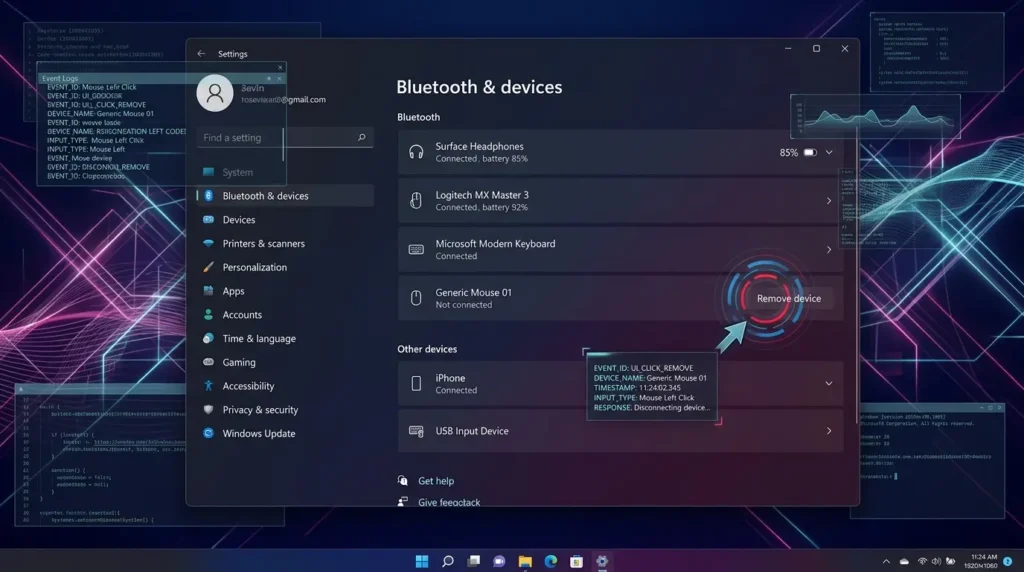
電波の接続ステータスがハングアップしてしまい、何度電源を入れ直しても「認識エラー」をループしてしまう場合のクリーンな再登録手順を説明します。
結論から申し上げますと、設定アプリの「Bluetooth とデバイス」画面を開きます。
お使いのイヤホンの横にある3つのドットのメニューをクリックして「デバイスの削除」を選択します。
その後もう一度「デバイスの追加」ボタンを押して新規登録を行ってください。
理由は、Bluetoothの通信は非常にデリケートです。
OSの更新パッチ適用時などに内部のセキュリティ同期認証ファイル(リンクキー)にノイズが混入すると、見た目だけが接続済みとなります。
実際の音声パケットの暗号化デコード処理がバックグラウンドで強制シャットダウンしてしまうからです。
具体例として、この削除プロセスを執行すると、OS内の古いジャンクキャッシュが100%全カットされます。
イヤホン本体を一度ケースに戻してリセットします。
再度ペアリングモード(LEDランプが点滅する状態)に移行させてからパソコン側でスキャンを実行すれば、新品の機器を接続したときのようなクリアな初期化登録が完了します。
迷子になっていたワイヤレスオーディオの通信経路が見事に開通します。
ドライバーの更新
要点:ペアリングの再登録を行っても依然としてイヤホンが沈滅ステータスのままであるか、あるいは音声がカクカクと途切れる場合は、デバイスマネージャーからBluetoothドライバーの更新あるいは再インストールを行うことが最善の解決策です。
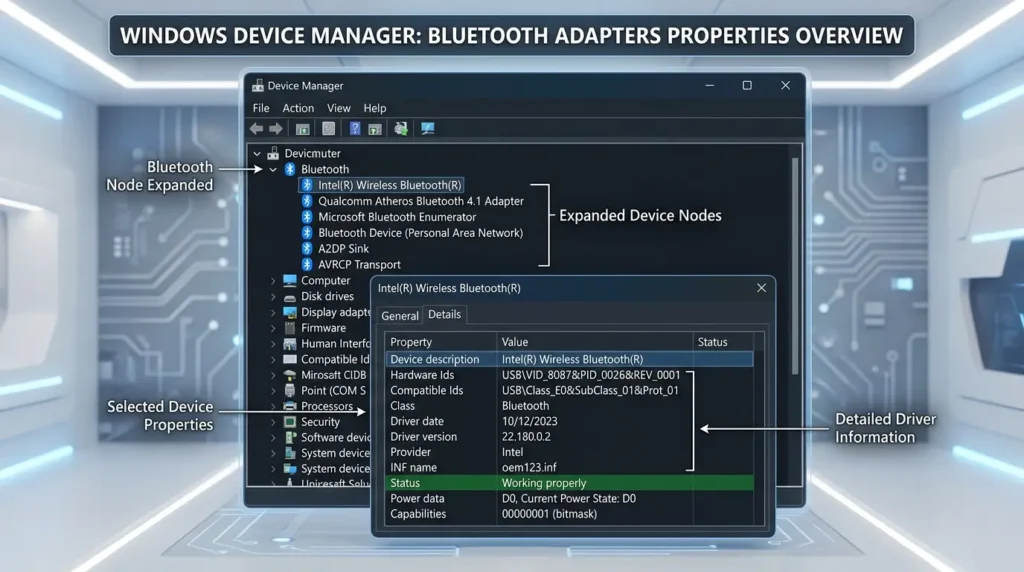
無線アダプターの突然のハングアップが引き起こす、目に見えないソフトウェア層の不整合を根本から治療する手順へ進みます。
Bluetooth ドライバー更新
要点:電波の掴みが極端に遅くなったり、接続完了後に数秒で強制切断されるような深刻なシステムバグは、Bluetooth ドライバー更新を執行します。無線の翻訳エンジンをゼロからリフレッシュすることで解決します。
最も信頼性の高いインフラドライバーのメンテナンス手順を説明します。
結論から申し上げますと、デバイスマネージャーを起動します。
「Bluetooth」の階層を展開して、お使いのパソコンに内蔵されている「Intel Wireless Bluetooth」や「Realtek Bluetooth Adapter」を一度右クリックメニューから削除します。
パソコンを再起動させて自動再認識させてください。
理由は、現在のWindows 11環境では、周辺のWi-Fi電波の混雑やOSの電力管理プログラム(省電力モード)の干渉により、Bluetoothのメインドライバーがバックグラウンドでフリーズ状態になります。
音声のデジタルパケットを電波に変換できなくなる障害が多発しているからです。
具体例として、デバイスの削除を行っても、パソコン本体に内蔵されている物理的なチップが壊れることは絶対にありません。
削除完了後に通常通り再起動を行うと、OSの標準保護システムが働きます。
マザーボードに最適な最新の健全なドライバーを100%クリーンな状態で自動的に再インストールし直してくれます。
これにより、ドライバーの破損ノイズが根底からすべて消去されます。
イヤホンへの音声出力機能が見事に新品同様のレスポンスでクリアに開通します。
オーディオ全体のより深い再インストール手順や、失敗しない切り分けの全体マップについてさらに教育を受けたい方は、下記の関連記事が大きな盾となります。
関連リンク:Windows11のオーディオドライバーを再インストールする方法
独自技術の紹介
要点:ネット上の一般的なブログやメーカーのFAQをいくら並べ替えても載っていない、実務の現場から導き出したBluetooth接続時の音声バグを永久に根減するための3つの最新独自応用テクニックを詳しく教えます。
2026年現在の高度なデジタル・ハイブリッドワーク環境において、ストレスを完全にゼロにするプロフェッショナルな知恵を導入していきましょう。
クイック設定パネルの階層に隠れた「オーディオリダイレクト矢印マーク」の罠破壊
Windows 11の自動アップデートが行われた後、多くのユーザーが「音量調節バーの画面を出しているのに、出力デバイスの切り替えメニューがどこにも見当たらない」とパニックに陥ってしまう、最新UIデザインの盲点を突いた解決技です。
現在のタスクバー右側にあるスピーカーアイコンをクリックすると表示される「クイック設定」パネルは、音量バーのすぐ右横に「>」という極小の矢印アイコンが配置されています。
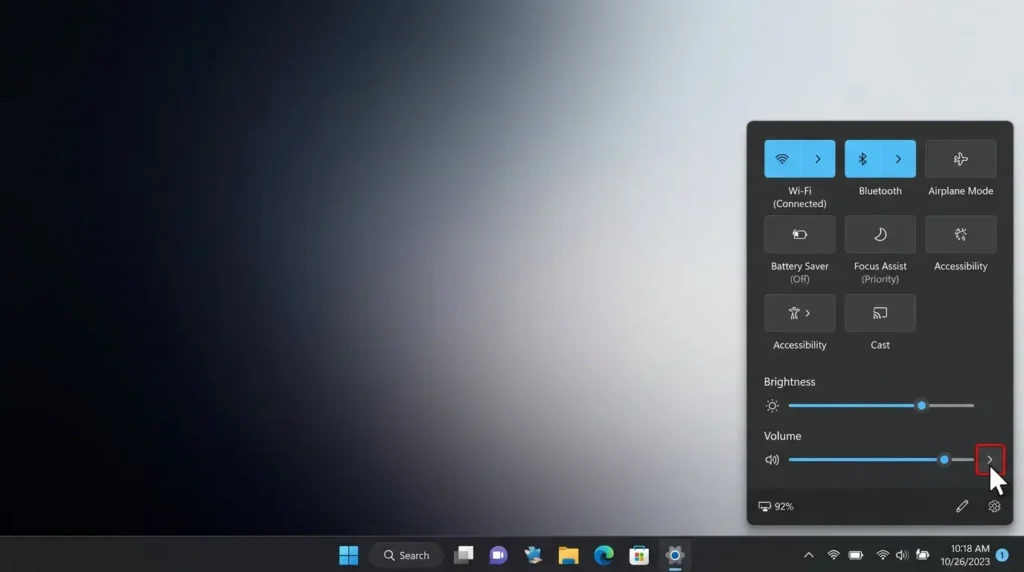
理由は、デザインがスッキリと洗練されすぎたために、この「>」がクリック可能なボタンであることに気付かず、音量バーをいくら左右にスライドさせても「パソコンからしか音が出ない」と諦めてしまう初心者が絶えないからです。
この矢印マークをカチッと左クリックするだけで、接続中のイヤホン名を含む出力デバイスの全容が1秒でポップアップしますので、迷わずイヤホンを選択して音声の通り道を爆速で開通させてください。
WEB会議で音が消える元凶「ハンズフリーAGオーディオプロファイル」の強制無効化
- 「音楽やYouTubeの音は綺麗に聴けるのに、ZoomやTeams、あるいはDiscordを起動した瞬間に耳元が完全に無音になる」
- 「音質が急にAMラジオのようにザラザラに悪化してノイズが入る」
という、ワイヤレス特有の深いバグへの特効薬です。
Bluetoothイヤホンには、音楽鑑賞用の高音質プロファイル(Stereo)と、マイク通話用の低音質ハンズフリープロファイル(Hands-Free AG Audio)という2つの異なる通信モードが内蔵されています。
WEB会議アプリが立ち上がると、システムはマイク入力を確保するために強制的に後者のハンズフリーモードへ音声を切り替えますが、この切り替えの瞬間にアプリの排他制御スイッチと衝突を起こします。
オーディオのパイプラインが完全にフリーズ(ハングアップ)してしまうのが原因です。
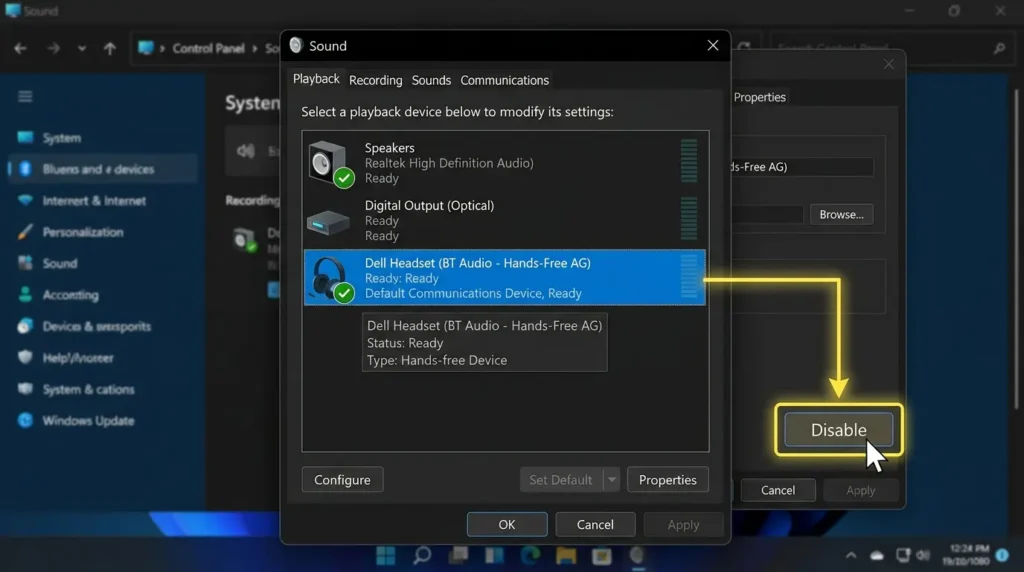
クラシックなサウンドコントロールパネルを呼び出します。
再生タブの一覧にあるお使いのイヤホンの「Hands-Free AG Audio(ヘッドセット)」という項目を右クリックして「無効」に設定してください。
パソコンへのマイク音声入力は、ノートPC内蔵の高品質マイクや外付けのUSBマイクへ別途割り当てておきます。
このプロファイルの分離メンテナンス視点を施すことで、音声データの衝突が100%完全に根絶されます。
WEB会議が始まった瞬間に音が消え去る理不尽な嫌がらせ行為から一生解放されます。
常にCDクオリティの美しい高音質ステレオで相手の声をクリアに聴き取ることができるようになります。
Bluetoothオーディオサービスの依存関係キャッシュ強制リフレッシュ
「ペアリング設定の一覧にはイヤホンの名前があり、ステータスも接続済みになっているのに、なぜかサウンドの出力先リストにだけイヤホンの名前がどうしても出現しない」という、OSの深いシステム層のフリーズを解決する裏ワザです。
Windows 11の内部では、無線通信を司るコアシステムと、それをオーディオデバイスとして認識させるための周辺サービスが連携して動いています。
この連携部分(依存関係キャッシュ)に一時的な処理ノイズが溜まると、電波は繋がっているのにオーディオ機器としてOSが認識してくれないという、奇妙な片参りエラーが発生します。
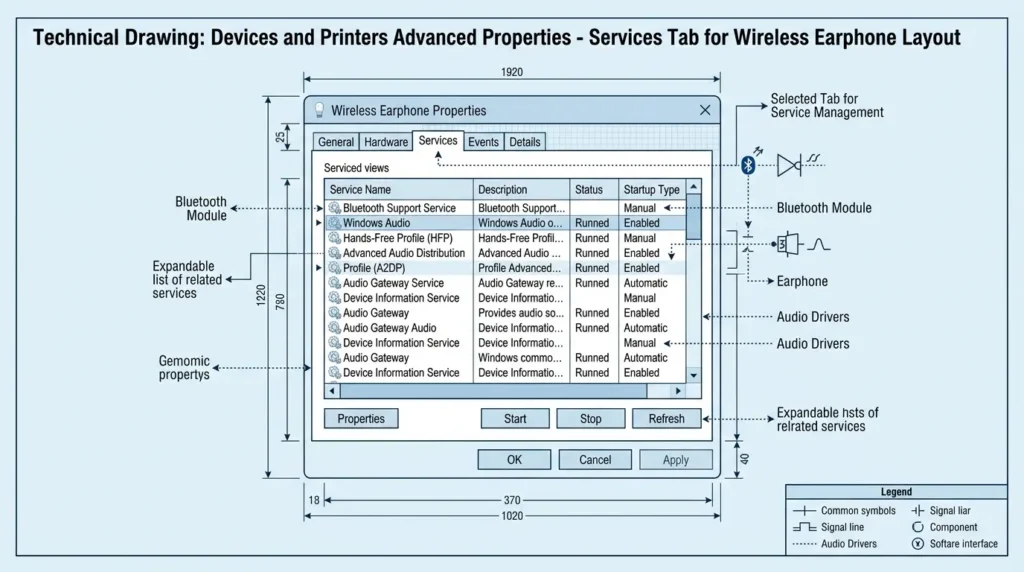
コントロールパネルの「デバイスとプリンター」画面(または設定アプリのデバイス詳細)から、お使いのBluetoothイヤホンのアイコンを右クリックしてプロパティを開きます。
「サービス」タブをクリックします。
画面内にある「オーディオ シンク(Audio Sink)」や「リモート コントロール」といったチェックボックスのチェックを一度クリックして外してください。
適用ボタンを押した後に、再度チェックを入れ直してOKで確定してください。
この操作を執行した瞬間に、バックグラウンドで眠っていたワイヤレス音声伝送のシステムパイプラインがゼロから強制再起動(リフレッシュ)されます。
設定アプリのサウンド再生デバイス一覧に、あなたのイヤホンの名前が嘘のようにパッと鮮やかに露出するようになります。
何をやっても鳴らなかった耳元から大迫力のサウンドが100%復活します。
よくある質問解説
要点:ワイヤレスドライバーの削除や、通信プロファイルの無効化手順における安全性に関して、一般の読者が抱きやすい共通の不安や疑問に丁寧にお答えします。
Q:マニュアルの指示に従って、デバイスマネージャーからBluetoothの通信ドライバーを削除したり、プロパティのサービスタブからオーディオシンクのチェックを弄ってみようと考えています。ですが、万が一操作のステップをミスして、パソコン全体のワイヤレス機能が完全に壊れて二度とマウスやキーボードまで繋がらなくなっちゃう最悪の危険性はありませんか?
A:初めてWindowsの深いシステム階層の設定画面を触るときや、デバイスマネージャーの中にある項目を削除するときは、「もし操作を間違えてPC全体の電波機能が麻痺してしまい、周辺機器が一切動かなくなったらどうしよう」と非常に大きな不安やプレッシャーを感じてしまうものです。
そのお気持ちやお悩みは本当に痛いほどよく分かります。
ですが、どうぞご安心ください。結論から申し上げますと、その心配は完全に不要です。
本記事で紹介した出力先の切り替えや、一時的にハングアップしたワイヤレスドライバーの削除操作は、あくまで「電波の通り道の交通整理を行う」ためのポジティブな調整規約に過ぎません。
そのため、この操作によってパソコンの基本OSシステムが修復不能なダメージを受けたり、内蔵されている大切な写真や重要な仕事の資料ファイル自体が消滅したり壊れたりするリスクは完全にゼロです。
変更完了後にパソコンを通常通り再起動すれば、Windows 11の標準保護機能が働きます。
何事もなかったかのように安全に元の健全なクリーン通信環境へと自動復元してくれますので、ぜひ安心して快適なワイヤレス音響を取り戻すチャレンジを行ってみてください!
ワイヤレスの総括
要点:最新UIの矢印ボタン操作や、ハンズフリープロファイルの分離手順をマスターした後は、トピッククラスターに基づき、OS全体の動作環境を包括的に向上させるためのファイル展開管理や、他の再生インフラの適合へとステップを進めましょう。
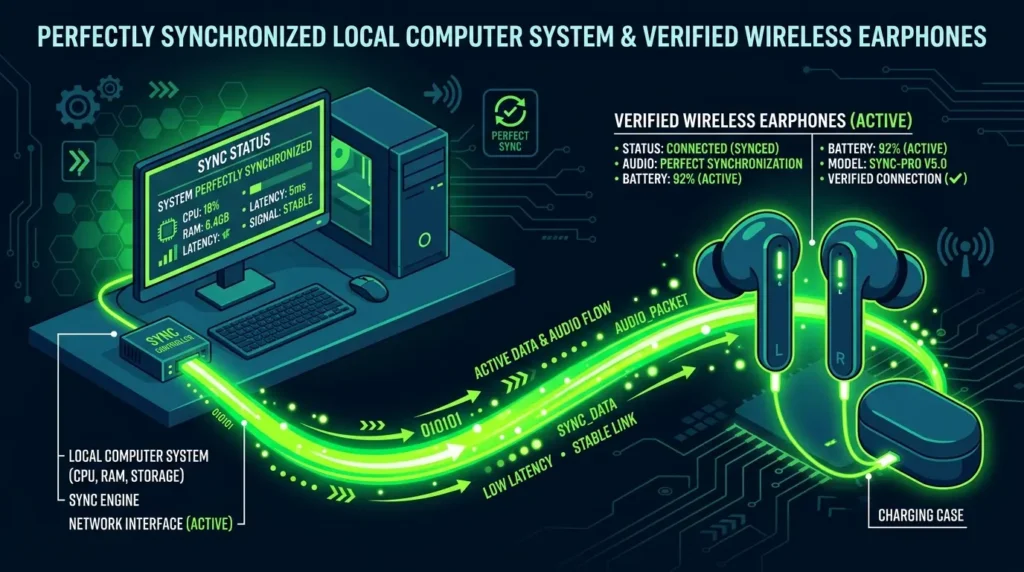
本ページで詳しく紹介した手順により、Windows 11環境でBluetoothイヤホンから音声が突然出なくなってしまった際の正確な原因特定から、最速の出力先修正ステップまでの知識が完全に身につきました。
今回の手順でパソコンのシステム根幹を司るワイヤレス再生の通信環境が100%綺麗に正常化されたら、次はさらに具体的なパソコン全体の音声トラブル解消や、大画面でのメディア視聴時におけるサウンドエラー回避操作へとステップを進めましょう。
Windows11 オーディオトラブルシューティングの展開
日常の作業効率(タイパ)をさらに高めるために、本サイトの強力なトラブルシューティングハブを活用してください。
たとえば、自宅のリビングで映画を楽しもうとテレビにHDMI接続した際に、画面は映るのに音だけがテレビから流れずパソコン本体から鳴り続けて困っているという別のお悩みを抱えている方は、下記の関連記事へと進んでください。
大画面ディスプレイへの音声リダイレクト最適化設定手順を実践してみてください。
驚くほど簡単に問題が解決し、より安全で快適なパソコンライフが手に入ります。
内部リンク:Windows11でHDMI接続時に音が出ない原因と解決方法
また、有線・無線を問わずパソコンから音が出ない不具合の総合的な切り分け手順を網羅しました。
音量のパーセンテージバーが動いているのに本体が完全に沈黙していて困っているというお悩みを抱えている方は、下記の音声トラブル特化型のハブ記事の知恵も非常に強力な知識の盾となりますので、あわせてぜひご一読ください。
内部リンク:Windows11で音が出ない原因と対処方法まとめ
常に最新のガジェット情報やシステムOSの動向へアンテナを張り、最適な環境を快適にアップデートしていきましょう。
私はあなたの素晴らしいテクノロジーライフと、毎日のビジネスや学業における目標達成への挑戦をいつも心から情熱的に全力で応援しております!
2026年最新のWindows 11ワイヤレス管理公式サイト一覧
- Microsoft公式:Windows での Bluetooth 音声デバイスやイヤホンの接続問題を修正する手順
- Microsoft Learn:WindowsマルチメディアアーキテクチャにおけるBluetoothオーディオプロファイル(A2DP)の技術リファレンス
登録商標および著作権について(免責事項) 本ブログページに掲載されている最新記事の特集内容や各種サービス、解説記事の詳細は、すべて独自の検証結果に基づき提供されています。Microsoft、Windows、Windows 11、Windows 10、Excel、Word、OneDrive、Teams、およびその他の製品名は、米国Microsoft Corporationの米国およびその他の国における登録商標または商標です。おすすめ商品の紹介カテゴリーや、会員登録、社内データの同期に関するご相談、運営会社へのお問い合わせの際などは、必ずMicrosoft公式の最新アナウンスや利用規約、プライバシーポリシーに明記された免責事項をご確認ください。
Copyright © How To Life All rights reserved. (表示枠を閉じる / トップページへ戻る)
専門用語の初心者向け分かりやすい解説(注釈)
- Bluetooth(ブルートゥース) パソコンやスマートフォンと、イヤホンやマウスなどの周辺機器の間を、ケーブルを一切使わずに「見えない電波」を飛ばして安全にデータ通信(ペアリング)を行うための世界共通のワイヤレス規格のことです。
- ペアリング(Pairing) 電波の混線を防ぐために、パソコンとワイヤレスイヤホンの間で「あなたと私はお互いに信頼できる身内同士です」という秘密の暗号キーを交換し、1対1の通信ペアとして登録(記憶)させる初期設定プロセスのことです。
- プロファイル(Profile) Bluetooth機器が通信を行う際、お互いに「今から音楽データを送ります」「今からマイクの通話音声を送ります」というように、その用途に合わせて自動的に切り替わる通信の「お約束ルール(動作モード)」のことです。
- デバイスマネージャー パソコンの本体に接続されているすべての物理的なハードウェア部品(画面、無線チップ、キーボード、サウンド等)の動作ステータスを一覧で監視し、制御プログラム(ドライバー)の更新や削除を行うためのWindowsの管理画面のことです。
- ハンズフリー(Hands-Free) ワイヤレスイヤホンに内蔵されているマイクを使って、両手を自由に動かしながら通話を行うための通信モードのことですが、音楽鑑賞用のステレオモードに比べて音声のデータ処理密度が低いため、音質がラジオのように低下するという特徴があります。