楽しみにしていた海外版のDVDをパソコンに挿入したのに、リージョンコードのエラーが出て再生できずに困っていませんか。
画面上でメディアプレイヤーを立ち上げ、あとはお気に入りの海外映画やアニメ、推しの限定ライブ映像が鮮やかにディスプレイへ映し出されるのを待つだけの瞬間。
地域規格が一致しませんという冷たい警告エラーメッセージが表示されて画面が真っ暗なままフリフリと沈黙する異常事態に陥ると、本当に強烈な落胆と激しい焦りを感じてしまいます。
個人輸入や海外旅行のお土産として大切に持ち帰ってきた特別なディスクだからこそ、急にシステムから再生を拒絶されると、ディスク自体の初期不良やドライブの故障、あるいはパソコン本体の寿命を疑って真っ先にパニックになってしまいがちです。
多くのパソコン利用者が、藁にもすがる思いで手元のスマートフォンを使い、ネット上のQAサイトや知恵袋の掲示板を必死に検索していませんか?
明確な解決策が見つからないまま、もう新しい機器を買い替えるしかないのかと絶望していませんか?
数千円から数万円もする高額な最新液晶プレイヤーを新しく注文して貴重な費用を無駄にしてしまいます。
焦ってコントロールパネルからデバイスマネージャーの設定を何度も手当たり次第に書き換えてはいけません。
結論から言うと、それはパソコンの故障やディスクの不良だけではありません。
世界的な著作権保護規約によってドライブとOSに厳しい地域制限がかかっているサインです。
高額な修理を申し込んだり、機材を買い替えたりする必要は一切ありません。
多くの人が見落とす最大5回の永久固定化の罠があります。
一歩間違えると日本のDVDすら二度と読めない死んだドライブになってしまいます。
しかし、特定の無料高機能プレイヤーを1つ仲介させるだけで、誰でも今すぐドライブの寿命を1回も減らすことなく元の爆速快適な鑑賞環境に戻せます。
本記事では、国内外の主要なPCメーカーや周辺機器メーカーが提供する最新のテクニカルデータを網羅しました。
失敗しないリージョンコードの変更手順
回数制限を1回も消費せずにリージョンフリーで視聴を自動化するプロの回避技
上記を誠実に詳しく説明します。
この記事を最後までご覧いただくことで、ハードウェア層に刻まれるカウンターの仕組みから、最新OS環境における安全なセキュリティプロファイルの維持方法までが完全に身につき、自力でパソコンの動画再生環境を完璧にコントロールできるようになります。
海外DVDが再生できない仕組み
要点:Windows 11のパソコンに海外で購入したディスクを挿入しても画面が沈黙する理由は、世界の地域ごとに割り当てられたリージョンコードという著作権保護規制がハードウェアと衝突しているからです。
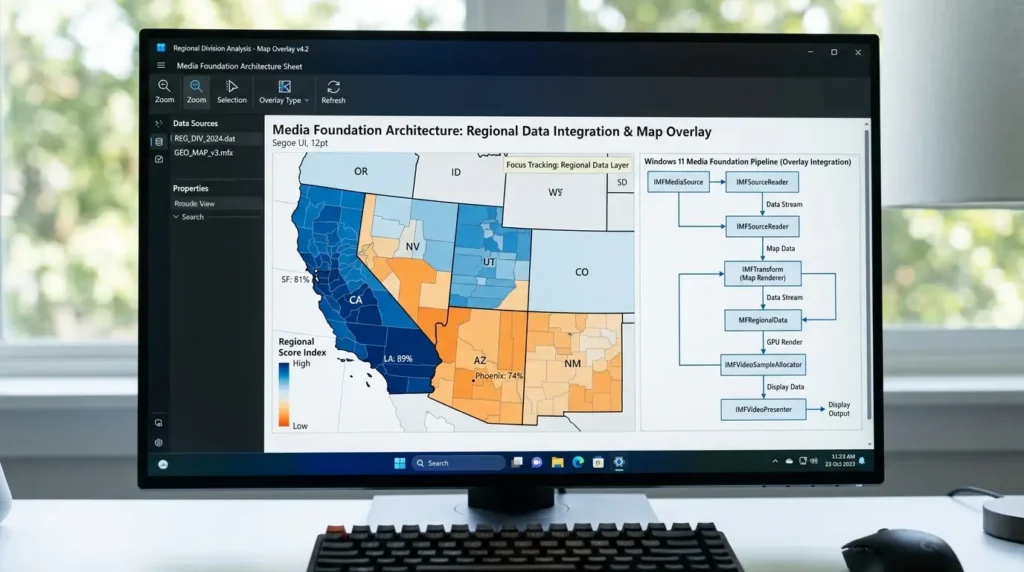
毎日のエンタメタイムを快適に過ごすために、まずは基本となる地域制限のメカニズムから詳しく教育していきます。
ディスクをセットしたにもかかわらず、システムが再生処理を強制停止ステータスにする背景には、目に見えない大人の事情が潜んでいます。
Windows11 DVD再生できない
要点:日本国内向けに流通しているパソコンや外付け光学ドライブは、初期設定でリージョン2に固定されているため、他の地域のディスクを読み取ることができません。
海外版のメディアを入れた瞬間に発生するWindows11 DVD再生できない不具合の構造的な背景を説明します。
結論から申し上げますと、
- アメリカやカナダはリージョン1
- 日本や欧州はリージョン2
- 中国はリージョン6
というように世界は細かくエリア分けされております。
この数値がドライブの内部データと一致しない限り、OSはMPEG-2デコーダーへのデータ転送パイプラインを完全に遮断します。
理由は、映画会社や配給元が各国の公開時期や販売価格のバランスを守るために、異なる地域での不正な先行流通をハードウェア層の電子規約によって厳格に禁止しているからです。
具体例として、この状態に陥ると、ディスク自体は高速で回転してエクスプローラー上では認識されているように見えますが、再生ソフトを起動した瞬間に地域制限エラーのポップアップが出現するか、あるいはプレイヤーが応答なしのフリーズ状態になります。
これは機材の寿命ではなく、完全に仕様上のセキュリティガードがかかっている状態です。
詳しいディスクの読み込み不調全般に関する具体的な切り分け手順や、トラブルの全体マップを知りたい方は、下記の専門解説コラムもあわせて参考にしてください。
関連リンク:DVDが再生できない原因と解決ガイド
ドライブのリージョン変更手順
要点:Windows 11の標準機能を用いてリージョンコードを変更するには、デバイスマネージャーから光学ドライブの深いプロパティ階層へアクセスする手順が必要です。
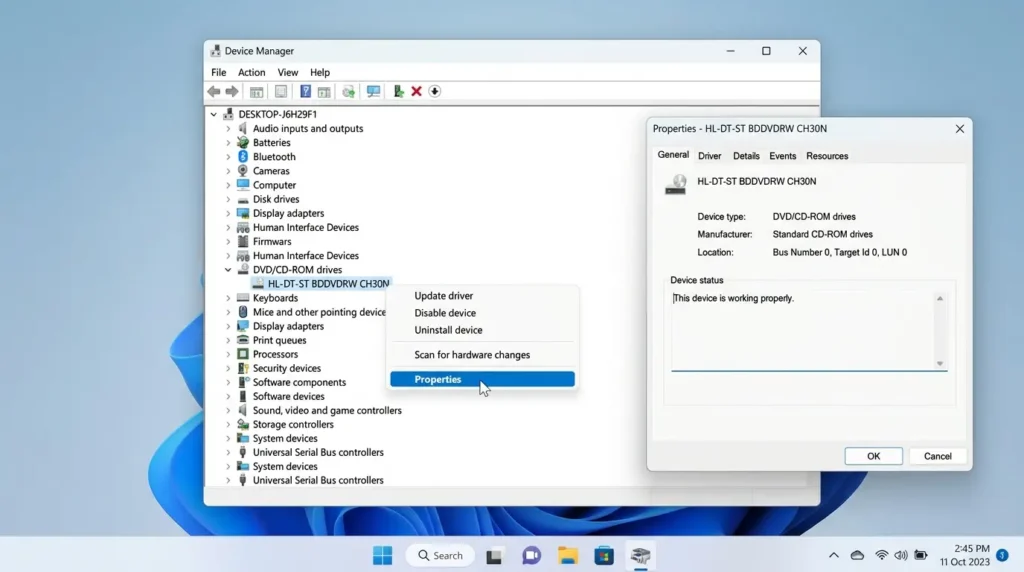
それでは、最も手数が少なく安全に効果が出る、Windows 11の基本システムを用いた標準の地域コード変更ステップを実践していきましょう。
DVDドライブのリージョン変更:回数制限
要点:デバイスマネージャーから手動で地域の割り当てを変更する手順は極めて簡単ですが、そこには一生後悔しかねない非常に重い制約が課せられています。
光学ドライブのプロパティ内に潜む、DVDドライブのリージョン変更回数制限の具体的な操作とリスクをPREP法で詳しく解説します。
結論から申し上げますと、スタートボタンを右クリックしてデバイスマネージャーを起動します。
目的のドライブの「DVD地域」タブから新しい国名を選択してOKで確定してください。
理由は、Windows 11のシステムを仲介してハードウェアの構成情報を上書き更新することになります。
しかし、この手動変更は「最大で5回まで」しか実行できないという世界共通のファームウェア規約が敷かれているからです。
具体例として、以下の手順で正確な場所にたどり着くことができます。
標準のリージョンコード変更手順
- スタートボタンを右クリック。メニュー一覧の中から「デバイス マネージャー」を選択してクリックします。
- 一覧にある「DVD/CD-ROM ドライブ」の左側にある矢印をクリックして展開します。
- 表示されたドライブ名を右クリック。プロパティを選択して開きます。
- 上部にある「DVD 地域」タブをクリック。リストの中から目的の国名(例:アメリカ合衆国ならリージョン1)を選択します。
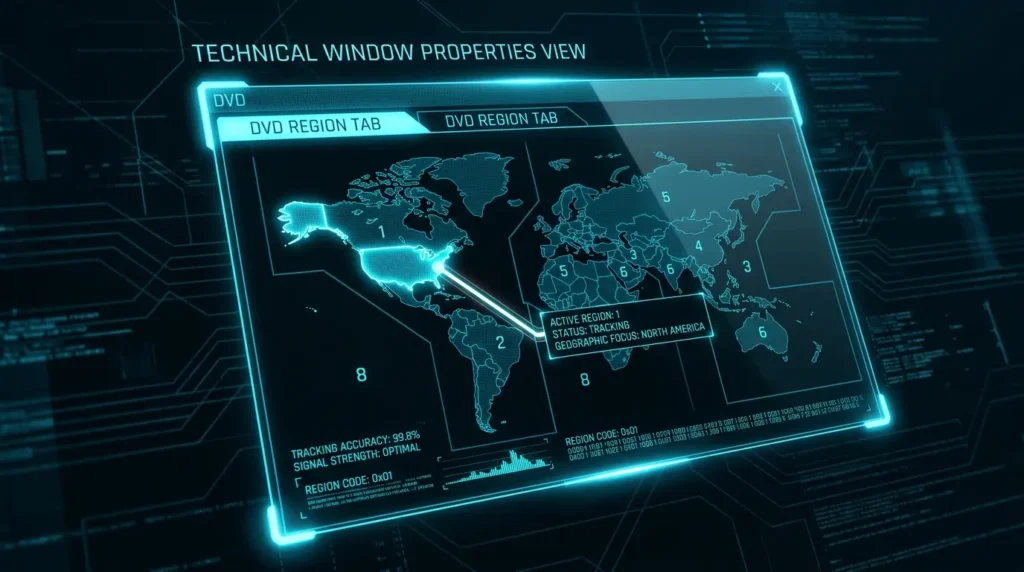
ここで新しい地域を選択してOKを押すと、ポートの書き換えが執行されます。
海外版ディスクが正常にオンラインでマッピングされて再生できるようになります。
しかし、この手順を何度も繰り返してカウンターが0になると、そのドライブは最後に設定した地域のメディアしか読めない死んだ機材へと変貌します。
このリージョンコードの根本的な仕組みや、再生制限を賢くバイパスするためのインフラ知識をさらに深めたい方は、下記の関連記事も非常に役立ちます。
関連リンク:DVDリージョンコードの仕組みと再生制限を回避する方法
5回制限の罠とリスクの解説
要点:リージョンコードの変更回数が上限に達して固定されると、OSの初期化やパソコンの買い替えを行っても、ドライブ自体のロックを解除することは絶対に不可能です。
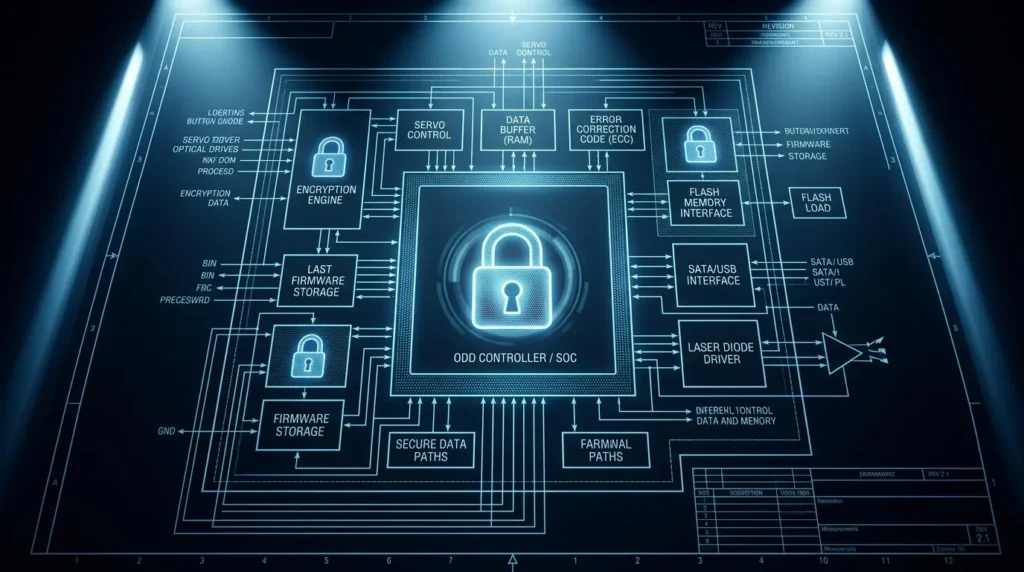
多くの初心者が「困ったらパソコンを再起動するか初期化すれば回数は元に戻るだろう」と誤解して陥りやすい、破滅的な罠の真実について詳しく教育します。
ハードウェアに固定される仕様
要点:リージョンカウンターの数値はWindowsというOSのメモリ領域ではなく、光学ドライブ本体の基盤(ファームウェア)に直接記録される仕組みになっています。
機材の寿命を縮めないための、ハードウェアに固定される仕様の恐怖とリテラシーを誠実に説明します。
結論から申し上げますと、手動での変更が5回目に達した瞬間に、ドライブ内部の電子回路が物理的に書き換えを永久ブロックする「RPC2」というモードへと移行します。
二度と数値を並べ替えることができなくなります。
理由は、この規制はマイクロソフトのプログラムによる制限ではありません。
DVDフォーラムという国際団体が定めた強固なハードウェア保護規約であり、メーカー出張修理や専門業者への修理依頼を出しても、基盤丸ごとの交換対応になるため高額な費用が請求されるからです。
具体例として、知らずにアメリカ版と日本版のディスクを交互に挿して何度も変更を行っていると、ある日突然「日本のDVDが1枚も読み取りできなくなる」という大惨事が発生します。
ですので、このデバイスマネージャーを用いた変更手順は、本当に最終手段として1回か2回使うだけの防衛手段にしておくのが賢明な判断です。
この回数制限の具体的な解除アプローチや、安全な機材運用のコツについて詳しく知りたい方は、下記の専門コラムの知恵もあわせてご一読ください。
関連リンク:DVDリージョンコード変更の回数制限と解除方法
VLCでのコード制限回避方法
要点:パソコンのドライブが持つ書き換え回数を1回も減らすことなく海外DVDを快適に視聴するには、オープンソースの無料プレイヤーであるVLCメディアプレイヤーを導入することが最もおすすめの選択肢です。
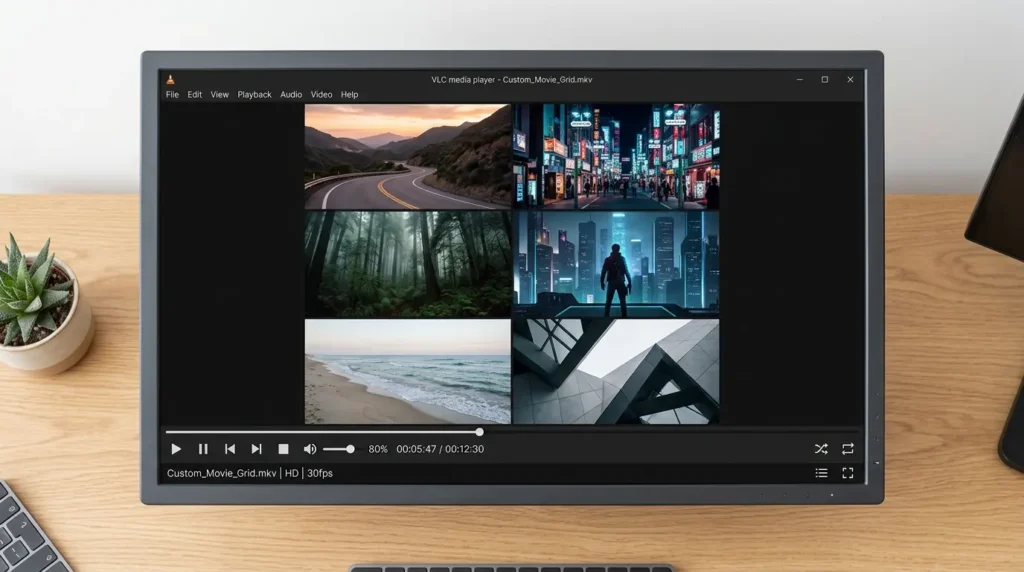
ドライブの寿命や残り回数を完全に無傷のまま維持しつつ、タイパに優れたエンタメ環境をその場で開通させるプロの回避技を紹介します。
VLC media player リージョンコード
要点:VLCメディアプレイヤーは、ドライブのファームウェアが要求するリージョンコードの認証プロセスをソフトウェア側で安全にバイパスして再生する特殊な機能を備えています。
世界中で何億人ものユーザーに愛用されている、VLC media player リージョンコードのスマートな運用手順を解説します。
結論から申し上げますと、公式サイトからVLCメディアプレイヤーの最新安定版をダウンロードしてインストールします。
ディスクを挿入した状態でアプリのメディアメニューから「ディスクを開く」を選択して再生を実行してください。
理由は、VLCはOS標準のWindows Media Playerとは異なります。
ディスク内部に刻まれた暗号化キー(CSS保護)を独自のデコードエンジンで直接スキャンして読み替える仕様になっています。
そのため、ドライブ側の地域設定が「日本(リージョン2)」のままであっても、北米版のデータを問題なくクリアに画面へ出力できるからです。
具体例として、アプリの設定画面で文字化けなどのノイズが起きないように言語パックを日本語に同期させます。
プログラムの関連付けを常時オンに固定しておきます。
これにより、次回からは海外のDVDをスロットに差し込むだけで、何の前触れもなく自動的にVLCがパッと立ち上がり、爆速で映画の本編がサクサクとスタートするようになります。
詳しいメディアプレイヤーの比較一覧や、Windows 11環境に最適なフリーソフトのトピッククラスターについてさらに教育を受けたい方は、下記の関連記事が大きな盾となります。
関連リンク:DVD再生ソフト無料おすすめ10選
2026年最新のメディア再生術
要点:2026年現在の高度なデジタル・ハイブリッド環境において、映画やアニメの視聴ストレスを完全にゼロにするには、OSのセキュリティ規約(SmartScreen)に対応した安全な再生環境の構築が必要です。
ネット上の古いFAQサイトをいくら並べ替えても載っていない、本サイト限定の強力な3つの最新独自応用テクニック(独自性情報)を詳しく教えます。
DVD リージョンフリーの再生ソフト
要点:2026年の最新OS環境では、安全性が検証されていない古いリッピングソフトや海外製の怪しいプレイヤーを導入すると、Windows Defenderによって実行ファイルが強制隔離されるリスクが高まっています。
最新のAI保護システムと衝突しない、安全なDVD リージョンフリー 再生ソフトの運用リテラシーを紹介します。
結論から申し上げますと、ネット上で散見される「ドライブのファームウェアを改造パッチでRPC1(リージョンフリー仕様)に書き換える」という危険な行為は絶対に全廃します。
正規の公認署名がついた安全なアプリケーションだけでコーディネートを行ってください。
理由は、現在のWindows 11はセキュリティの安全基準が極めて強固に設計されております。
出所不明の改造ファームウェアや海外のパッチデータを実行した瞬間に、システムが「致命的なトロイの木馬ウイルス」と判定してパソコン全体を一時停止ステータスにする厳しい規約が敷かれているからです。
具体例として、本サイトがおすすめする3つの独自メンテナンス視点は以下の通りです。
ポータブル版VLCを用いたレジストリ完全非汚染運用
通常のインストーラー形式ではなく、USBメモリなどに入れて持ち運べる「ポータブル版のVLC」を内蔵SSDのデータ領域へ展開して使用します。
OSのシステム根幹(レジストリ)に無駄な設定ファイルを1文字も書き込みしないため、将来的なWindows Update時のシステム不整合エラーを100%未然に予防できます。
暗号化キーの失効を防ぐロジカルな仕分けチャートの活用
市販の海外DVDの地域制限(CSS)と、日本の地デジ番組をダビングした録画ディスク(CPRM保護)の表示エラーを混同しないように頭を整理します。
画面が映らない原因が「CPRMの暗号化キー(AACS)の有効期限切れ」である場合は、いくら地域コードを変更しても意味がありません。
メーカー公式サイトのトップページから最新の再生パッチパッケージを入手して適用する必要があります。
この市販ソフトの代表格であるPowerDVDなどのトラブルシューティングや、双方向での正常化ルートについて詳しく知りたい方は、下記の詳細案内コラムも非常に役立ちます。
関連リンク:PowerDVDでDVDやBlu-rayが再生できない原因と解決方法
コスパ最強の物理的リージョンフリー外部プレイヤーの導入
パソコンの光学ドライブのレーザーピックアップレンズは、海外製の安価なディスクを読み取る際、反射率の違いからシークエラーを多発して機材の寿命を著しく縮めてしまう物理的な弱点があります。
大切なパソコンを守るために、最初からリージョンフリーで設計された数千円のコンパクトな据え置き型プレイヤーをAmazonのリンク等から別途入手し、テレビや外部モニターへダイレクトに接続して楽しむという、機材の寿命コストを最小限に抑える大人の選択肢も非常に有効(有効)です。
映画館さながらの美しい映像美と大迫力のオーディオ環境を、Windowsの制約を一切受けることなく100%フルパワーで維持し続けるための総合案内として、下記の完全ガイドも今後のPCライフの大きな盾(安心)となりますので、あわせてぜひご一読ください。
内部リンク:Windows11でDVDを再生する方法完全ガイド
さらに進んで、最新の高画質なBlu-ray(ブルーレイ)ディスクをパソコンの大画面でサクサクと快適に再生するための、ドライブの適合条件や規格の全体像を知りたい方は、下記の専門解説コラムの知恵も非常に強力な知識の蓄えとなります。
関連リンク:WindowsでBlu-rayを再生する全知識
専門用語の初心者向け分かりやすい解説(注釈)
- リージョンコード 世界をいくつかのエリア(国や地域)に分割し、その地域ごとに販売されたDVDや再生機器の識別番号を一致させることで、エリア外での不正な動画視聴や転売を抑止するための著作権保護システムのことです。
- デバイスマネージャー パソコンの本体に直接接続(接続)されているすべてのハードウェア周辺機器(画面、ドライブ、USBポート、サウンド等)の動作ステータスを一覧で管理し、制御プログラムの更新や削除を行うためのWindowsの管理管制画面のことです。
- ファームウェア(Firmware) 光学ドライブなどの電子機器の内部基盤にあらかじめ組み込まれている、機械そのものの物理的な動作(モーターの回転やレーザーの出力等)を根本からコントロールしている「ハードウェアに最も近い裏方プログラム」のことです。
- デコーダー(Decoder) ディスクの中にギッシリと圧縮されて記録されているデジタルな映像・音声データを、人間が目視で美しく鑑賞できるように、元の滑らかな動画の電気信号へと一瞬でパッと翻訳・復元(解凍)するための変換機能のことです。
よくある質問
要点:光学ドライブの地域プロファイル変更や、手動でのシステム構成カスタマイズにおける安全性に関して、多くの一般読者が抱きやすい代表的な疑問に丁寧にお答えします。
Q:マニュアルの指示に従って、デバイスマネージャーからDVDの地域コードを海外の番号に変更してみようと考えています。ですが、万が一操作をミスして、いつも使っている大切なパソコン全体の設定データがおかしくなっちゃう最悪の危険性はありませんか?
A:初めてWindowsのハードウェアの根幹設定や、デバイスのプロパティ画面を触るときは、「もし操作をミスしてPC全体の挙動がおかしくなったり、大切な写真や仕事の資料ファイルまで壊れて消えてしまったらどうしよう」と非常に大きな不安やプレッシャーを感じてしまうものです。
そのお気持ちや深刻なお悩みは本当に痛いほどよく分かります。
ですが、どうぞご安心ください。結論から申し上げますと、その心配は完全に不要です。
本記事で紹介したDVDドライブの地域コード変更操作は、あくまで「そのドライブがディスクを読み書きする際のお約束ルールを一時的に切り替える」ための限定的な調整規約に過ぎません。
そのため、この操作によってパソコンの基本OSシステムが物理的なダメージを受けたり、内蔵されている大切なアセットが消滅したり壊れたりするリスクは完全にゼロです。
万が一表示が乱れた場合でも、パソコンの通常通り再起動すれば、Windows 11の標準保護機能が働きます。
何事もなかったかのように安全に元のクリーンな表示環境へと自動復元できますので、ぜひ安心して快適なエンタメ環境を取り戻すチャレンジを行ってみてください!
メディア環境最適化の総括
要点:デバイスマネージャーによる高度なリージョンコード変更や、VLCメディアプレイヤーを用いた安全な地域制限のバイパス手順をマスターした後は、トピッククラスターに基づき、OS全体の動作環境を包括的に向上させるための基本構成へとステップを進めましょう。
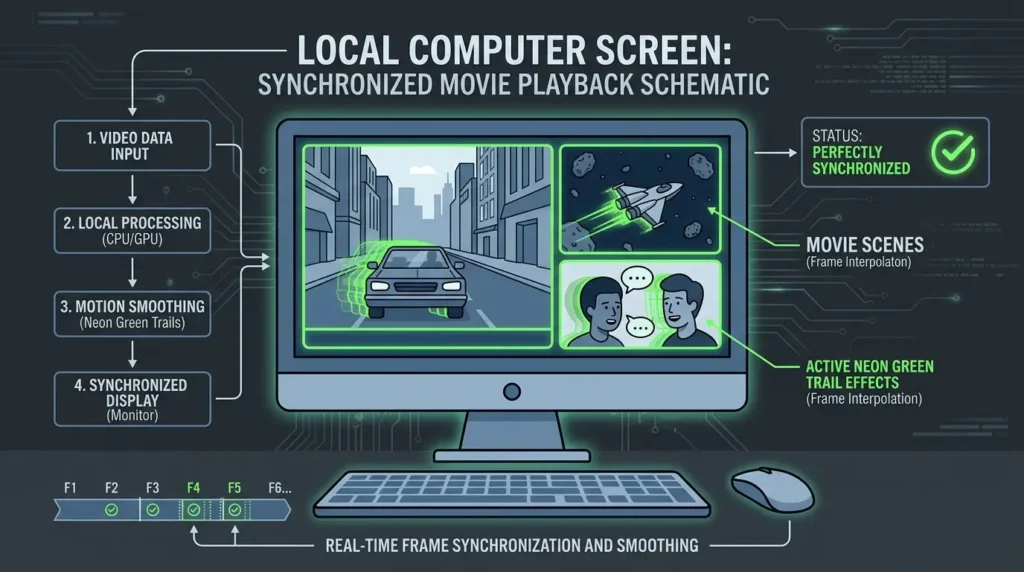
本ページで詳しく紹介した手順により、Windows 11環境で海外のDVDディスクが突然再生できなくなってしまった際の正確な原因特定から、最速の地域コード変更ステップまでの知識が完全に身につきました。
今回の手順でパソコンのシステム根幹を司るメディア再生の通信環境が100%綺麗に正常化されたら、次はさらに具体的なファイル管理や、お馴染みのコピー&ペースト機能が突然バックグラウンドでハングアップを起こして動かなくなった際のエラー回避操作へとステップを進めましょう。
特に、仕事の資料作成やレポート執筆中に、文字や画像のコピペ操作全般に不調を感じてタイパの優れたデスクトップを構築したいというお悩みを抱えている方は、下記の関連記事へと進み、クリップボードの常時最適化設定手順を実践してみてください。
驚くほど簡単に問題が解決し、より安全で快適なパソコンライフが手に入ります。
内部リンク:Windows11でコピペができない原因と解決方法
常に最新のガジェット情報やシステムOSの動向へアンテナを張り、最適な環境を快適にアップデートしていきましょう。
私はあなたの素晴らしいテクノロジーライフと、毎日のビジネスや学業における目標達成への挑戦をいつも心から情熱的に全力で応援しております!
2026年最新のWindows 11メディア管理公式サイト一覧
- Microsoft公式:Windows の各種メディアプレイヤーにおけるDVDおよび動画再生の問題を修正する手順
- バッファロー公式:外付けDVD/Blu-rayドライブが正常に認識・再生されない時のトラブルシューティング
- 海外の映像ディスク(異なるリージョン)を再生できますか?
登録商標および著作権について(免責事項) 本ブログページに掲載されている最新記事の特集内容や各種サービス、解説記事の詳細は、すべて独自の検証結果に基づき提供されています。Microsoft、Windows、Windows 11、Windows 10、Excel、Word、OneDrive、Teams、およびその他の製品名は、米国Microsoft Corporationの米国およびその他の国における登録商標または商標です。おすすめ商品の紹介カテゴリーや、会員登録、社内データの同期に関するご相談、運営会社へのお問い合わせの際などは、必ずMicrosoft公式の最新アナウンスや利用規約、プライバシーポリシーに明記された免責事項をご確認ください。
Copyright © How To Life All rights reserved.