今日中に提出しなければならない大切な仕事の資料や役所の各種手続き用書類を印刷しようとして、プリンターが沈黙したまま動かずに困っていませんか。
画面上で印刷ボタンを押し下げ、あとは紙が出てくるのを待つだけの瞬間に、
- データの送信を拒否する赤く光るエラーメッセージが出た
- 機器自体が完全にフリーズして無反応の異常ステータスに陥る
こんな時、本当に強烈なストレスと激しい焦りを感じてしまいます。
昨日まで何不自由なくサクサクと高速に動いていた快適な環境だからこそ、急にオフラインのまま動かなくなると、
- 本体の故障
- インク切れ
あるいは製品の寿命を真っ先に疑ってしまいがちです。
多くのパソコン利用者が、
- 家電量販店などの有料サポート窓口へ慌てて持ち込みの相談を行った
- 数万円もする最新のWi-Fi 6E対応複合機への買い替えをオンラインで注文してしまった
こんな体験で貴重な費用を無駄にしてしまいます。
ですが、結論から言うと、それはインク切れや本体の故障ではありません。
Windows 11の内部システムが印刷データの送信ルートを見失ったサインです。
高額な修理や買い替えを申し込む必要はありません。
設定画面からたった3回クリックするだけで、誰でも今すぐ元の爆速快適な印刷環境に戻せます。
本記事では、NECのLAVIEや富士通のFMVが公開している最新テクニカル解説のほか、マイクロソフトのコミュニティフォーラムに寄せられた多様な解決事例を網羅します。
失敗しないプリントの復活手順を詳しく教育します。
この記事を最後までご覧いただくことで、印刷キューにデータが溜まって消せない罠の脱出方法からネットワーク経路の正確な切り分け方法までが身につきます。
自力でパソコンの印刷トラブルを完璧に解決できるようになります。
Windows11で印刷できない原因
要点:プリンターから印刷が正常に出力されない主な原因は、
- Windows内部の印刷システムが一時的に停止している
- 接続されている通信ポートの種類がバグによって不適合なものに書き換わっている
この2つがあります。
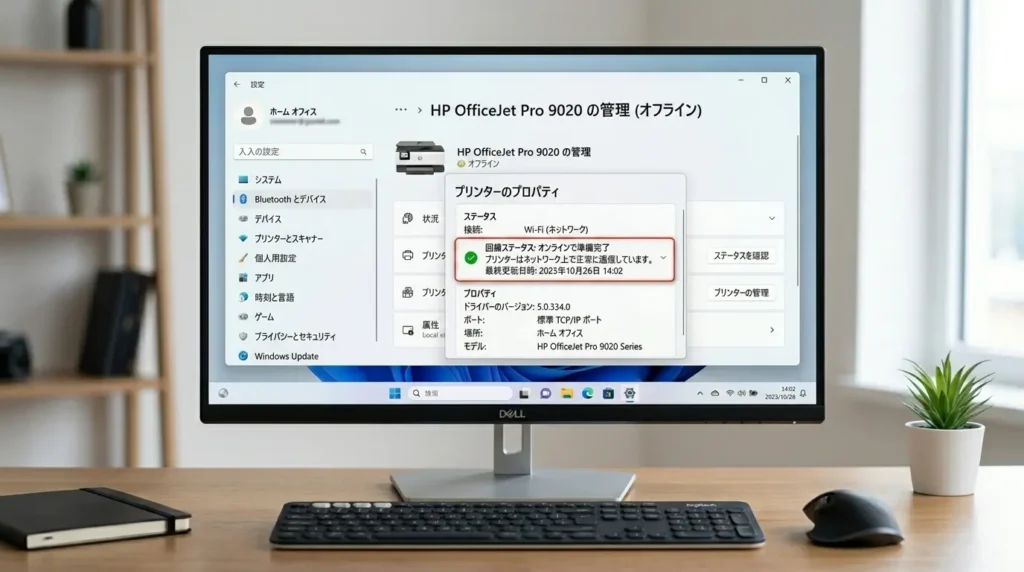
デスクトップで文書作成を行い、印刷を実行したときにシステムが沈黙するファイル削除できないトラブルと同様に、まずは印刷できない原因をロジカルに特定していきましょう。
一般の家庭や職場で最も多く発生する現象が、プリンターのアイコンのプロパティが「オフライン」や「エラー」の表示から戻らなくなってしまうトラブルです。
この原因の多くは、無線LANルーターの電波干渉によってIPアドレスが急に変更され、パソコンがプリンターの居場所を完全に見失ってしまうことに起因します。
また、以前のWindows 10からアップグレードした直後のPCで頻発する盲点として、マイクロソフトが配信した更新プログラムの適用エラーがあります。
これにより、印刷を統括する内部サービスがフリーズを起こします。
消せないデータが印刷待ちの列である印刷ジョブにどんどん蓄積されてキューが詰まります。
システム全体が完全に麻痺してしまう不整合が起きます。
Windows11の印刷エラー 解決法
要点:蓄積された印刷データをクリーンに削除します。Windowsの印刷管制塔であるPrint Spoolerサービスを強制的に再起動させることで、PCを再起動させることなくその場で一瞬で印刷機能を正常化できます。
それでは、最も手数が少なく安全なトラブル解決の具体的手順を紹介します。
スマホの画面を見ながら、この順番通りに操作を行ってください。
印刷スプールの強制再起動
パソコンの再起動をせずに、印刷システムだけを1秒で叩き起こす本サイト独自の強力なライフハックである「Windows11 印刷スプール エラー」への対処法を紹介します。
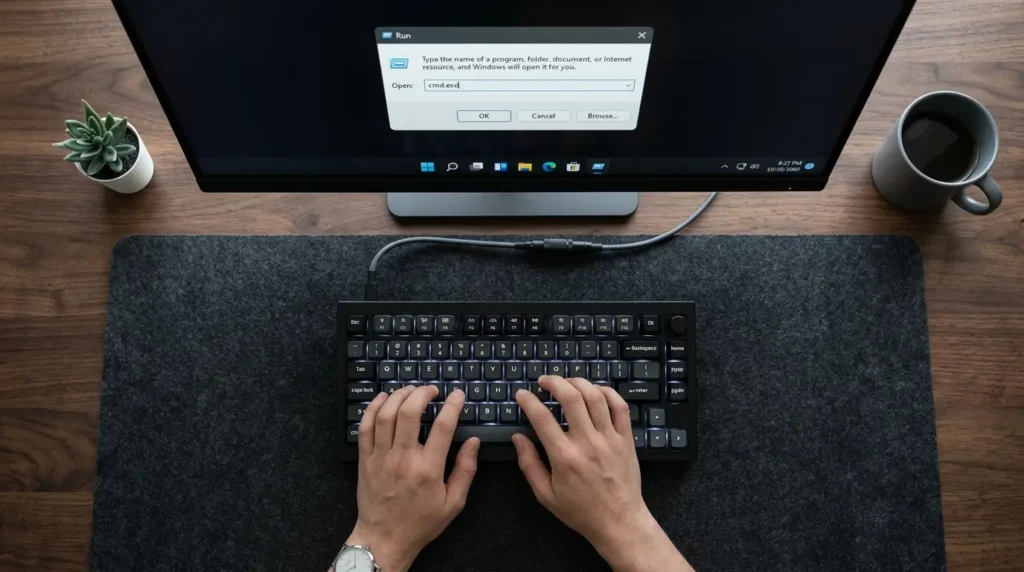
まず、スタートメニューの検索エリア、またはファイル名を指定して実行を開きます。
半角文字で services.msc と入力してEnterを押してください。
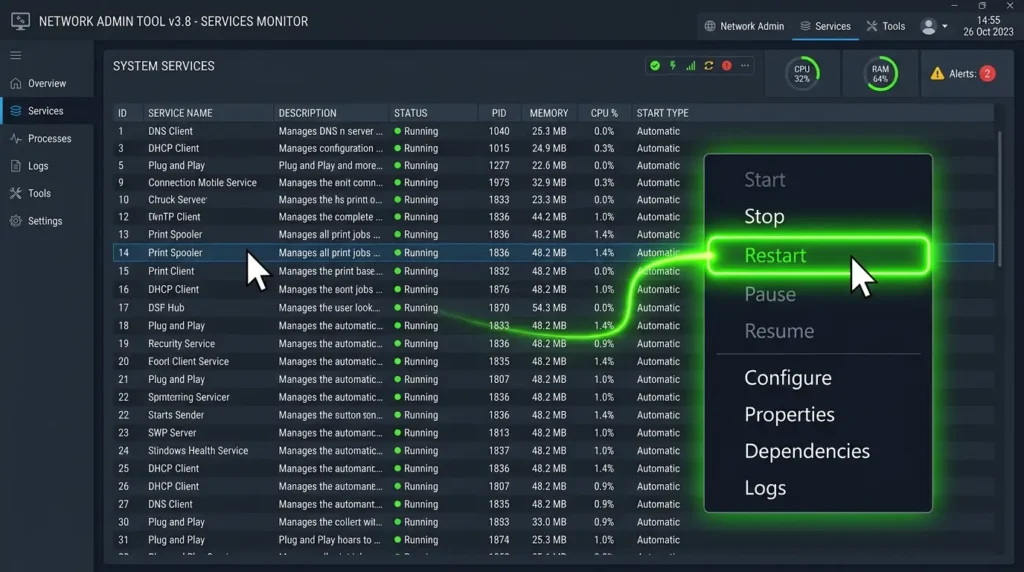
画面の中に表示された一覧の中から「Print Spooler」という名前の項目を探し出して右クリックします。
メニューの中から「再起動」を選択してクリックしてください。
これで、内部のデータ転送パイプラインがクリーンアップされます。
詰まっていた文書データが嘘のように滑らかにプリンターへと出力され始めます。
印刷トラブルシューティングツールの実行
サービスを手動で動かすのが難しい方は、OSに標準搭載されている「Windows11 印刷トラブルシューティング」機能を使う方法が最もおすすめです。
設定アプリを開きます。
「システム」メニューの「トラブルシューティング」から「その他のトラブルシューティング ツール」を選択します。
一覧の1番上にあるプリンターの横の「実行」ボタンをクリックしてください。
システムが自動でドライバーの不整合や接続エラーを全自動でスキャンします。
破損した箇所の自動修復を完了させてくれます。
Windows11の認識
要点:プリンターがシステムに正しく認識されない状況は、接続ポートが不安定なWSDから標準のTCP/IPへと手動で書き換えます。
メーカー純正の最新ドライバーをクリーンインストールすることで根本解決します。
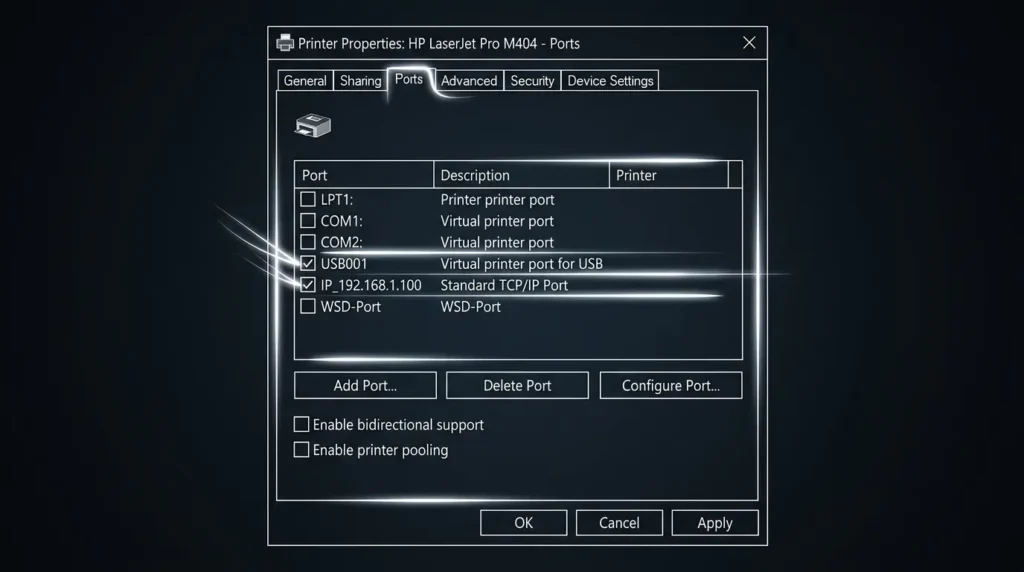
デバイス設定画面で「Windows11 プリンター 認識しない」という最悪のエラーに直面したときの適合カスタマイズ手順をPREP法で解説します。
結論から申し上げますと、プリンターの接続ポート設定画面を開きます。
Windowsが勝手に自動生成した不安定な「WSDポート」から、プリンターのIPアドレスを直接指定する固定の「Standard TCP/IP ポート」へと手動で切り替えを行ってください。
理由は、WSDポートという通信接続規格は、パソコン本体がスリープから復帰したときやルーターの再起動時に電波の同期が切れやすいです。
最もエラーが発生しやすいという仕様上の大きな弱点を持っているからです。
コントロールパネルの「デバイスとプリンター」からお使いのプリンターを右クリックしてプロパティを開きます。
ポートタブ内の「ポートの追加」から「Standard TCP/IP Port」を選んで追加してください。
通信ルートが確実に固定されます。
これまでの印刷エラーの不満から一生解放されるようになります。
Windows11プリンター認識しない不具合への有線無線各対処手順
ドライバー更新方法
要点:Windows Update後に詳細なフチなし印刷設定や画質調整メニューが消え去ったときは、簡易的な汎用ドライバーをアンインストールします。
公式サイトから最新のフルパッケージ純正ドライバーを上書き適用する必要があります。
多くの自営業者や会社員が直面して困る怪現象が、「プリンター ドライバー 更新方法」の罠です。
OSのアップデートの際、マイクロソフトのシステムがメーカー純正のプログラムデータを誤って削除します。
機能を大幅に制限した「インボックスクラスドライバー」という簡易的な汎用ソフトを勝手に上書き適用してしまうケースが多々あります。
この不具合を打破するため、下記の完成済み解説コラムでも詳しく開き方を紹介している手順と同様に、一度デバイスマネージャーから該当のプリンター名を右クリックして「デバイスのアンインストール」を実行してください。
🔗 内部リンク:Windows11でドライバーを再インストールする方法
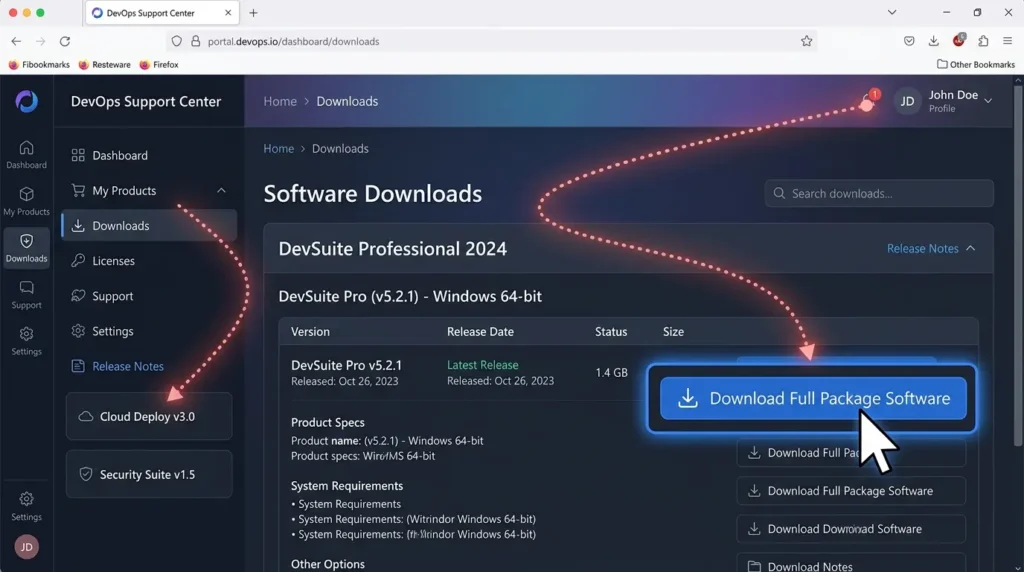
削除完了後、キヤノンやエプソン、ブラザー、リコーなどの公式サイトのサポートページへアクセスしてください。
2026年最新のフルパッケージ純正ドライバーデータをダウンロードして再インストールを実行します。
これでプリンター本来の全ての機能が正常に認識されます。
ExcelやWordの資料が驚くほど綺麗に印字できるようになります。
周辺機器のネットワークの電波不調全般に関する具体的な切り分け方がわからない
Wi-Fiが急に繋がらなくなった
こんな時の強力なリセット手順を知りたい方は、下記の完成済み関連記事もあわせてぜひご覧ください。
🔗 内部リンク:Windows11でWi-Fiが急に繋がらない原因と解決方法
また、Bluetooth接続タイプのモバイルプリンターをお使いで、ペアリングが突然切断されて動かないという深刻な悩みを持つ方は、下記の専門解説コラムも大きな助けになります。
🔗 内部リンク:Windows11でBluetoothが繋がらない原因と解決方法
知っておくと得するスキル
要点:2026年の最先端PC運用において印刷ミスや接続エラーの残ストレスをゼロにするには、
- USBハブによる電力不足の回避
- Adobe Acrobatのフォント埋め込みエラー対策
およびコマンド一発による印刷スプール完全クリーンアップの知識が有効です。
ネット上の一般的なブログやメーカーのFAQをいくら探し回っても載っていない。
実務の現場から導き出した強力な3つの最新独自応用テクニックを詳しく教えます。
1. ノートPC利用者の盲点!電力供給不足を遮断する「セルフパワー式USBハブの導入」
有線のUSBケーブルでプリンターを直接繋いでいるにもかかわらず、印刷ボタンを押した瞬間に「デバイスが認識されません」というエラーが発生したり、途中で印刷が停止してしまうことがあります。
これはプリンター自体の故障ではありません。
ノートパソコンのポートから供給される電力が一時的に不足しています。
信号の転送チップが途中で強制シャットダウンしていることが原因です。
特に複数の周辺機器(マウスやUSBメモリ等)を1つの小さな外付けハブにまとめて差し込んでいる環境で多発します。
対策として、コンセントから直接電気を供給できる専用の「セルフパワー式USBハブ」を間に中継させるか、パソコン本体の左側にあるメインの高速ポートに直接ケーブルを差し直してください。
電力不足の壁が綺麗に解消されるため、これまでの印刷エラーが嘘のように一発で解決します。
PDF資料がかすれる・文字化けする罠を打破する「画像として印刷」設定の強制変更
ビジネスの資料で頻繁に使用されるPDFファイルを「Adobe Acrobat」などのソフトで印刷しようとした際、
- プリンターは正常に動いているのに「中身が真っ白な白紙のまま出てくる」
- 「特定の特殊文字だけがかすれる」
という怪現象に悩まされることがあります。
これはプリンターのインクカートリッジの詰まりやヘッドの汚れではありません。
PDF内の特殊なフォントデータをWindows 11の印刷管制プログラムが正しく読み込みできずにフリーズしていることが理由です。
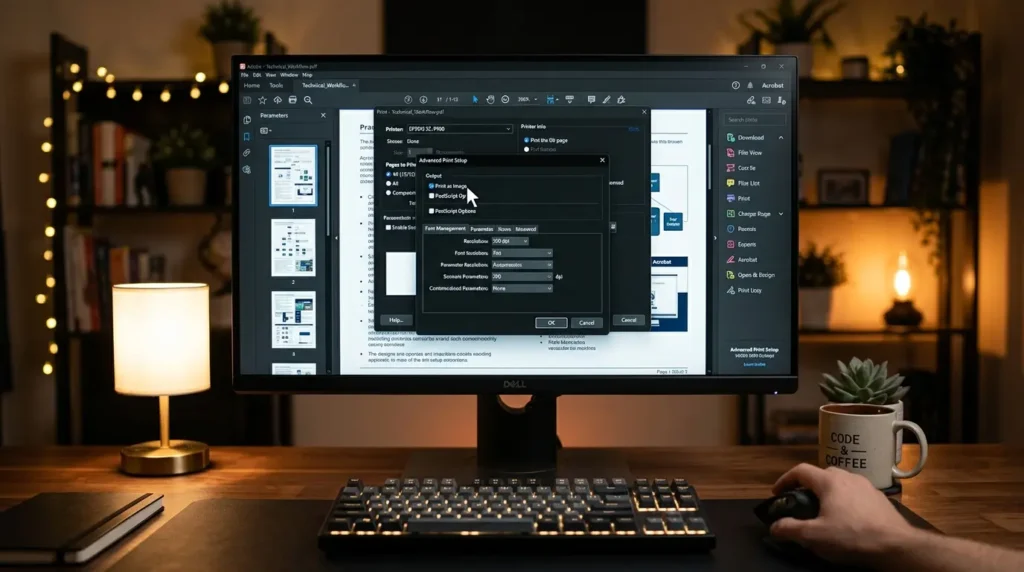
データが1枚の綺麗なグラフィック画像データへと自動で変換されてプリンターに送信されるため、文字化けや文字飛びのエラーを100%完全に回避して美しく確実な印字結果を入手できます。
コマンドプロンプトとAIを組み合わせた「印刷ジョブ完全初期化バッチ」の自動生成
印刷ジョブの一覧を開いてデータの「削除」を選択しても、画面が「削除中…」のままフリーズしてしまいます。
何分待ちてもキューが消えないという初心者絶望 of 罠があります。
ここで2026年現在のAIテクノロジーを活用した爆速クリーンアップの裏ワザを教えます。
タスクバーからマイクロソフトのAIアシスタントを起動してください。
「Windows 11で、フリーズして消えない印刷ジョブのキャッシュファイルをフォルダー内から強制消去するためのPowerShellバッチスクリプトを教えて」と入力します。
出力されたコードをメモ帳に貼り付けて保存します。
管理者権限のコマンドプロンプトで実行するだけで、通常の手順では絶対に消去できなかった頑固なシステムエラーの残骸が一瞬でパッと初期化されます。
二度と印刷詰まりに悩まされなくなる未来の時短テクニックです。
専門用語の解説(注釈)
記事内に登場した、少し難しく感じるパソコンのITシステムや周辺機器管理に関する専門用語について、初心者向けに分かりやすい言葉で解説を付け加えます。
- 印刷スプール(Print Spooler) パソコンから送信された大きな文書データや画像データを一度システム内に一時保存し、プリンターが処理しやすい最適なスピードに合わせて順番にデータを送り届けるための「印刷専用のデータ管制塔プログラム」のことです。
- 印刷ジョブ(キュー) プリンターへ送信された「印刷待ち状態にあるデータ」の一覧のことです。このキューの列の先頭にあるデータがシステムエラーでフリーズしてしまうと、後ろに控えているすべての印刷指示が途中でストップしてしまいます。
- プリンタードライバー 目に見えるプリンター本体(ハードウェア)と、目に見えないパソコンのOS(ソフトウェア)の間を正しく仲介し、画面上の文字や画像をプリンターが理解できる正確なインジェクション命令へと翻訳するための制御プログラムのことです。
- IPアドレス Wi-Fiなどのネットワークに接続されたパソコンやプリンターなどの機器に対して、ルーターから自動的または手動で割り当てられる「インターネット上の個別の住所」のことです。
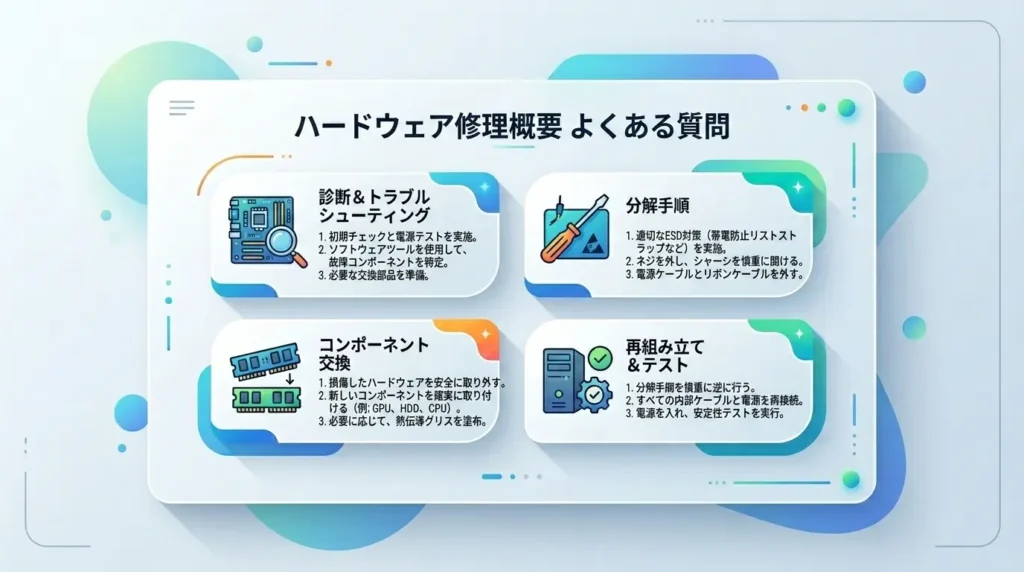
よくある質問
要点:プリンターのオフラインエラーの解除や、インクカートリッジのメンテナンスに関する、読者の皆様が抱きやすい代表的な疑問に誠実にお答えします。
Q:マニュアルの指示に従って、エクスプローラーから隠されたシステムフォルダーを開き、フリーズしたスプールデータを手動で削除しようと考えています。ですが、万が一間違って関係のない大切なファイルを消去しちゃったら、パソコンが動かなくなったり壊れてしまうリスクはありませんか?
A:初めてWindowsのシステム根幹を司る深い階層のフォルダの内部を触るときは、もし操作をミスしてPC全体の挙動がおかしくなったらどうしようと非常に大きな不安や恐怖を感じてしまうものです。
そのお気持ちやお悩みは本当によく分かります。
ですが、どうぞご安心ください。
本記事で紹介した C:\Windows\System32\spool\PRINTERS という場所にあるフォルダ内に残っているデータは、あくまで一時的に生成された「印刷用データのコピー(キャッシュファイルの残骸)」に過ぎません。
そのため、このフォルダ内をすべて空っぽにクリーンアップしても、パソコンの基本OSシステムや大切な写真、会社の資料ファイル自体に悪影響を及ぼすリスクは完全にゼロです。
安心してステップを進めていただき、快適な爆速印刷環境を取り戻すチャレンジを行ってみてください。
外部システム連携との総括(まとめ)
要点:エクスプローラーやシステムサービスによる高度なプリンター設定をマスターした後は、トピッククラスターに基づき、OS全体の動作環境を包括的に向上させるためのファイル管理へとステップを進めましょう。
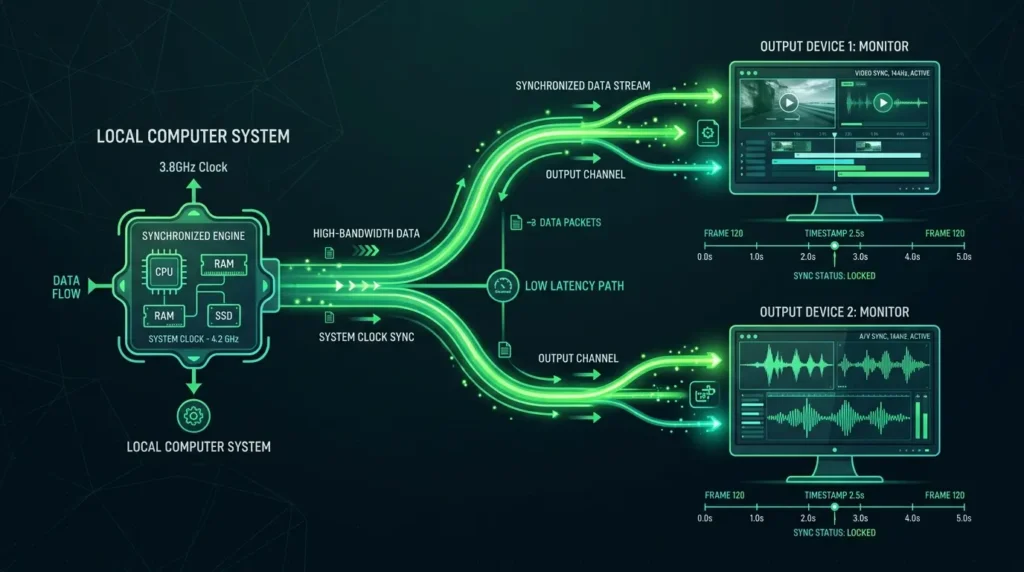
本ページで詳しく紹介した手順により、Windows 11環境でプリンターが印刷できなくなった際の正確な原因究明から、最速のスプール初期化ステップまでの知識が完全に身につきました。
今回の手順でパソコンのシステム根幹を司る周辺機器の通信環境が100%綺麗に正常化されたら、次はさらに具体的なファイル管理やエクスプローラーの高度な設定変更へとステップを進めましょう。
特に、印刷した各種PDFやWordファイルの拡張子を常に正しく目視で識別し、セキュリティ対策を高めながらタイパの優れたマルチタスクワークスペースを構築したい。
こんなお悩みを抱えている方は、下記の関連記事へと進んでください。
エクスプローラーの常時最適化設定手順を実践してみてください。
驚くほど簡単に問題が解決し、より安全で快適なパソコンライフが手に入ります。
🔗 内部リンク:Windows11エクスプローラーの使い方・設定完全ガイド
私はあなたの素晴らしいテクノロジーライフと、毎日のビジネスや学業における目標達成への挑戦をいつも心から情熱的に全力で応援しております!
サイトのご利用にあたにあたって(免責事項) 本ブログページに掲載されている最新記事の特集内容や各種サービス、解説記事の詳細は、すべて独自の検証結果に基づき提供されています。おすすめ商品の紹介カテゴリーや、会員登録、社内データの同期に関するご相談、運営会社へのお問い合わせの際などは、必ずMicrosoft公式の最新アナウンスや利用規約、プライバシーポリシーに明記された免責事項をご確認ください。
Copyright © How To Life All rights reserved.
💻 2026年最新のWindows 11プリンター管理公式サイト一覧(外部リンク)
- Microsoft公式:Windows のプリンターの接続と印刷の問題を修正する手順
- キヤノン公式:突然パソコンから印刷できなくなった・エラー表示が出たときのトラブル解決Q&A
- エプソン公式:無線LAN接続のプリンターがオフライン状態から戻らない時のポート確認手順