
はじめに:突然の「真っ暗な画面」、焦っていませんか?
Windows 11を快適に使っていたのに、ある日突然、パソコンの画面が真っ暗になって何も映らなくなってしまった…。
- でも、電源ランプは点灯している。
- ファンの音も聞こえる。

もしかしたら、あなたも今、そんな状況に直面して、どうしたらいいか分からず困っているかもしれません。
- 「もしかして故障?」
- 「大切なデータは消えてしまうの?」
と、様々な不安が頭をよぎることでしょう。
しかし、安心してください。
画面が真っ暗になる原因は一つではなく、意外と簡単に解決できる場合も多いのです。
今回の記事では、Windows 11で画面が真っ暗になる原因を、初心者の方でも分かりやすく丁寧に解説します。
そして、
- 今すぐ試せる簡単な対処法
- 専門的な知識が必要な最終手段
まで、ステップごとに紹介していきます。
この記事を読み進めれば、きっとあなたのパソコンも元の正常な状態に戻るはずです。
Windows11の画面が真っ暗になる原因を特定する
画面が真っ暗になる原因は、大きく分けて2つあります。
- ハードウェアの問題
- ソフトウェアの問題
の2つに分類できます。
原因を正しく特定することが、効率的な解決への第一歩です。
ハードウェアの可能性を探る
まずは、物理的な原因がないかを確認しましょう。
これは、特別な知識がなくてもすぐに試せる簡単な方法です。
外部ディスプレイの接続を確認する
デスクトップPCの場合や、ノートパソコンを外部モニターに接続して使っている場合。
- ケーブルの接触不良
- モニター自体の問題
が原因の可能性があります。
- HDMIやDisplayPortなどのケーブルがしっかり接続されているか確認してください。一度抜き差ししてみるのが有効です。
- 別のモニターやテレビに接続してみて、画面が表示されるか試してみましょう。これで表示されれば、元のモニターの故障が考えられます。

ノートパソコンの液晶パネル自体に問題があるか確認
ノートパソコンの場合、液晶パネル自体に問題があることもあります。
画面が真っ暗な状態で、PCの電源を入れたまま、懐中電灯やスマートフォンのライトで画面を照らしてみてください。
- うっすらとデスクトップ画面やアイコンが見える場合は、バックライトの故障の可能性が高いです。この場合は個人での修理は難しく、メーカーや専門の修理業者への相談が必要です。

周辺機器やUSBメモリの影響
接続している周辺機器やUSBメモリが誤作動を引き起こしている場合もあります。
- プリンター、外付けHDD、USBハブ、SDカードなど、必要のない周辺機器をすべて外してみましょう。
- 再起動を行い、症状が改善するか確認してください。

バッテリーや帯電の問題
ノートパソコンのバッテリーや、PC本体に帯電した電気が原因で誤作動を起こしているケースもあります。
- ACアダプターとバッテリーを外す。(バッテリーが取り外しできないモデルは、この手順は省略してください。)
- 電源ボタンを30秒ほど長押しして、強制的に放電を行います。
- ACアダプターを接続し、起動できるか試してみましょう。

ソフトウェアの可能性を探る
物理的な問題がなさそうであれば、次はWindows 11のソフトウェア的な原因を探っていきます。
グラフィックドライバーの不具合
グラフィックドライバーは、画面表示を制御する重要なプログラムです。
これが最新のOSと正しく連携できていない場合、画面が真っ暗になることがあります。
- Windows Updateによってグラフィックドライバーが自動で更新された際に発生する不具合もあります。
- セーフモードで起動します。ドライバーの再インストールやアンインストールを行います。
Windows Updateの失敗
Windows Updateの適用中に強制終了したり、インストールが失敗したりすると、起動時に不具合が発生します。画面が真っ暗になるケースがあります。
- 更新が完了するまで放置したり、更新が原因で真っ暗になった場合は、OSの回復や修復を試みます。
スタートアッププログラムの競合
パソコンの起動時に自動で立ち上がるプログラム(スタートアッププログラム)が原因で、画面が表示されないこともあります。
- セーフモードで起動します。タスクマネージャーから不要なプログラムを終了させたり、無効化したりすることで解決できる場合があります。
Windows 11セーフモード起動方法:初心者でも簡単!トラブル解決の切り札
究極の対処法:画面が真っ暗な状態でも操作できるショートカット
画面が真っ暗で何も見えない状態でも、キーボードのショートカットを使って、強制終了や再起動を行うことができます。
タスクマネージャーの起動と強制終了
PCは動いている可能性が高いので、画面表示を司るプログラムを強制終了することで復帰できる場合があります。
- Ctrl + Alt + Deleteを同時に押します。
- 通常画面が表示されますが、真っ暗なままの場合は、何も表示されていない画面でタスクマネージャーが起動している可能性があります。
- Tabキーや矢印キーを操作して、タスクマネージャーを選択。Enterキーを押します。
- タスクマネージャーが起動したら、上下の矢印キーで項目を移動。「エクスプローラー」を選択してEnterキーを押します。
- Alt + Fキーでファイルメニューを開きます。矢印キーで「終了」を選択してEnterキーを押します。
- Ctrl + Shift + Escでタスクマネージャーを開き直し、エクスプローラーを再起動することで画面が表示されることがあります。

強制再起動を試す
キーボードの操作が難しい場合は、強制再起動を行います。
- 電源ボタンを4秒から10秒ほど長押しし、パソコンの電源を切ります。
- 電源を切った後、しばらく時間を置いてから再起動を試してみましょう。
BIOS画面へのアクセス
BIOS画面が表示されれば、ハードウェアの問題ではない可能性が高いです。
- PC起動時にF2、Delete、F10などのキーを連打してBIOSを起動します。機種によってキーが異なります。
- BIOS画面が表示されれば、画面表示の問題は解決することもあります。BIOSから設定を変更したり、初期化したりすることで問題が解決する場合もあります。
最終手段:セーフモードやリカバリーオプションの活用
ここまでの対処法で改善しない場合は、Windowsの回復機能を利用します。
セーフモードで起動する
セーフモードは、必要最小限のドライバーとサービスだけでWindowsを起動する特殊なモードです。
通常の起動で画面が真っ暗になる場合でも、セーフモードなら起動できることがあります。
セーフモードの起動手順
- Shiftキーを押しながら再起動を行います。
- 「オプションの選択」画面が表示されるので、「トラブルシューティング」→「詳細オプション」→「スタートアップ設定」→「再起動」と進みます。
- 起動時に数字キーやFキーで「セーフモード」を選択します。
セーフモードで起動できたら、以下の対処を試してみましょう。
- グラフィックドライバーの更新または再インストール。
- Windows Updateの更新履歴を確認し、直近の更新をアンインストールする。
- 不審なアプリやソフトウェアを削除する。

回復環境でシステムを修復する
セーフモードでも起動できない場合は、回復環境からシステムを修復します。
回復環境の起動手順
- PCの電源を入れたまま、電源ボタンを4秒以上長押しして強制終了します。
- これを2回繰り返すと、3回目の起動時に自動で回復環境が立ち上がります。
回復環境が起動したら、以下のオプションを試してください。
- システムの復元:問題が発生する前の時点にシステムを戻します。
- スタートアップ修復:起動を妨げている問題を自動で診断し、修復を試みます。

Windowsの初期化や再インストール
上記の方法でも解決しない場合は、最終手段としてWindowsの初期化や再インストールを検討します。
- 「このPCを初期状態に戻す」機能を使うと、個人ファイルを残したまま初期化を行います。ただし、アプリや設定は削除されます。
- USBメモリを使って、Windowsの再インストールを行います。この方法は、すべてのデータが削除されるため、必ず事前にバックアップを取っておきましょう。
専門家への相談タイミングと注意点
自分での対処が難しい、不安だという場合は、無理をせず専門家へ相談しましょう。
相談のタイミング
- 簡単な対処法をすべて試しても改善しない場合。
- パソコンから異音がする、熱い、焦げ臭いなどの物理的な症状がある場合。
- 自作PCや特殊なPCで、知識がない場合。
修理依頼時の注意点
- 保証期間内か確認する。保証が切れていても、メーカーに相談すると修理を受け付けてくれる場合があります。
- 修理業者を選ぶ際は、料金やサービス内容を複数比較して検討しましょう。

よくある質問(FAQ)
Q1. 画面が真っ暗な状態でも、なぜ電源は入っているのですか?
A1. パソコンは様々な部品で構成されています。
電源が入る。
CPUやファンが動作している。
それなのに、画面表示を司るグラフィックボードや液晶パネルに問題がある。
この場合、画面だけが真っ暗になる現象が起こります。
例えば、電源は車のエンジン、画面は車のメーターパネルのようなものです。
エンジンは動いているのに、メーターが表示されない状況に似ています。
Q2. 画面が真っ暗なまま放置しても大丈夫ですか?
A2. 放置すると問題が悪化する可能性があります。
画面は映らなくても、OSが動いている場合。
内部の熱がこもってハードウェアに負担がかかります。
早めの対処を行いましょう。
Q3. リカバリーメディアとは何ですか?
A3. リカバリーメディアは、Windowsを再インストールしたり、修復したりするために使うUSBメモリやDVDのことです。
PCが正常に動いている時に作成しておくと、今回のようなトラブルが発生した際に役立ちます。
Q4. 以前はWindows 10で問題なかったのに、11にしたら発生しました。
A4. Windows 10から11に移行した後に問題が発生した場合。
グラフィックドライバーやその他のドライバがWindows 11に対応しきれていない可能性が高いです。
メーカーの公式サイトから最新のドライバーをダウンロードしてインストールすることで解決できるケースが多くあります。
関連記事:Windows11を初期化する方法!個人ファイルを残す・すべて削除の違いと初期化できない時の対処法
1秒で試すグラフィックドライバーのリセットショートカット
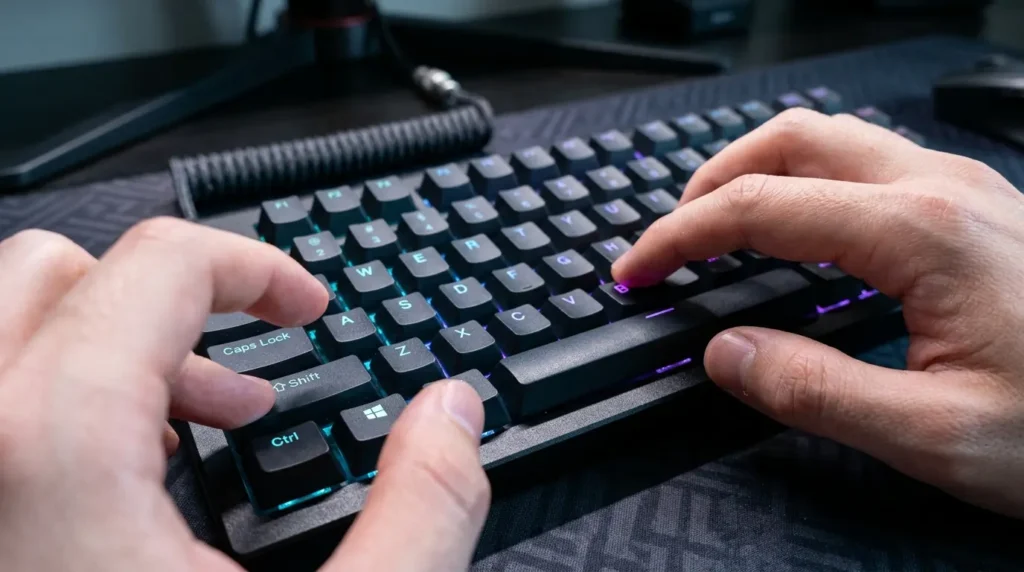
電源が入っている状態でショートカットキーを押します。
WindowsキーとCtrlキーとShiftキーとBキーを同時に押します。
ビープ音が鳴ります。
画面が一瞬点滅します。
グラフィックドライバーが再起動します。
一時的なエラーであれば画面が復帰します。
発生タイミング別の原因と症状
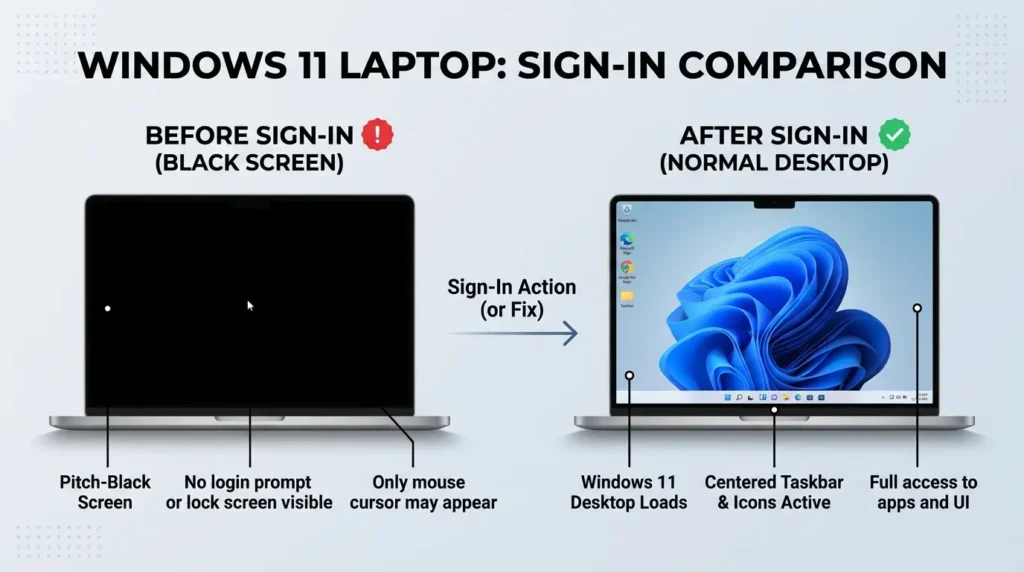
画面が暗転するタイミングを確認します。 原因の特定につながります。
| 発生タイミング | 画面の状態 | 主な原因 |
| ロゴ表示前 | 完全な暗黒 | ケーブル不良や帯電 |
| サインイン前 | ロゴ後に暗転 | ドライバー不具合 |
| サインイン後 | カーソルのみ表示 | エクスプローラーの停止 |
パソコン本体の放電処置
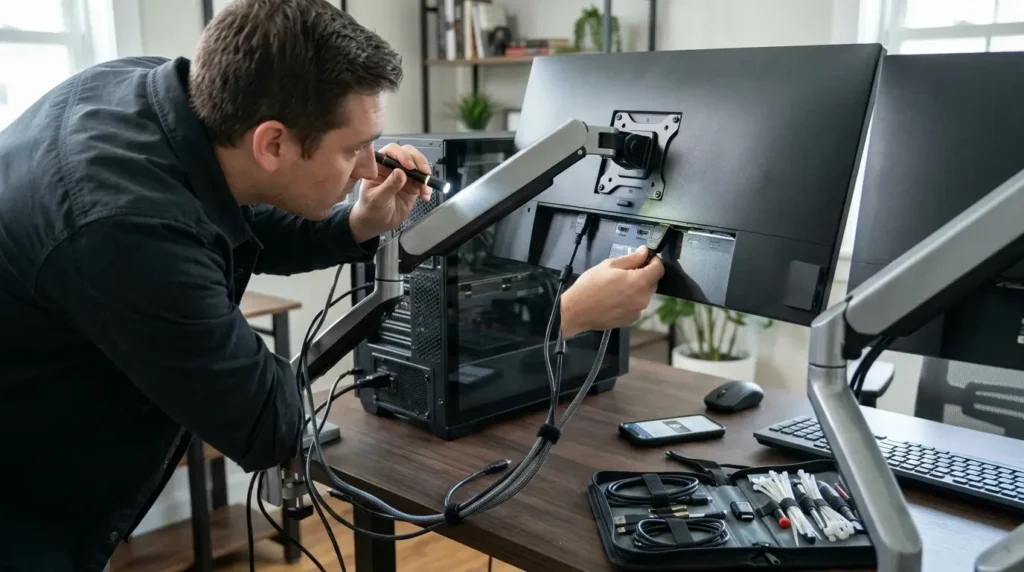
パソコン内部の帯電を解消します。 映像出力回路の誤作動を防ぎます。
- 電源ボタンを長押しして電源を切ります。
- 電源コードを抜きます。
- 周辺機器をすべて外します。
- 10分ほど放置します。
- 電源コードのみを挿して起動します。
カーソルのみ表示される場合の復旧手順
エクスプローラーを再起動します。 デスクトップを描画するプログラムです。
- CtrlキーとShiftキーとEscキーを同時に押します。
- タスクマネージャーが開きます。
- 新しいタスクを実行するをクリックします。
- explorer.exeと入力します。
- OKをクリックします。
- デスクトップ画面が再描画されます。
液晶パネル自体の故障を確認する方法
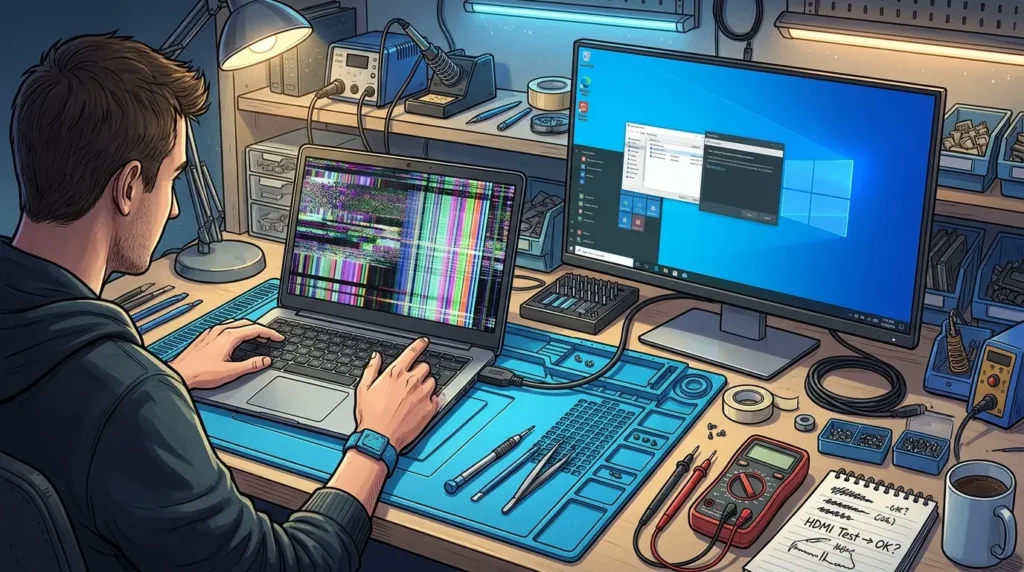
外部モニターに接続します。 HDMIケーブルを使用します。
テレビや別モニターへ繋ぎます。 外部モニターに画面が映るか確認します。
映る場合は液晶パネルの故障です。 映らない場合は本体基盤の故障です。
正常に起動しない場合の総合対策
パソコン自体が再起動を繰り返すトラブルもあります。 総合的な復旧手順を確認してください。
関連リンク:Windows 11で再起動が終わらない・ループする原因と対処法!セーフモードや強制終了の手順
関連リンク:Windows11が起動しない原因と対処法まとめ!電源がつかない・画面が動かないときの復旧手順
落ち着いて手順を踏めば解決できる!
Windows 11の画面が真っ暗になるトラブルは、多くの人が経験する一般的な問題です。
- 原因はハードウェアとソフトウェアの両方にある。
- まずは外部ディスプレイやケーブル、周辺機器など、簡単な確認から始める。
- Ctrl+Alt+Deleteなどのショートカットで強制再起動を試す。
- それでも解決しない場合は、セーフモードや回復環境を利用する。
- 不安な場合や改善しない場合は、専門の業者に相談する。
慌てずに一つ一つ手順を試していけば、あなたのPCも必ず復旧できるはずです。
これらの情報が、あなたの不安を解消し、トラブルを乗り越える*助けになれば幸いです。
参考文献・外部サイト
Microsoft 公式サポート: Windows で電源が入っているのに画面が真っ暗になる
ドスパラ サポートページ: パソコンの電源は入るが画面が真っ暗で何も表示されない場合の対処方法