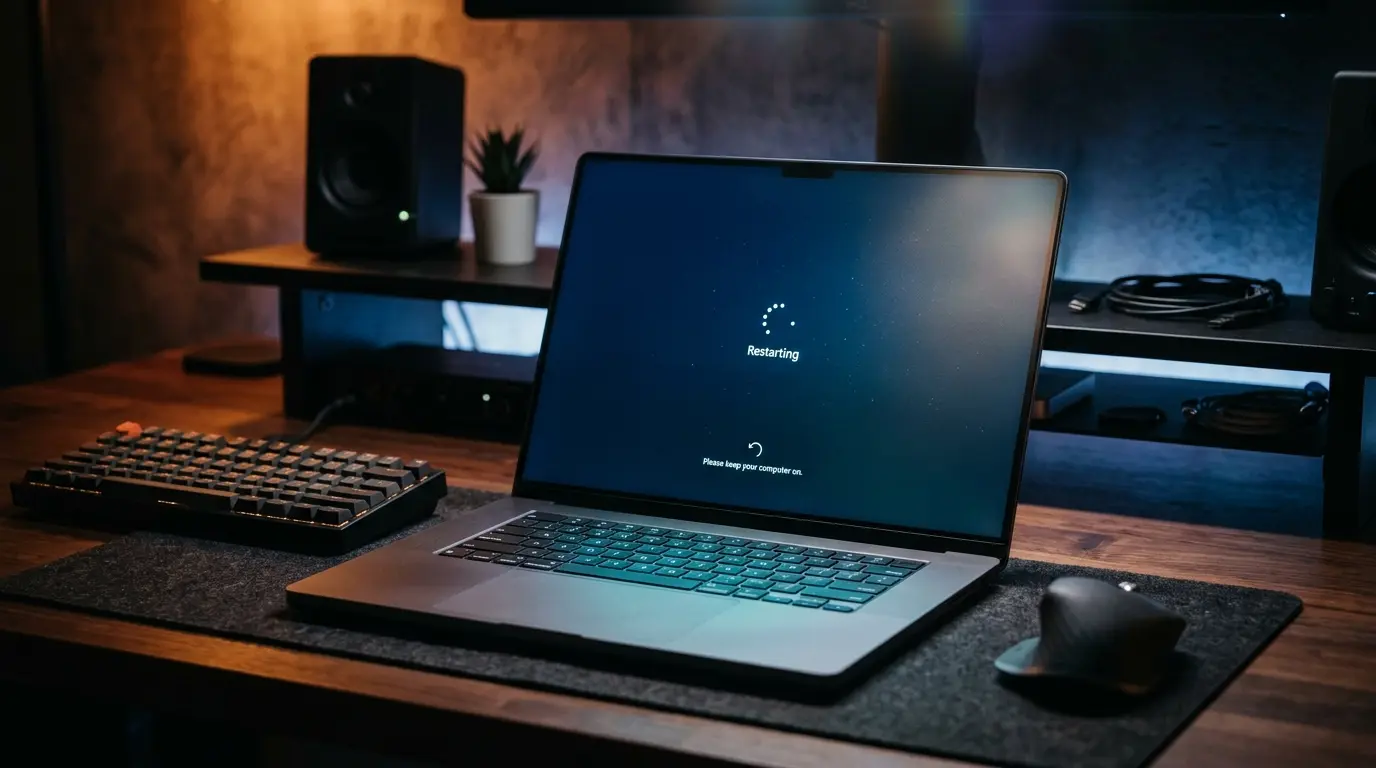
Windows 11のパソコンを使用していて、「再起動しています」と画面に表示されたまま処理が終わらない、あるいは勝手に再起動を繰り返すトラブルは多く発生します。
- 「画面のぐるぐる回るアイコンが消えずデスクトップが表示されない」
- 「自動修復の画面が出て何度も再起動をループしてしまう」
- 「電源ボタンを押して強制終了しても大切なデータは消えないのか」
パソコンが正常に起動しない状態が続くと、システムの故障を疑って不安になる方も多いはずです。
Windows 11の再起動ループは、
- Windows Updateによる更新プログラムの適用失敗
- システムファイルの破損
- 接続されている周辺機器のドライバー競合
などが主な原因です。
ハードウェアの物理的な故障でない限り、正しい手順で回復機能を呼び出して修復を実行すれば、保存データを維持したまま自力で問題を解決できます。
- 安全な強制終了の判断基準
- セーフモードによる起動
- 更新プログラムの削除手順
まで順を追って分かりやすく解説します。
再起動が終わらない時に待つべきか強制終了するかの判断基準
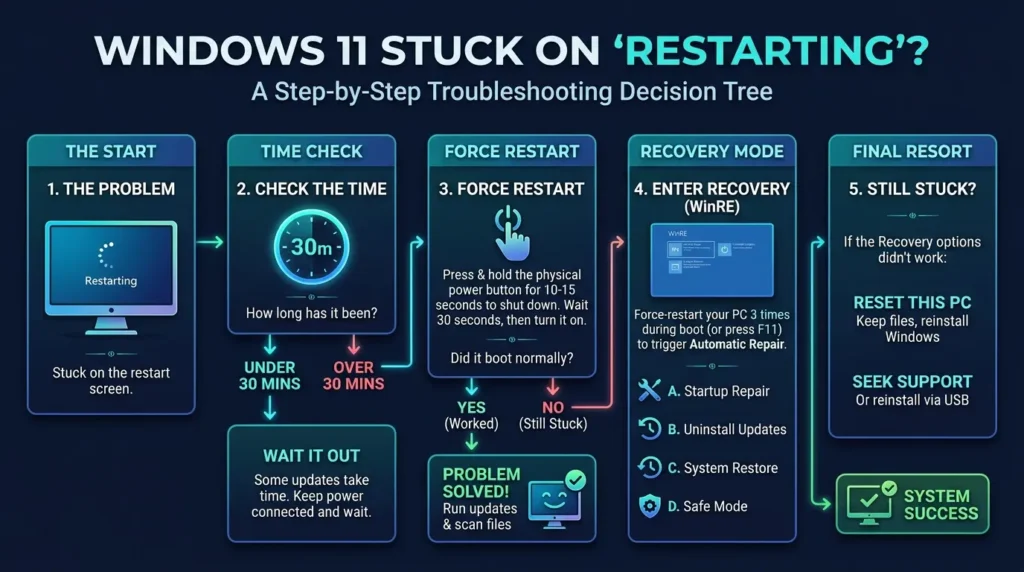
パソコンの再起動処理が終わらない場合、すぐに電源ボタンを押すのは避けてください。
SSDやHDDへデータを書き込んでいる最中に電源を切ると、システムファイルが破損して起動不能に陥る危険があります。
パソコンのランプ状態や経過時間を確認し、以下の基準で対処を実行してください。
| パソコンの状態 | 待機時間の目安 | 推奨される対処方法 |
| アクセスランプが激しく点滅している | 最大1時間〜2時間 | 内部で更新ファイルの書き込みを実行中です。電源を切らずそのまま待ちます。 |
| 画面がフリーズしランプが完全に消灯または点灯 | 30分以上経過後 | システムの処理が停止しています。電源ボタンを長押しして強制終了を行います。 |
| ロゴ表示と再起動を勝手に繰り返す | 3回以上ループ | 放置しても復旧しません。電源を切って回復環境を呼び出す手順へ移行します。 |
Windows 11の再起動が終わらない・繰り返す主な原因
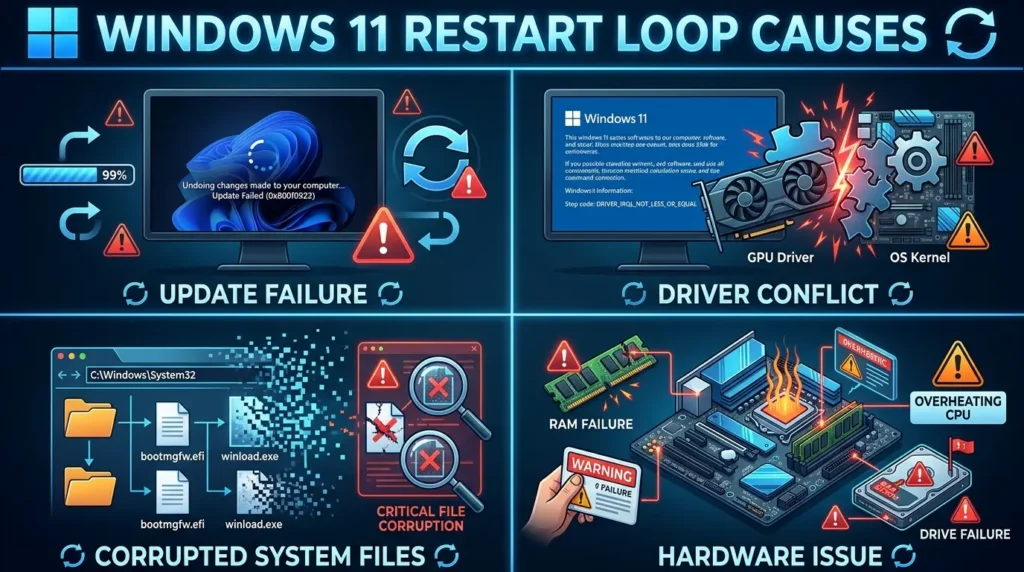
パソコンが再起動を繰り返して正常に起動しない場合、システム内部で以下の問題が発生している可能性が高いです。
Windows Updateの更新プログラム適用の失敗
再起動が終わらない原因として最も多いのが、Windows Updateのインストールエラーです。
更新ファイルの適用途中で処理が止まり、正常な状態へ戻すロールバック処理と再適用の間でループが発生します。
ディスプレイ等のデバイスドライバーの競合
グラフィックボードや各種周辺機器のドライバーが、Windows 11のシステムファイルと不整合を起こしている状態です。
起動時にエラーが発生して自動的に再起動がかかり、デスクトップ画面が表示されなくなります。
外付け周辺機器との電気的なトラブル
パソコンに接続されているUSBメモリ、外付けHDD、プリンターなどの機器が原因で帯電や認識不良が起きます。
ブート処理が妨げられるケースがあります。
システムファイルの破損やストレージの不調
突然の電源断や経年劣化によって、Windowsの起動に必要なブート設定データ(BCD)やシステムファイルが破損します。
正常な読み込みが完了しません。
再起動ループから復旧させる5つの対処手順
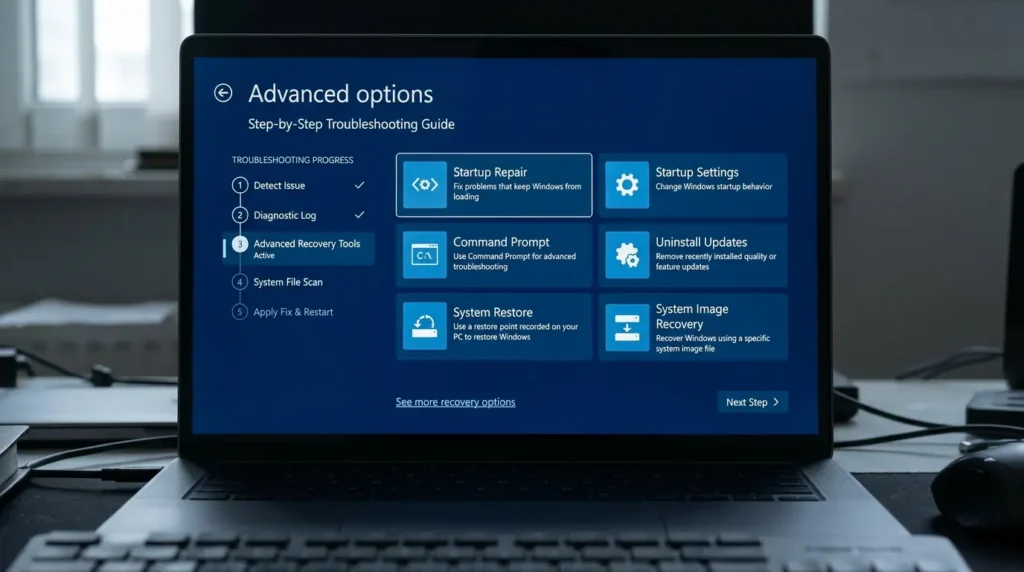
システムへの負荷が少ない対処方法から順番に実行し、パソコンが正常に起動するか確認します。
対処1:周辺機器をすべて外して放電処置を実行する
一時的な帯電や外部接続機器の誤作動を解消する基本的な方法です。
- パソコンの電源ボタンを長押しして電源を完全に切ります。
- 電源コード(ノートPCはACアダプター)をコンセントから外します。
- マウスやキーボード以外のUSB機器、外付けHDD、LANケーブルをすべて取り外します。
- 電源が切れた状態で5分から10分ほど放置して内部の電気を放電します。
- 最小限の接続で電源を入れ、問題なく起動するか確認します。
対処2:回復環境からスタートアップ修復を実行する
Windows 11に標準搭載されている自動修復機能を利用します。
- 電源ボタンを押して起動し、ロゴが表示されたら電源ボタンを長押しして強制終了します。
- この操作を2回繰り返すと、3回目の起動時に青い「自動修復」画面が表示されます。
- 画面の「詳細オプション」をクリックし、「トラブルシューティング」を選択します。
- 「詳細オプション」から「スタートアップ修復」を選択して修復処理を実行します。
対処3:直近の更新プログラムをアンインストールする
Windows Update直後から問題が発生している場合に最も効果的な解決方法です。
- 回復環境の「詳細オプション」を開きます。
- 「更新プログラムのアンインストール」を選択します。
- 「最新の品質更新プログラムをアンインストールする」を実行してパソコンを再起動します。
- 症状が改善しない場合は、同様の手順で「最新の機能更新プログラム」の削除も試行します。
対処4:セーフモードで起動して不要なドライバーを削除する
必要最小限のドライバーのみでWindows 11を起動させ、不具合の原因を特定します。
- 回復環境の「詳細オプション」から「スタートアップ設定」を選択し、右下の「再起動」を押します。
- 画面にオプション一覧が表示されたら、キーボードの「4」キーを押してセーフモードを有効にします。
- セーフモードでデスクトップ画面が表示されたら、直近に追加したアプリやドライバーをアンインストールします。
対処5:システムの復元で正常起動していた時点へ戻す
Windowsがあらかじめ作成していた復元ポイントを利用して設定を巻き戻します。
- 回復環境の「詳細オプション」から「システムの復元」を選択します。
- 再起動トラブルが発生する前の正常だった日付の復元ポイントを選択します。
- 画面の指示に従って復元を実行します。保存されている個人データは消去されずに設定のみが戻ります。
パソコンの電源自体が入らない、または画面が真っ暗な場合の総合的な対処法は以下の記事で詳しく解説しています。
関連リンク:Windows11が起動しない原因と対処法まとめ!電源がつかない・画面が動かないときの復旧手順
解決しない場合に個人データを残して初期化する方法
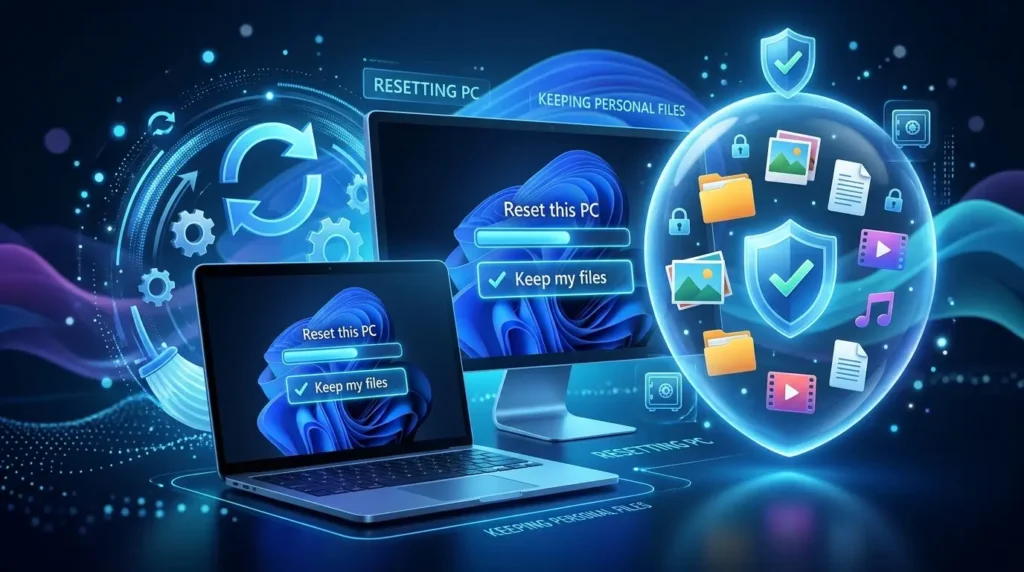
各種修復を実行しても再起動ループが解消されない場合は、Windowsのシステムファイルが深刻な損傷を受けている可能性があります。
パソコンを初期状態に戻すリセット操作を行いますが、個人データを保護したまま実行することが可能です。
- 回復環境の画面から「トラブルシューティング」を選択します。
- 「このPCを初期状態に戻す」をクリックします。
- オプション選択画面で必ず 「個人用ファイルを保持する」 を選択します。
- 画面の指示に従って再インストールを開始します。
写真やドキュメントなどの個人ファイルを残しつつ、不具合の起きているシステム部分のみをクリーンな状態へ再構築して起動を復旧させます。
まとめ:正しい復旧手順でWindows 11の再起動問題を解決しよう
Windows 11のパソコンで再起動が終わらない、またはループする問題は、アクセスランプの確認による適切な強制終了と、回復機能からの修復が解決への近道です。
原因の多くはWindows Updateの不具合やドライバーの競合にあるため、更新プログラムの削除やセーフモードでの確認を行うことで、データを失わずに正常な状態へ復旧できます。
無理な電源の入切を繰り返さず、本記事の手順に沿って落ち着いて対処を進めてください。