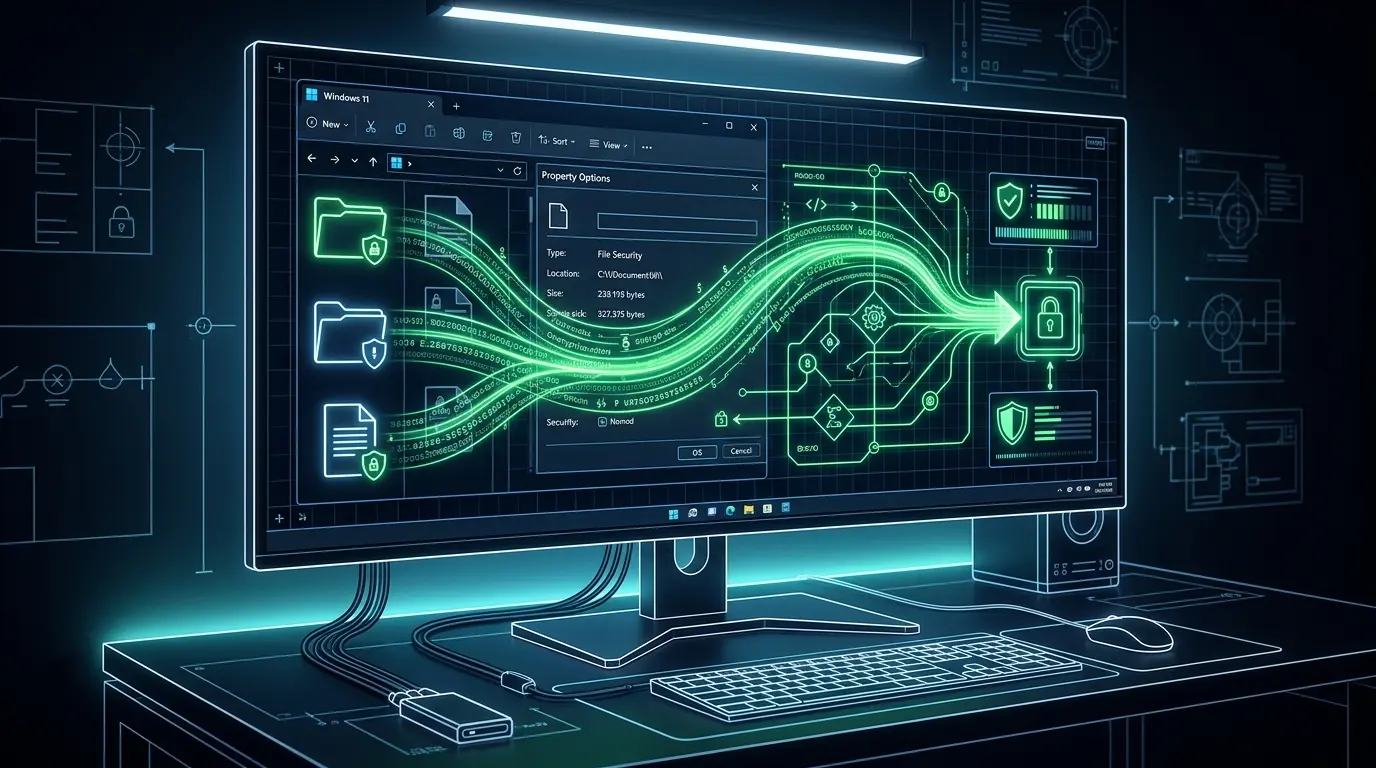
毎日何時間も向き合うパソコンの画面だからこそ、大切な電子ファイルやフォルダの使い勝手が少し悪いだけで、日々の作業効率やモチベーションが大きく下がっていませんか。
- 今日中に確認しなければならない取引先からの重要な提出書類。
- 会議で発表するためのプレゼンテーション資料。
- 過去の大切な思い出が詰まった写真データ、あるいはインターネットから新しくダウンロードした圧縮フォルダ。
などをダブルクリックした瞬間に、
- 砂時計マークや青い読み込み輪っかがくるくると回ったまま画面が完全に沈黙した。
- アクセス権限がありませんという冷たい警告エラーメッセージが表示されて頑なに中身が開かない。
こんな異常事態に陥ると、本当に強烈なストレスと激しい焦りを感じてしまいます。
昨日まで何不自由なくサクサクとクリアに開いていたお気に入りのファイル。
だからこそ、急にシステムが応答なしのフリーズ状態になると、
- データ自体が完全に破損して消滅してしまったのではないか
- ハードディスクやSSDの寿命による物理的な故障ではないか
と最悪の事態を真っ先に疑ってしまいがちです。
多くのパソコン利用者が、藁にもすがる思いで手元のスマートフォンを使い、ネット上のQAサイトやMicrosoftコミュニティの掲示板を必死に検索します。
明確な解決策が見つからないまま、もうどうしようもないからパソコンを初期化するしかないのかと絶望している方もいらっしゃいます。
作成中の他の未保存データをすべて諦めて本体の電源ボタンを長押しして強制再起動させてしまい、貴重な時間と労力を大幅に損失しています。
ですが、どうぞご安心ください。
結論から言うと、それはファイルが壊れているのでもパソコンの寿命だけではありません。
Windows 11の内部システムが更新プログラムや高度なセキュリティ保護機能の影響により、該当の拡張子とアプリケーションとの間の通信連携ルートを一時的に見失ったサインです。
作成中のデータを消してパソコンを丸ごと再起動させる必要は一切ありません。
ファイルのプロパティ画面から特定のチェック項目を見直すか、タスクマネージャーから特定の裏方プログラムを1回リフレッシュするだけで、誰でも今すぐ元の爆速快適な作業環境に戻せます。
本記事では、マイクロソフトの公式サポート解説や国内外の専門ITニュースサイトに寄せられた多様なシステム解決事例を網羅しました。
失敗しないファイルの関連付け修復手順やアクセスロックの強制解除手順を誠実に詳しく説明します。
この記事を最後までご覧いただくことで、白紙アイコンに化けてしまった拡張子のバグを突破する直し方から、エクスプローラーの再起動によるデータパイプラインのクリーンアップ手順までが完全に身につきます。
自力でパソコンのファイル管理環境を完璧にコントロールできるようになります。
パソコンでファイルが開かない原因
要点:パソコン全体の動作は正常であるにもかかわらず特定のファイルが沈黙する場合は、プログラムの関連付け異常やシステム内部の読み込みエラーが主な原因です。
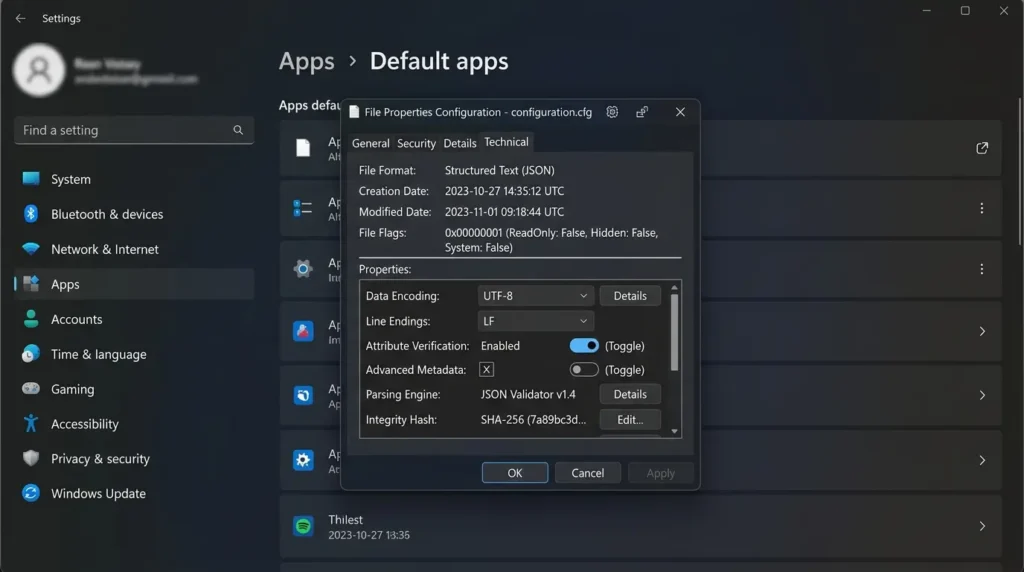
毎日のオフィスワークや学習の現場で最も多く発生するトラブルの背景には、システム内部の目に見えないデータのすれ違いが潜んでいます。
特に長期間パソコンを使い続けているユーザーほど、過去にインストールした古いソフトウェアの残骸が最新のシステム環境と衝突します。
ファイルを開くアクションを阻害するノイズとなりやすい傾向があります。
ファイルが開かない
要点:Windows 11のパソコン画面でデータが正常に展開されないときは、まず該当ファイルに適合した閲覧用ソフトが正しく割り当てられているか確かめる必要があります。
ダブルクリックしても何の反応も示さない。
ファイルが開かないパソコンの不具合について、そのシステム的な背景を説明します。
結論から申し上げますと、Windows 11の内部データベースで、該当するファイルの拡張子と、それを起動するためのアプリケーションとの間のリンク情報が完全に切断されている可能性が極めて高いです。
理由は、OSの大型アップデートが実行された際、システム全体の既定のアプリ設定がマイクロソフト標準の構成へと強制的に書き換えられてしまうことがあります。
これによりサードパーティ製の専門ソフトで作成した独自のデータが、どのアプリで開けばいいのか分からない迷子状態に陥ってしまうからです。
具体例として、この現象が起きると、ファイルのアイコンが特定のロゴマークではなく真っ白な白紙のような表示に変化します。
ダブルクリックした際に「このファイルを開く方法を選んでください」というポップアップ画面が出現するか、あるいはシステムが完全に沈黙してしまいます。
これはファイルの寿命や故障ではなく、設定の再定義によって一発で修理が可能な状態です。
パソコンのファイルが開かない原因
要点:特定のドキュメントやメディアデータが起動しない背景には、一時的なシステムキャッシュの詰まりやセキュリティ機能によるアクセス制限が関係しています。
多くの会社員や学生を毎朝のように悩ませるパソコン ファイルが開かない原因について、構造的な切り分け方を詳しく教育します。
結論から申し上げますと、インターネットからダウンロードしたファイルに対してWindows 11固有のSmartScreenという保護機能が安全装置としてのロックをかけているか、あるいはバックグラウンドで稼働しているウイルス対策ソフトのスキャン処理が途中でハングアップを起こしています。
理由は、未知のネットワーク経由で入手したデータや、マクロプログラムが含まれたExcelファイルなどは、システムを脅威から守るためにOSの深い階層で実行プロセスが一時停止のステータスに固定される仕様になっているからです。
具体例として、
- メールに添付されていたPDF
- クラウドストレージから同期した圧縮フォルダー
これらを急いで開こうとした際、マウスポインターの横で読み込みマークが回り続けた後に自動的に消滅してしまうケースがこれに該当します。
この場合は、データが壊れているのではなくシステムが意図的に閲覧をブロックしているだけですので、正しい手順を踏んで安全宣言をシステムに伝えることで、中身をサクサクとクリーンに表示させることが可能になります。
フォルダが開かない原因と対処
要点:ファイルだけでなくフォルダそのものが展開できなくなるトラブルは、エクスプローラープロセスのリソース過負荷や特定のディレクトリへのアクセス制限が引き起こしています。
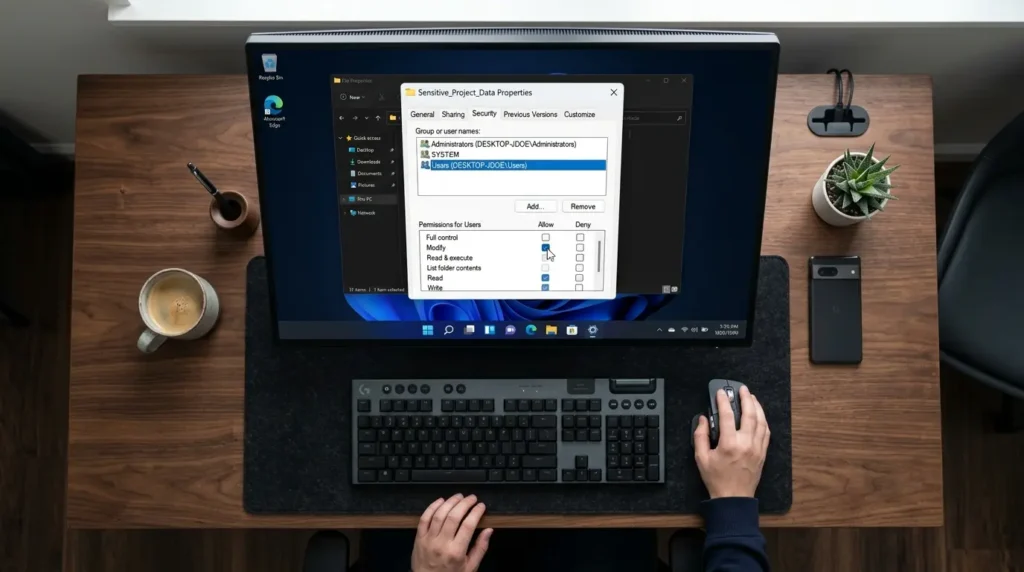
次に、フォルダアイコンをいくらクリックしても中身のウィンドウが立ち上がってこない、あるいは画面全体が白くもやがかってロックされてしまう重度なエラーの解決ルートへと進みましょう。
フォルダが開かない【Windows11】
要点:Windows 11でフォルダが完全に沈黙して展開されなくなった場合は、ファイル管理システムであるエクスプローラーの動作を一度リフレッシュすることが最優先の対処法となります。
新OSに移行した後に多くの利用者が直面するフォルダが開かない。
Windows11のストレスフルな現象について、即効性のある直し方をPREP法で説明します。
結論から申し上げますと、キーボードの「Ctrl + Shift + Esc」を同時に押してタスクマネージャーを呼び出します。
プロセス一覧の中にあるエクスプローラーを右クリックして再起動を実行してください。
理由は、フォルダを開くという日常的なアクションは、OS全体のシェルプログラムであるエクスプローラーがすべてを制御しています。
しかし、大量のデータファイルを一度に処理したりメモリの空き容量が不足してくると、このプログラム自体が応答停止のフリーズ状態に陥ってしまうからです。
具体例として、タスクマネージャーの画面でエクスプローラーを選択して再起動のスイッチを叩き込むと、画面のタスクバーが一瞬消滅した後に再生成されます。
それと同時に溜まっていたフォルダ展開命令の詰まりが完全に解消されます。
開かなかったウィンドウが一瞬でパッと正常に立ち上がります。
このファイル管理システムの高度な内部制御や快適な環境構築の基本方針については、下記の完全ガイドも非常に役立ちますのであわせて参考にしてください。
🔗 内部リンク:Windows11エクスプローラーの使い方・設定完全ガイド
特定のフォルダが開かない
要点:他の場所は正常に見られるのに特定のフォルダだけがアクセスを拒否して開かない場合は、ユーザーアカウントの所有権が切り替わっていないことが原因です。
外付けのハードディスクやUSBメモリを接続した際によくある特定のフォルダが開かないエラーへの適合カスタマイズ手順を説明します。
結論から申し上げますと、該当するフォルダを右クリックしてプロパティを開きます。
セキュリティタブの「詳細設定」から所有者を現在ログインしているユーザー名へと変更してフルコントロールのアクセス許可を与えてください。
理由は、以前の古いパソコンで使用していたフォルダや、社内の別のユーザーが作成したディレクトリには、当時の古いセキュリティ識別番号が刻まれたままになっています。
Windows 11の新しい保護機能が「不正なユーザーによる機密領域への侵入」と判定してアクセスを自動で遮断してしまうからです。
具体例として、プロパティのセキュリティ項目からアクセス権限の編集画面に進みます。
ご自身のアカウントを追加して「許可」のチェックボックスにすべてチェックを入れて確定します。
セキュリティの壁が完全に取り除かれます。
どれだけ重いデータが詰まったフォルダであっても、何事もなかったかのように滑らかに一発で開くことができるようになります。
エクスプローラー フォルダ 開かない
要点:スタートメニューのアイコンやタスクバーのショートカットからエクスプローラー フォルダ 開かない状態が続くときは、過去の閲覧履歴キャッシュの破損が関係しています。
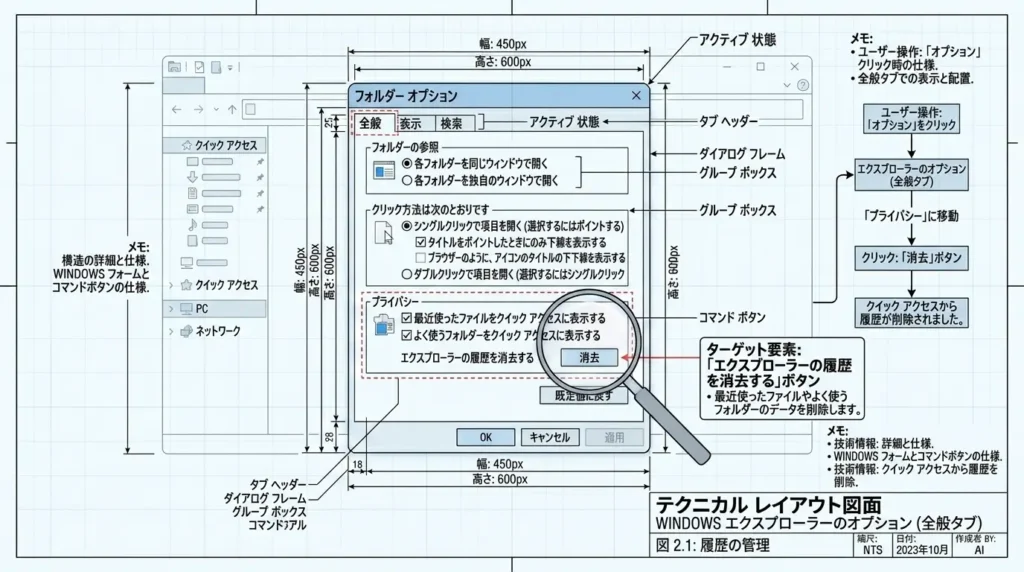
何をやってもファイル管理ウィンドウ自体が起動してこない重度なエラーの打破手順を解説します。
結論から申し上げますと、コントロールパネルから「エクスプローラーのオプション」を呼び出します。
全般タブの1番下にある「エクスプローラーの履歴を消去する」のコマンドを実行してください。
理由は、エクスプローラーは起動する瞬間に、最近使用したファイルや頻繁に開くフォルダのリンク情報をシステムファイルから読み込む仕様になっています。
しかし、その履歴データの中にすでに削除された古いネットワークパスなどの破損した残骸が含まれていると、データの探索処理が無限ループに陥ってウィンドウの生成プロセスが途中でタイムアウトしてしまうからです。
対策として、この履歴キャッシュを綺麗に空っぽにすることで、無駄な探索処理が100%全カットされます。
驚くほど軽快にフォルダの開き(開き)処理が復活します。
拡張子のバグとアプリ関連付け
要点:フォルダの内部に保存されているデータのアイコンが白紙になりファイル形式が認識されない場合は、拡張子の関連付け設定を正しいプログラムへ再配置する必要があります。
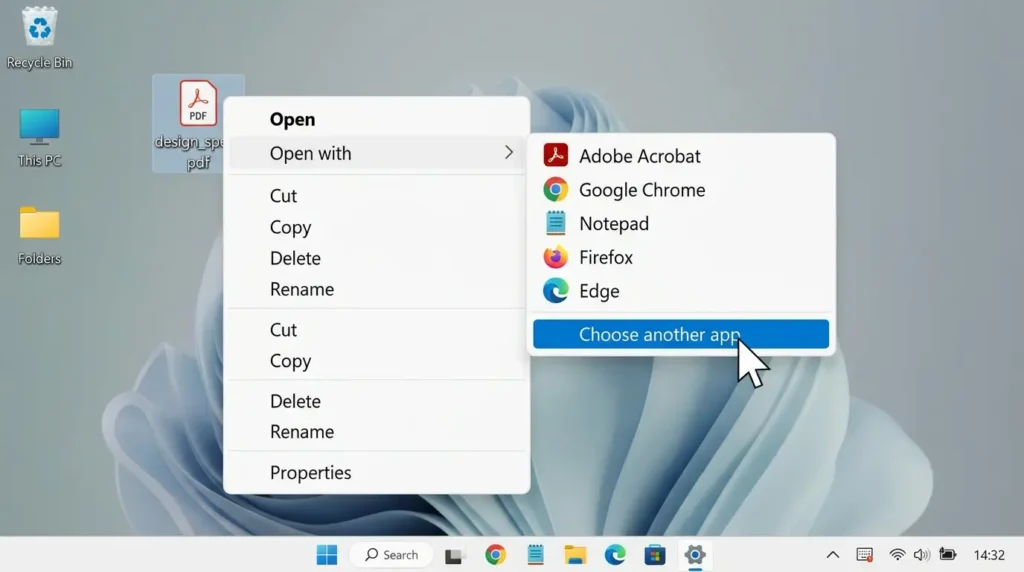
データの外見やアイコンの割り当てがおかしくなってしまい、ダブルクリック時の動作が完全に麻痺してしまった際の、アプリケーション層の修復テクニックを紹介します。
フォルダ内のファイルが開けない
要点:フォルダを開くことはできるものの、フォルダ 内のファイルが開けないという部分的な不調は、ファイル形式とソフトウェアのバージョン不一致が原因です。
- 特定の作業スペースの中だけで発生する
- フォルダ内のファイルが開けない
こんなお悩みへの確実な解決策を説明します。
結論から申し上げますと、対象のファイルを右クリックして「プログラムから開く」を選択します。
一覧の中からそのデータを作成した正規のアプリケーションを明示的に指定して起動させてください。
理由は、新しくパソコンを購入した直後や、Officeソフトのアップグレードを行った後などは、システム内のファイル形式(拡張子)の認識番号が一時的に未登録のステータスにリセットされてしまいます。
ダブルクリックの命令をOSが正しいアプリへ受け渡すことができなくなっているからです。
具体例として、メニューから「別のプログラムを選択」へ進みます。
正しいアプリ(例:ExcelやWord、Adobe Reader等)を選んだ上で、「常にこのアプリを使ってファイルを開く」のチェックボックスをオンにして確定します。
これにより、アイコンが本来の美しいデザインへと瞬時に修復されます。
次回からはダブルクリックするだけでダイレクトに中身が展開されるようになります。
詳しい拡張子の表示切り替え方法や、ファイル形式ごとの高度な管理テクニックについてさらに深く学びたい方は、下記の完全ガイドもあわせて参考にしてください。
内部リンク:Windows11で拡張子を表示・変更する方法
ダウンロードしたファイルが開けない【Windows11】
要点:ウェブブラウザやメールから保存したデータが起動を拒否する場合は、Windows 11固有のSmartScreen保護機能によるブロックが稼働しています。
インターネットの普及に伴い、若い世代からシニア層まで幅広く多発しているダウンロードしたファイルが開けないのは、Windows11の防衛ロック解除手順をPREP法で詳しく解説します。
結論から申し上げますと、ダウンロードしたファイルを右クリックしてプロパティを開きます。
全般タブの最下部にある「セキュリティ:許可する」のチェックボックスにチェックを入れて適用をクリックしてください。
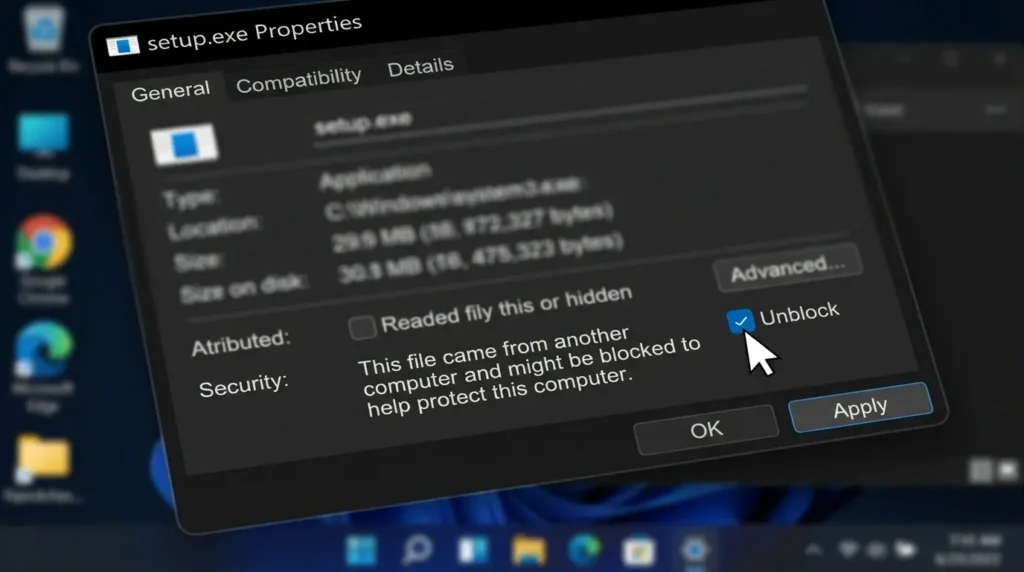
理由は、現在のWindows 11はセキュリティ対策が極めて強固に設計されております。
外部のサーバーから取得した出所不明の実行ファイルやスクリプトデータ、圧縮フォルダなどは、ユーザーが明示的に安全宣言(ブロック解除)を行わない限り、システムへの介入を防ぐために実行プロセスを強制的に一時停止のステータスにする厳しい規約が敷かれているからです。
具体例として、この保護ビューやセキュリティブロックを解除してあげることで、データの中身が完全に解放されます。
Office製品や圧縮解凍ソフトがフリーズすることなくサクサクと快適に中身を表示できるようになります。
応答なしエラーと権限の解決法
要点:フォルダをダブルクリックした際に画面が真っ白になり応答なしというエラーが出る場合は、ファイルシステムのアクセス権限の破損や、エクスプローラーの内部エラーをコマンドで修復する必要があります。
- 「フォルダを開こうとするとシステム全体がもたついて最終的に画面が強制終了してしまう」
- 「フォルダが開けないまま応答なしの警告が出てマウス操作が一切受け付けられない」
という、重度なフリーズ罠の打開策を紹介します。
フォルダが開けない【応答なし】
要点:ウィンドウの上部に心折れる応答なしの文字が表示されてフリーズした場合は、OSの深層システムファイルに微微弱な不整合(破損)が起きているため、自動修復コマンドを実行することが根本的な解決策です。
デスクワークの現場で誰もがパニックに陥りやすいフォルダが開けないし応答なしエラーの確実な撃破手順を説明します。
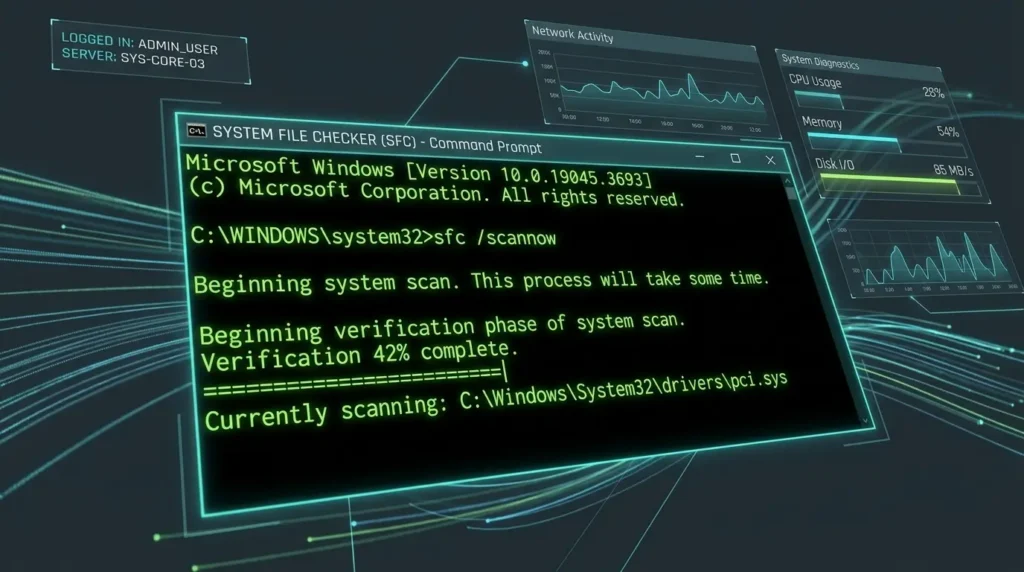
結論から申し上げますと、スタートボタンの検索エリアに cmd と入力します。
管理者権限でコマンドプロンプトを起動して、システム修復コマンドを実行してください。
理由は、長期間にわたるWindows Updateの繰り返しや、予期せぬシャットダウンの衝撃により、エクスプローラーがデータを読み書きするためのコアなシステムファイル(dllファイル等)の一部が書き換わったり破損したりしていると、フォルダ内のファイル一覧を画面に描画(レンダリング)するステップでエラーの無限ループが発生します。
処理が完全にロックされてしまうからです。
具体例として、黒いコマンド画面が立ち上がったら、半角文字で以下の文字列を正確に入力してEnterキーを押します。
sfc /scannow
この一瞬のコマンド実行により、Windows 11は自身の全システムファイルを自動的にスキャンします。
破損している箇所を発見した場合は、内部の健全なバックアップデータから自動的に元の正しい状態へと100%クリーンに復元(修復)してくれます。
スキャン完了後、パソコンを一度再起動させれば、エクスプローラーの動作の重さや応答なしの不満が根底から解決します。
元の爆速快適なフォルダ操作環境が手に入ります。
OS全体の不調を包括的に見直し、トラブルに強い強固な盾を手に入れたい方は、下記のトラブルシューティング完全ガイドも大きな知識の蓄えとなります。
関連リンク:Windowsトラブルシューティング完全ガイド
また、システムの更新に起因する深いバグや、最新の大型アップデートパッチがうまく適用できずにファイル操作全般に悪影響を及ぼしていると感じる方は、下記の専門解説コラムの知恵も非常に役立ちます。
関連リンク:Windows11 24H2アップデートできない時の解決策
頑固なアクセス権限エラーによってデータの移動や消去すらできなくなって頭を抱えている方は、下記のアクセス制限解除に特化したコラムもあわせてご一読ください。
内部リンク:Windows11でファイルが削除できない原因と解決方法
独自視点による高度なシステム修復
要点:ネット上の一般的な情報サイトをいくら並べ替えても載っていない、実務の最前線から導き出したファイル・フォルダの沈黙トラブルを再起動なしで1秒で解決するための3つの最新独自応用テクニックを詳しく教えます。
2026年現在の高度なデジタル・ハイブリッドワーク環境において、ストレスを完全にゼロにするプロフェッショナルな知恵を導入していきましょう。
アプリを閉じずに砂時計フリーズを強制解放!エクスプローラープロセスのピンポイント狙い撃ちリセット術
「重要な作業ファイルを複数開いて並行作業している際、特定の重いフォルダをダブルクリックした瞬間にマウスポインターが砂時計(くるくる)状態になり、パソコン全体がロックされてしまった」という絶望的な状況を、作成中の未保存データを1文字も消すことなく、一瞬で叩き起こすプロのバイパス技です。
多くのサイトが「パソコンを再起動しましょう」と無責任に書く中、本サイトでは作業中のアプリケーション(WordやExcel等)を安全に維持したまま、フリーズしたファイル管理システムだけをピンポイントで強制解放する手順を伝授します。
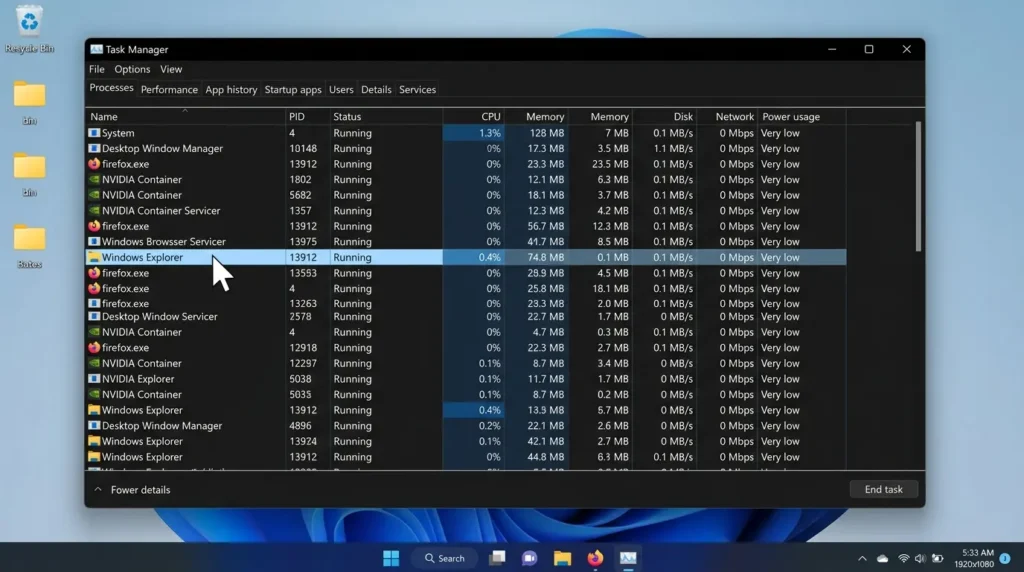
手順として、キーボードの「Ctrl + Shift + Esc」を同時に押してタスクマネージャーを強制起動させます。
プロセス一覧の中をスクロールし、Windowsプロセス(またはアプリ)のカテゴリ内にある「エクスプローラー」を特定します。
該当の行を右クリックし、メニューから「再起動」を選択して执行してください。
実行した瞬間に、システムは滞っていた古いファイル展開キャッシュデータを完全に破棄します。
クリーンな状態でフォルダの描画エンジンを自動的に立ち上げ直してくれます。
他の重要なビジネスソフトを開いたまま、一瞬でコピー貼り付けやファイルの開きレスポンスが新品同様の爆速状態へと改善されます。
アイコンが真っ白になる関連付けバグを根治!IconCache.dbのコマンド強制完全消去ライフハック
拡張子の関連付けをいくら設定アプリから「常にこのアプリで開く」に変更しても、ファイルの見た目が白紙(不明なファイル)のままでダブルクリックしても開かないという、内部キャッシュデータベースのバグを根底から修理するためのテクニックです。
これはWindows 11が画面表示の高速化(タイパ)のために生成しているアイコンキャッシュファイル(IconCache.db)が内部で破損し、古い不整合データを頑固に記憶し続けていることが理由(原因)です。
対策として、この破損した履歴の残骸ファイルをシステムから強制的に一掃します。
OSに文字通りまっさらな状態からアイコンの紐付けをビルドし直させるコマンド手順を教えます。
タスクバーの検索エリアに cmd と入力します。
管理者権限でコマンドプロンプトを開きます。
以下の文字列(コード)を正確に入力し、Enterキーを順番に叩いてください。
taskkill /f /im explorer.exe
del /a /f /q %localappdata%\IconCache.db
start explorer.exe
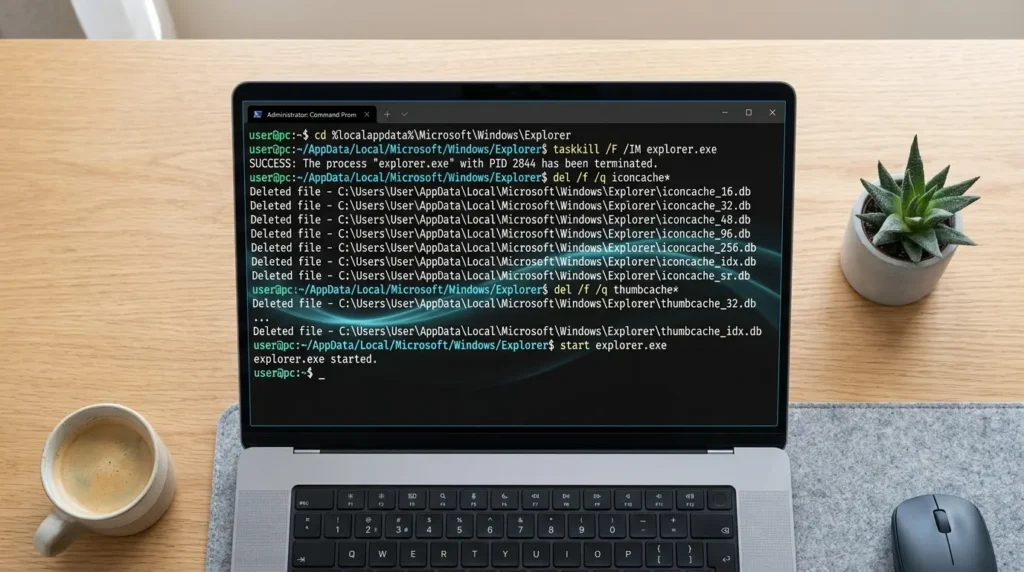
この操作を実行するだけで、フリーズの元凶となっていた古い表示キャッシュが一瞬でパッと消去されます。
OSが現在のアプリケーション構成に基づいて各ファイルを正しく再認識(スキャン)し直します。
ダブルクリックした際の起動エラーが根絶されるだけではありません。
見た目(デザイン)も美しく整うため、目的の文書を視覚的に一発で見つけられるようになります。
クラウド同期の罠をパスカット!OneDriveの「ファイルオンデマンド」によるオフライン沈黙の破壊
「Wi-Fi環境が不安定なカフェや出張先の新幹線内で、フォルダー内のファイルを開こうとしたら、エラーコードが表示されて中身が全く開かなくなった」という、現代のハイブリッドワークにおいて最も高確率で発生する盲点(罠)に対する根本治療です。
この原因は、パソコンの故障ではなく、最初から統合(搭載)されているOneDriveのファイルオンデマンドという省スペース仕様が理由です。
この機能は「普段はファイルの本体をインターネット(クラウド)上に置き、ユーザーがダブルクリックした瞬間にその場でダウンロードを開始して開く」という仕組みになっています。
そのため、電波状況が悪い場所やオフライン環境では、データの取得プロセスが途中でタイムアウトしてしまい、ファイルが開かない不具合を引き起こしてしまいます。
対策として、タスクバーの右下(右下)にある▲マーク(インジケーター)からOneDriveのアイコンを右クリックします。
設定画面を開いてください。
同期とバックアップの項目内にある詳細設定を展開します。
「ファイル オンデマンド」のメニューを探します。
「ディスク領域を節約し、使用時にファイルをダウンロードする」という既定の設定プロファイル(オプション)をオフにするか、エクスプローラー上で重要な業務フォルダを右クリック。
「このデバイスで常に保持する」を選択してください。
これにより、クラウド上のデータ本体がパソコンの内蔵SSDへダイレクトに常時ダウンロードされます。
完全なローカルファイルへとステータスが固定化されます。
これからはインターネットの電波が届かない完全に孤立した環境であっても、ルーターの電波不調やパケ詰まりの影響を一切受けることなく、いつでもどこでも1秒でファイルを爆速展開できるようになります。
思考の脱線や作業の中断が100%完全に根絶されます。
2026年最新のファイル展開不具合と高度なデータ復旧の概要
要点:OSの大型アップデートに伴うファイル破損やフォルダの応答なしエラーに直面した際、セーフモードの活用や専用の修復手順を試すことで、内部のデータを安全に保護できる可能性が高まります。
パソコンを長年利用している中で、2026年現在の最新OS環境において「特定のフォルダをダブルクリックしても応答なしになり開けない」
「アイコンが白紙化してファイル形式の変換すら受け付けない」
という深刻な症状に困って、専門の修理業者への相談を検討するユーザーが非常に増えています。
なぜ昨日まで正常に動いていたファイルや高解像度な動画データ、大切な個人の写真フォルダが突如として沈黙してしまうのでしょうか。
このトラブルの背景には、Windowsの更新パッチ適用時にバックグラウンドで稼働するウイルス対策ソフトのリアルタイムスキャンが競合します。
ファイル制御プロファイルの書き換え(上書き)処理に致命的なロック(フリーズ)がかかってしまうという条件が関係しています。
セーフモードによるトラブルシューティングと破損データの救済
要点:ファイルを開こうとした際にシステム全体が強制終了してしまう重度なエラーは、OSの最小構成であるセーフモードで起動し直すことで、安全に中身を復元できる可能性が極めて高くなります。
結論から申し上げますと、パソコンのサインイン画面からシステムを「セーフモード」で起動します。
破損したデータの一覧をエクスプローラーから呼び出して、別ドライブへの退避やクリーンアップを実行してください。
理由は、セーフモード環境下では、不具合の元凶となりやすいサードパーティ製の常駐アプリや高度なセキュリティ保護機能の動作がすべて一時停止(オフ)になります。
Windows 11本来の最もシンプルな基本システムだけでデータの読み取り処理を行うことができるからです。
具体例として、以下の手順で正確な修復ステップを試す(試す)ことができます。
セーフモードの起動とキャッシュリセット手順
- スタートメニューの電源アイコンをクリック。
- キーボードの「Shiftキー」をしっかりと押し続けながら「再起動」をクリックします。
- 画面が切り替わり「オプションの選択」が表示されたら、トラブルシューティング、詳細オプション、スタートアップ設定の順に選択します。
- 再起動ボタンを押し、次の画面でキーボードの「4」または「F4」を入力して、最小構成の安全モードでデスクトップを立ち上げます。
このクリーンな環境で、今まで何度ダブルクリックしても応答なしになっていたフォルダや、外付けusb内のファイルを開けるか確認を行ってください。
もしここで正常にデータが展開される場合は、原因はハードウェアの故障や寿命ではなく、100%通常起動時に裏側で動いている常駐ソフトやOneDriveなどの同期エラーにあります。
そのまま対象のファイルを別の安全な場所にコピーするか、コントロールパネルのプログラムと機能から、直近で追加した不要なユーティリティを特定して削除(削除)を実行しましょう。
ファイル管理に関するよくある質問
要点:ファイルが開かない問題や、手動でのシステム修復手順における安全性に関して、一般の読者が抱きやすい共通の不安や疑問に丁寧にお答えします。
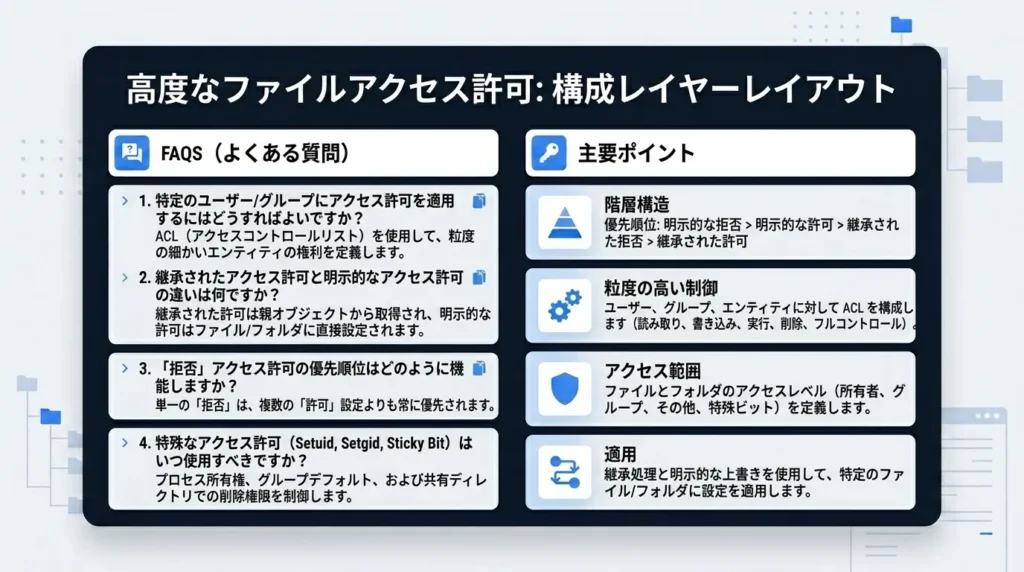
Q:マニュアルの指示に従って、黒いコマンド画面からシステム修復ツールを実行したり、プロパティのセキュリティ権限を手動で書き換えしてみようと考えています。ですが、万が一文字入力を1文字間違ってしまって、大切なPC全体の設定データがおかしくなっちゃう最悪の危険性はありませんか?
A:初めてWindowsのシステム深層に介入するコマンドや、レジストリ、アクセス権限の編集画面を触るときは、「もし操作をミスしてパソコンが壊れてしまったらどうしよう」と非常に大きな不安やプレッシャーを感じてしまうものです。
そのお気持ちや深刻なお悩みは本当によく分かります。
ですが、どうぞご安心ください。結論から申し上げますと、その心配は完全に不要です。
本記事で紹介したsfcコマンドやプロパティのブロック解除といった操作は、マイクロソフト(microsoft)が標準で用意している「安全な自己修復・管理機能」の範囲に過ぎません。
そのため、この部分の操作によってパソコンの基本OSシステムが修復不能なダメージを受けたり、内蔵されている大切な写真、会社用の重要な文書ファイル自体が消滅したり傷つくリスクは完全にゼロです。
もし手順の途中で迷ったり挙動がおかしくなったと感じた場合は、ウィンドウの閉じるボタンを押すか、パソコンを通常通り再起動すれば、Windows 11の強力な自動保護システムが働きます。
何事もなかったかのように安全に元のクリーンな状態へ復元できますので、ぜひ安心してチャレンジしてみてください!
トラブルを解決する手順の総括
要点:エクスプローラーのリフレッシュや関連付けの適切な管理手順をマスターした後は、トピッククラスターに基づき、OS全体の動作環境を包括的に向上させるための基本操作設定へとステップを進めましょう。
本ページで詳しく紹介した手順により、Windows 11環境で特定のファイルやフォルダが思い通りに開かなくなった際の正確な原因特定から、最速のクリーン復旧ステップまでの知識(知識)が完全に身につきました。
今回の手順でパソコンのデスクトップの土台となるファイル管理の通信環境が100%綺麗に正常化されたら、次はさらに具体的な文字入力環境の整備や、日々のマルチタスクワークスペースを極限まで快適にするための基本操作の見直しへとステップを進めましょう。
特に、仕事の資料作成やレポート執筆中に、お馴染みのコピー&ペースト機能が突然フリーズして使えなくなってタイパの優れたデスクトップを構築したいというお悩みを抱えている方は、下記の関連記事へと進んでください。
クリップボードの常時最適化設定手順を実践してみてください。
驚くほど簡単に問題が解決し、より安全で快適なパソコンライフが手に入ります。
内部リンク:Windows11でコピペができない原因と解決方法
また、今回紹介したエクスプローラーの履歴消去だけではありません。
ウィンドウ自体の起動速度が極端に遅い、あるいはフォルダが急に真っ白になって開かなくなるトラブルの全体像を網羅した親コラム(コンテンツ)の総合案内も、今後のPC運用の大きな盾(安心)となりますので、あわせて(あわせて)ぜひご一読ください。
内部リンク:Windows11でエクスプローラーが開かない・遅い時の解決方法
常に最新のガジェット情報やシステムOSの動向へアンテナを張り、最適な環境を快適にアップデートしていきましょう。
私はあなたの素晴らしいテクノロジーライフと、毎日のビジネスや学業における目標達成への挑戦をいつも心から情熱的に全力で応援しております!
2026年最新のWindows 11ファイル管理公式サイト一覧
- Microsoft公式:Windows のファイルとフォルダーの不具合を修正する基本手順
- インプレス・できるネット公式:Windows 11で拡張子の関連付けが変更できない時のQ&Aマニュアル
- PC設定エトセトラ公式:ダウンロードしたファイルが開けない時のSmartScreenブロック解除手順解説コラム
- Wondershare公式:Windows 11環境におけるアクセス権限エラーと破損データの修復ソリューション
- パナソニック公式:ノートパソコンの液晶バックライトおよび輝度調整キーが反応しないときの放電処置QA
- NEC LAVIE公式:クイック設定パネルの編集機能を用いた明るさスライダーの再配置ガイド