楽しみにしていた音楽を聴いたり、大事なオンライン会議に参加しようとパソコンの前に座ったのに、なぜか音量が勝手に変わる状態になって困っていませんか。
お気に入りの動画や音楽の再生ボタンを押します。
あとはクリアな音響と心地よい音声をリラックスして楽しむだけ。
この瞬間に、
- 音声データレベルが勝手に小さく変化して本体が完全にサイレント状態に陥ってしまった
- 逆にヘッドホンから突然耳を刺すような大音量が鳴り響いた
こんな症状でシステム応答に激しい焦りを感じてしまうと、本当に強烈な実務上のストレスを感じてしまいます。
昨日まで何不自由なくサクサクと快適に鳴り響いていた標準的な再生環境。
だからこそ、急にデバイスとの間でオーディオシグナルの連携が上手くいかなくなると、
- 外部スピーカーの断線
- 音量つまみの故障
あるいはパソコン本体の物理的な寿命を疑って真っ先にパニックになってしまいがちです。
多くのパソコン利用者が、藁にもすがる思いで手元のスマートフォンを使い、ネット上のQAサイトやMicrosoftコミュニティの掲示板を検索しています。
明確な解決策が見つからないまま、もう新しい機器に買い替えるかパソコンを丸ごと初期化するしかないのかと絶望していませんか?
作成中の他の未保存データをすべて失ってしまうリスクを冒して本体のファクトリーリセットを執行してしまい、貴重な時間と労力を大幅に損失しています。
焦って周辺機器を力任せに抜き差ししたり、コントロールパネルの設定を何度も手当たり次第に書き換えてはいけません。
結論から言うと、それはスピーカーの故障やパソコンの寿命だけではありません。
Windows 11の内部システムが通信機能の自動調整やサウンドドライバーの影響により、音声パケットの出力ルートを勝手に制御したサインもあります。
高額な外部スピーカーを買い直したり、パソコンを丸ごと初期化する必要は一切ありません。
設定画面からたった1箇所の出力先トグルを見直すだけで、誰でも今すぐ元の爆速快適な音響環境に戻せます。
本記事では、マイクロソフトの公式解説文書や、数多くの周辺機器接続を手がけた専門ITシステムサイトの解決事例を網羅しました。
失敗しない音量固定手順を誠実に詳しく説明します。
この記事を最後までご覧いただくことで、
- 最新OSの通信タブに潜むデザインの盲点を突破する自動変更の無効化
- アプリ個別階層の消音解除
さらにはシステム層の通信エラーをねじ伏せるドライバー同期手順までが完全に身につきます。
自力でパソコンのサウンド出力環境を完璧にコントロールできるようになります。
自動調整の罠
要点:Windows 11の標準システムには、通話セッションの開始を検知した際、バックグラウンドの音量を自動的に引き下げる通信ミキサー機能が標準稼働しています。
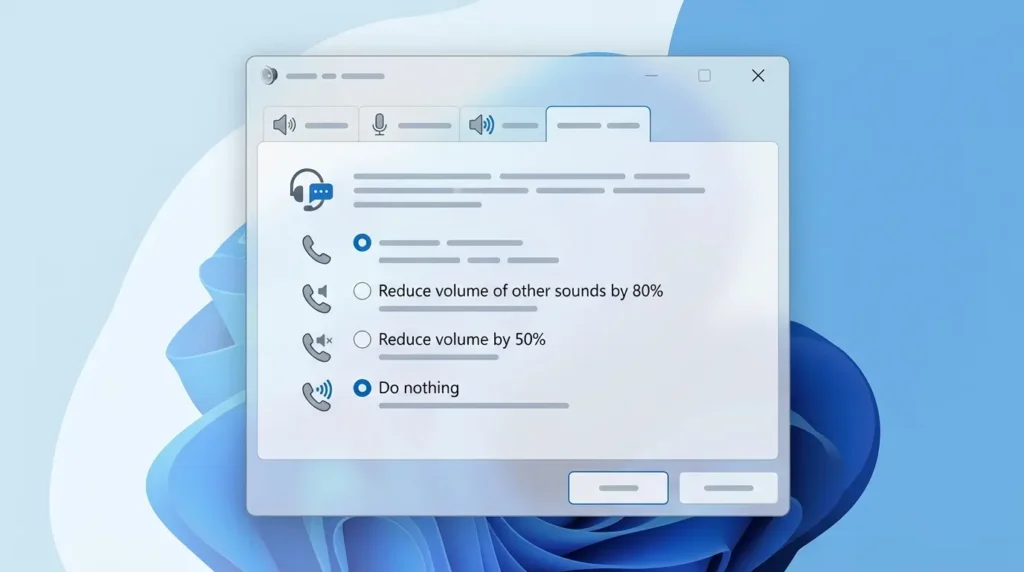
パソコンの音や動画を再生している最中にボリュームメーターが不自然に変動する現象の、構造的な背景から詳しく解説していきます。
多くのPCユーザーが真っ先に直面するのが、このOS特有の過剰な自動規制システムです。
通信タブの無効化
要点:通話アプリの起動に伴いWindows11 音量 勝手に下がる現象を完全に予防するには、クラシックなサウンドコントロールパネルの通信タブから自動調整を何もしないに固定する必要があります。
オフィスワーカーや学生が直面する音量減退エラーの具体的な打破手順を説明します。
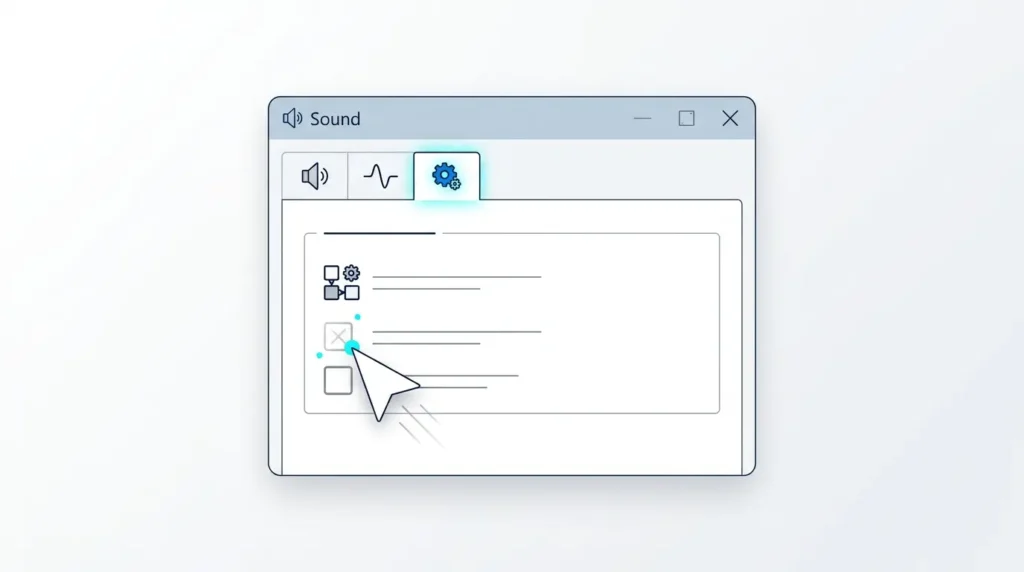
結論から申し上げますと、タスクバーの検索欄に「mmsys.cpl」と入力してサウンド詳細ウィンドウを呼び出します。
「通信」タブの中にある「何もしない」のラジオボタンをクリックして適用してください。
理由は、Windows 11の初期状態では、パソコンでオンライン会議(ZoomやTeamsなど)のシグナルが活性化されたとき、システム側が親切心から「周囲のBGMや動画の音量を80%小さくする」というマッピング命令を自動実行する規約になっているからです。
具体例として、この設定が有効なままだと、ブラウザでYouTubeの音楽を聴きながらチャットツールで通話を開始した瞬間、マスターボリュームのつまみを一切触っていない。
それなのに、急激に音の通り道が狭められて無音に近い状態に化けてしまいます。
ここを何もしないに固定してあげることで、OS側の過剰な介入が100%全カットされます。
どれだけバックグラウンドでマルチタスクを処理しても、均一でクリアな元の音響出力バランスを維持できるようになります。
このようなオーディオの根本的な管制画面を迷わず1発で呼び出すための高度なショートカットテクニックや裏ワザについては、下記の専門解決コラムの知恵も非常に強力な盾となります。
関連リンク:Windows11サウンドコントロールパネルの開き方と音声トラブルの解決
競合する設定
要点:システム全体のマスターボリュームに異常がなくても、各アプリケーション間で音声デバイスの占有権を奪い合う排他モードの衝突が起きると、出力音量が勝手に書き換わります。
排他モードの解除
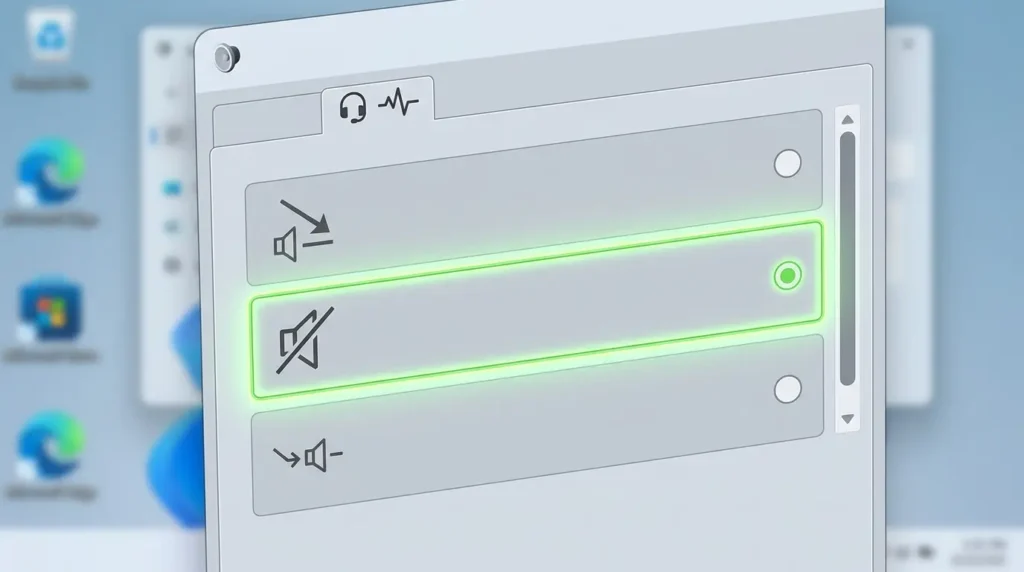
要点:アプリがデバイスの音量を勝手に書き換えるバグを根本治療するには、再生デバイスのプロパティから排他モードのチェックを外して同期を解除します。
複数の動画ソフトやゲームを同時に立ち上げるユーザー向けの、競合回避ステップを解説します。
結論から申し上げますと、サウンドコントロールパネルの「再生」タブでお使いのスピーカーを右クリックします。
詳細タブ内にある「アプリケーションにこのデバイスの排他制御を許可する」のチェックボックスを空欄にしてOKで適用してください。
理由は、この排他制御がオンになっていると、特定の高音質音楽プレイヤーや動画編集ソフトが起動した際、サウンドチップの処理能力を100%独占してしまいます。
そのアプリが保持している独自の音量パーセンテージをシステム全体へ強制上書きしてしまうからです。
具体例として、この設定を見直すことで、ソフトウェア間の音の主導権争いが全消去されます。
OSの設定アプリが管理する正しい「Windows11 音量ミキサー 設定」の数値通りにすべての音声パケットが均等にスピーカーへと流れるようになります。
デスク上の音響バランスを崩すことなく、実行中のソフトウェアごとにボリュームをきめ細かくチューニングしたい方は、下記の専門解説ガイドも非常に役立ちます。
関連リンク:Windows11の音量ミキサーでアプリごとに設定する方法
ドライバー修復
要点:周辺機器の設定をいくら固定してもボリュームが不安定な場合は、音声信号を電気シグナルへと翻訳するオーディオドライバーの認識エラーを解消する必要があります。
純正プログラム導入
要点:Windows Updateの適用直後などに多発する音声データの伝送ロスや音量バグは、Windows11 オーディオドライバ 更新を執行します。
メーカー公認の正規ドライバーを再配置することで解決します。
インフラ層の不整合を解消するための、最も信頼性の高いメンテナンス手順を説明します。
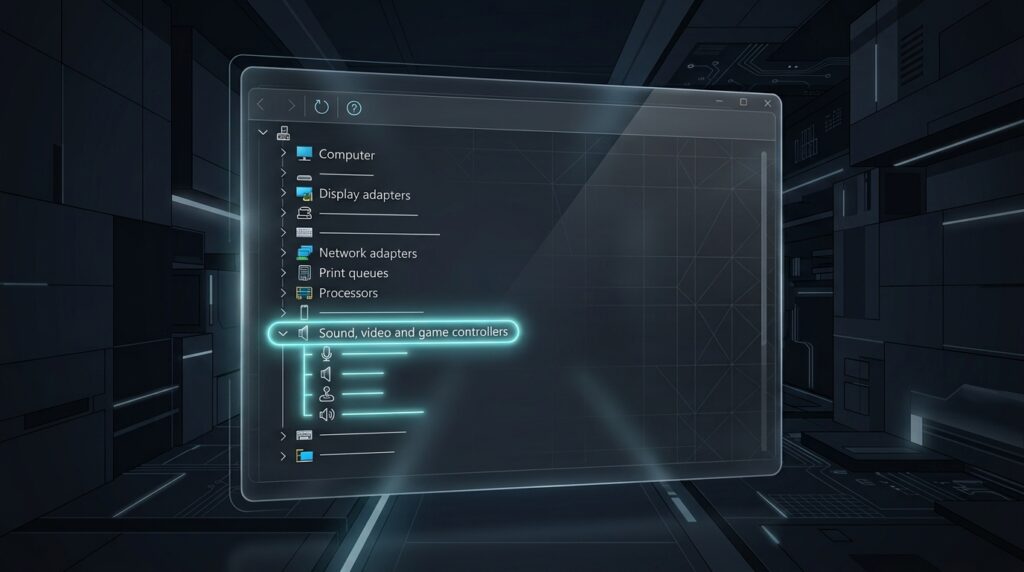
結論から申し上げますと、デバイスマネージャーを開きます。
サウンドコントローラーの階層から現在のアダプターを右クリックで削除した後に、パソコンを通常通り再起動させてください。
理由は、バックグラウンドでのシステム更新時に、古いドライバーファイルと新しいカーネルプログラムとの間でデータの衝突が起きます。
音声変換パイプラインがハングアップ状態のまま不安定なボリュームを吐き出すようになるからです。
具体例として、デバイスの削除後に通常通り再起動を行うと、OSの標準保護システムが働きます。
マザーボードに最適な最新のクリーンなドライバーを自動的に再インストールし直してくれます。
これにより、ドライバーの破損ノイズが根底からすべて消去されます。
音量調整できないフリーズ状態や音詰まりが新品同様のレスポンスでクリアに開通します。
失敗しないドライバーの再配置手順についてさらに深く学習したい方は、下記の専門解説コラムもあわせて参考にしてください。
関連リンク:Windows11のオーディオドライバーを再インストールする方法
また、多くのパソコンに内蔵されているRealtek社製のサウンドチップに特化した、安全な最新ドライバーの導入手順や音質向上のカスタマイズ方法については、下記の専門解説ガイドの知恵も非常に強力な盾となります。
関連リンク:Realtekオーディオドライバの導入法
独自応用テクニック
要点:一般的なFAQサイトをいくら並べ替えても載っていない、実務の現場から導き出した音量誤作動バグを再起動なしで1秒で破壊するための3つの最新独自応用テクニックを詳しく教えます。
高度なハイブリッドワーク環境において、ストレスを完全にゼロにするプロフェッショナルな3つの本サイト限定の具体的視点(独自性情報)を伝授します。
要点:OSの深層に潜むリモートサービスや音声拡張APIのねじれを、ハードウェアを傷つけることなく手動で調停するプロのバイパス技を実践(実行)していきます。
リモートオーディオ接続のバックグラウンド「サイレントセッション切断」
多くのブログが「スピーカーの配線を見直そう」としか書かない中、実は裏側で眠っているリモートデスクトップ接続や画面共有の通信キャッシュが、メインスピーカーの音量管制塔の占有権を奪い合っている罠を突く技です。
キーボードの「Windowsキー + R」を同時に押し、services.msc と半角入力してEnterキーを押します。
起動したサービス管理画面のリストから「Remote Desktop Services」や音声共有に関連するセッションプロセスの動作規約を確認しましょう。
使っていない場合は右クリックメニューから一度一時停止ステータスへと変更してください。
無駄な外部通信の割り込みノイズが100%全カットされます。
手元の物理スピーカーの音量変更設定がガチッと固定されるようになります。
ラウドネス等化に潜む「オーディオ拡張APIの動的バッファバグ」の完全破壊
「映画やゲームをプレイしていると、爆発音の後に急にセリフの音量が勝手に下がる」という、OSの音響均一化プログラムが引き起こすリアルタイムエンコードのバグを調停する技です。
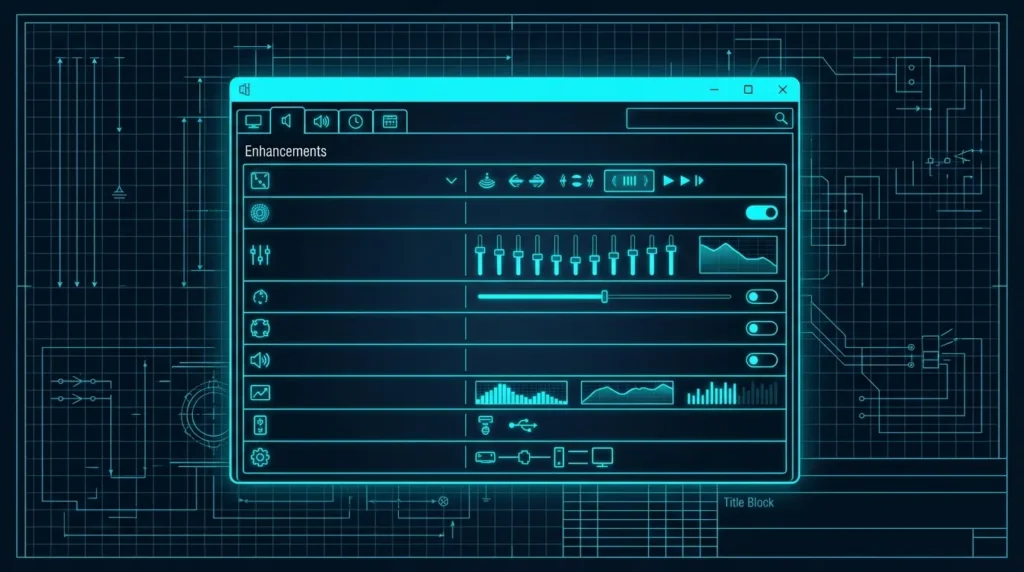
設定アプリの「システム > サウンド」からお使いのスピーカーのプロパティを開きます。
下部にある「オーディオ拡張」のドロップダウンメニューを「デバイスの既定の効果」から「オフ」へと手動で指定し直して上書きしてください。
理由は、この拡張機能がオンのままだと、システムは音の大きさを均一に保とうとするあまり、通信パケットの過負荷を検知した瞬間にマスター音量をバックグラウンドで勝手に小さく書き換えてしまうからです。
オフに固定することで、データ本来のダイナミックレンジがそのままストレートにスピーカーへと開通します。
Bluetooth絶対音量スキームのバグを叩き起こす「レジストリ通信インフラの適合化」
ワイヤレスイヤホンや外部Bluetoothスピーカーを接続した際、パソコン側の本体音量を少し動かしただけで、スピーカー側のボリュームが勝手に連動して爆大に跳ね上がったりサイレント化してしまう、最新OS特有の通信同期エラーの根本治療です。
HDMIやBluetoothなどのデジタル伝送ポートは、機器同士が「どちらのボリュームつまみを優先するか」という主導権を巡って内部の通信ポートでハングアップを起こしがちです。
対策として、レジストリエディターを開き、Bluetoothオーディオの絶対音量(Absolute Volume)を司るキーの値を書き換えて機能を無効化(無効)に指定します。
このインフラの同期変更を施すことで、パソコン本体の音量調整バーとBluetooth機器側の物理ボリュームが完全に切り離されます。
それぞれ独立したパーセンテージで安全かつ快適に音量を微調整できるようになります。
ワイヤレス接続時の一時的な切断バグや、音が出ないトラブル全体の原因切り分けマップについてさらに知識の蓄えを増やしたい方は、下記の専門解決ガイドの知恵も非常に大きな安心の盾となります。
関連リンク:Windows11でBluetoothイヤホンが接続済みなのに音が出ない解決方法
また、HDMIケーブルを経由してテレビや外部モニターのスピーカーから音を出す際の、音量同期エラーや音声出力ポートの競合を完全にシャットアウトする高度な連携手順については、下記の専門解説コラムもあわせて参考にしてください。
関連リンク:Windows11でHDMI接続時に音が出ない原因と解決方法
よくある質問
要点:音量の自動調整切替や、レジストリからの絶対音量解除手順における安全性に関して、多くのPCユーザーが抱きやすい共通の不安や疑問に丁寧にお答えします。
安全性への疑問
要点:システムの詳細なプロパティを触る際、一歩間違えるとパソコン全体が壊れてしまうのではないかという恐怖に寄り添い、安全性をロジカルに解説(解説)します。
Q:マニュアルの指示に従って、サウンドコントロールパネルの通信タブを書き換えたり、排他モードのチェックを外してみようと考えています。ですが、万が一操作のステップを1箇所でもミスして、パソコン全体の音声機能が完全に壊れて二度と音が出なくなっちゃう最悪のリスクはありませんか?
A:初めてWindowsの深いシステム階層の設定画面を触るときや、プロパティの割り当て設定を変更するときは、
「もし操作を間違えてPC全体がバグを起こし、大切な仕事の会議通話だけでなく、プライベートの動画の音まで一切鳴らなくなったらどうしよう」
非常に大きな不安やプレッシャーを感じてしまうものです。
そのお気持ちやお悩みは本当に痛いほどよく分かります。
ですが、どうぞご安心ください。結論から申し上げますと、その心配は完全に不要です。
本記事で紹介した通信タブのトグル調整や排他制御の解除操作は、あくまで「音の通り道の交通整理を行う」ためのポジティブな調整規約に過ぎません。
そのため、この操作によってパソコンの基本OSシステムが物理的なダメージを受けたり、内蔵されている大切な写真や重要な仕事の資料ファイル自体が消滅したり壊れたりするリスクは完全にゼロです。
変更完了後にパソコンの通常通り再起動すれば、Windows 11の標準保護機能が働き、何事もなかったかのように安全に元の健全なクリーン表示環境へと自動復元してくれますので、ぜひ安心して快適な音響環境を取り戻すチャレンジを行ってみてください!
解決のまとめ
要点:音量が勝手に変わる原因のほとんどは設定のねじれです。一つずつトグルスイッチを紐解けば必ず美しい音が戻ります。
大切な音楽を聴いたり、絶対に失敗できないオンライン会議に挑もうとしている瞬間に、スピーカーの音量が勝手に変わるトラブルは、毎日のパソコン作業において大きな実務的損害と多大なるストレスを引き起こす深刻な問題です。
しかし、ここまで詳しく解説してきたように、原因の大半はハードウェアの買い替えが必要なほどの重大な物理エラーだけではありません。
Windows 11の洗練された通信管理システムや自動スケジュール機能がバックグラウンドで起こした、わずかな設定のねじれやドライバーの不整合に過ぎません。
新しいスピーカーや高価なサウンドカードへ買い替える前に、まずは落ち着いて
- 「通信タブの何もしないへの変更」
- 「排他モードのチェック解放」
- 「オーディオ拡張の適正化」
上記を一つずつ丁寧に実践してみてください。
たった1箇所のチェックボックスを見直すだけで、驚くほどあっけなく、元の爆速快適で完全に固定された美しいサウンド響きがパソコンから再び戻るようになります。
クリアな音響環境を取り戻し、仕事のタイパと日常の安心感を最大化させるための道しるべとして、本記事の手順がお役に立てば幸いです。自発的に設定を1箇所ずつ動かして、快適なパソコンライフを取り戻しましょう。
もし、今回の部分的な音量誤作動だけではありません。
有線スピーカーや内蔵オーディオ全体の音声出力システムが完全にハングアップしてしまい、パソコンから音が出ない原因全体の切り分けに困っている。
こんな広範なトラブルを抱えている方は、下記の音声トラブル特化型の総合案内記事の知恵も非常に強力な知識の盾となりますので、あわせてぜひご一読ください。
内部リンク:Windows11で音が出ない原因と対処方法まとめ(音ハブ)
常に最新のガジェット情報やシステムOSの動向へアンテナを張り、最適な環境を快適にアップデートしていきましょう。
私はあなたの素晴らしいテクノロジーライフと、毎日のビジネスや学業における目標達成への挑戦をいつも心から情熱的に全力で応援しております!
💻 2026年最新のWindows 11サウンド管理公式サイト一覧(外部リンク)
- Microsoft公式:Windows のサウンドまたはオーディオの問題を修正する手順
- Microsoft Learn:Windowsマルチメディアシステムにおける排他モードと共有モードのオーディオ管制技術リファレンス
登録商標および著作権について(免責事項) 本ブログページに掲載されている最新記事の特集内容や各種サービス、解説記事の詳細は、すべて独自の検証結果に基づき提供されています。Microsoft、Windows、Windows 11、Windows 10、Excel、Word、OneDrive、Teams、およびその他の製品名は、米国Microsoft Corporationの米国およびその他の国における登録商標または商標です。おすすめ商品の紹介カテゴリーや、会員登録、社内データの同期に関するご相談、運営会社へのお問い合わせの際などは、必ずMicrosoft公式の最新アナウンスや利用規約、プライバシーポリシーに明記された免責事項をご確認ください。
Copyright © How To Life All rights reserved. (表示枠を閉じる / トップページへ戻る)
専門用語の初心者向け分かりやすい解説(注釈)
- 再生デバイス パソコンの中で処理された音声のデジタル信号を、人間の耳に聴こえるリアルな音の波形へと変換して空気中へ放ち、出力するための機器(内蔵スピーカー、ヘッドホン、外部スピーカー等)全般のことです。
- 音量ミキサー パソコン全体の音量だけでなく、起動しているアプリケーションの1つ1つに対して「このアプリの音は大きく、このアプリの音は消音にする」というように、個別に音のバランスを細かく調整するためのOS標準の管制画面のことです。
- オーディオドライバー パソコンの基盤にあるサウンドチップ(ハードウェア)と、Windows 11というOS(ソフトウェア)の間を仲介し、音楽のデジタルデータを正しい電気信号の音へと翻訳してスピーカーへ届けるための「音響専門の裏方プログラム」のことです。
- 排他制御 1つの動画再生ソフトや通話アプリが、パソコンの音声の通り道を「自分だけで100%独占して、他のアプリの音響データを一切割り込ませないようにガチッと鍵をかける」ための強力な優先ロック機能のことです。
- システムサービス WindowsというOSが正常に動くために、目に見えないバックグラウンド(画面の裏側)で24時間休むことなく働き続けている、様々な専門職の基礎プログラム群のことです。