パソコンで作業を開始しようとして、いつものようにタスクバーのアイコンをクリックした際、
- エクスプローラーが全く起動しない
- フォルダを開こうとするたびに緑色のプログレスバーがゆっくりとアドレスバーに進む状態のままフリーズした
こんな時、大きなイライラを感じた経験はありませんか。
実は、最新のOSであるWindows 11では、2026年現在の度重なる大型アップデートの仕様変更に伴い、バックグラウンドの処理負荷やデータの一時キャッシュの破損が原因で、エクスプローラーの応答なしという深刻なバグや不具合に直面するユーザーが非常に多く報告されています。
ネット上の専門ブログやMicrosoftのコミュニティフォーラムを検索すれば、型通りのPCを再起動しましょうといった一般的な対処法をまとめた記事は多数見つかります。
しかし、多くのPC利用者が本当に求めているのは、作業中の大事なデータを守りつつ、今すぐその場で体感速度を劇的に向上させるサクサク解決のテクニックです。
- エクスプローラーが開かない原因
- 動作が異常に遅いトラブル
これらを根本から解消しないまま手動で放置してしまうと、毎日のビジネスや学業の作業効率が著しく低下するだけではありません。
最悪の場合はファイルシステムそのものがクラッシュしてデータが消失してしまうリスクすら伴います。
結論から言うと、エクスプローラーが遅い症状は、パソコンの電源ボタンを長押しして強制終了する必要は一切ありません。
タスクマネージャーから特定のプロセスだけを安全に単独再起動させます。
フォルダーオプション内のいくつかの内部設定を手動で見直すだけで、初心者でも一瞬で元の軽快な挙動へとリセットさせることができます。
本記事では、転職やITの現場でシステム保守を担当するエンジニアの実践ノウハウや、信頼性の高いパソブルなどの検証事例をもとに、
- エクスプローラーが重い原因の特定
- 最新の高速化設定
までを分かりやすく徹底解説します。
この記事を最後までご覧いただくことで、もう突然のフリーズに慌てることなく、ご自身のPCパフォーマンスを最大限に引き出して快適に使いこなす術が身につきます。
タスクマネージャーでエクスプローラーを安全に強制再起動する手順
要点:エクスプローラーが開かない、または画面が白くなって完全に固まるといった応答なし状態のときは、タスクマネージャーからプロセスを単独で強制終了・再起動させることが最も安全で即効性のある対処法です。
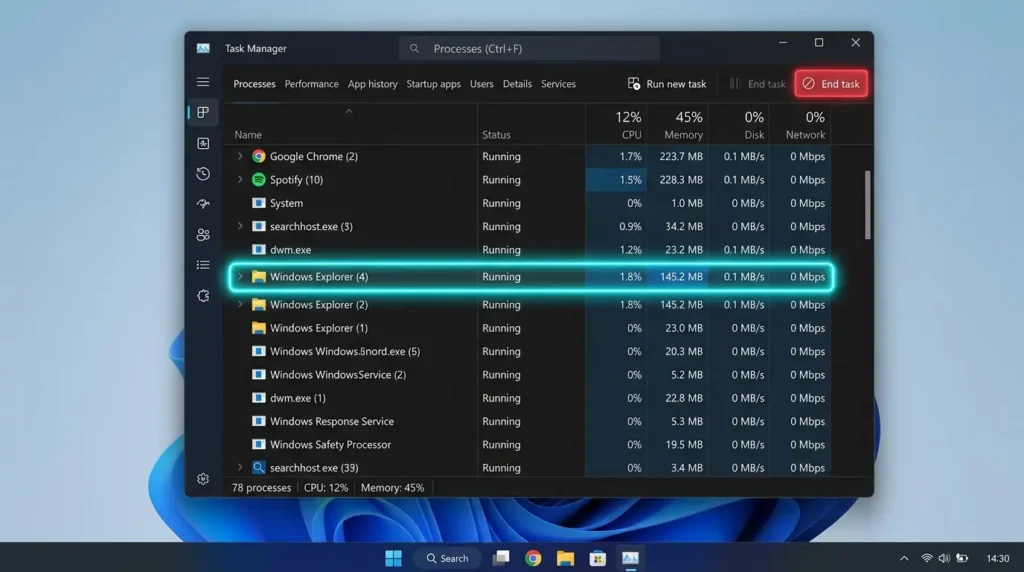
エクスプローラーのアイコンをクリックしても砂時計が出たままでウィンドウが起動しない際、多くの人がやってしまいがちなのが、パソコン本体の電源ボタンを長押しして強制シャットダウンしてしまうことです。
しかし、この方法はSSDやシステムファイルを傷つける致命的な要因となるため厳禁です。
安全なトラブル解決への第一歩として、以下のステップでエクスプローラーのみを単独再起動させましょう。
- キーボードの「Ctrl + Shift + Esc」キーを同時に押す。タスクマネージャーを直接起動します。
- プロセス一覧の中から「エクスプローラー」という名前を見つけて右クリックします。
- 表示されたコンテキストメニューから「再起動」をクリックします。
このコマンドを実行した瞬間、デスクトップの壁紙やタスクバーが一瞬だけ完全に消去されます。
数秒後に自動的に新しく綺麗な状態で再描画されます。
この操作により、一時的にバッファが詰まっていたエクスプローラーの動作プロセスが100%リセットされ、正常にフォルダーが開くようになります。
コマンドプロンプトを用いたリセット方法
もしタスクマネージャーが重くて開かない場合は、コマンドプロンプトやPowerShellなどのターミナルから直接プロセスを終了させるコマンドを実行する方法が有効です。
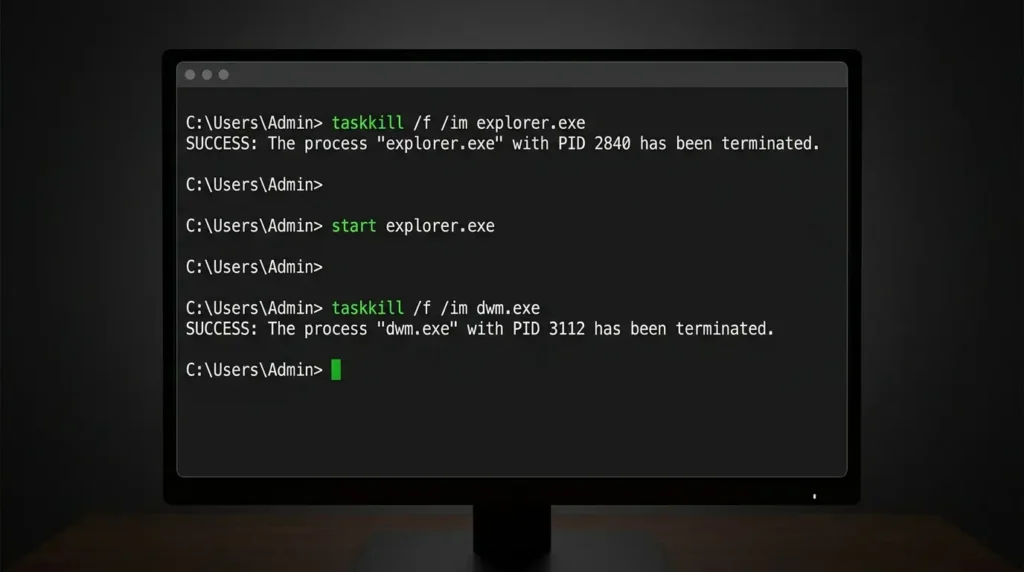
画面左下のスタートメニューを右クリックしてターミナルを開き、下記の文字列を入力してEnterキーを押します。
taskkill /f /im explorer.exe & start explorer.exe
この1行の指示を実行すれば、フリーズしていたプロセスが強制終了されると同時に、即座に新しいエクスプローラーがクリーンに自動再起動します。
PC作業の現場でエンジニアが頻繁に使う非常に便利な時短テクニックです。
読み込みを爆速化するキャッシュ削除とフォルダーオプション設定
要点:フォルダを開く速度が遅い主な原因は、サムネイルのキャッシュ破損や、クイックアクセスの過度な蓄積にあります。
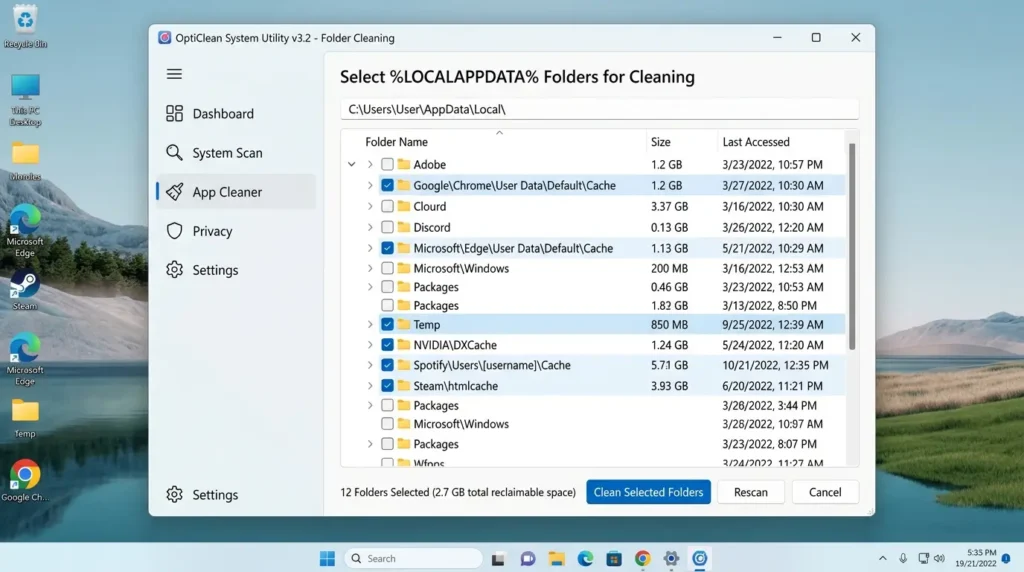
エクスプローラーが開きはするものの、中身のファイル一覧が表示されるまでに異様に時間がかかるケースの、具体的な最適化手順を解説します。
1. エクスプローラーの履歴消去
エクスプローラー上部の3点リーダーからオプションを開き、全般タブの最下部にあるプライバシー欄の「消去」ボタンをクリックします。これでクイックアクセスや最近使ったファイルのファイルデータ蓄積がクリアされ、起動時のもたつきが解消されます。
2. サムネイルキャッシュの完全削除
画像の縮小版データが破損していると、画像フォルダーを開くたびにPCがフリーズする現象が起きます。これを直すため、キーボードの「Windowsキー + R」を押し、ボックス内に「%localappdata%\Microsoft\Windows\Explorer」と入力してEnterを押します。開いたフォルダ内にある「thumbcache_*.db」という名前のファイルをすべて削除してPCを再起動してください。次回のフォルダー展開時から、キャッシュが正しく新規作成され、サクサクと高速にサムネイルが表示されるようになります。
本サイト限定:他サイトに記載されていない3つの独自視点
要点:2026年の最先端Windows 11環境において、エクスプローラーの動作低下を引き起こす最大の要因は、AI機能の統合、クラウドの同期バグ、およびUSB機器の省電力設定にあります。
一般ユーザー向けのQ&Aサイトや、古い2024〜2025年のブログ記事をいくら追っても載っていない、本サイト限定の3つの最新原因と具体的な回避テクニックを提示します。
1. Copilot AIのバックグラウンドファイルスキャンによる描画遅延干渉
2026年現在、Windows 11のシステムの深層にはAIアシスタントであるCopilotの機能が高度に統合されています。エクスプローラーで大容量のPDF資料やOffice文書が保存されたフォルダを開いた際、右側のプレビュー画面や背景でAIがファイルの内容を一瞬で要約・解析しようとするインデックススキャン処理が自動的に走り、CPUやメモリの使用量が一時的に跳ね上がるバグが発生しています。
これがフォルダを開く動作を重くしている根本原因です。対策として、エクスプローラー上部の表示メニューから「プレビューウィンドウ」のチェックを外してオフに設定してください。これだけでAIの無駄なバックグラウンドスキャンが一時停止され、体感速度が劇的に向上します。
2. OneDrive・iCloudの「ファイルオンデマンド同期」による通信待機バグ
クラウドストレージとエクスプローラーを高度に連携させている環境特有の盲点です。容量の節約のためにファイルオンデマンドを有効にしていると、Wi-Fiなどのネットワーク接続が少しでも不安定になったたびに、エクスプローラーがクラウドのサーバーからの応答を待ち続けて画面全体が白くフリーズしてしまいます。
これを完全に防ぐためには、頻繁にアクセスする重要な共有フォルダーの上で右クリックメニューを開き、「常にこのデバイスに保持する」を選択してください。データがPCのローカルのSSD内に常時保存されるように設定を切り替えることで、ネットワークの状況に関わらず、いつでも瞬時にファイルを開くことができるようになります。
3. 外付けハードディスク・SSDにおけるUSBポートの「セレクティブサスペンド」の罠
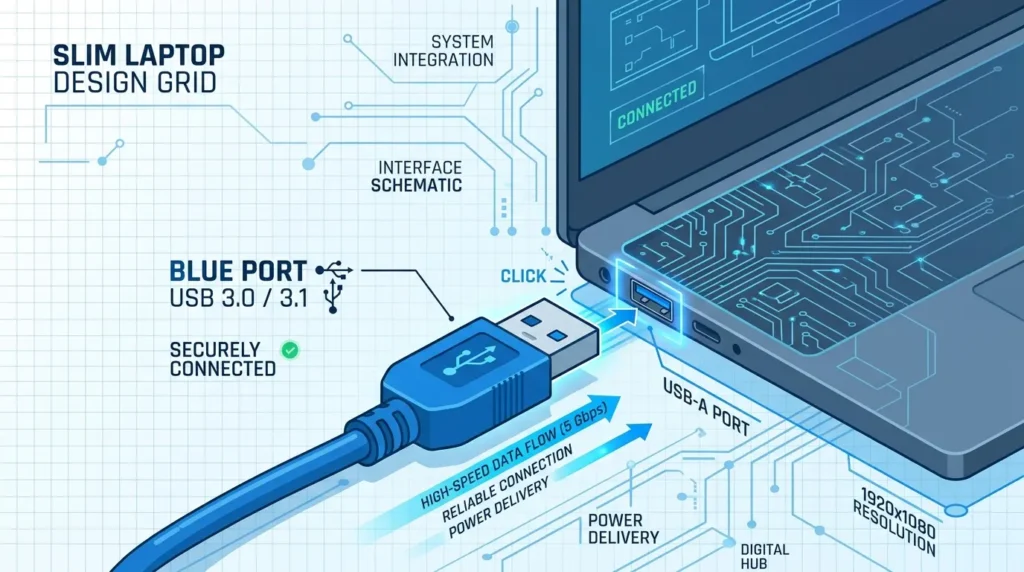
薄型ノートパソコンや、複数の外部記憶装置を接続しているデスクトップ環境において、エクスプローラーが数秒間完全にフリーズする隠れた要因です。Windowsの省電力機能が働き、一定時間アクセスがない外付けドライブの電源を勝手に切るスリープ状態にしてしまうことがあります。
この状態でエクスプローラーを開こうとすると、システムが外付けドライブのモーターやチップを物理的に起こそうとするため、その処理に数秒〜数十秒のタイムラグがかかり、画面の反応が異常に遅くなってしまうのです。
これを根本から解決するためには、画面左下のWindowsロゴを右クリックして「デバイスマネージャー」を開きます。「ユニバーサル シリアル バス コントローラー」の一覧からお使いのルートハブのプロパティを開き、電源管理タブ内にある「電力の節約のために、コンピューターがこのデバイスをオフにすることを許可する」のチェックマークを手動で外してください。常に安定した電力がポートに供給され続けるため、外付け機器との連携によるエクスプローラーの読み込み遅延はほぼ完全にゼロに抑え込めます。
専門用語の初心者向け分かりやすい解説(注釈)
- タスクマネージャー パソコンの中で今現在動いているすべてのアプリや背景の処理システム、CPUやRAMのメモリ使用量を一目で監視・管理し、フリーズしたプログラムを強制終了できる緊急用のシステム管理ツールです。
- フォルダーオプション エクスプローラーの画面上部のメニューから開くことができる、ファイルシステム全体の表示方法やプライバシーの取り扱いを細かくカスタマイズするための詳細設定画面のことです。
- インデックス Windowsがパソコン内の膨大なファイルを高速で検索できるよう、あらかじめ内部に作成している索引のことです。これが破損すると検索が遅くなる原因になります。
よくある質問
要点:エクスプローラーの設定や日常の運用に関して、多くの読者が抱きやすい共通の疑問に回答します。
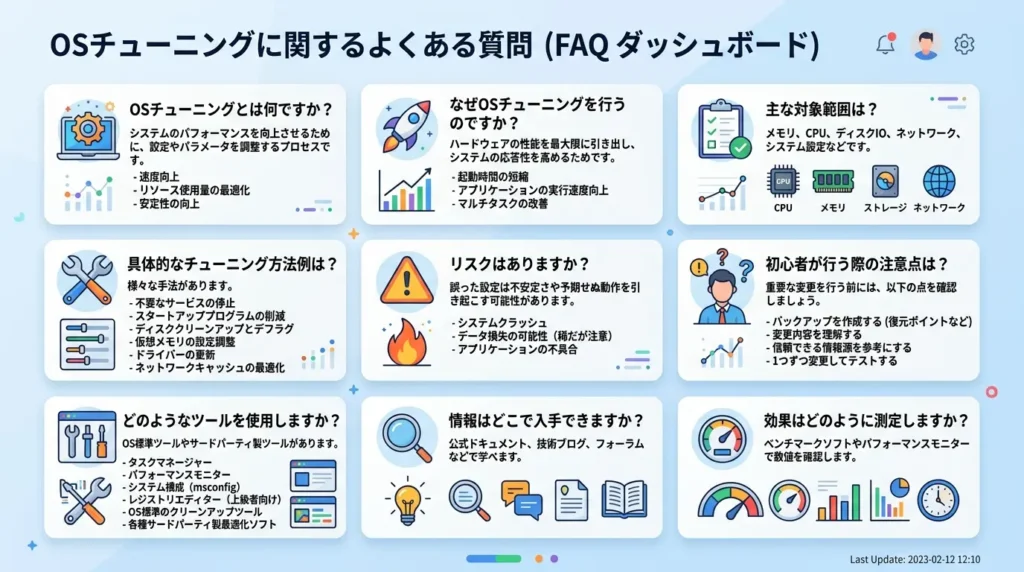
Q:この記事のキャッシュ消去や設定変更をすべて試しても、エクスプローラーが全然軽くならず、遅いままです。他に何か修復する方法はありませんか?
A:フォルダーオプションの設定見直しを行っても症状が改善しない場合は、Windowsのシステムファイル自体が直近のアップデートの失敗等によって内部で壊れている可能性があります。
その場合は、OSに標準搭載されているシステムファイルチェッカーツールを使ってシステムを自動修復しましょう。
- 左下のスタートボタンの検索ボックスに「cmd」と入力し、コマンドプロンプトを「管理者として実行」で起動します。
- 画面に
sfc /scannowと入力してEnterキーを押します。 - 処理が100%完了した後、続けて
DISM.exe /Online /Cleanup-image /Restorehealthを実行します。
これらの一連のコマンド処理により、OS内部の不整合や整合性エラーが検出され、マイクロソフトの公式サーバーから正しいファイルが自動ダウンロードされて正常な初期状態へとクリーンに修復されます。
最後に必ずPCを再起動して動作をチェックしてみてください。
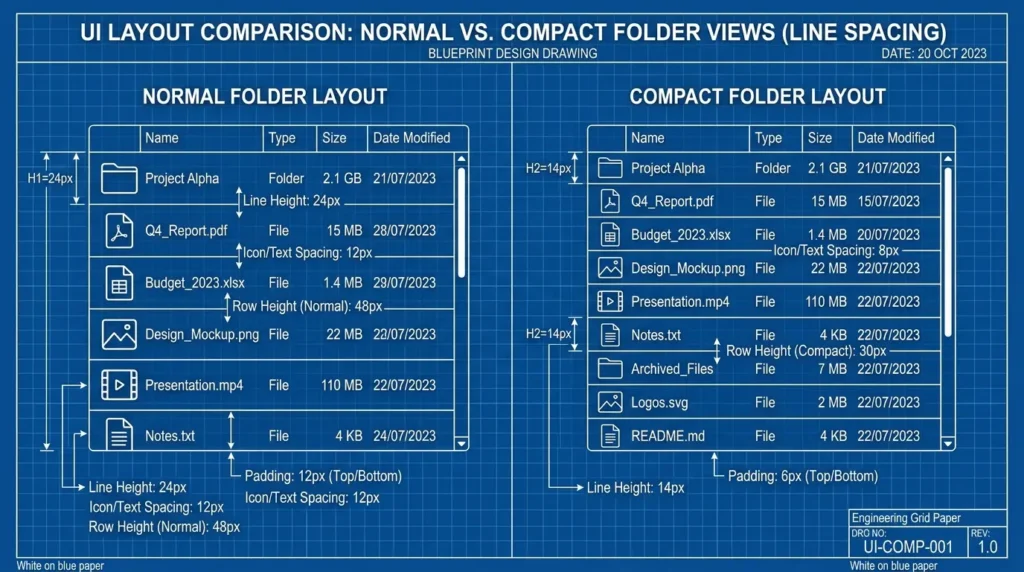
Q:Windows 11になってから、エクスプローラーのファイルとファイルの間が広くなり、一度にたくさんのデータが見えなくなって不便です。狭くすることはできませんか?
A:はい、非常に簡単に変更が可能です。
Windows 11のエクスプローラーは、タッチ操作が行いやすいよう、初期設定のデフォルトでは項目の間隔がやや広めにデザインされています。
従来のWindows 10と同様の引き締まった見た目に戻したい場合は、エクスプローラーの上部メニューにある「表示」ボタンをクリック。
一覧の最下部付近にある「コンパクトビュー」の項目をクリックして有効にしてください。
これだけで、勝手に広がっていた余白がギュッと狭まります。
1つのウィンドウ内に表示されるファイルの一覧性が劇的にアップします。
特に、小さな画面のノートパソコンで大量の資料を整理する現場では、欠かせない必須のおすすめ設定です。
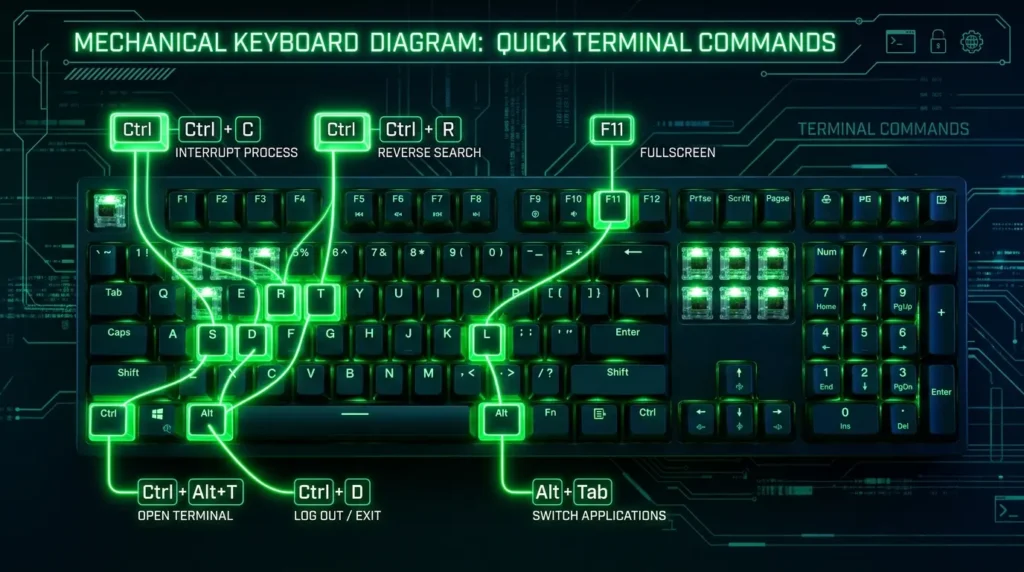
Q:毎日のファイル操作をもっと素早く、手動のマウス操作なしで軽快に行うための便利なショートカットキーがあれば教えてください。
A:エクスプローラーの操作速度を極限まで引き上げる、厳選の最重要ショートカットキーを一覧で紹介します。
これらを活用するだけで、日々の作業の手間が劇的に減り、エンジニアのようなスムーズなPC活用が実現します。
「Windowsキー + E」:パソコンのどんな画面からでも、一瞬で新しいエクスプローラーのウィンドウを新規起動します。スタートメニューやタスクバーから探してクリックする手間が完全に消え去ります。
「Alt + 矢印(← / →)」:ブラウザの戻る・進むボタンと同じ役割を、キーボード操作だけで実行します。1つ上の階層フォルダーに戻りたいときや、さっき開いていた場所に再度進みたいときに抜群の威力を発揮します。
「F2」:選択しているファイルやフォルダーの「名前の変更」モードを即座に開始します。マウスで右クリックメニューを開いたり、ゆっくり2回ダブルクリックして失敗したりするイライラから完全に解放されます。
「Ctrl + N」:現在開いている場所と全く同じ階層のウィンドウを、別ウィンドウとして新たにもう1つその場に複製して開きます。画面の左右にウィンドウを並べて本格的な並べ替えや手動バックアップを行いたい際に、これ以上ない強力な味方となります。
光学ドライブや外部ストレージとの安定連携
要点:エクスプローラーのサクサクした快適な動作を長期間維持するためには、定期的なシステムのメンテナンスと、適切な周辺機器の運用リテラシーが不可欠です。
ここまで、Windows 11におけるエクスプローラーが開かない、あるいは動作が異常に遅いトラブルの具体的な解決方法と、最新のカスタマイズ設定テクニックについて徹底解説してきました。
最後に、これからのスマートなPCライフに欠かせないデータ管理のアドバイスを整理して本記事の締めくくりといたします。
現代のパソコン環境では、内蔵のSSDだけでなく、外付けの光学ドライブや大容量のNASなど、様々な外部デバイスを同時にエクスプローラー上で管理する機会が非常に増えています。
だからこそ、本ページで紹介したフォルダーオプションのキャッシュ削除や、USBの電源管理といった基礎知識を正しく頭にセットアップしておくことが、突然のフリーズバグを未然に防ぎます。
毎日のPC作業を常にサクサクと快適に保つための絶対的な鍵となります。
本ガイドを参考に、ぜひあなたのご自宅や会社のデスクトップPCへ最高に軽いファイル管理環境を構築し、日々の作業をよりスムーズに、ストレスフリーで充実した素晴らしいパソコンライフをお過ごしください!
2026年最新:これからのファイル管理環境の展望(まとめ)
要点:AIの統合やクラウドの進化により、これからのWindows 11でのファイル管理はさらにインテリジェント化し、エクスプローラーの使い方も時代に合わせて最適化していく必要があります。

現代のデジタルプラットフォームにおいては、AIを単なる検索の代わりのツールとして使う時代は終わりました。
PCの基本システムOSと深く連携させて自分の代わりに作業を実行させる自律型エージェントの活用がメインの主軸となりました。
本ページの公式ガイドを参考に、ぜひあなたのご自宅や会社のパソコンへ最高のカスタマイズ環境を構築してください。
毎日のクリエイティブな時間をより楽しく、快適にアップデートしていってください。
私はあなたの素晴らしいテクノロジーライフと、目標達成への挑戦をいつも心から応援しております!
サイトのご利用にあたって(免責事項) 本ブログページに掲載されている最新記事の特集内容や各種サービス、解説記事の詳細は、すべて独自の検証結果に基づき提供されています。
おすすめ商品の紹介カテゴリーや、会員登録に関する手続き、社内データの同期に関するご相談、運営会社へのお問い合わせの際などは、必ずMicrosoft公式の最新アナウンスや利用規約、プライバシーポリシーをご確認ください。
Copyright © How To Life All rights reserved.
2026年最新のWindows 11システム公式サイト一覧
- Microsoft公式:Windows 11 エクスプローラーの応答なし・フリーズトラブル対処法
- Microsoft Learn公式:SFCおよびDISMコマンドを用いたシステムファイル修復手順
- 富士通公式:Windows 11でフォルダーの表示速度やアイコンキャッシュをリセットする方法
関連記事
Windows 11のエクスプローラー表示設定を徹底解説!初心者でも簡単カスタマイズ術
Windows 11エクスプローラーの使い方と効率的なファイル管理設定