
Windows 11のバックアップ
- 「パソコンが突然起動しなくなった」
- 「大事なデータが消えてしまった」
そんな万が一の事態は、いつ誰にでも起こり得ます。
日々の生活や仕事でパソコンを当たり前に使う私たちにとって、大切なデータを守るための「バックアップ」は、決して他人事ではありません。
特に、最新OSであるWindows 11に乗り換えたばかりの人は、「バックアップってどうやるの?」と疑問に感じているかもしれません。
この記事では、パソコン初心者の方でも安心して取り組めるWindows 11のバックアップ方法を、基礎から徹底的に解説します。
単に手順を説明するだけではありません。
バックアップの重要性
具体的なやり方
そしてバックアップしたデータを元に戻す「復元」の手順まで、あなたの「知りたい」にすべてお答えします。
この記事を最後まで読んで、大切なデータを守るための完璧な備えを整えましょう。
システム全体の復元方法
OSが起動しなくなった場合やPC全体を以前の正常な状態へ戻したい場合は、システム全体の復元機能を活用します。
システムイメージから復元する
システムイメージは、
- Windows 11のOS環境
- インストールされたアプリ
- 各種設定
- 保存データ
を丸ごとドライブ全体として保存したバックアップデータです。
PCのストレージが故障した場合でも、新しいドライブに交換してシステムイメージを適用すれば、バックアップ取得時の状態へ完全に復元できます。
回復ドライブから復元する
USBメモリを使用してあらかじめ作成しておいた回復ドライブ(修復用メディア)を使用すると、Windows 11が正常に起動しない深刻なエラーが発生した際でもシステムを起動して復元ツールを実行できます。
回復ドライブを挿入してPCを再起動し、BIOS/UEFIのブート順序を変更してUSBから起動することで対処が可能です。
システムの復元を実行する
Windows 11の「システムの復元」機能は、システムファイルやレジストリをあらかじめ自動作成された「復元ポイント」の状態へ戻す仕組みです。
アプリやドライバーのアップデート後に動作が不安定になった際、個人データを保持したままシステム環境だけを不具合発生前の正常な時点へ戻すことができます。
個人ファイルの復元手順
誤って消去してしまった書類や写真、日常的に更新するデータは、ファイル単位での復元機能を利用します。
ファイル履歴から復元する
「ファイル履歴」機能は、
- ドキュメント
- ピクチャ
- デスクトップ
などの指定フォルダー内にあるファイルを定期的にバックアップする機能です。
ファイルごとに変更履歴(バージョン)が保存されるため、誤って上書き保存した場合でも過去の特定の状態を指定して簡単に復元できます。
OneDriveから復元する
Microsoft 365のアカウントでログインしてください。
OneDriveとのクラウド同期をオンに設定している場合、クラウド上に自動保存されたデータから復元が可能です。
Web上のOneDrive管理画面にアクセスすれば、「ごみ箱」からの復元や「バージョン履歴」機能を利用して、過去30日間の状態へいつでも戻せます。
シャドウコピーから戻す
Windows 11のプロパティ画面から利用できる「以前のバージョン」タブ(シャドウコピー機能)を活用すると、対象のファイルやフォルダーの過去の状態を確認して個別に復元できます。
システム保護が有効になっているドライブで自動生成されるため、特別なソフトを使わずに短時間でデータを書き戻せます。
Windows 11 バックアップの基本
Windows 11には、
- PC全体を丸ごとバックアップする方法
- 個別のファイルだけをバックアップする方法
2つがあります。
それぞれの違いを理解することが、適切なバックアップ方法を選ぶ第一歩です。
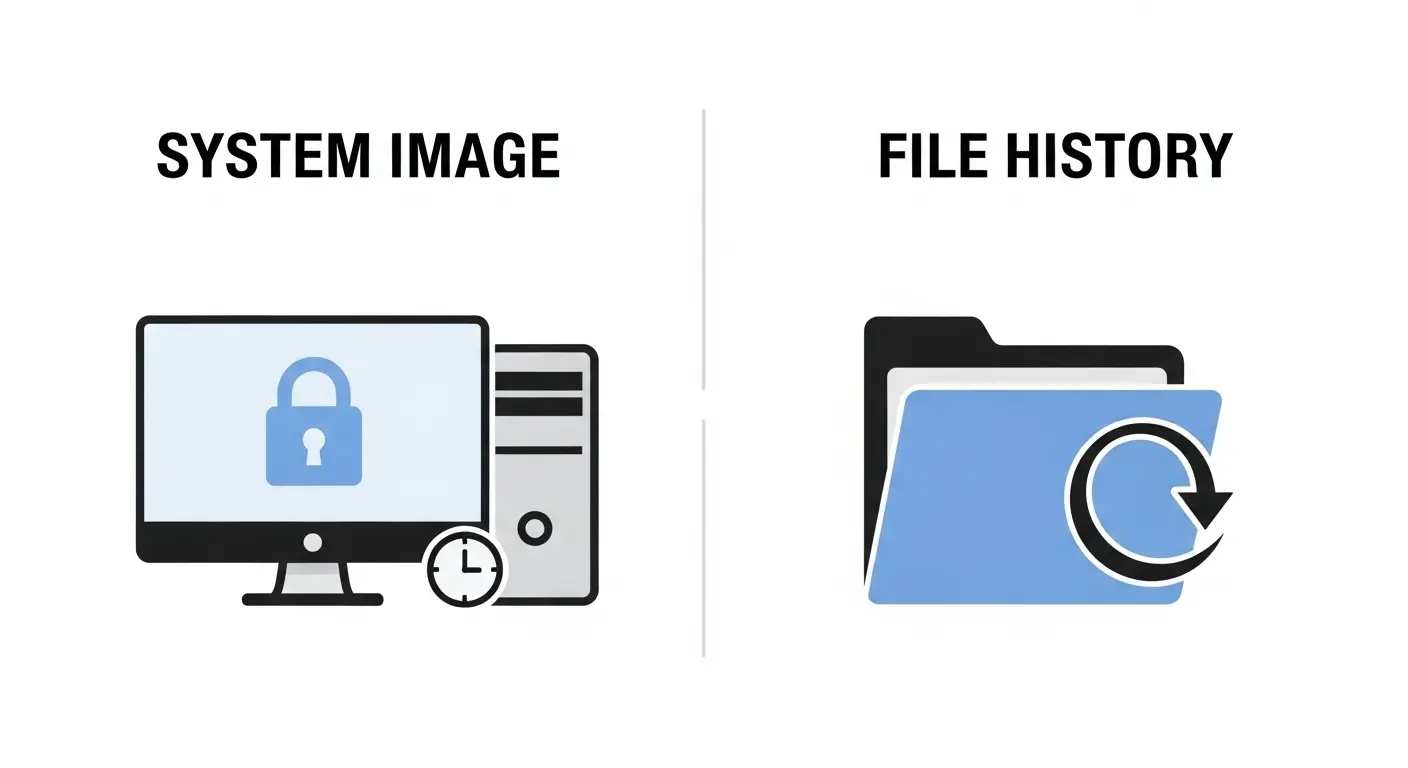
PC全体を保存する「システムイメージバックアップ」
システムイメージバックアップは、
- OSやアプリ
- 設定
- 個人データ
など、パソコン全体を丸ごとコピーして保存するバックアップ方法です。
PCが起動しなくなった際も、システムイメージを使って元の状態に復元できます。
そのため、OSの再インストールをせずともパソコンを回復できるのが最大のメリットです。
個別ファイルを保存する「ファイル履歴」
ファイル履歴は、
- ドキュメントやピクチャ
- デスクトップ
などの個人データを自動で保存する機能です。
ファイルやフォルダを誤って削除したり、上書き保存したりした際も、前のバージョンに戻すことができます。
Windows 11の標準機能を使ったバックアップ手順
ここでは、Windows 11に標準搭載されている「バックアップと復元(Windows 7)」機能を使ったシステムイメージバックアップと、ファイル履歴の具体的な手順を解説します。
システムイメージ作成方法
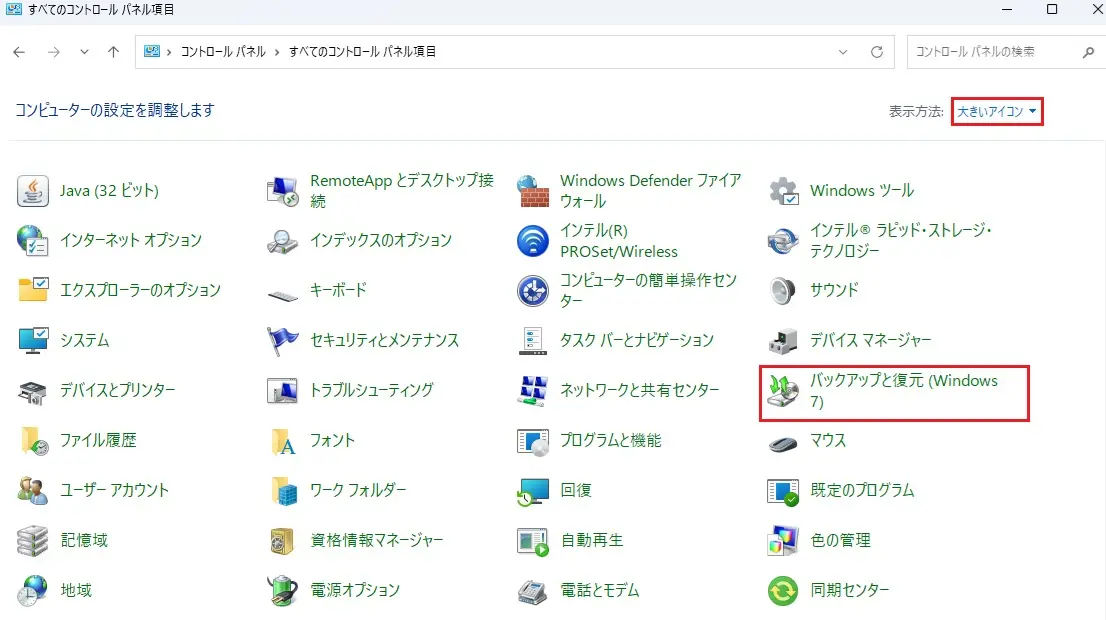
コントロールパネルを開く
- スタートボタンを右クリック。「検索」をクリックします。
- 検索ボックスに「コントロールパネル」と入力。検索結果から選択します。
- コントロールパネルが表示されたら、右上にある「表示方法」を「カテゴリ」から「大きいアイコン」に変更します。
- 「バックアップと復元(Windows 7)」をクリックします。
バックアップ実行の手順
- 左側のメニューから「システムイメージの作成」をクリックします。
- バックアップの保存場所を選択します。
- ハードディスク上: 外付けHDDなどを接続している場合に表示されます。
- 1つ以上のDVD上: DVDにバックアップを作成する場合に選択します。
- ネットワークの場所: NASなどのネットワークストレージに保存する場合に選択します。
- 保存先を選択したら、「次へ」をクリックします。
- バックアップするドライブを選択し、「次へ」をクリックします。通常は「(C:)」ドライブにチェックが入っています。
- バックアップ内容を確認し、「バックアップの開始」をクリックすると、バックアップが開始されます。
- バックアップが完了するまで待ちます。完了すると「システム修復ディスクを作成しますか?」と表示されますので、指示に従って作成しましょう。
自動バックアップの設定
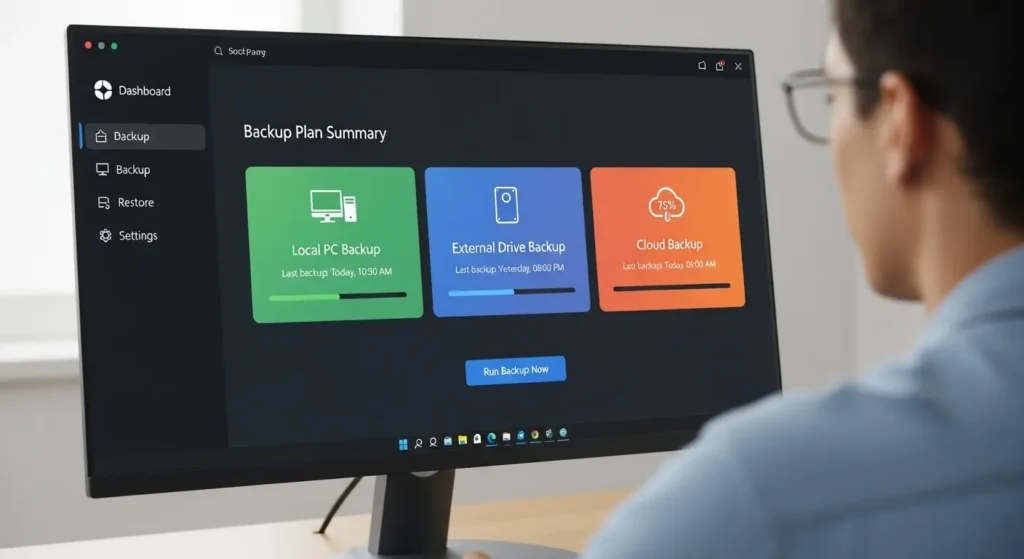
データ損失を防ぐ最善の予防策は、手動での作業を減らし、OS内部で自動的にバックアップが実行される環境を構築することです。
ファイル履歴の自動実行
コントロールパネルまたは設定アプリから「ファイル履歴」を有効にします。
バックアップの実行頻度(「毎時間」「毎日」など)と保持期間を設定します。外付けHDDやUSBストレージを常に接続しておくことで、ユーザーが意識することなく裏でバックアップが継続されます。
クラウド同期の自動有効化
OneDriveのバックアップ設定画面で、デスクトップ、ドキュメント、画像などの主要フォルダーを常時同期するように構成します。
新しいファイルを作成・更新するたびに自動的にクラウドへアップロードされるため、PCの物理的故障や紛失の際も新しいPCから即座に復元可能です。
バックアップ対象の選定
すべてのデータを保存するとストレージ領域を圧迫するため、重要度の高いフォルダーやファイル形式を選定して構成を最適化します。
一時ファイルやダウンロードフォルダーをバックアップ対象から除外することで、処理時間の短縮とストレージ容量の節約を両立できます。
ファイル履歴のやり方
設定画面から有効にする
- 「スタートボタン」をクリックし、「設定」アイコンをクリックします。
- 左側のメニューから「システム」を選択し、右側の画面を下にスクロールして「ストレージ」をクリックします。
- 「ストレージの詳細設定」にある「バックアップオプション」をクリックします。
- 「ファイル履歴」の「今すぐバックアップ」ボタンをクリックすると、バックアップが開始されます。
- 保存先がまだ指定されていない場合は、外部ストレージを接続すると自動で選択されます。
ファイルの復元方法
- 「バックアップオプション」の画面で、「現在のバックアップからファイルを復元」をクリックします。
- 復元したいファイルが保存されているフォルダを開き、目的のファイルを選択します。
- 画面下の緑色のボタンをクリックすると、元の場所にファイルが復元されます。
Windows 11 バックアップに最適な機器の選び方
バックアップには、外部ストレージが必要です。
ここでは、おすすめの機器と選び方を解説します。
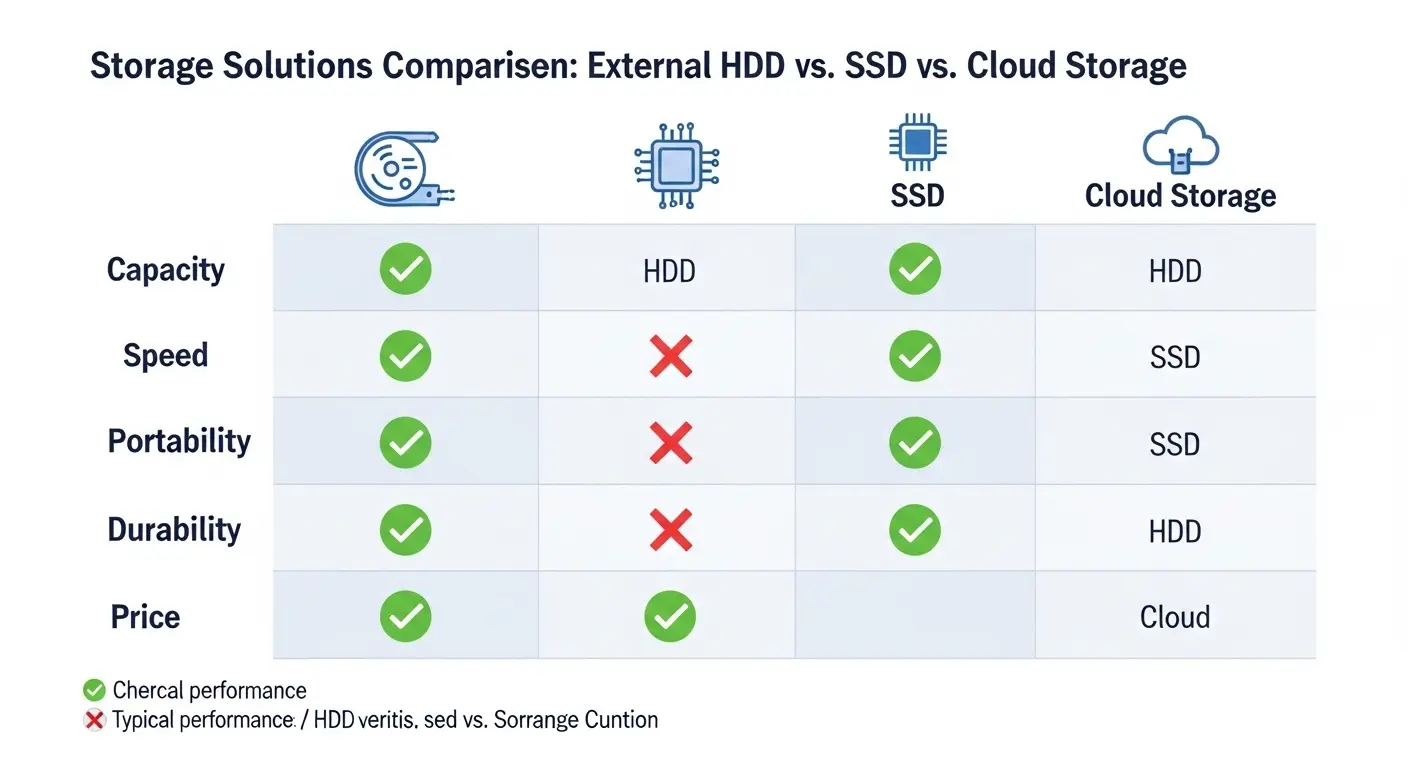
外付けHDD・SSDのおすすめ
外付けHDD:HDD(Hard Disk Drive)は、大容量のデータを安価に保存できるのが特徴です。
動画や写真など、大容量のファイルをまとめてバックアップしたい場合に最適です。
- おすすめ機種: Seagate Expansion Desktop Drive
- おすすめ機種: Western Digital Elements Desktop
Windowsバックアップ外付けHDD完全ガイド|初心者向け設定から復元まで
外付けSSD
SSD(Solid State Drive)は、HDDよりもデータの読み書きが高速です。
衝撃に強いのが特徴です。
バックアップにかかる時間を短縮したい場合や、PCを持ち運ぶことが多い人におすすめです。
- おすすめ機種: Samsung T7 Portable SSD
- おすすめ機種: BUFFALO ポータブルSSD
クラウドストレージのおすすめ
クラウドストレージは、インターネット上のサーバーにデータを保存するサービスです。
物理的な機器が不要で、どこからでもアクセスできるのがメリットです。
- OneDrive: Windows 11に標準搭載されており、Microsoftアカウントがあればすぐに利用できます。自動同期機能が便利です。
- Google Drive: 無料で使える容量が大きく、Googleの他サービスとの連携がスムーズです。
- Dropbox: 複数のデバイス間でファイルを共有・同期するのに特化しています。
Windows 11のバックアップから復元する手順
バックアップをしても、いざというときに復元できなければ意味がありません。
ここでは、システムイメージとファイル履歴の復元方法を解説します。
システムイメージからの復元
回復ドライブまたはインストールメディアの用意
PCが起動しない場合、事前に作成しておいた回復ドライブまたはWindows 11のインストールメディアが必要です。
- 回復ドライブの作成: Windows 11の検索窓で「回復ドライブ」と検索し、指示に従ってUSBメモリなどに作成します。
復元手順
- PCに回復ドライブまたはインストールメディアを接続し、電源を入れます。
- 画面の指示に従い、トラブルシューティングから「詳細オプション」を選択します。
- 「システムイメージ回復」をクリックし、復元したいシステムイメージを選択します。
- 画面の指示に従って操作を進めると、バックアップ時点の状態にPCが復元されます。
Windowsバックアップで対応できないことと対処法
Windows 11の標準バックアップ機能は便利ですが、すべてを完璧にカバーできるわけではありません。
ここでは、標準機能で対応できない項目と、それを補うための対処法を解説します。
標準バックアップの弱点
アプリの再インストール システムイメージバックアップはPCの状態を丸ごと保存します。
しかし、
- アプリのライセンス情報
- 設定の一部
この2つは復元後に再設定が必要な場合があります。
特に、特定のゲームやソフトウェアは、再インストールが必要になる可能性があります。
他のPCへのデータ移行
システムイメージは、作成したPCと同じモデルのPCにしか復元できません。
もしPCが故障して別の機種に買い替えた場合。
システムイメージを使って元の環境を復元することはできません。
クラウドストレージの容量制限
OneDriveなどのクラウドサービスは容量に限りがあります。
そのため、容量が大きい動画やゲームデータなどをすべて同期することは難しい場合があります。
BitLockerの暗号化解除
Windows 11 Proなどの環境でBitLockerドライブ暗号化が有効になっている場合、システムの復元やイメージ適用時に「48桁の回復キー」を要求されます。
Microsoftアカウントの管理ページで回復キーをあらかじめ確認・参照できるように用意しておくことが不可欠です。
空き容量不足の解消方法
復元先のドライブや、バックアップイメージを展開するための作業領域に十分な空き容量がない場合、エラーが発生して処理が中断します。
不要なファイルの削除やディスクトリートの整理を行い、対象ドライブの空き領域を事前に確保しておきましょう。
ドライバーや再起動の確認
外付けストレージのドライバーが古かったり、USBポートの接続が不安定だったりすると、バックアップデータが正しく認識されないことがあります。
デバイスマネージャーでのドライバー更新や、PCの完全再起動を行ってから再度復元作業を開始してください。
弱点を補うための対処法
外部ツールとクラウドの併用
Windowsの標準機能に加え、外部のバックアップソフトウェアを併用することで、より柔軟なバックアップが可能です。
- Macrium ReflectやEaseUS Todo Backupなどのソフトは、異なるPCへの復元(ユニバーサル復元)に対応しているものがあります。PC買い替え時にも役立ちます。
データ移行は手動で
PCの買い替えを検討している場合は、システムイメージに頼るのではなく、個人データを手動で外部ストレージにコピーするのが最も確実です。
- ドキュメント
- 写真
- 動画
など、大切なデータはこまめに別の場所に保存しておきましょう。
Windowsバックアップとは?初心者向けに種類・方法・復元まで徹底解説
よくある質問
定期的なバックアップの頻度は?
ファイルの更新頻度に応じて、週に1回または月に1回の頻度が推奨されます。
毎日大量にファイルを扱う場合は、毎日バックアップすることを検討しましょう。
外部ストレージの容量はどのくらい必要?
PCのCドライブの容量と同じか、それ以上の容量がある外部ストレージを選びましょう。
バックアップ中にPCをシャットダウンしても大丈夫?
バックアップ中はPCをシャットダウンしたり、スリープ状態にしたりしないでください。
データの破損につながる可能性があります。
ファイル履歴でバックアップされないファイルは?
ファイル履歴は、
- システムファイル
- プログラムファイル
- そして一部の隠しファイル
はバックアップしません。
10のバックアップは11で使えますか?
10で作成したバックアップは、11では直接使えない可能性があります。
新しいOSにアップグレードしたら、新しいバックアップを作成しましょう。
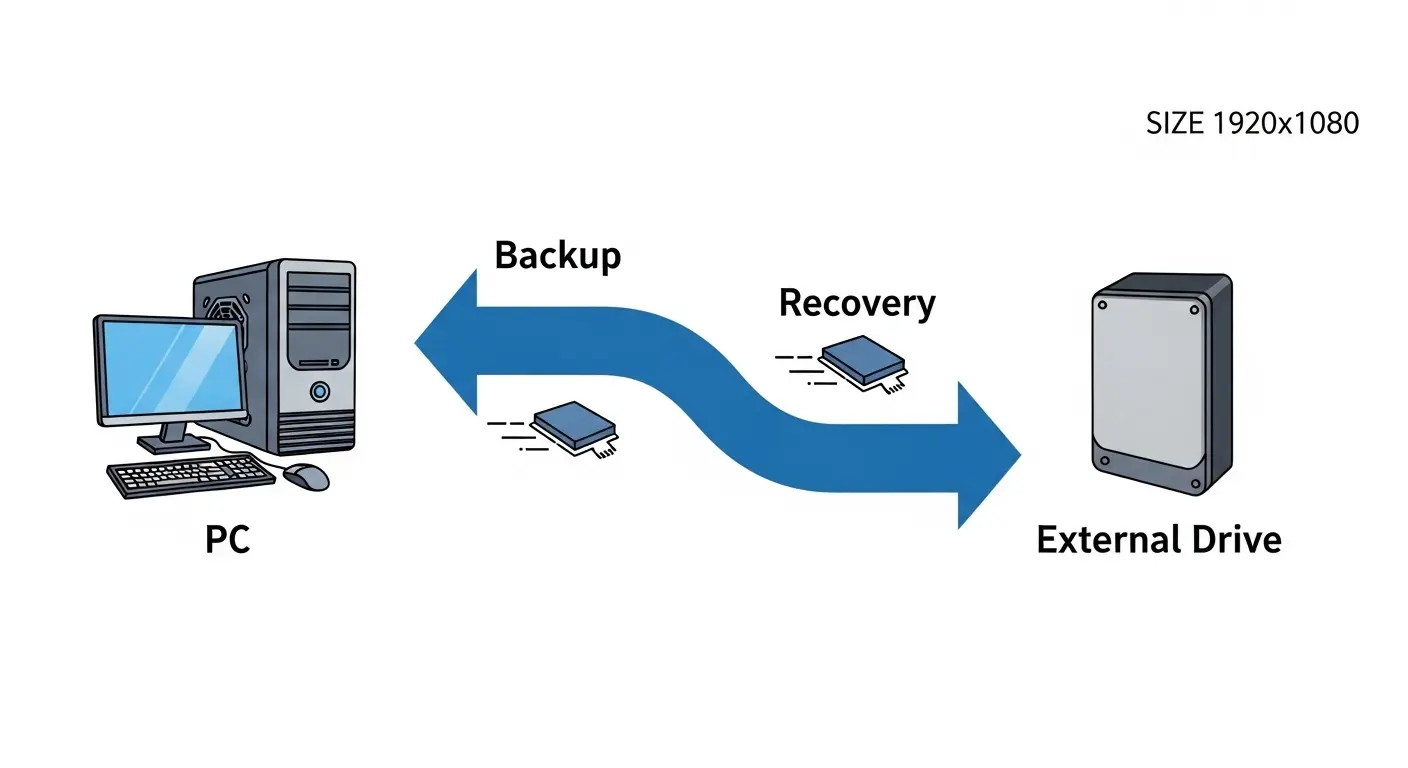
バックアップは未来への投資
バックアップは、大切なデータを守り、PCを安心して使うための必須の作業です。
この記事で紹介した「システムイメージバックアップ」と「ファイル履歴」を組み合わせることで、OS全体から個別ファイルまで、二重の備えが可能です。
パソコンは日々進化しますが、データの損失リスクは変わりません。
ぜひこの記事を参考に、あなたのPC環境に合ったバックアップ方法を実践してみてください。
万が一のトラブルに備えることで、安心と安全を手に入れることができるでしょう。
サイト外リンク
- Microsoft Windows 公式サイト: https://www.microsoft.com/ja-jp/windows/
- Microsoft サポート: https://support.microsoft.com/ja-jp/windows
- BUFFALO 公式サイト: https://www.buffalo.jp/
- Western Digital 公式サイト: https://www.westerndigital.com/ja-jp
- Seagate 公式サイト: https://www.seagate.com/jp/ja/
- Samsung 公式サイト: https://www.samsung.com/jp/
- Amazon.co.jp ストレージ関連ページ: https://www.amazon.co.jp/clouddrive/manage
- IODATA 公式サイト: https://www.iodata.jp/