大事なWeb会議やオンライン面接、友人とのボイスチャットが始まった瞬間に、
- 「あれ、声が聞こえてないよ?」
- 「ミュートになっていませんか?」
と言われて頭が真っ白になった経験はありませんか。
マイクの端子を抜き差ししたり、画面のミュートボタンを連打しても相手の反応は変わらず、時間だけが過ぎていく焦りは本当に計り知れないものです。
- 「もしかしてマイクが壊れてしまったのだろうか」
- 「パソコンの買い替えが必要なのか」
と不安に駆られてしまう方も少なくありません。
しかし、どうか安心してください。
Windows 11でマイクから声が届かなくなるトラブルの9割以上は、物理的なマイクの故障ではありません。
その真の原因は、Windows 11で大幅に強化された「プライバシー保護機能」と「オーディオの制御仕様」にあります。
Windows 11はユーザーの不正な盗聴を防ぐ目的で、OS全体、アプリ個別、そしてWebブラウザなどのデスクトップアプリに対して、何重もの厳格なアクセスロックを標準でかけています。
そのため、どれか1箇所でも許可が外れていたり、別のアプリがマイクを独占(排他制御)しているだけで、マイク自体は正常でも音声入力が完全にシャットアウトされてしまうのです。
つまり、「設定をあれこれ触っても直らない」と感じるのは、あなたの操作ミスではなく、確認するべきポイントの順番が噛み合っていないだけです。
見るべき設定の優先順位さえ正しく押さえれば、専門的な知識がなくても、わずか数分の操作でクリアな音声通話を取り戻すことができます。
まずはご自身のパソコンで起きている現象を正確に把握するため、以下の「症状別切り分け表」を確認してください。
現在の症状に合わせた最短のルートで、確実にマイクの音声を復旧させましょう。
パソコン全体の音自体が出なくなっている場合は、入力だけでなく出力系統のトラブルも同時に発生している可能性があります。
スピーカーやヘッドホンからも音が出ない時は、以下の解説記事も合わせてご参照ください。
関連リンク:Windows11でパソコンの音が出ない時の原因と直し方
| 症状の分類 | 考えられる主な原因 | 最優先で確認すべき項目 |
| 全く認識しない | 物理的な接続不良、端子の規格不一致、ドライバーの未認識 | ケーブルの接続状態、物理ミュートスイッチ、デバイスマネージャーの表示 |
| アプリだけで使えない | プライバシー設定の遮断、デスクトップアプリのアクセス拒否 | 「プライバシーとセキュリティ」内のマイク許可、アプリ内の入力デバイス選択 |
| 音が小さい・ノイズが多い | 入力レベルの不足、排他制御の競合、オーディオ拡張機能の干渉 | サウンド設定の入力音量、マイクブースト、排他モードと拡張機能の解除 |
本記事では、Windows 11でマイクが使えない原因を根本から切り分け、確実に音声を復旧させるための設定手順を徹底的に解説します。
マイクのアクセス許可設定を見直す
Windows 11でマイクが音声を一切拾わない時、最も多い原因がプライバシー機能によるアクセス遮断です。
Windows 11では、ユーザーのプライバシー保護を強化するため、OSレベルでマイクのアクセス権限を厳格に制限しています。
この機能が働いていると、マイク自体が正常に接続されていてもすべての音声入力が無効化されます。
システム全体のマイクアクセスを有効化する
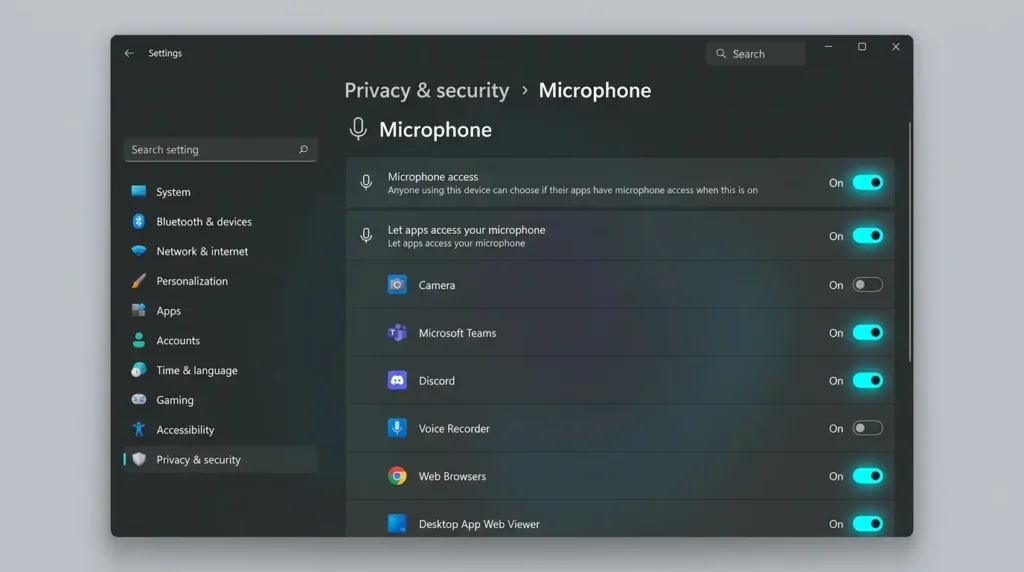
まずはパソコン全体でマイクの使用が許可されているかを確認します。
- キーボードの「Windowsキー + I」を同時に押して「設定」を開きます。
- 左メニューにある「プライバシーとセキュリティ」をクリックします。
- 画面中央の「アプリのアクセス許可」セクションまでスクロールし、「マイク」をクリックします。
- 最上部にある「マイクへのアクセス」のスイッチが「オン」になっているか確認します。
- そのすぐ下にある「アプリにマイクへのアクセスを許可する」のスイッチも「オン」にします。
これらの項目がオフになっていると、パソコンに内蔵されているマイクや接続した外部マイクのすべてが動作を停止します。
デスクトップアプリのアクセス許可を解除する
Windows 11のマイク設定で特に見落としやすいのが、デスクトップアプリへの個別アクセス許可です。
Microsoft Storeから入手したアプリだけでなく、Webサイトから直接ダウンロードしたソフトウェア(Zoom、Google Chrome、Discord、Teamsなど)はデスクトップアプリに分類されます。
「アプリにマイクへのアクセスを許可する」をオンにしていても、ページ最下部にある「デスクトップ アプリにマイクへのアクセスを許可する」がオフになっていると、これらのソフトでマイクが一切使えなくなります。
設定画面の一番下までスクロールします。
「デスクトップ アプリにマイクへのアクセスを許可する」のトグルスイッチが確実に「オン」になっていることを確認してください。
一覧に使用しているアプリ名が表示され、最終アクセス日時が更新されていれば、OSからのアクセス許可は正常に通っています。
入力デバイスの選択と音量レベルを調整する
マイクのアクセス権限が許可されていても、Windows 11が別の無音デバイスを標準の入力先として選んでいたり、入力ボリュームが極端に小さいと声は届きません。
既定の入力マイクを正しく指定する
複数のオーディオ機器をパソコンに繋いでいる場合、意図しない機器が既定のデバイスに選ばれていることがあります。
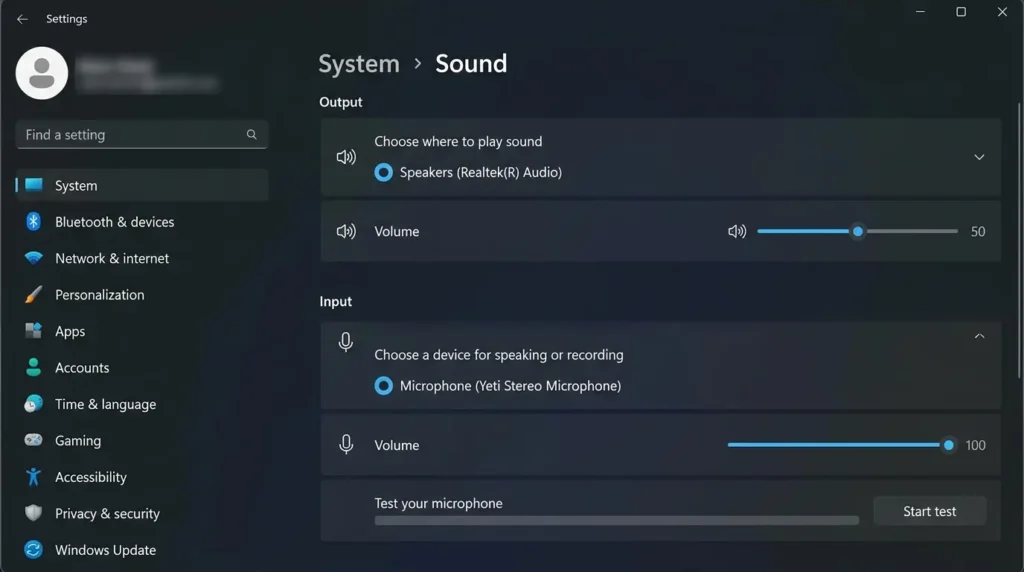
- 「設定」を開き、左メニューから「システム」を選択します。
- 右側に表示される「サウンド」をクリックします。
- 画面をスクロールして「入力」セクションを表示します。
- 「サウンドを再生または録音する場所を選択する」の一覧を確認し、自分が声を入れたいマイクにチェックが入っているか確認します。
- ノートパソコンの内蔵マイクではなく、外付けのヘッドセットやUSBマイクを使用したい場合は、該当する機器の名前をクリックして選択します。
詳細なオーディオ機器の構成や、以前のWindowsで慣れ親しんだクラシックな設定パネルから操作したい場合は、以下の手順でコントロールパネルを呼び出すことができます。
関連リンク:Windows11でサウンドの設定画面を開く方法
マイクテストと入力音量の引き上げ
マイクが実際にどの程度の音量を拾っているかをテストし、最適な感度に設定します。
- 「サウンド」設定の「入力」欄で、使用しているマイクの右端にある矢印をクリックします。
- マイクのプロパティ画面が開きます。
- 「入力設定」にある「音量」スライダーを確認します。この値が「0」や極端に低い数値になっている場合は、スライダーを右に動かして「80〜100」まで引き上げます。
- すぐ下にある「マイクのテスト」項目で「テストの開始」をクリックします。
- 普段の通話時と同じ声量でマイクに向かって声を出します。
- 数秒後に「テストの停止」をクリックします。
- 「合計音量の〇〇%」と結果が表示されます。通常会話時の音量として「10%以上」の数値が出ていれば、マイクは正常に音を拾っています。
もしテスト結果が1%〜2%など極端に低い場合は、声が小さすぎて相手に届きません。
その際は、後述するマイクブーストの設定や排他制御の見直しを行ってください。
なお、スピーカーからも音が出ていない場合は、再生デバイス側の問題も考えられます。
音声の出力トラブルについては、以下の解説記事も合わせてご覧ください。
関連リンク:Windows11でパソコンの音が出ない時の原因と直し方
ハードウェアの接続と物理スイッチを確認する
設定アプリの数値に異常がないにもかかわらず音声が拾えない場合、物理的な配線やスイッチに原因が潜んでいます。
特にヘッドセットや外付けマイクは、手元操作による誤作動が起きやすい部分です。
物理ミュートスイッチとFnキーの確認
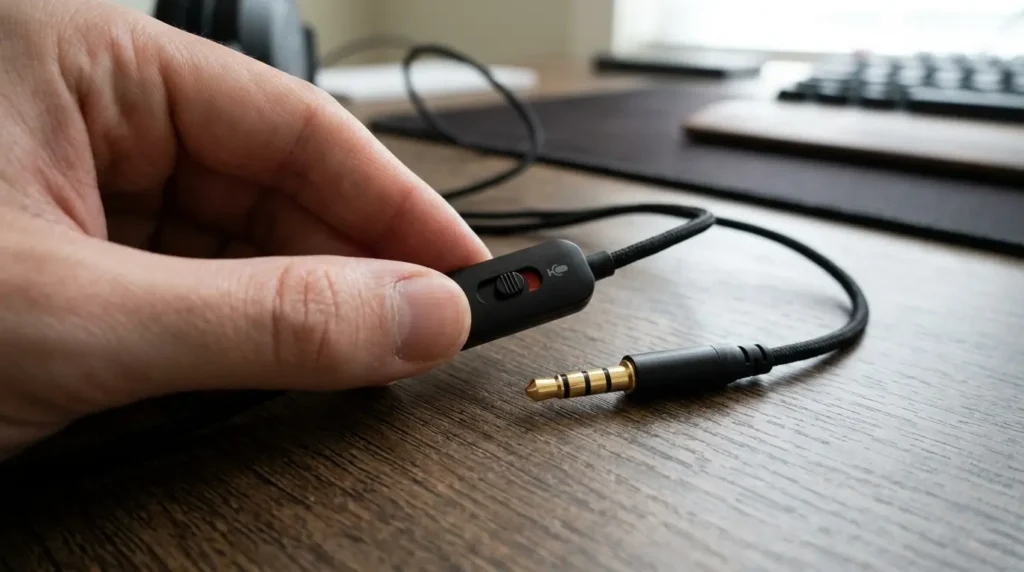
多くのゲーミングヘッドセットや配信用マイクには、手元で音声を物理的に遮断するスイッチが備わっています。
- インラインコントローラーのスイッチ:ケーブルの途中にある小さな箱型リモコンを確認してください。スライドスイッチが「MUTE」側に入っていたり、赤いラインが見えている場合は物理的に回路が遮断されています。
- マイクブームの跳ね上げ式ミュート:マイクアームを上部に跳ね上げると自動で消音されるヘッドセットの場合、アームのヒンジ部分が緩んで途中で止まっているとミュートが解除されません。カチッと音がするまで口元へしっかり下ろしてください。
- ノートパソコンのファンクションキー:キーボード上部のF4キーなどにマイクのマークが刻印されている機種があります。誤ってこのキーを押してハードウェアミュートがかかっていないか確認してください。「Fnキー + マイクキー」を再度押すことで解除できます。
3極と4極端子の規格違いによる不具合
パソコンに搭載されている音声端子と、マイクのプラグ規格が合致していないケースも非常に多く見られます。
一般的なステレオミニプラグには、金属部分に2本の黒い絶縁リングが入った「3極」と、3本のリングが入った「4極」が存在します。
ノートパソコンに多いヘッドセット端子は4極端子です。
ここにマイク専用の3極プラグをそのまま挿しても、端子の接触位置がずれて音声を認識できません。
逆に、デスクトップPCのように緑色のヘッドホン端子とピンク色のマイク端子が独立しているパソコンに、スマホ用の4極イヤホンを直接挿してもマイクは機能しません。
デスクトップPCで4極ヘッドセットを使う場合は、必ずマイク用とヘッドホン用に分かれた分岐ケーブルを経由させて接続してください。
また、プラグの奥までしっかり挿し込まれていない半挿し状態でも認識不良が起きます。 端子の根元まで確実に押し込んでください。
ワイヤレス接続時の注意点
Bluetooth接続のワイヤレスイヤホンやヘッドセットを使用している場合、接続プロファイルの違いによってマイクが動作しない現象が発生します。
Bluetoothオーディオには高音質で音声を聴くためのA2DPと、通話用のHFPやHSPという規格があります。
Windows 11が通話用プロファイルを正しく認識していないと、相手の声は聞こえるのにこちらのマイクだけが沈黙します。
Bluetoothヘッドセットのマイクがうまく認識されない時は、ペアリングを一度解除して再接続を試みてください。
関連リンク:Windows11でBluetoothイヤホン・ヘッドホンを接続する方法
通話アプリ別のマイク設定を確認する
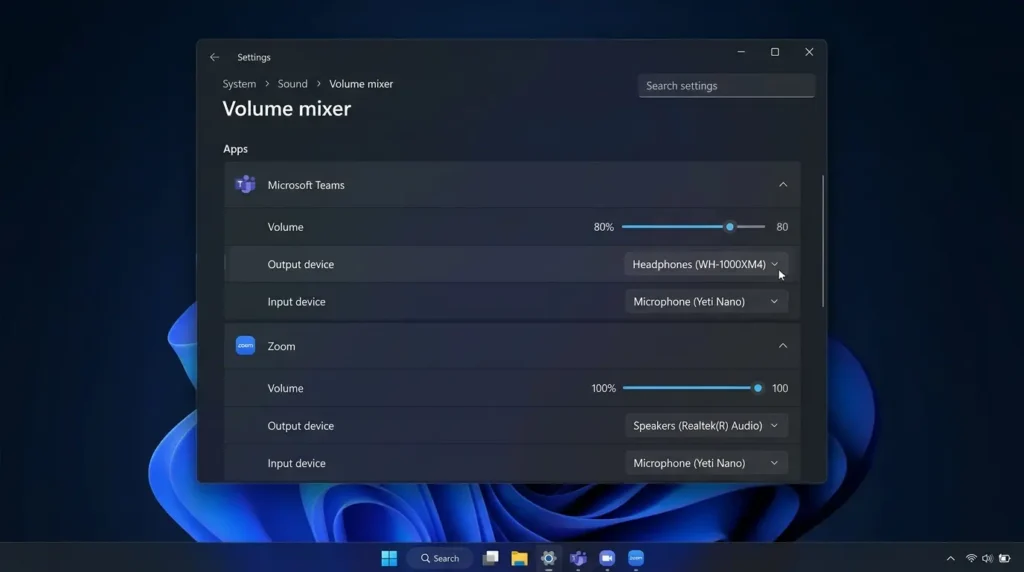
Windows 11のOS側でマイクが正常に動作していても、使用している通話ツール側のデバイス設定が誤っていると相手には聞こえません。 代表的な通話アプリの設定見直し手順をまとめました。
Microsoft Teamsの設定手順
Teamsでは、通話中にマイクデバイスが勝手に切り替わってしまう現象が報告されています。
- Teams画面右上のメニューから「設定」を開きます。
- 左メニューから「デバイス」を選択します。
- 「オーディオ デバイス」の一覧を確認し、「マイク」の項目で使用したい機器名が明記されているか確認します。
- 「PCのマイクとスピーカー」などの汎用設定になっている場合は、プルダウンから専用のヘッドセットや外付けマイクを名指しで選択します。
- 「テスト通話を開始」ボタンをクリックします。
- ガイダンスに従って音声を吹き込み、自分の声が正しく録音されて跳ね返ってくるかをテストします。
Zoomの設定手順
Zoomは起動時に前回と異なるマイクを掴んでしまうことがあります。
- Zoomのメイン画面右上にある歯車アイコンをクリックします。
- 左メニューから「オーディオ」を選択します。
- 「マイク」セクションにあるプルダウンメニューをクリックし、使用するマイクを正しく指定します。
- 「マイクのテスト」をクリックして声を出します。
- 入力レベルのインジケーターが緑色に反応し、吹き込んだ音声が再生されれば設定完了です。
- 音声が小さすぎたり途切れる場合は、「マイクの音量を自動調整します」のチェックを外し、手動でスライダーを最大値付近まで上げてください。
Discordの設定手順
Discordでは音声入力感度の自動検出がうまく働かず、声が途切れるトラブルが頻発します。
- 画面左下にある自分のユーザー名横の歯車アイコンをクリックします。
- アプリの設定から「音声・ビデオ」を選択します。
- 「入力デバイス」が「Default」ではなく、使用したいマイクの名前になっているか確認します。
- 「入力音量」スライダーを100%まで引き上げます。
- 「入力モード」で「音声検出」を選択している場合、「入力感度を自動調整します」を一度オフに切り替えます。
- スライダーの黄色と緑色の境界線を調整し、声を出した時にインジケーターが確実に緑色の領域へ入るように設定します。
通話アプリによって声の大きさが異なる場合や、ゲーム音と通話相手の声のバランスを個別に調整したい場合は、Windows 11の音量ミキサーを活用すると便利です。
関連リンク:Windows11でアプリごとの音量を調整する方法
オーディオドライバーを更新・再インストールする
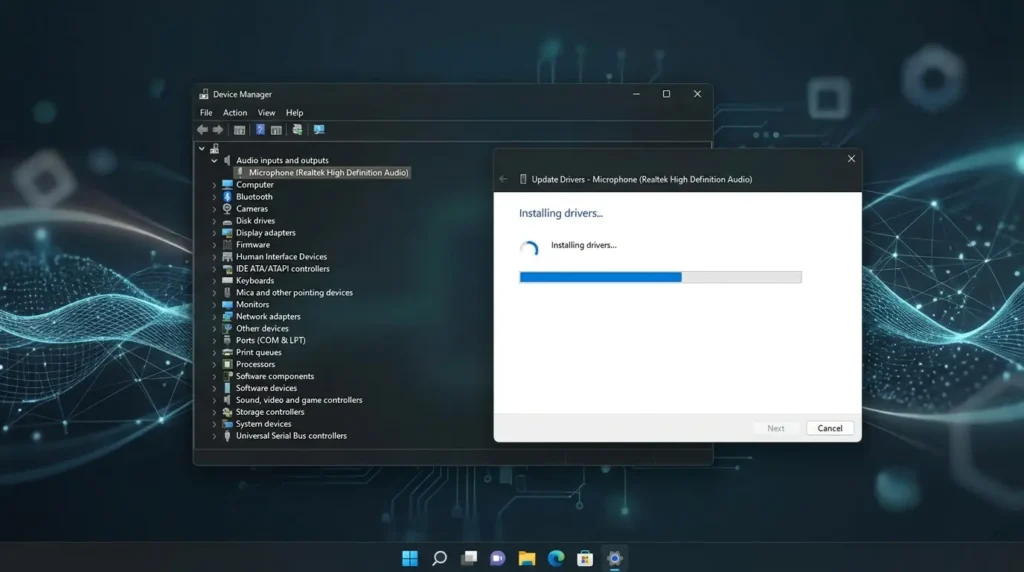
ハードウェアもプライバシー設定も問題ないにもかかわらず、サウンド設定にマイク名が表示されない時は、ドライバーの破損や不整合が疑われます。
デバイスマネージャーからドライバーを更新する
Windows Updateの適用後などにドライバーのリンクが外れてしまうことがあります。
- スタートボタンを右クリックし、「デバイス マネージャー」をクリックします。
- 一覧から「オーディオの入力および出力」をダブルクリックして展開します。
- 使用しているマイクの名前を探します。
- マイク名を右クリックし、「ドライバーの更新」を選択します。
- 「ドライバーを自動的に検索」をクリックします。
- 最適なドライバーが検索され、自動的に適用されます。
ドライバーを完全に削除して再インストールする
更新を行っても改善しない場合は、破損したドライバーファイルを一度システムから完全に消去し、クリーンな状態で再認識させます。
- デバイスマネージャーの「オーディオの入力および出力」内でマイクを右クリックします。
- 「デバイスのアンインストール」を選択します。
- 警告メッセージが表示されたら「アンインストール」をクリックします。
- 続けて「サウンド、ビデオ、およびゲーム コントローラー」の項目も展開し、該当するオーディオデバイスがあれば同様にアンインストールします。
- すべてのアンインストールが完了したら、パソコンを再起動します。
- Windows 11が起動する際、接続されているハードウェアが自動的に再検知され、正規の標準ドライバーが自動で再インストールされます。
サウンドドライバーが正常に組み込まれない場合の詳細なトラブルシューティングや、手動での再導入手順については、以下の記事で解説しています。
関連リンク:Windows11でサウンドドライバーを再インストールする方法
多くの市販パソコンや自作マザーボードに搭載されているRealtek製オーディオチップをお使いの場合は、メーカー公式サイトから最新の専用ドライバーパッケージを入手して適用するのが最も安全です。
関連リンク:Realtekオーディオドライバーのダウンロードとインストール方法
公式仕様に基づく3つの高度なトラブルシューティング
一般的なマニュアルには記載されていない、Windows 11のシステム仕様に深く関わる3つの高度な解決テクニックを解説します。
いずれもOSの公式機能に基づいた安全な復旧手法です。
排他モードの無効化で複数アプリの競合を防ぐ
Windows 11には、特定のアプリケーションがマイクの制御権を単独で独占できる「排他モード」という仕様が備わっています。 この機能が有効になっていると、Discordや録音ソフトを起動した瞬間に、ブラウザやゲームなどの他アプリでマイクが完全に無音化してしまいます。
- 「設定」>「システム」>「サウンド」を開きます。
- ページ最下部にある「詳細設定」セクションの「その他のサウンド設定」をクリックします。
- 従来のサウンドコントロールパネルが開きます。
- 「録音」タブをクリックし、使用しているマイクをダブルクリックします。
- 「詳細」タブをクリックします。
- 「排他モード」セクションにある以下の2つのチェックボックスを外します。
- 「アプリケーションによりこのデバイスを排他的に制御できるようにする」
- 「排他モードのアプリケーションを優先する」
- 「適用」をクリックし、「OK」を押して画面を閉じます。
この設定を解除することで、複数のソフトウェアが同時にマイクの音声ストリームを共有できるようになり、アプリ間のマイク取り合いトラブルが改善することがあります。
オーディオ拡張機能の無効化でノイズと歪みを解消する
Windows 11には、マイク入力に対してリアルタイムでノイズ低減や音質補正をかける「オーディオの強化」機能が搭載されています。
しかし、接続しているマイクのハードウェア性能や専用ユーティリティと干渉を起こし、声が極端に小さくなったり、ロボットのような機械音に歪んでしまう原因になります。
- 「設定」>「システム」>「サウンド」を開きます。
- 「入力」欄で使用しているマイクをクリックしてプロパティを開きます。
- 「入力設定」内にある「オーディオの強化」項目を探します。
- プルダウンメニューをクリックし、「オフ」を選択します。
余計なデジタル音声処理を停止させることで、マイク本来のクリアで安定した音声信号がダイレクトに入力されるようになります。
Windows Audioサービスの再起動で音声系統をリセットする
設定変更やドライバーの再インストールを行ってもマイクテストのインジケーターがフリーズして動かない場合、Windowsのバックグラウンドで音声を司るシステムサービスがハングアップしています。
パソコン全体を再起動せず、オーディオサービスのみをクリーンにリセットします。
- キーボードの「Ctrl + Shift + Esc」を押して「タスク マネージャー」を開きます。
- 左メニューから「サービス」アイコンをクリックします。
- サービス一覧から「Audiosrv」を探します。
- 「Audiosrv」を右クリックし、「再起動」をクリックします。
- 続けて「AudioEndpointBuilder」も同様に再起動します。
音声管理エンジンが強制的に初期化され、固まっていたマイクの音声入力パイプラインが多くの場合、すぐに改善します。
Windows11のマイク設定に関するよくある質問
マイクの動作不良や音量に関する代表的な疑問について回答します。
マイクの音が小さすぎると相手に言われる時の対処法は?
マイクのプロパティで入力音量を100%に設定した上で、サウンドコントロールパネルの「カスタム」または「レベル」タブを確認してください。
「マイクブースト」という項目が存在する場合は、スライダーを「+10.0 dB」または「+20.0 dB」まで引き上げることで、ハードウェアレベルの増幅が可能です。
ただし、ブーストを上げすぎるとホワイトノイズも大きくなるため、テスト通話を行いながら最適なバランスに調整してください。
ブラウザ版のGoogle Meetだけマイクが使えないのはなぜ?
ブラウザ自体が、そのWebサイトに対してマイクの利用をブロックしている可能性が高いです。
通話画面を開いた状態で、URLアドレスバーの左端にある「南京錠アイコン」をクリックしてください。
表示されたメニュー内の「マイク」が「許可」になっているか確認します。
「ブロック」になっている場合は「許可」に変更し、キーボードの「Ctrl + F5」を押してページを強制再読み込みしてください。
マイクが2つ表示される時はどちらを選べばいいですか?
ノートパソコンに外付けマイクを繋ぐと、「マイク配列」と「外部マイク」の2つが表示されます。
周囲の雑音を拾いにくくクリアな声を届けたい場合は、必ず外付けマイク側を既定に設定してください。
間違えて内蔵マイクを選ばないようにするため、使わない内蔵マイクのプロパティを開き、「オーディオ」の項目を「許可しない」に設定して無効化しておくのが確実です。
正しいマイク設定で快適な通話環境を整えよう
Windows 11でマイクが使えないトラブルは、
- プライバシー設定のアクセス許可
- 既定デバイスの選択
- 物理ミュートスイッチの解除
上記を順番に点検することで、確実に原因を特定して解決できます。
特にデスクトップアプリへのアクセス許可や排他モードの設定、オーディオ拡張機能の干渉は、盲点となりやすいポイントです。
マイクの音声入力が整ったら、Web会議に向けてカメラの映像設定も合わせて確認しておきましょう。
映像と音声の両方を万全にセッティングしておくことで、大切な商談やオンライン面接を安心して迎えることができます。
関連リンク:Windows11でWebカメラを設定する方法
本記事で解説した手順を一つずつ実行し、ノイズや声の途切れのない快適なコミュニケーション環境を維持してください。