- リモートワーク
- オンライン授業
- Web会議
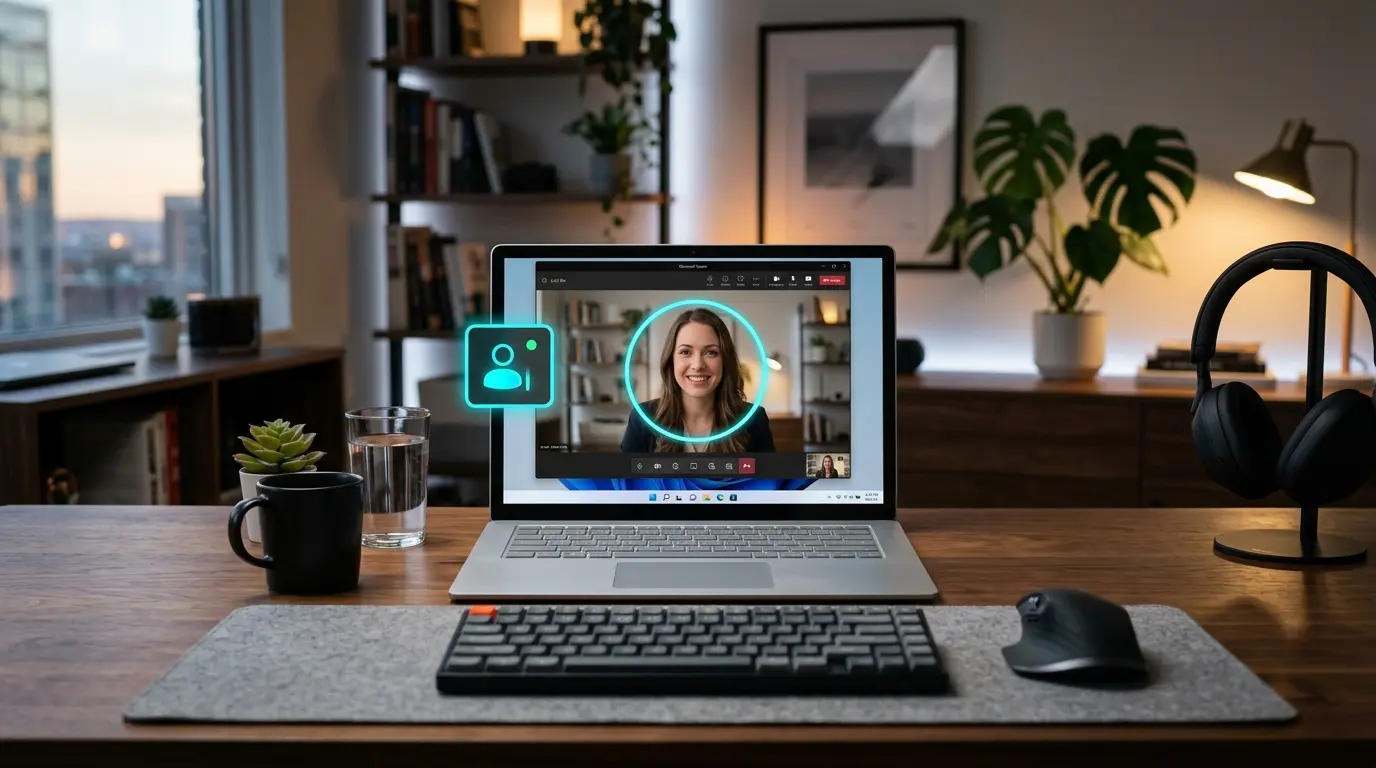
これらが日常に定着した現代において、パソコンのWebカメラはビジネスコミュニケーションを円滑にする欠かせないツールです。
画面越しに相手の表情や身振り手振りがクリアに伝わるだけで、意思疎通のスピードは格段に上がります。
しかし、いざ会議を始めようとした瞬間に
- 「カメラが真っ暗で自分の顔が映らない」
- 「画面が白飛びして表情が見えづらい」
- 「マイクや音声とカメラがうまく連動しない」
といったトラブルに直面し、慌ててしまう方は少なくありません。
私自身も以前、重要なクライアントとのオンライン商談の直前に、Windows 11の画面に「カメラが見つかりません」というエラーが表示されて青ざめた苦い経験があります。
パソコンを再起動しても直らず焦りましたが、原因を論理的に調べた結果、ノートPCのキーボードに備わっていたカメラ無効化ボタンを誤って押していたことや、OS側のプライバシー設定がブロックされていたことが判明しました。
Windows 11のカメラ管理の仕組みやセキュリティ設定を正しく理解してからは、内蔵カメラでも外付けUSBカメラでも、わずか数十秒で最適な映像環境を構築できるようになりました。
Windows 11では、従来のWindows 10に比べてカメラ設定のインターフェースが大幅に刷新されています。
OSの設定アプリから直接カメラの明るさやコントラストを調整できるようになりました。
さらに、対応する最新PCでは、AIが自然に視線を補正するアイコンタクトや背景ぼかしをOS標準で実行できる「Windows Studio エフェクト」も搭載されています。
基本のアクセス許可から高度な画質調整までをしっかりマスターしておくことで、Web会議での印象や作業効率は劇的に向上します。
本記事では、初心者の方でも迷わず実践できるように、
- Webカメラの基本的な動作確認
- アクセス許可の手順
- 画質・明るさの調整方法
- 各種Web会議ツールとの連携
さらには映像が映らない時の緊急トラブルシューティングまでを体系的に網羅して分かりやすく解説します。
本ガイドの手順に沿って一つずつ設定を確認し、快適で洗練されたビデオ通話環境を手に入れてください。
Webカメラの動作確認と基本テスト手順
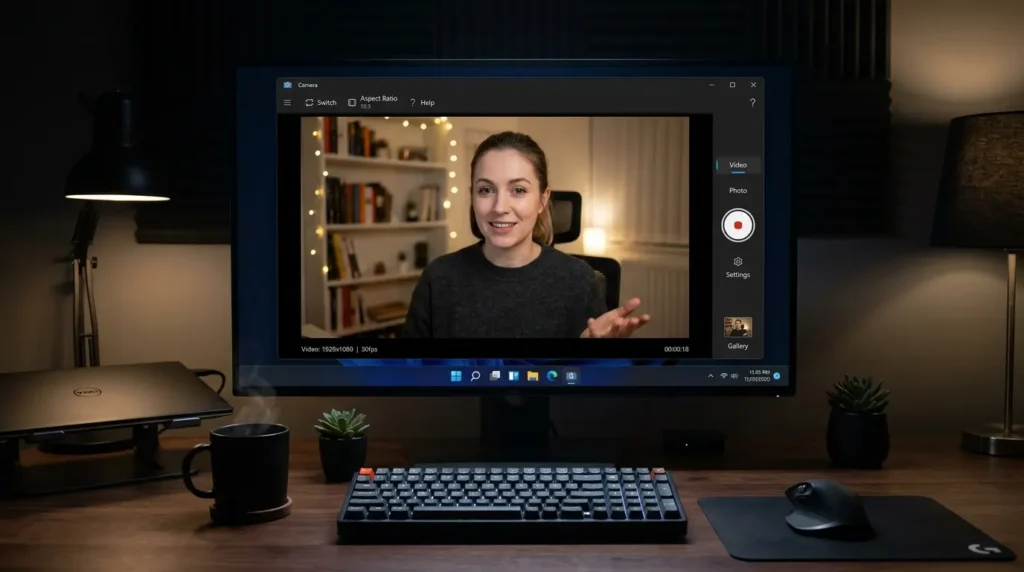
Windows 11で新しいWebカメラを導入した際や、会議の前に映像が正常に出力されるか確認する最も確実な方法は、標準のカメラアプリを使うことです。
標準カメラアプリの起動と映像テスト
Windows 11には、追加ソフトをインストールすることなくすぐにカメラをテストできる専用アプリが備わっています。
- スタートボタンをクリックするか、キーボードのWindowsキーを押します。
- 検索バーに「カメラ」と入力します。
- 最上位に表示される「カメラ」アプリをクリックして起動します。
- 画面上に自身の映像がリアルタイムで表示されれば、ハードウェアとドライバーは正常に動作しています。
外付けWebカメラとノートPCの内蔵カメラの両方が接続されている場合は、アプリ画面右上にある「カメラの変更」アイコンをクリックすることで、使用するカメラを瞬時に切り替えることができます。
写真撮影と動画録画の基本操作
標準のカメラアプリでは、映像の確認だけでなく写真や動画のキャプチャも行えます。
- 写真撮影:画面右側にあるカメラアイコンをクリックすると、プレビュー画面の静止画が撮影されます。
- 動画録画:カメラアイコンの上にあるビデオカメラアイコンをクリックして動画モードに切り替え、赤い丸ボタンを押すと録画が開始されます。もう一度押すと停止します。
- プロモードの活用:設定アイコンから「写真とビデオのプロ品質のコントロール」をオンにすると、露出を手動スライダーで微調整できるようになります。
撮影データの保存先とフォルダー管理
撮影した写真や動画は、Windows 11の「ピクチャ」フォルダー内にある「カメラ ロール」フォルダーに自動保存されます。
エクスプローラーを開き、左メニューの「ピクチャ」から「カメラ ロール」を参照することで、撮影されたPNG画像やMP4動画ファイルをすぐに確認できます。
会議用のプロフィール写真や提出用のアカウント画像を撮影した際も、この場所から簡単に取り出すことができます。
カメラのアクセス許可とプライバシー設定
Webカメラが物理的に接続されていても、Windows 11のプライバシー保護機能によって通信がブロックされていると、会議ツール上で映像が表示されません。
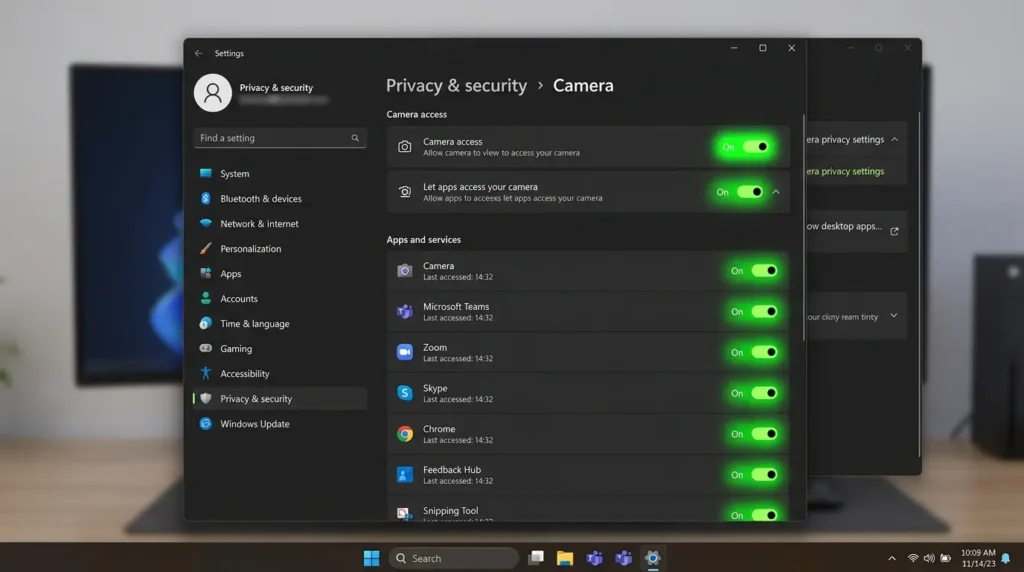
システム全体のカメラアクセス許可の確認
OS全体のセキュリティ制御として、カメラ機能へのアクセスが許可されているか確認します。
- キーボードの「Win + I」を押して「設定」を開きます。
- 左メニューから「プライバシーとセキュリティ」を選択します。
- 「アプリのアクセス許可」項目の中にある「カメラ」をクリックします。
- 一番上にある「カメラへのアクセス」が「オン」になっていることを確認します。
- そのすぐ下にある「アプリにカメラへのアクセスを許可する」も「オン」に設定します。
この主スイッチがオフになっていると、パソコンに接続されているすべてのWebカメラが強制的に遮断され、いかなるアプリでも映像を取得できなくなります。
アプリ別のカメラ使用許可とデスクトップアプリの有効化
主スイッチがオンになっていても、使用したいアプリケーション個別の権限が無効になっている場合があります。
「カメラ」のアクセス許可画面を下にスクロールすると、インストールされているアプリの一覧が表示されます。
- Microsoft Teams
- Zoom
- LINE
など、ビデオ通話で使用するアプリのスイッチが個別に「オン」になっているか確認してください。
さらに重要なのが、画面の最下部にある「デスクトップ アプリにカメラへのアクセスを許可する」という項目です。
Google ChromeやMicrosoft Edge、OBS Studioなどの従来のデスクトップソフトウェアは、この設定が「オン」になっていないとカメラを使用できません。
ブラウザ経由でGoogle MeetやWeb版Teamsに参加する際は、この項目がオンになっていることが必須条件となります。
なお、オンライン会議中に意図しない通知音やポップアップバナーが割り込んで集中を妨げられるのを防ぐ設定については、以下の解説記事で詳しくまとめています。
関連リンク:Windows11の通知設定をオフにする方法!アプリ別・全オフ・おやすみモード・フォーカス設定を完全解説
画質と明るさの調整および基本設定
Windows 11では、各WebカメラのプロパティをOSの設定アプリ内から直接微調整できるようになりました。
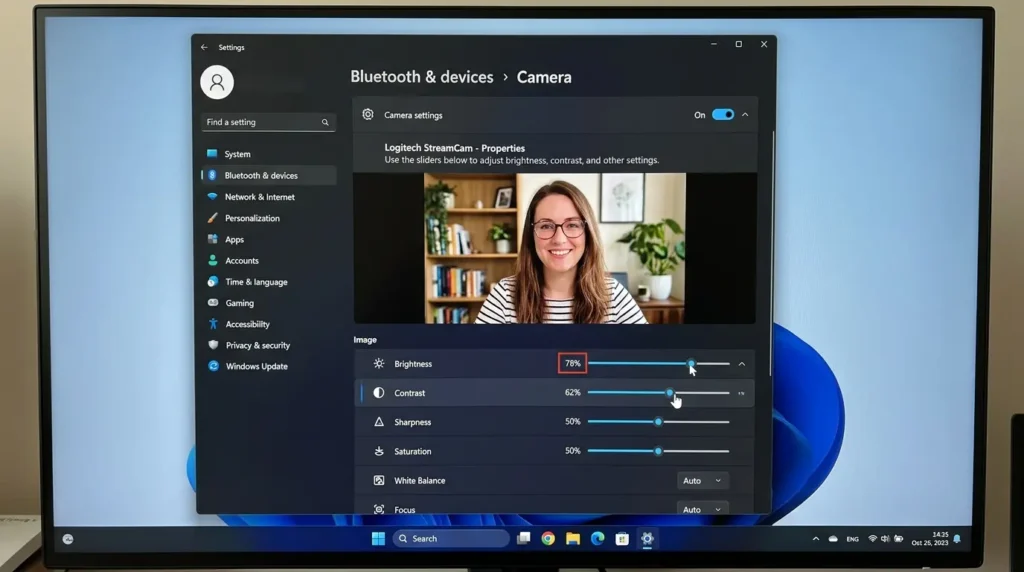
設定アプリからの明るさ・コントラストの最適化
部屋の照明環境に合わせて、カメラ映像の明るさや色の濃淡を整える手順です。
- 「設定」>「Bluetooth とデバイス」>「カメラ」を開きます。
- 「接続済みカメラ」の一覧から、現在使用しているWebカメラの機種名をクリックします。
- カメラのプロパティ画面が開き、リアルタイムの映像プレビューが表示されます。
- 以下のスライダーを動かして画質を好みの状態に調整します。
- 明るさ:部屋が暗い場合は右へスライドし、顔が明るく健康的に見える位置に合わせます。
- コントラスト:明暗のメリハリを調整し、輪郭をくっきりさせます。
- 彩度:色の鮮やかさを補正し、顔色の血色感を整えます。
ビデオの回転と縦横比・フリッカー低減設定
設置環境やディスプレイの配置に合わせて、画面の向きやチラつきを補正できます。
- ビデオの回転:カメラをモニターの上ではなく横に設置したり、三脚で縦置きしている場合は、「ビデオの回転」ドロップダウンから90度・180度・270度を選択して正しい向きに補正します。
- フリッカー低減:東日本(50Hz)や西日本(60Hz)の蛍光灯下で画面に横縞のチラつきが発生する場合は、電源周波数に合わせて「50Hz」または「60Hz」を選択することでチラつきを抑えられます。
Webカメラの映像と合わせて、クリアで聞き取りやすいマイク音声を届けるための入力レベル調整やノイズ対策については、以下の完全ガイドをご確認ください。
関連リンク:Windows11でマイクが認識しない・反応しない原因と解決方法
Web会議アプリとの連携と設定
テレワークの実務で最も利用頻度が高いオンライン会議ツールにおいて、Webカメラを確実に認識させて快適に運用する手順を解説します。
Microsoft Teamsでのカメラ選択と事前テスト
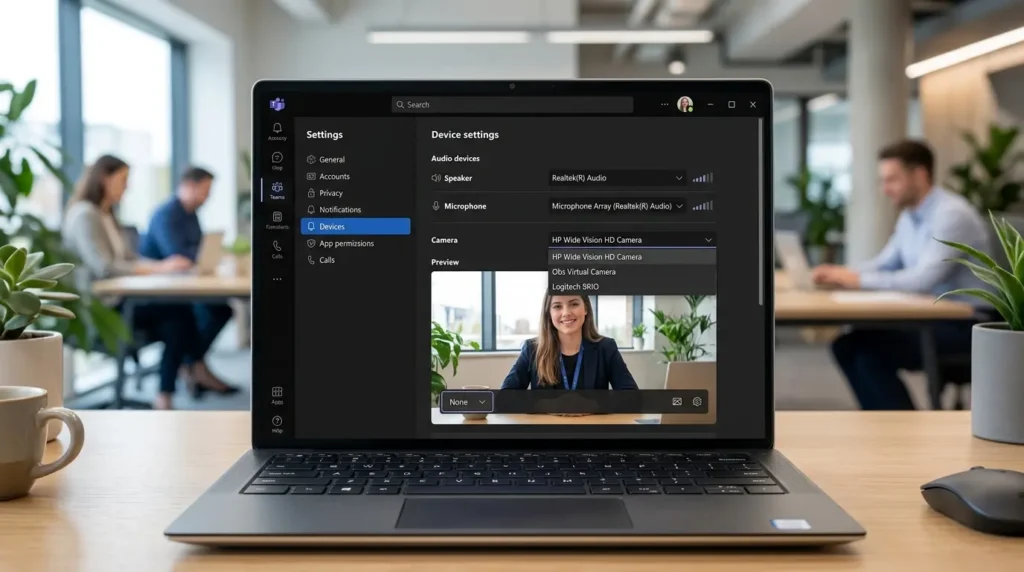
Microsoft Teamsでは、会議に参加する前に専用のデバイス設定画面で映像とマイクの動作を確認できます。
- Teamsアプリを開き、右上のメニューから「設定」>「デバイス」を選択します。
- 「ビデオ設定」の項目にある「カメラ」のプルダウンメニューを開きます。
- 使用したいWebカメラを選択します。
- 下部にプレビュー画面が表示され、正常に自分の顔が映るか確認します。
- 「テスト通話を開始」をクリックすると、実際の通話環境をシミュレートして映像と音声の双方を事前チェックできます。
Microsoft Teamsの詳しい初期設定や、会議中の画面共有、チャットの活用テクニックについては、以下の解説記事で完全網羅しています。
関連リンク:Windows11でTeamsの使い方と設定を完全解説!インストール・会議・チャット・トラブル解決
ZoomやGoogle Meetでのデバイス切り替え
その他の主要会議ツールでも、使用するカメラを個別に指定します。
- Zoomの場合:アプリ右上の歯車アイコンから「ビデオ」を開き、「カメラ」の項目から接続されているデバイスを選択します。「マイビデオをミラーリング」をオンにすると、鏡を見ている感覚で自然に左右反転できます。
- Google Meetの場合:通話画面のメニューから「設定」>「動画」を開き、カメラデバイスを選択します。プレビューが表示されない場合は、ブラウザのアドレスバー左側にあるカメラアイコンをクリックし、「許可」になっているか再確認します。
Web会議をよりスムーズに進めるために、ケーブルの煩わしさがないワイヤレスマウスを活用してデスク周りを整理することも有効です。
Bluetooth接続の手順や途切れ対策は以下の記事をご覧ください。
関連リンク:Windows11でBluetoothマウスを接続する方法!ペアリング手順・認識しない時の解決法
映像が映らない時の原因と解決策
- 「カメラアプリを開いても真っ暗」
- 「エラーコードが表示される」
といったトラブルに直面した際の論理的な原因切り分け手順です。
物理シャッターとファンクションキーの確認
設定やソフトウェアに問題がないにもかかわらず映像が出ない場合、物理的な遮断が原因であるケースが非常に多く見られます。
- レンズの物理シャッター:最近のノートPCや外付けWebカメラには、盗撮防止用のスライド式物理カバーが標準装備されています。レンズ部分に赤い印が見えていたり、プラスチックのフタが閉まっていないか目視で確認し、開いてください。
- キーボードのカメラトグルキー:ノートパソコンには、カメラの回路自体を物理的に遮断するキーが割り当てられています。「Fn + F8」や「Fn + F10」など、カメラに斜線が入ったアイコンのキーを一度押して、カメラ機能が有効化されるか試してください。
セキュリティソフトによるカメラ保護の解除
市販の総合セキュリティソフトには、不正なアクセスからユーザーを守る「Webカメラ保護機能」が搭載されています。
この機能が過剰に働くと、TeamsやZoom、ブラウザなどの正規アプリからのアクセスまで遮断されてしまい、画面が真っ暗になる現象が発生します。
セキュリティソフトの設定画面を開きます。
「Webカメラの保護」または「プライバシー保護」の項目を確認してください。
使用したいアプリにカメラへのアクセス許可が与えられているかチェックしてください。
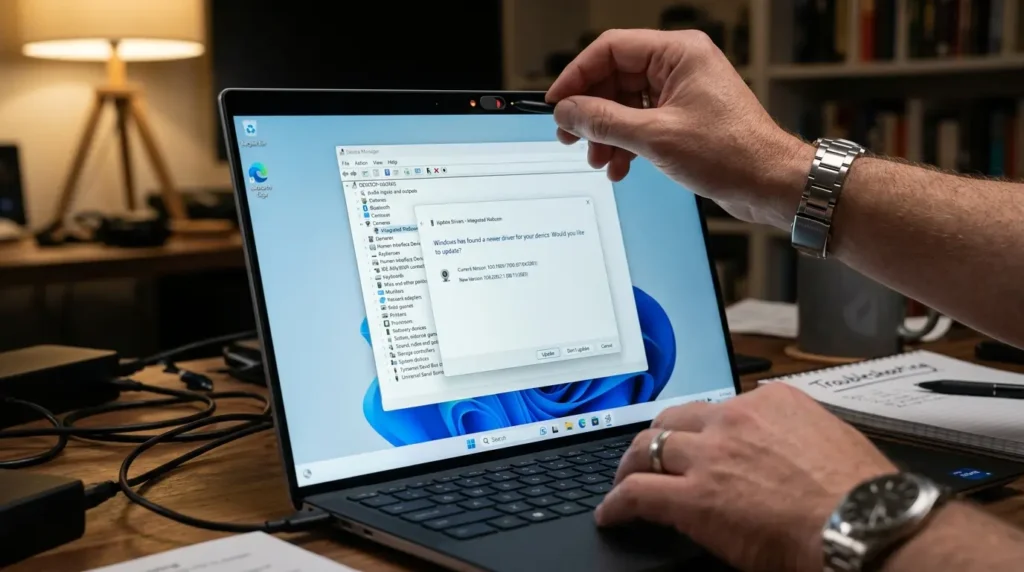
デバイスマネージャーでのドライバー更新
Webカメラのデバイスドライバーが破損しているか、Windows Updateによって古いドライバーとの不整合が発生している可能性があります。
- スタートボタンを右クリック。「デバイス マネージャー」を選択します。
- 「カメラ」または「イメージング デバイス」の項目をダブルクリックして展開します。
- お使いのWebカメラを右クリック。「ドライバーの更新」を選択します。
- 「ドライバーを自動的に検索」をクリックして最新のドライバーを適用します。
- デバイスのアイコンに黄色い感嘆符が表示されている場合は、右クリックして「デバイスのアンインストール」を実行し、パソコンを再起動します。再起動時にWindowsが標準ドライバーを自動で再インストールします。
ドライバーの詳しい復旧手順や、カメラが一切認識されない場合の深層トラブルシューティングについては、以下の専門記事で徹底解説しています。
関連リンク:Windows11でWebカメラが認識しない原因と解決方法!映像が映らない時のプライバシー設定・ドライバー修正手順
作業環境を劇的に改善する3つの独自視点
一般的な入門記事には掲載されていない、2026年現在の最新PC環境とハードウェア仕様を踏まえた3つの専門的な活用テクニックを紹介します。
Windows Studio エフェクトによる高度なAI補正
ニューラル・プロセッシング・ユニットを搭載した最新のWindows 11端末では、OS標準のAIカメラ機能「Windows Studio エフェクト」が利用可能です。
外部の加工ソフトを起動することなく、システムレベルで以下の高度な映像処理をリアルタイム実行できます。
- 背景のぼかし:人物の輪郭を精緻に認識し、一眼レフのような自然なボケ味を再現する「標準ぼかし」と、より被写体を際立たせる「ポートレートぼかし」を選択可能。
- アイコンタクト:画面上のカンペや資料、相手の顔を見ていても、AIが視線を自動補正してカメラをまっすぐ見つめているような自然な目線を作り出します。
- 自動フレーミング:席を立ったり体を左右に動かしても、カメラがパン・ズームして常に自分が画面中央に収まるよう自動追従します。
- 音声フォーカス:周囲の打鍵音や家族の声、エアコンのファンノイズをAIが強力に遮断し、自分の声だけをクリアに抽出します。
タスクバー右下のクイック設定から「Studio エフェクト」を開くだけで、TeamsやZoom、ブラウザ通話のすべてに一括でAI補正が適用されます。
ブラウザ版Web会議におけるカメラデバイス排他制御の競合解除
「Teamsのアプリを閉じた後に、ChromeでGoogle Meetを開いたらカメラが真っ暗になった」という現象は、カメラのデバイスアクセスを特定のプロセスが掴んだまま解放していない排他制御の競合が主な原因です。
このトラブルを解消するには、以下の手順を実行します。
- タスクマネージャーを開き、バックグラウンドに残っている通話ツールのプロセスのタスクを終了します。
- ブラウザのアドレスバー左側にあるアイコンをクリックします。
- 「サイトの設定」を開き、「カメラ」の項目を一度「ブロック」にしてから再度「許可」へ戻します。
- キーボードの「Ctrl + F5」を押してWeb会議ページを完全再読み込みします。 これにより、OSとブラウザ間のデバイスパイプラインが再構築され、即座に映像が復帰します。
デバイスマネージャーによる内蔵カメラ無効化と外付けカメラの優先デフォルト化
ノートパソコンに高品質な外付けWebカメラを接続しているにもかかわらず、PC再起動やアプリ起動のたびに画質の粗い内蔵カメラが勝手に選ばれてしまうストレスを根本解決するプロの技です。
Windows 11には優先Webカメラを指定する直接の項目が存在しません。
そのため、ノートPC内蔵のカメラを物理的に使わない場合は、デバイスマネージャーで一時的に無効化するのが最も確実です。
- キーボードの「Win + X」を押して「デバイス マネージャー」を開きます。
- 「カメラ」項目を展開します。
- ノートPC本体の内蔵カメラを右クリックします。
- 「デバイスを無効にする」を選択し、「はい」をクリックします。 これにより、OSやあらゆる通話アプリから見て接続されているカメラが外付けWebカメラ1台のみという状態になり、どのアプリを立ち上げても常に最高画質の外付けカメラが自動選択されるようになります。外出先で内蔵カメラを使いたい時は、右クリックから「デバイスを有効にする」を選ぶだけですぐ元に戻せます。
Webカメラに関するよくある質問
Webカメラの設定や日常の取り扱いに関して、ユーザーから多く寄せられる代表的な疑問にお答えします。
外付けカメラを接続してもパソコンに認識されません
USBハブやキーボードのUSBポートを経由して接続している場合、電力不足や転送帯域不足によってカメラが正常に起動しないことがあります。
外付けWebカメラは、PC本体に直接備わっている高出力USBポートに直接接続してください。
また、ケーブルの断線やポート自体の接触不良を確認するため、別のUSBポートに差し替えてみることも有効です。
画面が白飛びしたり暗すぎたりする時の照明テクニックは?
Webカメラは周囲の光量に大きく影響を受けます。
顔が暗くなってしまう最大の原因は、背後に窓や照明がある逆光です。
カメラの後ろ側から光が当たるようにデスクライトやリングライトを配置してください。
また、カメラ設定で明るさを上げすぎるとノイズや白飛びの原因になるため、部屋全体の明かりを確保した上で、設定アプリのコントラストをわずかに上げて輪郭を引き締めるのが美しく映すコツです。
カメラ使用中にレンズ横のランプが点灯し続けるのはなぜですか?
Webカメラのレンズ横にある緑色や白色のLEDランプは、カメラが映像を外部へ送信・撮影中であることを示す通電インジケーターです。
これは不正な盗撮やプライバシー侵害を防止するためのハードウェア仕様です。
故障ではありません。
もし通話をしていないにもかかわらずランプが点灯し続けている場合は、何らかのバックグラウンドアプリがカメラを不正に使用している可能性があります。
そのため、「設定」>「プライバシーとセキュリティ」>「カメラ」を開きます。
最近アクセスしたアプリ履歴を確認してください。
まとめ:最適なWebカメラ環境でテレワークを快適に
Windows 11におけるWebカメラの設定は、標準のカメラアプリを使った接続確認から、プライバシーアクセスの適切な許可、そしてOS設定アプリによる明るさ・画質調整を押さえることで、誰でも迷わず完璧な映像環境を整えることができます。
カメラが真っ暗になった際も、
- 物理シャッターやFnキー
- セキュリティソフトの保護機能
といったポイントを順番に切り分けることで、慌てることなく迅速に解決できます。
さらに、最新のWindows Studio エフェクトや外付けカメラの最適化テクニックを組み合わせることで、毎日のWeb会議やオンライン面談におけるあなたの印象と作業効率は飛躍的に高まります。
本ガイドの手順を参考に、ご自身のデスク環境に合わせた最高のビデオコミュニケーション空間を構築してください。
Webカメラの映像とデスクトップ画面を同時に録画してプレゼン資料や操作マニュアルを作成したい場合や、画面の静止画をキレイに切り取って共有したい場合は、以下の関連記事もぜひ合わせてご覧ください。