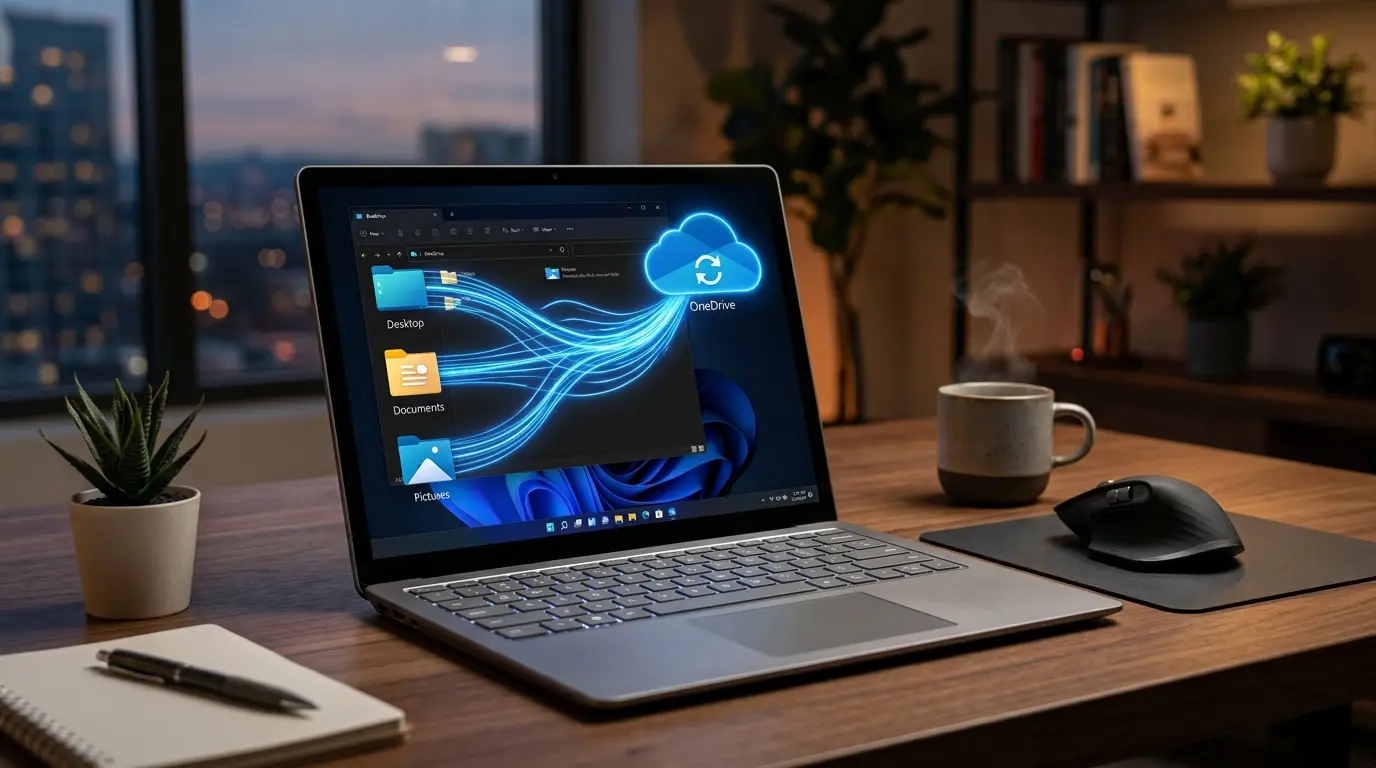
パソコンを使って日々の仕事の書類作成や家計簿の入力、スマートフォンで撮影した写真の整理を行っている際、
- タスクバーの右下に「OneDriveの空き容量が不足しています」という警告が突然ポップアップした
- デスクトップ上のアイコンに緑のチェックマークや青い雲のマークが付いて戸惑った
こんな経験を持つ方は非常に多いはずです。
意図しないタイミングでクラウド同期が始まり、無料枠の容量がいっぱいになってメールの送受信まで止まりそうになると、データの扱いに大きな不安とストレスを感じてしまいます。
私自身も以前、新しいパソコンをセットアップした直後に初期設定のまま作業を進めていたところ、大容量の動画ファイルが勝手にOneDriveへアップロードされてしまい、あっという間に5GBの上限に達して焦った苦い経験があります。
その際、どのフォルダーがバックアップ対象になっているのかを冷静に見直し、不要な同期を適切にオフにしてローカル保存とクラウド同期を正しく切り分けたことで、無駄な課金を回避しながら快適なデータ管理環境を取り戻すことができました。
Windows 11では、Microsoftアカウントでのサインインが標準化されたことに伴い、デスクトップ、ドキュメント、ピクチャの3大フォルダーが自動的にOneDriveバックアップの対象として初期設定される仕組みになっています。
この挙動を正しく理解しておかないと、
- 「同期を解除したらデスクトップのファイルが消えてしまった」
- 「Cドライブの空き容量が減り続ける」
といった思わぬトラブルに巻き込まれることになります。
本記事では、
- OneDriveのバックアップ機能を希望通りにカスタマイズするフォルダー選択手順
- 無料枠(5GB)を圧迫しないための容量節約術
- 同期を停止した際にファイルが消えたように見える現象の安全な復元方法
さらには「ファイル オンデマンド」を活用した内蔵ストレージの節約テクニックまでを体系的に網羅しました。
専門用語にはすべて丁寧な注釈を添えていますので、本ガイドの手順に沿って構成を整え、ストレスのない安心なクラウドバックアップ環境を完成させましょう。
バックアップの初期設定手順
Windows 11でデスクトップやドキュメントなどの主要フォルダーをクラウドへ自動保存するための具体的な有効化手順を解説します。
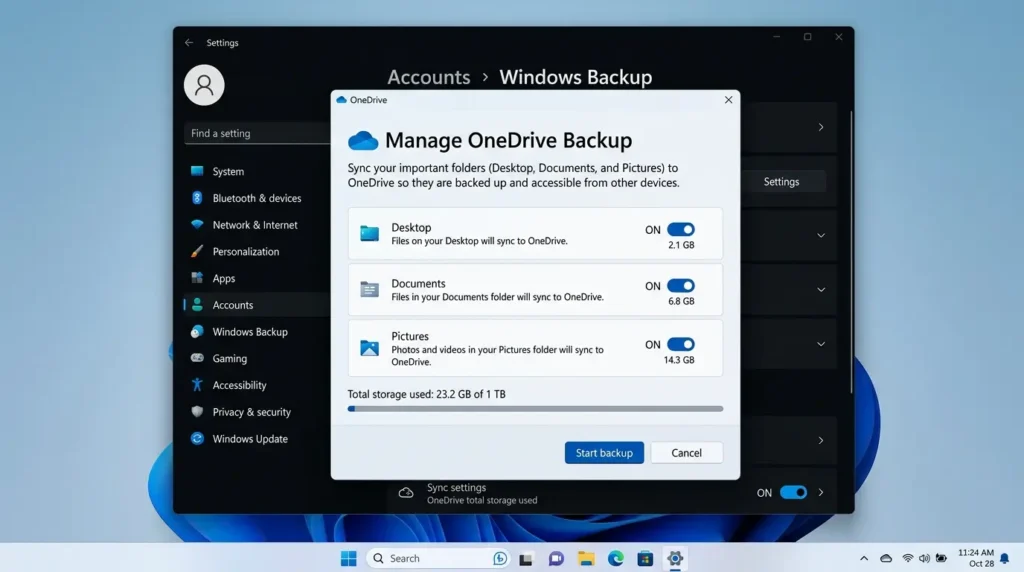
タスクバーからの「フォルダーのバックアップを管理」設定
OneDriveの自動バックアップを構成するには、タスクバーの通知領域にある「雲のアイコン」から設定画面を呼び出します。
- タスクバー右下の通知領域にある「OneDriveアイコン(雲のマーク)」をクリックします。
- ポップアップ画面右上の歯車アイコン(設定)をクリック。メニューから「設定」を選択します。
- 左メニューの「同期とバックアップ」を選択。右側の「バックアップの管理」ボタンをクリックします。
- 「フォルダーのバックアップを管理」画面が表示されたら、「デスクトップ」「ドキュメント」「ピクチャ」「ミュージック」「ビデオ」の中からバックアップしたいフォルダーのスイッチをオンにします。「変更を保存」をクリックします。
※注釈:クラウドバックアップとは、インターネット経由でMicrosoftが管理する堅牢なサーバー領域へデータを自動転送して多重保管する仕組みのことです。
Windows 11全体のバックアップ戦略や復元ポイントの全体像を把握したい方は、当サイトの親記事である Windows11のバックアップと復元を徹底解説!システムイメージ・ファイル履歴・OneDrive設定まで完全ガイド をご参照ください。
同期解除とフォルダ選択
不要なフォルダーのバックアップをオフにし、無料容量の圧迫を防ぐための解除手順と設定変更を解説します。
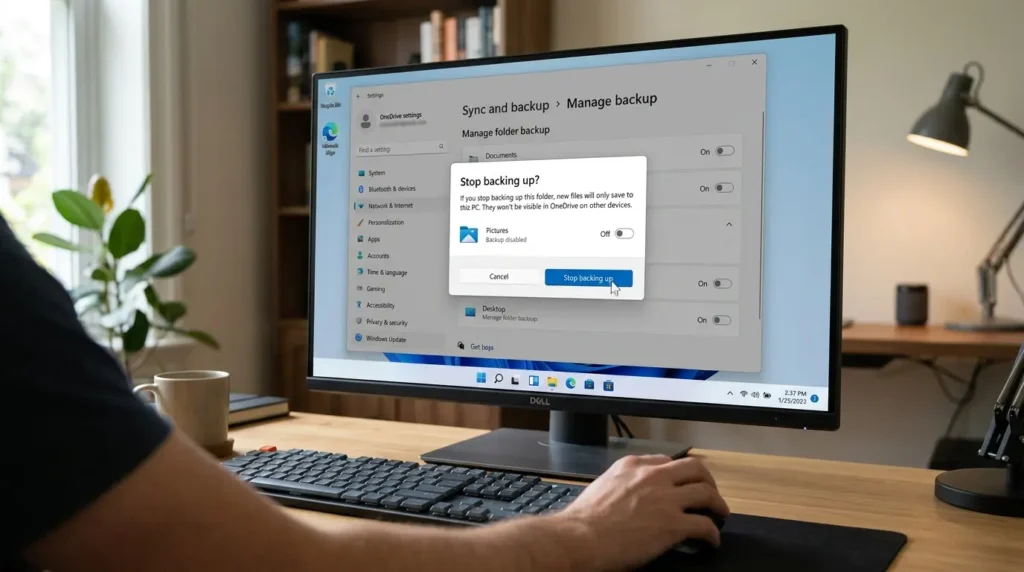
「バックアップを停止」する正しい手順
写真や動画などで5GBの無料枠が圧迫されている場合は、容量の大きいフォルダーのバックアップを個別に停止します。
「バックアップの管理」画面を開き、同期を解除したいフォルダー(例: 「ピクチャ」や「ビデオ」)のトグルスイッチをオフに切り替えます。
「このフォルダーのバックアップを停止しますか?」という確認ダイアログが表示されるため、「バックアップを停止」をクリックして確定します。
より詳細な同期解除手順やアカウントのリンク解除方法については、Windows11でOneDriveの同期を解除する方法!リンク解除・無効化・アンインストールまで完全解説 で段階的な手順を詳しくまとめています。
容量不足への具体的な対処
無料提供されている5GBのストレージ容量を効率的に使い切り、追加課金なしで安全に運用するための節約術を提示します。
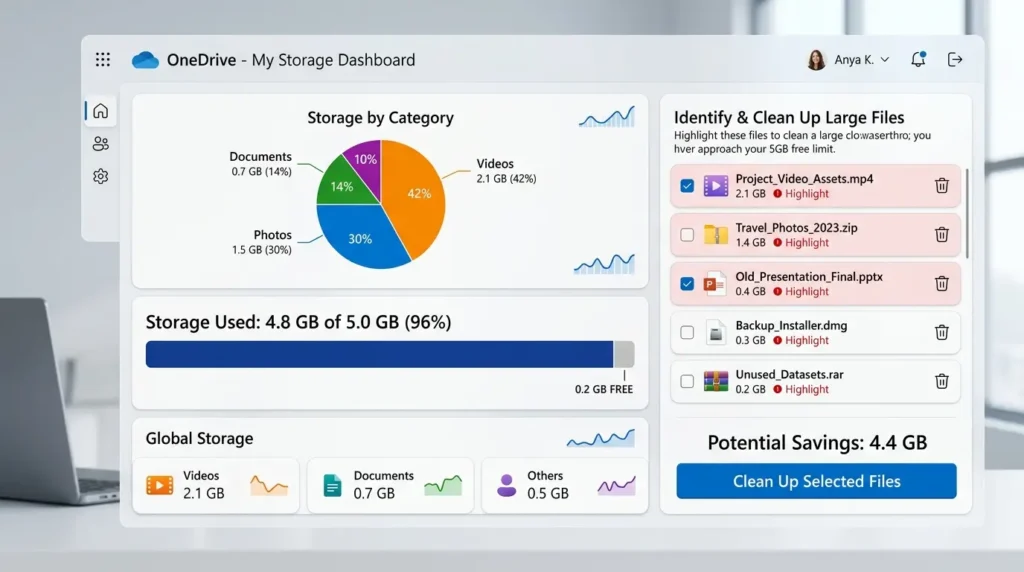
無料枠(5GB)を節約するハイブリッド運用
OneDriveの無料容量を圧迫する最大の原因は、スマートフォンから自動同期された高解像度の写真や動画ファイルです。
容量制限を賢く回避するためには、「日常の軽量なOffice文書やテキスト書類のみをOneDriveで同期」します。
「容量の大きい写真・動画データは外付けSSDやファイル履歴機能を使ってローカル保存する」というハイブリッドな運用が最もコストパフォーマンスに優れています。
ローカルドライブを活用した安全な自動バックアップ設定については、Windows11のファイル履歴を設定する方法!有効化・バックアップ先・復元手順を完全解説 をぜひご覧ください。
同期アイコンとオンデマンド
エクスプローラー上に表示される様々なOneDriveステータスアイコンの意味と、PCのストレージを消費しない設定法を整理します。
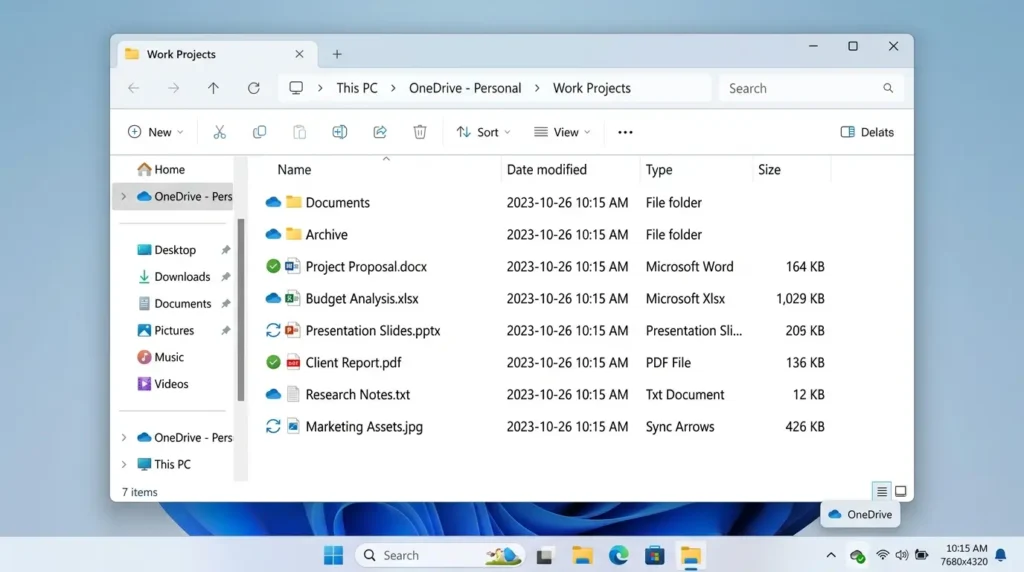
3大ステータスアイコンの見分け方
エクスプローラーの「状態」列に表示されるアイコンには以下の意味があります。
- 青い雲アイコン(オンライン専用): ファイルの実体はクラウド上にのみ存在し、PCのハードディスク容量を消費しません。ダブルクリックするとダウンロードされて開きます。
- 緑のチェックマーク(このデバイス上で保持): PC本体にもファイルがダウンロードされており、インターネットのないオフライン環境でも即座に開けます。
- 同期中の矢印アイコン: 現在クラウドとパソコン間で最新データのアップロードまたはダウンロードが進行中です。
※注釈:ファイル オンデマンドとは、すべての実データをPCへダウンロードすることなく、必要な時だけクラウドから読み出すことで内蔵ストレージの容量を大幅に節約する機能のことです。
Microsoftアカウントの作成や管理方法については、Microsoftアカウントの作成手順と方法!Windows サポート の解説も参考にしてください。
また、クラウド連携を完全に切り離してPCを使いたい方は Windows11でローカルアカウントを作成・切り替える方法!Microsoftアカウント不要で使う完全ガイド をご覧ください。
専門的な3つの独自視点
一般的な解説記事には掲載されていない、同期トラブルを完全に防ぎデータ移行をスムーズにする3つの専門ノウハウを公開します。
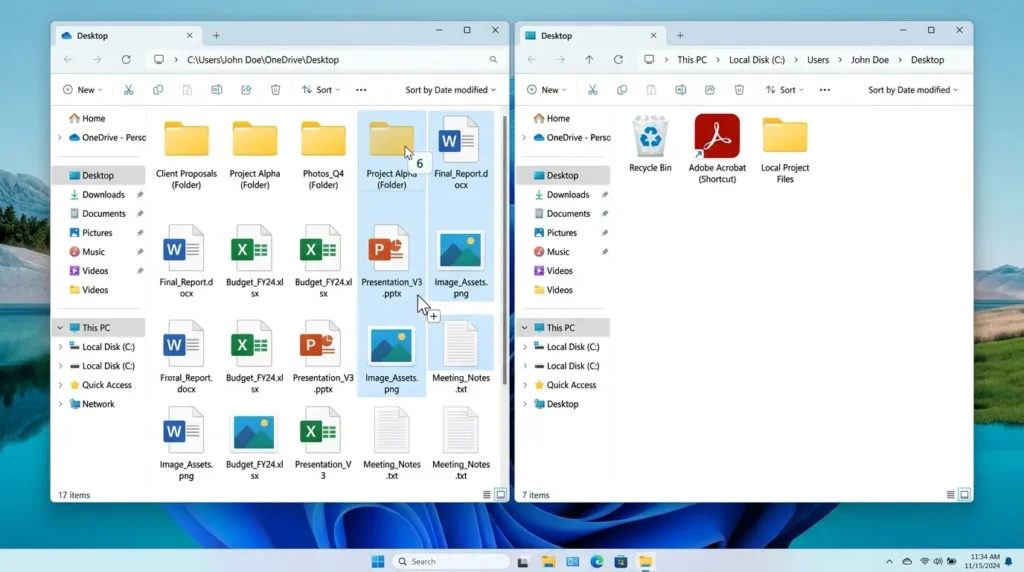
同期解除で「デスクトップが消えた」錯覚の完全救済手順
OneDriveのバックアップを停止した際、デスクトップからショートカットやファイルが消えて画面が真っ新になる現象が発生します。
これはファイルが削除されたわけではありません。
実データが C:\Users\ユーザー名\OneDrive\デスクトップ フォルダー内に隔離されて残っているためです。
エクスプローラーから上記のOneDrive内フォルダーを開きます。
中にあるファイルをすべて選択して通常のローカルフォルダー(C:\Users\ユーザー名\Desktop)へドラッグ&ドロップで移動させるだけで、元のデスクトップ画面へ一瞬で全データが復元されます。
「空き領域を増やす」によるCドライブの一括容量解放テクニック
パソコンのSSD容量が逼迫してきた場合、OneDriveフォルダー内の大きなフォルダーを右クリック。
「空き領域を増やす」を選択します。
これにより、ファイル自体の表示(ショートカット情報)をエクスプローラー上に維持したまま、PC内の実体データのみが一括消去されて「青い雲(オンライン専用)」状態へ変化します。
ギガ単位の空き容量が一瞬で復活します。
PC買い替え時におけるOneDrive経由の完全ワイヤレスデータ移行術
新しいWindows 11パソコンへ買い替える際、外付けUSBメモリや移行ソフトを使わなくても、旧PCで「デスクトップ」「ドキュメント」「ピクチャ」のバックアップをオンにしておくだけで、新PCで同じMicrosoftアカウントにサインインするだけで全く同じファイル配置がワイヤレスで自動再現されます。
よくある質問
OneDriveのバックアップや運用に関して読者から寄せられる質問に誠実にお答えします。
OneDriveのバックアップをオフにするとクラウド上のファイルは消えますか?
いいえ、消えません。
同期を停止しても、すでにOneDriveのクラウドサーバー上に保存されているデータはそのまま保持されます。
WebブラウザからOneDrive(onedrive.live.com)へアクセスすれば、いつでも閲覧やダウンロードが可能です。
スマートフォンの写真だけを自動バックアップすることはできますか?
はい、可能です。iPhoneやAndroidに「OneDrive」アプリをインストールします。
アプリ内の「カメラのアップロード」機能をオンにすることで、スマホで撮影した写真のみを自動でクラウドへ保存できます。
ファイル名に「同期エラー」を示す赤色の×印がついた時はどうすればいいですか?
ファイル名に使えない特殊文字(\ / : * ? " < > | 等)が含まれているか、ファイルサイズが大きすぎてアップロード制限に達している可能性があります。
ファイル名を変更するか、一時的に別のローカルフォルダーへ退避させてください。
Windows 11におけるOneDriveバックアップは、必要なフォルダーのみを賢く選択してください。
「ファイル オンデマンド」や外付けストレージを組み合わせることで、容量不足の警告に悩まされることなく快適なデータ保護環境を維持できます。
本ガイドを参考に正しい設定を行い、安心・快適なPCライフを送りましょう。
OS全体の完全バックアップや、おすすめの外付けストレージ選びに興味がある方は、以下の関連記事もぜひチェックしてみてください。
公式サイト・参照リンク一覧
- Microsoft サポート – OneDrive を使用してフォルダーをバックアップする
- エプソンダイレクト Q&A – ファイルやフォルダーをバックアップする(OneDrive)
- Microsoft Learn – Windows 11 での OneDrive 同期とファイル オンデマンドの管理