
- スマートフォンで撮影した写真データ
- スキャナーで読み込んだ大量のPDF書類
- 日常の業務で蓄積された見積書や請求書
など、気付けばフォルダー内に意味の分かりにくい文字列のファイルが溢れ返ってしまう場面は頻繁に発生します。
それらのファイル名を1つずつマウスで右クリックします。
手作業で文字を打ち直していると、膨大な時間と労力を消費してしまうだけではありません。
手入力ミスによるファイル紛失や管理漏れの大きなストレスに直面してしまいます。
私自身も以前、イベントで撮影した数百枚の写真データをクライアントへ納品する際、手作業で連番を打ち直そうとして激しい作業疲労と時間の浪費に悩まされた苦い経験があります。
しかし、Windows 11に標準搭載されているエクスプローラーのショートカット機能や、Microsoft公式の拡張ツールを活用する術を身につけてからは、数百件に及ぶファイルのリネーム処理をわずか数秒でミスなく完了できるようになりました。
Windows 11では、デザイン刷新に伴いエクスプローラーの右クリックメニュー(コンテキストメニュー)に「名前の変更(鉛筆アイコン)」が導入されたほか、キーボード操作を組み合わせることでマウスを使わずに連続で名前を変更できる仕組みが整っています。
さらに、標準機能ではカバーしきれない「ゼロ埋め連番(001, 002…)」や「特定文字の一括置換」についても、安全な無料ツールを連携させることで完璧に制御可能です。
本記事では、
- ソフトを一切使わずにエクスプローラー上で今すぐできる最速の連番化手順
- Tabキーを活用した高速入力技
- Microsoft公式ツール「PowerToys PowerRename」による高度な置換・日付挿入
そしてPowerShellを用いた自動化スクリプトまでを体系的に網羅しました。
難しい操作は一切ありません。
本ガイドの手順に沿ってスマートなファイル整理術をマスターし、日々のデスクワークの生産性を劇的に向上させましょう。
標準機能での連番化
エクスプローラーの標準機能を使うことで、追加ソフトを導入することなくキーボード操作だけで複数のファイル名を一括連番化できます。
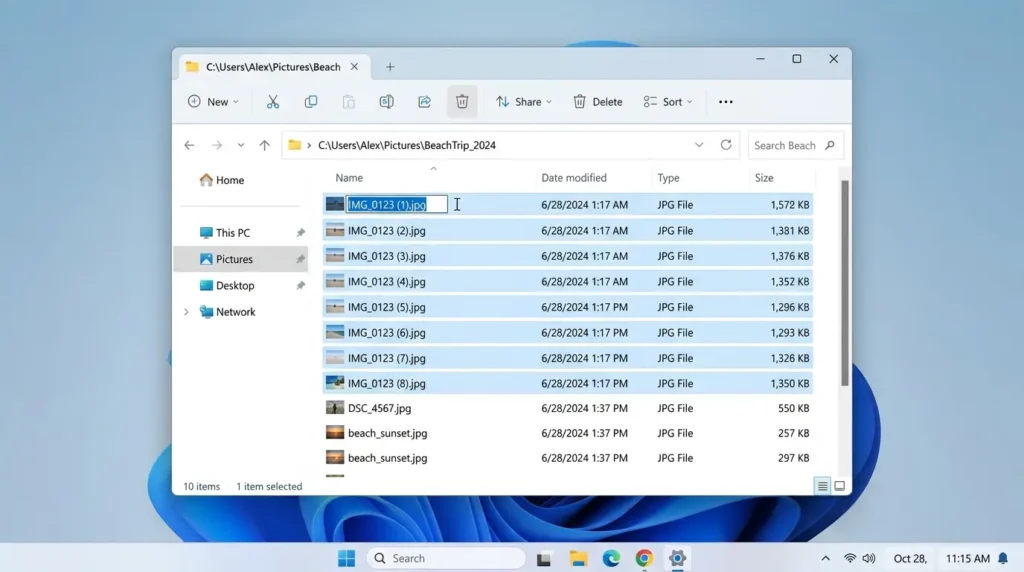
F2キーによる一括連番リネームの基本手順
追加アプリを使わずに最も素早くファイル名を統一したい場合、エクスプローラーの標準ショートカットが役立ちます。
- 名前を変更したいフォルダーを開き、対象のファイルをすべて選択します(
Ctrl + Aで全選択、またはCtrlキーを押しながら個別選択)。 - キーボードの一番上にある「F2」キーを押します(または右クリックして鉛筆アイコンを選択)。
- 先頭のファイル名が編集可能になるため、希望する名前(例:
旅行写真)を入力してEnterキーを押します。
この操作を実行すると、選択していたすべてのファイルが
- 「
旅行写真 (1).jpg」 - 「
旅行写真 (2).jpg」 - 「
旅行写真 (3).jpg」
上記のように、末尾に自動でカッコ付きの連番が付与された状態で一括変更されます。
※注釈:連番とは、複数のデータを順番通りに整理・識別するために、規則的に割り振られる連続した番号のことです。
エクスプローラーのタブ機能やフォルダー表示のカスタマイズ設定に興味がある方は、Windows11エクスプローラーの使い方・設定完全ガイド も合わせて参考にしてください。
連続リネームの高速技
ファイル名を同一の連番にするのではなく、1つずつ異なる名称へ個別に変更したい場合は、Tabキーを使った連続フォーカス移動が威力を発揮します。

Tabキーによるフォーカス移動の仕組み
1ファイルずつ手作業で打ち替える際、毎回マウスでクリックして名前変更を選ぶのは非常に非効率です。
先頭のファイルを選択して「F2」キーを押します。
新しいファイル名を入力した後にEnterキーではなく「Tabキー」を押します。
すると、名前の変更が確定されると同時に、自動的に真下(または隣)にある次のファイルの名前編集状態へとフォーカスがジャンプします。
- Tabキー: 次のファイルの名前変更へ移動
- Shift + Tabキー: 前のファイルの名前変更へ戻る
このキーボード連携を活用することで、マウスに手を伸ばす回数をゼロにします。
通常の3倍以上のスピードで大量のファイルを連続編集できます。
クリップボード履歴を活用した効率的な文字入力やデータ貼り付けに関しては、Windows11でコピペができない原因と解決方法 の解説も役立ちます。
公式ツールの高度な置換
標準機能の「カッコ付き連番 (1)」ではなく、「_01」のようなアンダーバー付き連番や特定文字列の一括置換を行いたい場合は、Microsoft公式ツール「PowerToys」を活用します。
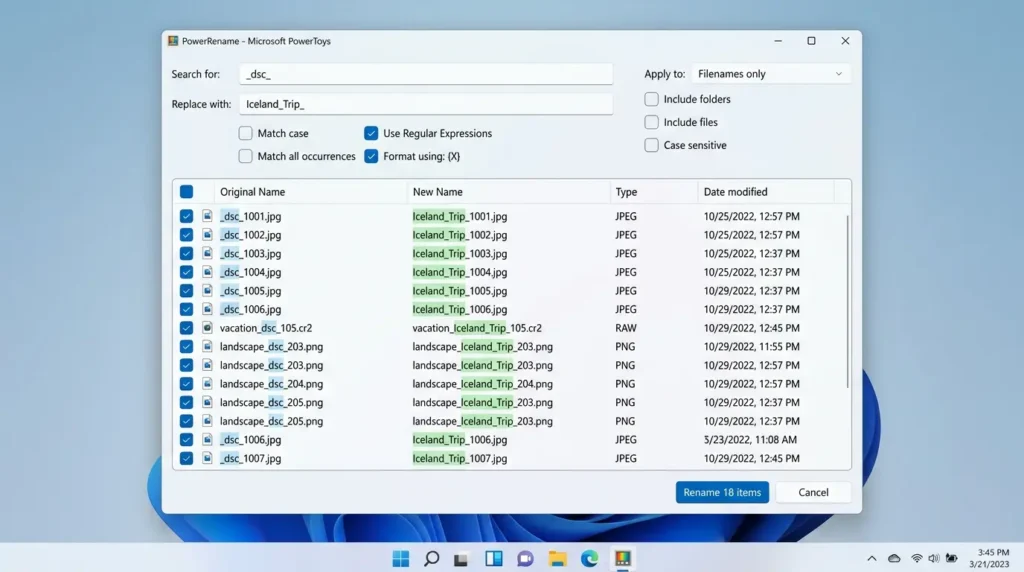
PowerRenameのインストールと基本操作
「PowerToys」は、Microsoftが公式に開発・提供しているWindows 11向けの高機能ユーティリティ集です。
完全無料で広告もありません。
OSのセキュリティを損なうことなく安全に導入できます。
Microsoft Storeから「Microsoft PowerToys」を検索してインストールすると、エクスプローラーの右クリックメニューに「PowerRename で名前を変更する」という項目が追加されます。
文字列の一括置換とプレビュー機能
対象ファイルを複数選択して右クリックからPowerRenameを起動すると、検索窓と置換窓が表示されます。
- 検索: 置換前の古い文字列(例:
IMG_) - 置換後の文字列: 変換したい新しい文字列(例:
2026_Project_)
画面右側には変更後のファイル名がリアルタイムでプレビュー表示されます。
意図しない変換ミスを未然に防ぐことができます。
最後に「適用」ボタンをクリックするだけで、何千件ものファイル名が一瞬で書き換わります。
フォルダーや特定ファイルが開かなくなった際の修復手順については、Windows11でファイル・フォルダが開かない原因と解決方法 をご覧ください。
自動化コマンドの実行法
数百〜数千件に及ぶ大規模なファイル群に対して、拡張子の一括変換や作成日時の挿入を自動で行う場合は、PowerShellコマンドを活用します。

拡張子を一括で書き換えるワンライナー
例えば、フォルダー内の大量の「.jpeg」ファイルをすべて「.jpg」に統一したい場合、対象フォルダーで右クリックして「ターミナルで開く」を選択します。
以下のPowerShellコマンドを実行します。
PowerShell
Get-ChildItem *.jpeg | Rename-Item -NewName { $_.Name -replace '\.jpeg$','.jpg' }
このコマンドを実行するだけで、フォルダー内の該当ファイルが一括で安全に書き換わります。
※注釈:PowerShellとは、Windowsの管理や定型業務の自動化を行うために用意されている、高度なコマンドライン処理環境のことです。
専門的な3つの独自視点
上位の解説サイトにはほとんど掲載されていない、現場でのミスを防ぎ作業効率を最大化する3つの専門的な隠れ技を提示します。

「Ctrl + Z」による一括リネームの即座取り消し技
「間違えて別の名前で全ファイルを連番化してしまった」という大事故が起きても、慌てる必要はありません。
エクスプローラーの画面を開いたまま、キーボードの「Ctrl + Z」を1回押すだけで、直前に一括変更された数百件のファイル名がすべて元の名前に一瞬で復元されます。
Excelを活用した自由自在なリネームコマンド生成術
複雑な規則性(社員番号と氏名の組み合わせなど)でファイル名を一括変更したい場合、Excelを活用します。
- A列に「現在のファイル名」
- B列に「新しいファイル名」を入力します。
- C列に
= "ren """ & A1 & """ """ & B1 & """"という数式を入れます。
生成されたテキストをテキストファイルに貼り付けて拡張子を「.bat」に変更して実行するだけで、完全オーダーメイドの一括変更が完了します。
「001, 002」ゼロ埋め連番によるソート順の崩れ防止
標準機能で「(1)」「(10)」と連番を振ると、名前順で並べた際に「1」の次に「10」が来てしまい、順番が狂う問題が生じます。
PowerRenameのカウンター機能($parent や $001)を使い、「001, 002…」と桁数を揃えたゼロ埋め連番を作成することで、どの端末で閲覧しても完璧に正しい昇順でファイルが並ぶようになります。
よくある質問
ファイル名の一括変更に関して読者から寄せられる質問に誠意を持ってお答えします。

ファイル名を一括変更した際に拡張子が消えて開けなくなる心配はありませんか?
エクスプローラー標準のF2キー操作やPowerRenameを使用する場合、システムが自動的に拡張子(.jpg や .pdf など)を保護して維持するため、拡張子が誤って消去される心配はありません。
ファイル名に使えない禁止文字にはどのようなものがありますか?
Windowsの仕様上、以下の9つの記号はファイル名に使用できません。
\ / : * ? " < > | これらが含まれていると名前の確定時にエラー警告が表示されます。
Windows 11でのファイル名一括変更は、基本操作であるエクスプローラーの「F2キー連番化」と「Tabキー連続リネーム」、そして高度な置換を可能にする公式ツール「PowerToys PowerRename」を使い分けることで、手作業のストレスから完全に解放されます。
ご自身の作業規模に最適な手法を取り入れ、正確でスピーディーなファイル整理環境を整えましょう。
Windows 11でのファイル名一括変更は、
- 基本操作であるエクスプローラーの「F2キー連番化」
- 「Tabキー連続リネーム」
- そして高度な置換を可能にする公式ツール「PowerToys PowerRename」
上記を使い分けることで、手作業のストレスから完全に解放されます。
ご自身の作業規模に最適な手法を取り入れ、正確でスピーディーなファイル整理環境を整えましょう。
ファイル管理のさらなる効率化やトラブルシューティングに役立つ関連記事も、ぜひ合わせてご活用ください。
公式サイト・参照リンク一覧
- Microsoft Learn – PowerToys PowerRename ユーティリティの使い方
- NEC LAVIE 公式 Q&A – Windows 11で複数のファイル名を一括で変更する方法
- Microsoft サポート – Windows でファイルとフォルダーの名前を変更する