Windows 11の設定がうまくいかないと悩んでいませんか?
特に、Microsoftアカウントとの連携が必須と思われがちな中で、ローカルアカウントの利用を検討する方も多いでしょう。
この記事では、
- Windows 11でローカルアカウントの作成方法。
- 設定・管理する方法
を、初心者の方でもわかるように手順を追って徹底的に解説します。
あなたのWindows 11活用をサポートします。
私は以前、常にMicrosoftアカウントでのサインインを求められ、オフラインでの作業や特定の業務フローに煩わしさを感じていました。
しかし、ローカルアカウントを活用することで、これまでよりも業務がスムーズになりました。
データの管理も楽になったという経験があります。
この経験も交えながら、ご紹介します。
Windows 11のローカルアカウントについて、その必要性から具体的な設定。
そしてセキュリティ面まで、あなたが知りたいすべての情報がここにあります。
Windows 11 ローカルアカウントの基本
Windows 11では、初期設定時にMicrosoftアカウントでのサインインが推奨されます。
しかし、ローカルアカウントを利用する方法も選択可能です。
なぜローカルアカウントが必要なのか、その基本的な機能とメリットについて理解を深めましょう。
ローカルアカウントとは?
ローカルアカウントは、特定のPC上にのみ存在するユーザーアカウントです。
インターネット接続が必要ないです。
Microsoftのクラウドサービス(OneDrive、Office 365など)との連携もありません。
そのため、
- オフライン環境での使用
- プライバシーを重視するユーザー
に最適な選択肢となります。
Microsoftアカウントとの違い
Microsoftアカウントは、オンラインサービスと連携します。
複数のデバイス間で設定やデータを同期できる利便性が特徴です。
一方、ローカルアカウントは、これらの機能は提供しません。
しかし、個人の情報がMicrosoftのサーバーに送信されないため、より高いプライバシーを確保できます。
- Microsoftアカウントのメリット:
- OneDriveによるクラウドストレージ利用
- Office 365などの製品連携
- デバイス間の設定同期
- アプリの購入やダウンロード
- ローカルアカウントのメリット:
- インターネット接続不要でのサインイン
- プライバシーの保護
- シンプルな設定と管理
- 特定の業務やテスト環境での利用
ローカルアカウントが必要なケース
どのようなユーザーがローカルアカウントを必要とするのでしょうか。
以下に具体的な例を紹介します。
- インターネット接続が制限される環境での使用
- 個人のデータや情報をPC内に閉じ込めておきたいユーザー
- 共有PCで、各ユーザーのプライバシーを保護したい場合
- ビジネスや法人向けのPCで、特定の機能のみを利用したい際
- Windows 10からWindows 11へのアップデート後、設定をシンプルに保ちたい場合
Windows 11 でローカルアカウントを作成する方法
Windows 11でローカルアカウントを作成する手順は、セットアップ時と後からの作成で方法が異なります。
それぞれの手順を詳しく解説します。
新規インストール時のローカルアカウント作成手順(BypassNRO)
Windows 11の新規インストールや初期セットアップの際、インターネット接続を切断することで、Microsoftアカウントでのサインインをスキップします。
ローカルアカウントを作成することが可能です。
この方法は「BypassNRO(Network Requirement Only)」として知られています。
- Windows 11のセットアップ画面で、ネットワーク接続を求められた際、インターネット接続を切断します(LANケーブルを抜く、Wi-Fiをオフにするなど)。
- 「インターネット接続がありません」という表示が出たら、Shift + F10 キーを押してコマンドプロンプトを起動します。
- コマンドプロンプトに
oobe\bypassnroと入力。Enterキーを押します。 - PCが再起動。再度の設定画面で「インターネットに接続していません」という選択肢が表示されます。これを選択。「続行」をクリックします。
- 次の画面でローカルアカウントのユーザー名を入力。パスワードを設定します。これでローカルアカウントでのセットアップが完了です。
既存のWindows 11にローカルアカウントを追加する方法
すでにMicrosoftアカウントでサインインしているWindows 11に、新しくローカルアカウントを追加することも可能です。
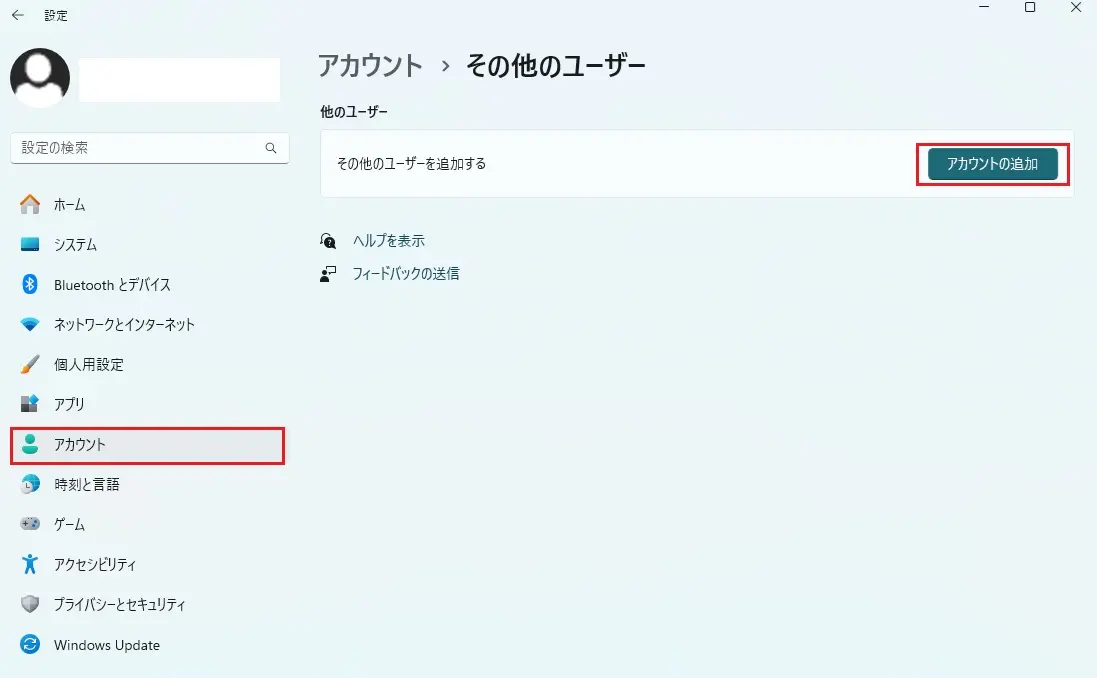
- スタートボタンをクリックし、「設定」を選択します。
- 左側のメニューから「アカウント」を選択。「家族とその他のユーザー」をクリックします。
- 「その他のユーザー」の項目にある「アカウントの追加」をクリックします。
- 「このユーザーのサインイン情報がありません」を選択します。
- 次に「Microsoftアカウントを持たないユーザーを追加する」を選択します。
- ユーザー名を入力し、必要であればパスワードを設定します。これでローカルアカウントの作成が完了です。
ローカルアカウントの管理とトラブルシューティング
ローカルアカウントを作成した後も、
- その管理方法
- パスワードのリセット
- 削除手順
などを知っておくことは重要です。
ローカルアカウントのパスワード設定と変更
ローカルアカウントのパスワードは、セキュリティを保つために定期的に変更することをお勧めします。
- スタートボタンをクリックし、「設定」を選択します。
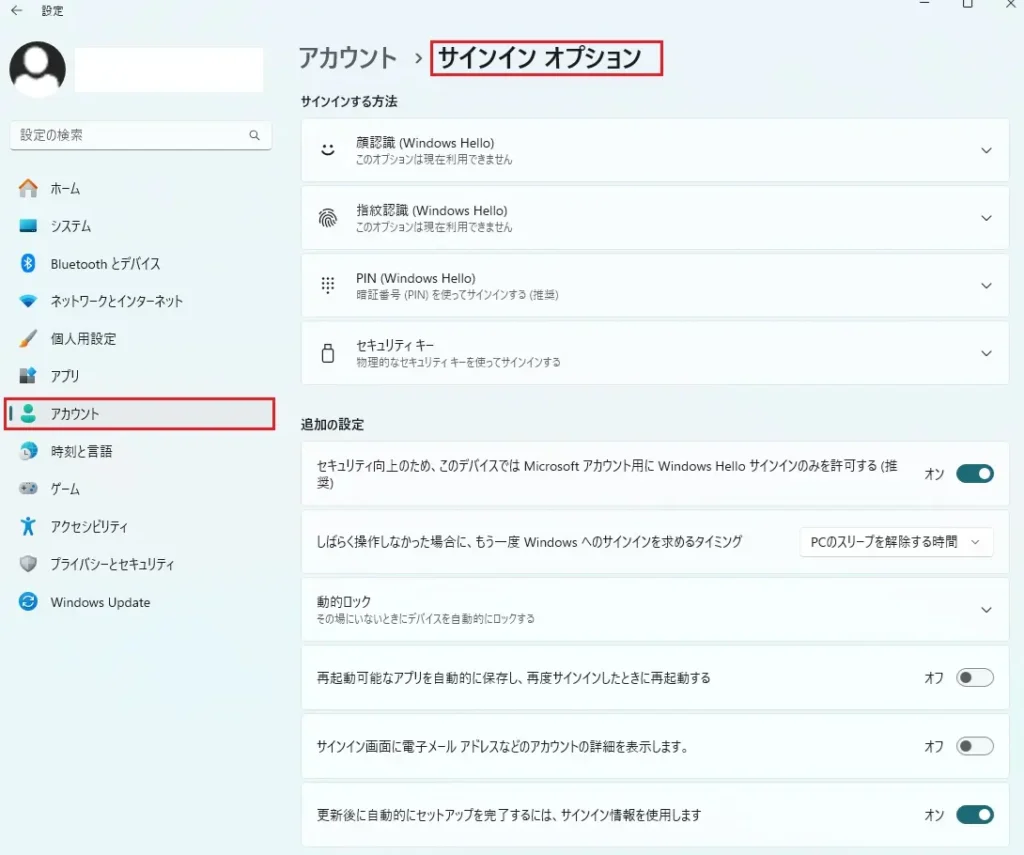
- 「アカウント」から「サインイン オプション」を選択します。
- 「パスワード」の項目を選択し、「変更」をクリックします。
- 現在のパスワードと新しいパスワードを入力し、変更を完了させます。
パスワードを忘れた場合のリセット方法
ローカルアカウントのパスワードを忘れてしまった際は、いくつかの方法でリセット可能です。
- セキュリティの質問を利用してリセット
- 別の管理者アカウントでパスワードをリセット
- リカバリドライブからのリセット(最終手段)
ローカルアカウントの削除手順
不要になったローカルアカウントは削除することが可能です。
- スタートボタンをクリックし、「設定」を選択します。
- 「アカウント」から「家族とその他のユーザー」を選択します。
- 削除したいローカルアカウントを選択し、「削除」をクリックします。
- アカウントのデータも同時に削除するかどうかの確認画面が表示されますので、必要に応じて選択します。
ローカルアカウント活用のメリットと注意点
ローカルアカウントを活用することで、Windows 11をより自分の環境に合わせた形で利用できます。
しかし、そのメリットと同時に、いくつかの注意点も存在します。
ローカルアカウントのメリットを最大限に活かす
ローカルアカウントの最大のメリットは、Microsoftのサービスに依存しない点です。
- プライバシーの強化: 個人のデータがオンラインサービスと同期されません。プライバシーをより強固に保護できます。
- オフライン作業の最適化: インターネット接続がない環境でも、スムーズにサインインし、PCの機能をフルに利用できます。私はローカルアカウントを活用することで、これまでよりも業務がスムーズになったという経験があります。特に、現場での作業時や、ネットワークが不安定な場所での利用に最適です。
- セットアップ時の手間削減: 新規インストールの際、Microsoftアカウントの入力や認証が不要なため、セットアップ時間を短縮できます。これは、多くのPCをセットアップするIT管理者にとって非常に役立ちます。

注意すべき点と対策
ローカルアカウントの利用には、いくつかの注意点もあります。
- クラウドサービスとの非連携: OneDriveやOffice 365などのMicrosoftクラウドサービスが直接利用できません。必要な場合は、別途ブラウザ経由などでアクセスする必要があります。
- アプリの制限: Microsoft Storeから一部のアプリをダウンロードする際に、Microsoftアカウントでのサインインが求められる可能性があります。
- パスワードの管理: パスワードを忘れてしまうと、リセットがMicrosoftアカウントよりも複雑になる場合があります。そのため、セキュリティの質問を設定する、またはパスワードを安全な場所にメモしておくなどの対策が必要です。
- 更新プログラムの適用: OSのアップデートやセキュリティ更新プログラムのダウンロードには、一時的にインターネット接続が必要になる場合があります。
Windows 11 ローカルアカウントのよくある質問と実践
Windows 11のローカルアカウントに関する、よくある疑問と、それを解決するための実践的な情報をまとめました。
よくある質問(FAQ)
- Q: Windows 11のセットアップ時にMicrosoftアカウントなしで進める方法は?
- A: 上記「新規インストール時のローカルアカウント作成手順(BypassNRO)」を参考に、インターネット接続を切断して手順を進めてください。
- Q: ローカルアカウントからMicrosoftアカウントへの変更は可能ですか?
- A: はい、可能です。「設定」の「アカウント」から「サインイン オプション」を選択。「Microsoftアカウントでサインイン」を選択することで変更できます。
- Q: ローカルアカウントの管理者権限を変更する方法は?
- A: 「設定」の「アカウント」→「家族とその他のユーザー」で変更したいアカウントを選択し、「アカウントの種類の変更」から管理者に変更できます。
その他の活用事例とヒント
- 一時的なユーザーアカウントとして: 来客時やテストのために一時的なユーザーを作成する際にローカルアカウントは非常に便利です。終了後に削除することも簡単です。
- 特定の業務・アプリ専用: 社内のビジネス****環境で、特定のアプリや業務のみを行いたいユーザー向けに、制限されたローカルアカウントを作成する場合もあります。
- Windows 10からのスムーズな移行: Windows 10からWindows 11へアップデートする際、既存のローカルアカウントをそのまま引き継ぐことも可能です。これにより、設定の変更を最小限に抑えられます。
Windows11ローカルアカウントで快適なPC環境を手に入れよう
Windows11でローカルアカウントを利用することで、Microsoftアカウントに依存しない自分だけのPC環境を構築できます。
- プライバシーの強化:個人データがMicrosoftのサーバーに送信されない
- オフラインでのスムーズな使用:インターネット接続なしでも快適に作業できる
- 管理の簡素化:アカウント設定がシンプルで企業・法人管理にも最適
ローカルアカウントへの切り替えに合わせて、Microsoftアカウントのパスワード変更や削除も検討している方は、以下の記事も参考にしてください。
→ Windows11パスワード変更のショートカットキーと全手順を解説!設定画面からの変更方法も【2026年最新】
ローカルアカウントとMicrosoftアカウントの両方を使い分けたい場合は、アカウントの作成手順をあらかじめ確認しておくと安心です。
→ Microsoftアカウントの作成手順と方法!Windows サポート
また、ローカルアカウントに切り替えた後もWindows11のセキュリティ設定は引き続き重要です。
セキュアブートとTPM 2.0の有効化で、PCをより安全な状態に保ちましょう。
→ Windows11のセキュアブートを確認・有効化する方法!BIOSとTPM設定の完全ガイド【2026年最新】
【まとめ】ローカルアカウント設定の3つのポイント
- 新規インストール時:BypassNROコマンドまたはネットワーク切断でMicrosoftアカウントをスキップする
- 既存PCへの追加:設定 → アカウント → 家族とその他のユーザーから追加する
- 切り替え後のセキュリティ:パスワード設定・セキュアブート有効化・定期的なWindowsUpdateを忘れずに
設定で迷った際はこの記事を再度確認し、あなたのWindows11をより安全で快適な環境に整えてください。