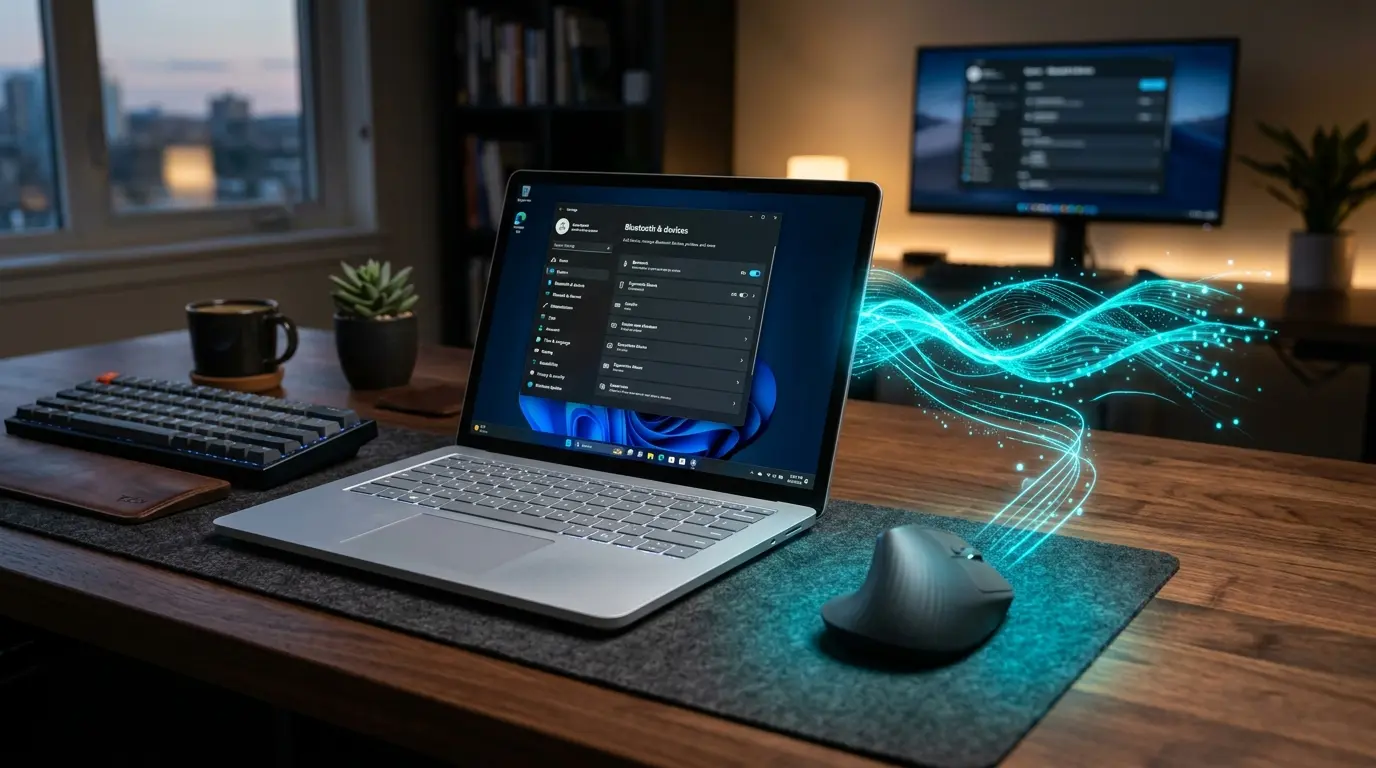
日々のパソコン作業の中で、
- 画面に表示されているエラーメッセージを同僚に共有したい時
- オンライン会議の資料用にWebサイトの一部を切り取りたい場面
これらは頻繁に訪れます。
マニュアル作成や資料作成の効率を左右する最も手軽な手段が画面キャプチャです。
Windows 11に標準搭載されている「Snipping Tool」は、従来の単なる静止画キャプチャソフトから劇的な進化を遂げました。
今や画面録画機能やAIによる文字抽出機能まで備えた万能ツールとなっています。
しかし、実際の作業現場では
- 「ショートカットキーの組み合わせが思い出せない」
- 「全画面ではなく特定のウィンドウだけをキレイに切り取りたい」
- 「撮影したはずの画像ファイルがどこのフォルダーに保存されたのか分からない」
といった戸惑いの声が多く聞かれます。
せっかく便利な機能がOSに最初から用意されているにもかかわらず、使い方が分からずに作業が滞ってしまうのは非常にもったいないことです。
私自身も以前は、画面を撮影するたびにPrintScreenキーを押してペイントに貼り付け、必要な部分だけをトリミングするという非効率な作業を繰り返していました。
しかし、Windows 11のSnipping Toolが持つショートカットキーや進化した機能を体系的に理解してからは、画面の一部分をわずか1秒で切り取って共有できるようになりました。
さらに、画像内の文字を直接テキストデータとしてコピーできるテキストアクション機能を活用することで、手入力によるミスや打ち直しの手間を完全にゼロにすることができました。
Windows 11のSnipping Toolを自在に使いこなすためには、
- 4つの切り取りモードの使い分け
- 動画キャプチャの録画設定
- 保存先フォルダーの自動保存仕様
さらにはPrintScreenキー1つでツールを呼び出すカスタマイズ設定を把握しておくことが極めて重要です。
基本操作をマスターするだけで、毎日のPC作業や資料作成のスピードは劇的に向上します。
本記事では、初心者の方でも迷わず実践できるように、
- Snipping Toolの基本的な起動方法
- 範囲指定のコツ
- 音声付き画面録画の手順
- 画像の保存先管理
さらには実務で役立つテキスト抽出や墨消しの応用テクニックまでを網羅して分かりやすく解説します。
本ガイドの手順に沿って一つずつ設定を試し、快適なキャプチャ環境を手に入れてください。
画面を切り取る基本操作とショートカット
Windows 11で画面をキャプチャする際、最も素早く直感的に操作できる方法が専用のショートカットキーです。
最速で起動するショートカットの活用
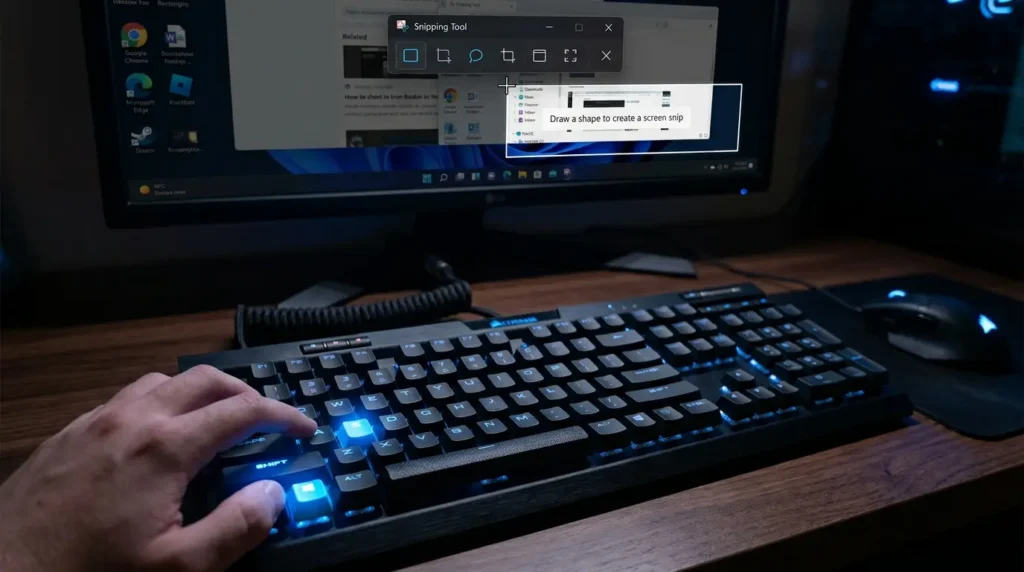
画面の好きな場所を即座に切り取りたい時は、キーボードの「Win + Shift + S」キーを同時に押します。
このショートカットを押すと、画面全体がわずかに薄暗くなります。
画面最上部に小さなツールバーが表示されます。このツールバーから目的の切り取りモードを選択します。
マウスで範囲を指定するだけで即座に撮影が完了します。
撮影された画像は自動的にクリップボードへ一時保存されます。
- Word
- Excel
- チャットツール
それぞれの入力欄で「Ctrl + V」を押すだけでそのまま貼り付けることができます。
用途に合わせて選ぶ4つの切り取りモード
Snipping Toolのツールバーには、撮影目的に応じて選べる4種類のモードが用意されています。
- 四角形モード:最も頻繁に利用される基本モードです。マウスを斜めにドラッグして指定した四角形の範囲だけを正確に切り取ります。
- フリーフォームモード:マウスを自由に動かして、投げ縄のように任意の曲線で囲んだ領域だけを切り抜きます。
- ウィンドウモード:特定のアプリケーションウィンドウやダイアログボックスの上にマウスカーソルを乗せてクリックするだけで、背後の余計なデスクトップを映さずにウィンドウ単体をキレイに撮影します。
- 全画面モード:画面全体を1クリックでキャプチャします。タスクバーや画面端の通知領域まで含めて全体を記録したい場合に最適です。
遅延タイマー機能で開いたメニューを逃さず撮影
右クリックメニューやドロップダウンリストなど、マウスを離すと消えてしまう要素を撮影したい場合は「遅延タイマー」が役立ちます。
Snipping Toolのアプリ本体をスタートメニューから起動します。
時計アイコンをクリックします。
- 「3秒後にスニップ」
- 「5秒後にスニップ」
- 「10秒後にスニップ」
上記から待機時間を選んで「新規」をクリックします。
指定した秒数が経過した後に画面がキャプチャ待機状態になるため、その間に撮影したいメニューを展開しておくことができます。
撮影した画像ファイルが自動的に保管される場所や、ドライブ容量を節約するためのフォルダー変更手順については、Windows11スクリーンショットの保存先を変更する方法!どこに保存される?見つからない時の解決法 で詳しく解説しています。
操作手順を記録する画面録画機能の使い方
Windows 11のSnipping Toolは静止画だけでなく、画面上の動きをそのまま動画として記録できる画面録画機能を備えています。
静止画から動画モードへの切り替え手順
Snipping Toolで画面録画を開始する手順は非常にシンプルです。
- 「Win + Shift + S」を押すか、スタートメニューからSnipping Toolを起動します。
- 画面上部にあるツールバーで、カメラのアイコン(静止画)の隣にある「ビデオカメラのアイコン(録画)」をクリックします。
- 「新規」ボタンをクリックすると、画面が選択待機状態になります。
- 録画したい画面の範囲をマウスで四角くドラッグして指定します。全画面だけでなく、特定のウィンドウやWebブラウザの表示枠だけを限定して録画できるため、不要な余白をカットできます。
システム音とマイク音声の同時収録設定
録画を開始する前に、録音に関する設定を確認します。
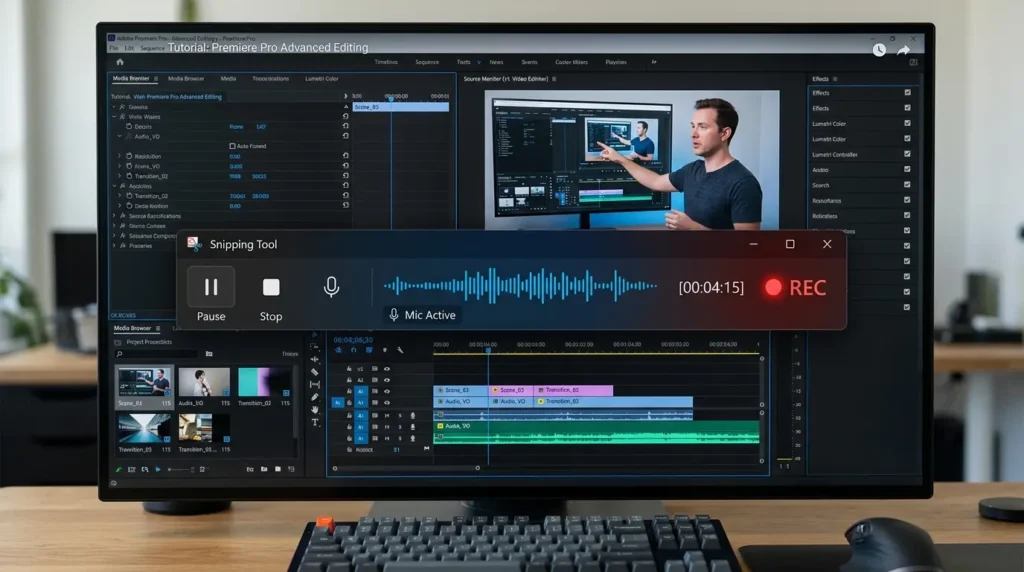
範囲を指定すると、画面上部に録画コントロールバーが表示されます。
マイクのアイコンとスピーカーのアイコンをクリックすることで、それぞれのオンとオフを個別に切り替えることができます。
PC内で再生されている音楽や動画の音声だけを録音したい場合は、マイクをオフにしてシステム音のみをオンにします。
自分の声で操作説明のナレーションを加えたい場合は、マイクもオンに設定します。
準備が整ったら、赤い「スタート」ボタンをクリックします。「3、2、1」のカウントダウンの後に録画が始まります。
操作が終了したら、停止ボタン(赤い四角)をクリックします。
撮影した動画はその場でプレビュー再生でき、MP4形式のファイルとして保存されます。
外部ソフトを使わずにPC画面を高品質にキャプチャする詳しい手法や設定のコツについては、Windows11で画面録画する方法!無料の標準機能・OBS・Clipchampの使い方 を併せてご覧ください。
また、録画した操作動画の不要な部分をトリミングしたり、文字テロップやBGMを追加して本格的なマニュアル動画に仕上げたい方は、Clipchampでできること一覧2026!使い方・Classic版との違い・動画編集の基本操作を完全解説 を参考にしてください。
キャプチャ画像から文字を抽出する便利技
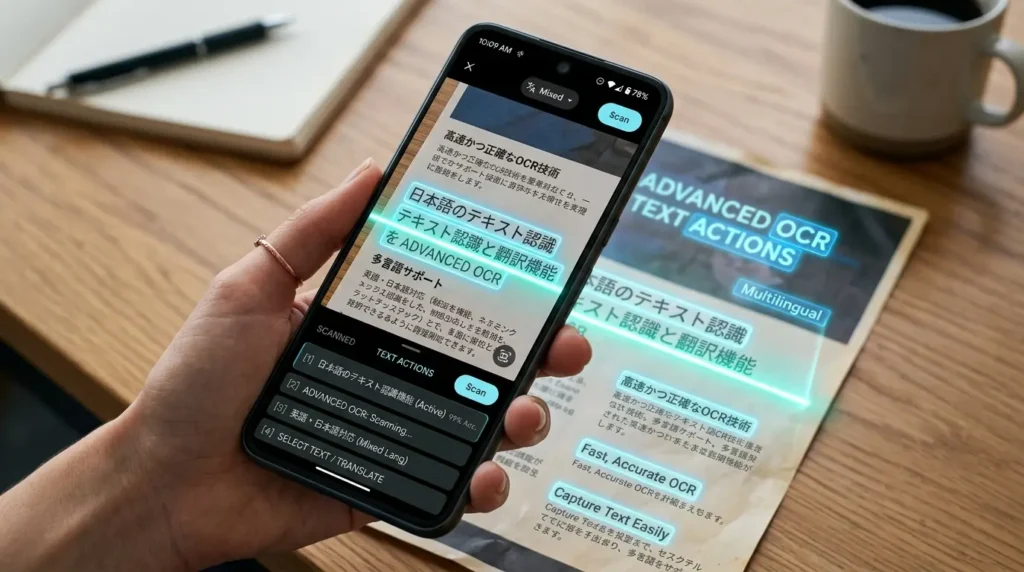
Snipping Toolには、AI技術を活用した高精度な文字認識機能(OCR)が標準搭載されています。
テキストアクションによる瞬時の文字コピー
- Webサイトの画像に埋め込まれた文字
- 通常はテキスト選択ができないPDF
- エラーダイアログの英数字
などをテキストデータ化したい時に役立つのが「テキストアクション」です。
- 通常の手順で文字が含まれる画面をSnipping Toolでキャプチャします。
- Snipping Toolの編集ウィンドウが立ち上がったら、上部ツールバーにある「テキストアクション(四角の中に横線が入ったアイコン)」をクリックします。
- 画像内の文字がAIによって自動的にスキャンされ、テキストとして選択可能な状態にハイライトされます。
- ツールバーの「すべてのテキストをコピー」をクリックするか、マウスで必要な文字列だけをドラッグして「Ctrl + C」を押します。
- メモ帳やチャットツールに「Ctrl + V」で貼り付けると、画像の中の文字列が一瞬でテキストデータとして入力されます。
機密情報を守るクイック墨消し機能
キャプチャした画像を社外へ送付したり、社内Wikiに掲載する際、顧客の電話番号やメールアドレスなどの個人情報が写り込んでしまうことがあります。
Snipping Toolの「墨消し」機能を使えば、こうした機密情報をワンクリックで安全に黒塗りマスクできます。
テキストアクションをクリックした後、ツールバーの「クイック墨消し」をクリックします。
すると、AIが画像内から「電話番号」や「メールアドレス」を自動的に判別します。
黒い帯で塗りつぶして隠してくれます。
手動でペンを使って塗りつぶす必要がなく、塗り残しによる情報漏洩リスクを未然に防止できます。
任意の単語を指定して黒塗りすることも可能です。
音声入力ツールと連携させて長文の文字起こしやキーボード入力の手間を大幅に削減したい方は、Windows11の音声入力の使い方と設定方法!Win+Hで起動・マイク設定・認識精度向上のコツ もお役立てください。
4. 画像の保存先変更とクラウド同期の注意点
撮影したキャプチャ画像がどこに保存されているかを把握し、保存設定を最適化することで、日々のファイル整理の手間を大幅に減らすことができます。
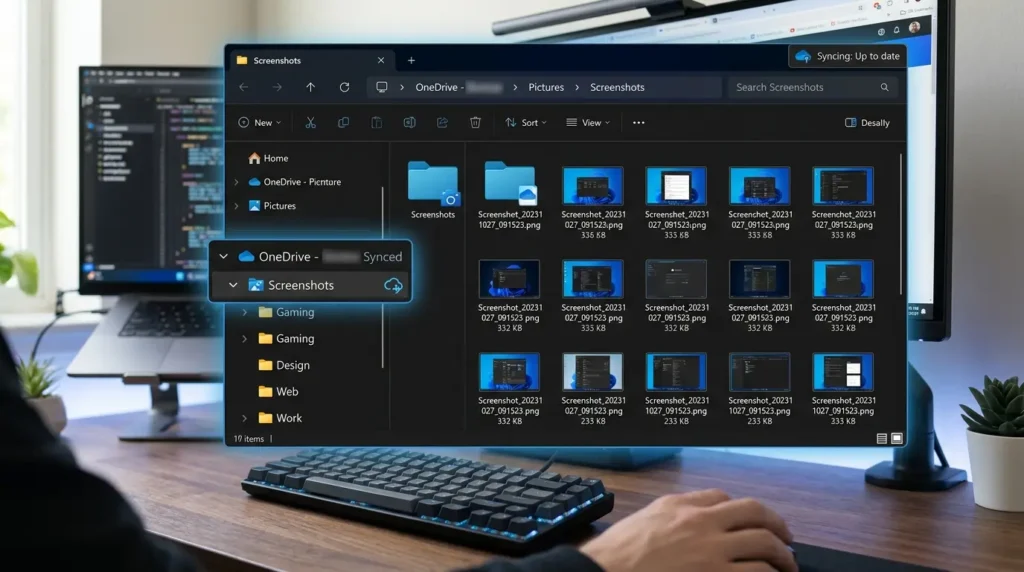
自動保存機能の有効化と保存場所
従来のSnipping Toolは、撮影後に手動でフロッピーディスクの保存アイコンを押す必要がありました。
Windows 11の最新バージョンでは、撮影した画像が自動的にローカルフォルダーへ保存される仕様に進化しています。
Snipping Toolアプリ右上の「…(もっと見る)」から「設定」を開きます。
「スクリーンショットを自動的に保存する」のトグルスイッチを「オン」にしておきます。
これにより、「Win + Shift + S」で撮影した画像が、自動的に「ピクチャ」フォルダー内の「スクリーンショット」フォルダーへ連番付きのPNGファイルとして保存されます。
保存ボタンを押し忘れてウィンドウを閉じてしまっても、撮った画像が消えてしまう心配はありません。
OneDriveバックアップによる保存先の変化
Windows 11でOneDriveのフォルダー同期機能を有効にしている場合、画像の保存先が自動的にクラウド上へ移行します。
通常はローカルの「C:\Users\ユーザー名\Pictures\Screenshots」に保存されますが、OneDriveのバックアップがオンになっている環境では、「C:\Users\ユーザー名\OneDrive\画像\スクリーンショット」へとパスが切り替わります。
外出先のスマートフォンや別のPCからでも撮った画像を確認できる便利な反面、大量のスクリーンショットや録画動画を保存し続けると、無料のクラウドストレージ容量を圧迫してしまう点に注意が必要です。
クラウド同期フォルダーの容量管理や、自動バックアップの解除・設定手順については、Windows11でOneDriveのバックアップを設定する方法!フォルダ同期・容量節約・復元手順を完全解説 で詳しく解説しています。
作業効率を倍増させる3つの独自ノウハウ
一般的な解説記事には掲載されていない、現場の業務スピードを圧倒的に加速させる3つの実践テクニックを紹介します。
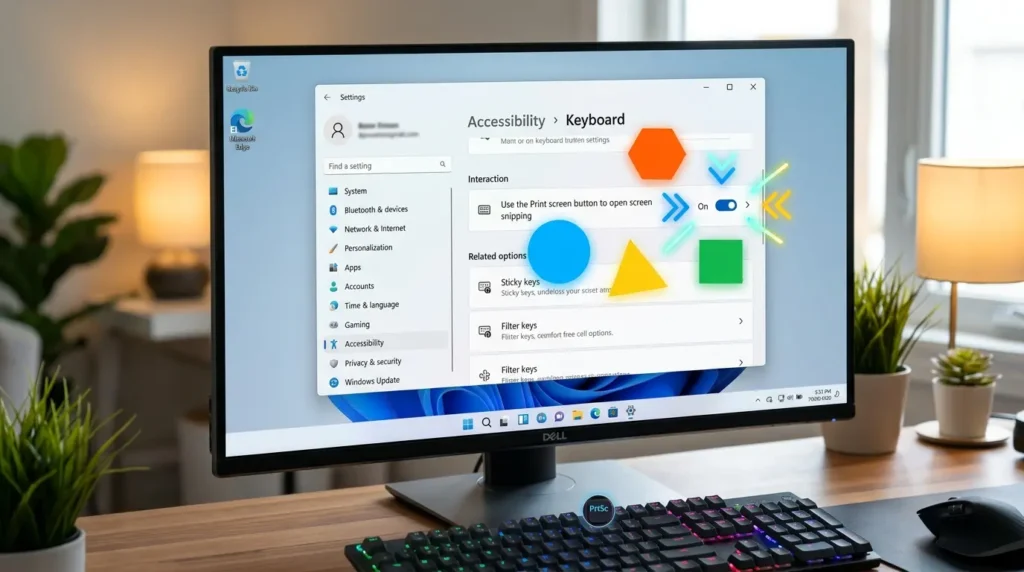
PrintScreenキー単体押しでSnipping Toolを1秒起動
3つのキーを同時に押す「Win + Shift + S」の操作が面倒に感じる場合は、キーボードの「PrtSc(PrintScreen)」キーを1回押すだけでSnipping Toolの切り取りバーが立ち上がるように設定を変更できます。
- 「設定」を開き、左メニューから「アクセシビリティ」を選択します。
- 「操作」項目の中にある「キーボード」をクリックします。
- 下へスクロールし、「PrintScreen キーを使用してスニッピング ツールを開く」のトグルスイッチを「オン」にします。
この設定を行うだけで、マウスを持つ右手を離すことなく、左手でPrtScキーをポンと叩くだけで瞬時に画面キャプチャを開始できるようになります。
ノートパソコンの場合はFnキーのロック状態を確認しておくと安心です。
図形描画ツールの「四角形・円・矢印」によるマニュアル作成
これまでのSnipping Toolはフリーハンドのペン機能しかなく、画面説明で枠線を引こうとしても線が歪んでしまう問題がありました。
最新のアップデートにより、定規を使わずにキレイな図形を追加できる「図形ツール」が搭載されました。
編集画面の上部にある四角形や円のアイコンをクリックし、注目させたいボタンや入力欄の上でドラッグするだけで、整った枠線を描画できます。
矢印アイコンを選べば、視線を誘導するシャープな矢印も一瞬で引くことができます。
線の太さや枠線の色も自由に変更できるため、サードパーティ製の画像編集ソフトを立ち上げることなく、わかりやすい操作マニュアルを完結させることが可能です。
画面録画時の一時停止とタイムスタンプ連動
長時間の画面操作を記録する際、不要な待機時間やパスワード入力の瞬間をスキップしたい場合があります。
Snipping Toolの録画機能には、録画を途中で一時的にストップできる「一時停止ボタン」が用意されています。
録画中にツールバーの一時停止ボタン(縦の2本線)を押すと、録画時間のカウントが止まり、画面の記録が保留されます。
画面を目的の状態に切り替えてから再度再開ボタンを押すことで、不要な部分をカットした1本のまとまった動画を最初から作成できます。
撮影後の動画編集にかかる時間を最小限に抑えることができる実用的なテクニックです。
Snipping Toolに関するよくある質問
Snipping Toolの使い方に関して、初心者から多く寄せられる代表的な疑問にお答えします。

「Win + Shift + S」を押しても画面が暗くならず起動しない時はどうすればいいですか?
アプリのプロセスがバックグラウンドでフリーズしているか、通知設定が無効になっている可能性があります。
「設定」>「システム」>「通知」を開き、「Snipping Tool」からの通知がオンになっているか確認してください。
それでも直らない場合は、「設定」>「アプリ」>「インストールされているアプリ」からSnipping Toolの「詳細オプション」を開きます。
「修復」または「リセット」を実行してください。
切り取った画像に自動で境界線(枠線)を付けることはできますか?
はい、設定から自動で枠線を付与できます。
Snipping Toolアプリの設定を開き、「キャプチャした各スクリーンショットに境界線を追加する」をオンにします。
枠線の色や太さを指定しておけば、背景が白いWebサイトやWord文書の上にキャプチャ画像を貼り付けた際、画像の輪郭が背景に溶け込まずハッキリと認識できるようになります。
録画した動画のファイル形式を変更することはできますか?
Snipping Toolで録画した動画は、最も互換性の高い「MP4形式」で保存されます。
標準機能では他の動画形式への直接出力はできませんが、MP4はWindows、Mac、スマートフォン、Webブラウザのすべてでそのまま再生・共有できるため、特別な変換作業を行う必要はありません。
画面キャプチャを極めて作業効率を高めるまとめ
Windows 11のSnipping Toolは、単なる画面撮影ソフトにとどまらず、
- 音声付き画面録画
- OCRによるテキスト抽出
- 個人情報の自動墨消し
さらには図形描画までを標準機能だけで完結できる強力な効率化ツールです。
ショートカットキーを使いこなし、PrtScキーへの割り当てや自動保存の設定を整えておくだけで、日々の資料作成や問い合わせ対応にかかる時間は驚くほど短縮されます。
本ガイドで紹介したテクニックを日々の作業に取り入れ、スマートで快適なパソコン環境を構築してください。
撮影した大量の画像やマニュアルファイルを取引先へ安全にメール送信したい場合や、ファイル名を統一フォーマットへ一括整理したい場合は、以下の関連記事もぜひチェックしてみてください。
- Windows11でファイルを圧縮する方法!ZipファイルをエクスプローラーとZip圧縮ソフトで作成
- Windows11でファイル名を一括変更する方法!F2・PowerRename・PowerShellの手順
💻 公式サイト・参照リンク一覧
- Microsoft サポート – Snipping Tool を使用してスクリーン ショットをキャプチャする
- パナソニック パソコンサポート – [Windows 11] Snipping Tool を使用する方法
- KMDS パソコン小技集 – Windows 11のSnipping Tool徹底活用術
- Wantedly – Snipping Toolの新機能とテキストアクションの使い方
- Kenji Blog – Snipping Toolの画面録画と設定方法