
家庭内やオフィスにおいて、複数のパソコン間で写真や書類などのデータをやり取りしたい場面は日常的に発生します。
USBメモリを抜き差ししてデータを移す作業は手間がかかるだけでなく、紛失やウイルス感染のリスクも伴います。
同じローカルネットワークに接続されているパソコン同士であれば、Windows 11の「ファイルとプリンターの共有」機能を活用することで、フォルダーを介して瞬時にデータを送受信できます。
リビングのパソコンにある写真アルバムを仕事部屋のノートパソコンから閲覧したり、オフィスの共有プリンターへ複数台から印刷指示を出す作業もスムーズに完結します。
しかし、実際にネットワーク共有を設定しようとすると、
- 「共有フォルダーを開こうとしてもアクセス許可がありませんと拒否される」
- 「相手のパソコン名がネットワーク一覧に表示されない」
- 「パスワードを正しく入力しているはずなのにログインできない」
といったトラブルに直面し、作業が中断してしまうユーザーが後を絶ちません。
Windows 10からWindows 11への移行に伴い、ネットワーク設定の画面構成が大幅に刷新されたことや、セキュリティ強化によって古い共有通信が遮断されるようになったことが、設定を複雑に感じさせる主な要因です。
結論から申し上げますと、Windows 11のネットワーク共有でつまずく原因の9割は、設定するべき順番とセキュリティの二重構造を正しく把握できていないことにあります。
初期状態で「パブリック」になっているネットワークプロファイルを「プライベート」へ切り替え、共有の詳細設定を整えた上で、フォルダーのアクセス権を正しく付与すれば、誰でも安全かつ確実に共有環境を構築できます。
相手のPCが表示されない問題やパスワードエラーの解消も、正しい手順を知っていればわずか数分で解決可能です。
本記事では、初心者の方でも迷わず設定できるように、
- Windows 11におけるネットワーク共有の事前準備
- フォルダー・プリンターの共有手順
- アクセスできない時の原因究明と解決策
さらには業務レベルで役立つ専門的な独自ノウハウまでを網羅して分かりやすく解説します。
本ガイドの手順に沿って一つずつ設定を進め、ストレスのない快適なデータ共有環境を手に入れてください。
ネットワーク共有を成功させるための必須事前準備
Windows 11でフォルダーやプリンターを共有する前に、必ず確認しておくべき土台となる設定があります。
この事前準備を怠ると、いくらフォルダー側で共有を有効にしても通信がファイアウォールでブロックされてしまいます。
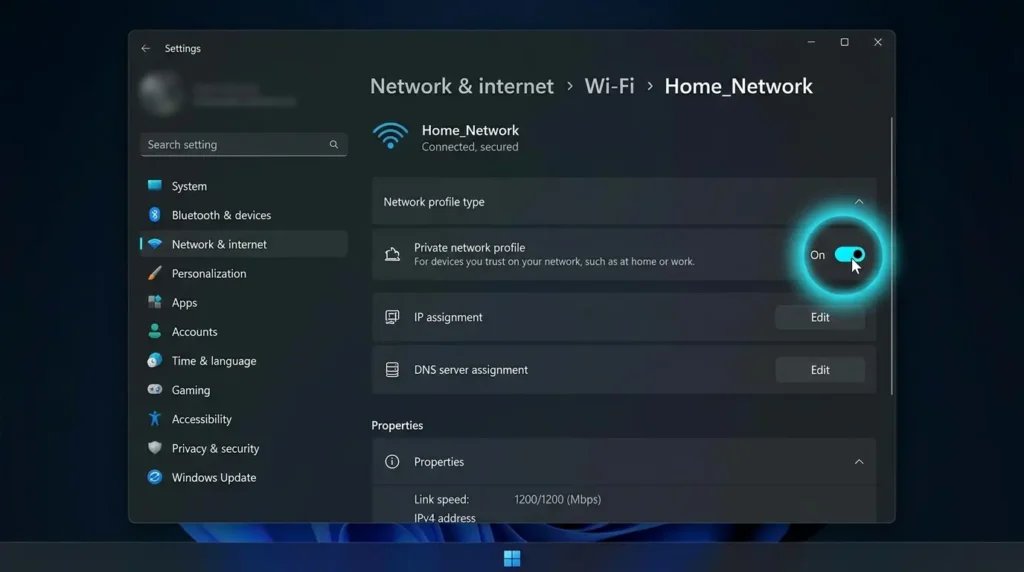
ネットワークプロファイルをプライベートへ切り替える手順
Windows 11では、セキュリティ保護のために接続したネットワークが初期状態で「パブリックネットワーク」に設定される傾向があります。
パブリックのままでは、周囲の端末から自分のPCを隠蔽する強力な防御が働くため、共有機能が一切動作しません。
自宅や社内の信頼できるネットワークでは、必ず「プライベートネットワーク」へ変更します。
- キーボードの「Win + I」を押して「設定」を開きます。
- 左メニューから「ネットワークとインターネット」を選択します。
- 現在接続しているネットワークの種類をクリックします。
- 接続中のネットワーク名をクリックしてプロパティ画面を開きます。
- 「ネットワーク プロファイルの種類」の項目で、「プライベート ネットワーク」にチェックを入れます。
この切り替えを行うことで、Windows Defenderファイアウォールの通信ルールが緩和され、ローカルネットワーク内での端末探索とファイル共有が許可されます。
もしWi-Fi自体の接続が不安定であったり、ネットワーク名が表示されないトラブルに見舞われている場合は、以下の解説記事をご確認ください。
関連リンク:Windows11でWi-Fiが繋がらない原因と解決方法!表示されない・切れる・遅い時の対処法
共有の詳細設定でネットワーク探索を有効にする手順
プライベートネットワークに設定した後は、同一LAN内の端末を探したり、相手から見つけてもらうためのスイッチを有効化します。
- 「設定」>「ネットワークとインターネット」>「ネットワークの詳細設定」を開きます。
- 「その他の設定」項目にある「共有の詳細設定」をクリックします。
- 「プライベート ネットワーク」の項目を展開します。
- 「ネットワーク探索」のトグルスイッチを「オン」にします。その下にある「ネットワークに接続されているデバイスの自動セットアップを有効にする」にもチェックを入れます。
- 続けて「ファイルとプリンターの共有」のトグルスイッチも「オン」に切り替えます。
この2箇所がオンになっていることで、PCがLAN内で互いに存在を認識できるようになります。
パスワード保護共有の仕組みとセキュリティ判断
「共有の詳細設定」の最下部にある「すべてのネットワーク」を展開すると、「パスワード保護共有」という項目が存在します。
- パスワード保護共有が「オン」の場合:共有フォルダーにアクセスする際、共有元PCに登録されているユーザーアカウント名とパスワードの入力が必須となります。第三者による無断アクセスを防止できるため、実務や一般的な家庭環境ではオンのまま運用するのが鉄則です。
- パスワード保護共有が「オフ」の場合:同一ネットワークに繋がっている端末であれば、誰でもパスワードなしでフォルダーを開けるようになります。設定は容易になりますが、家族以外の来客や不正な端末からも中身が見えてしまうセキュリティリスクが生じます。
Windows11で特定のフォルダーを共有する実践手順
ネットワークの基盤が整ったら、実際に別のパソコンから閲覧・編集できるようにフォルダーの共有設定を行います。
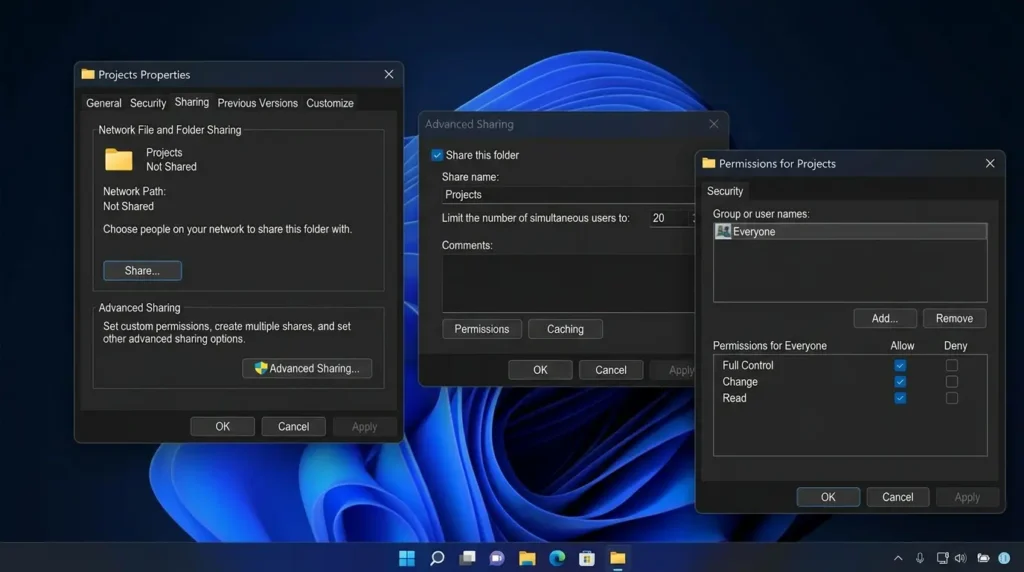
共有ウィザードを使った基本的なフォルダー共有
最もシンプルに特定のフォルダーを共有する標準的な手順です。
- 共有したいフォルダーを右クリックし、「プロパティ」を選択します。
- 上部の「共有」タブをクリックします。
- 画面中央にある「共有」ボタンをクリックします。
- 共有相手を選択する画面が表示されるため、プルダウンから共有したい特定のユーザー名を選択するか、「Everyone」を選択して「追加」をクリックします。
- 追加したユーザーの「アクセス許可のレベル」を設定します。「読み取り」のみにするか、ファイルの追加や変更を許可する場合は「読み取り/書き込み」を選択します。
- 右下の「共有」ボタンをクリックし、完了画面でフォルダーのネットワークパスが表示されたら「終了」をクリックします。
詳細な共有設定による共有名とアクセス権の個別管理
フォルダーに任意の共有名を付けたり、同時接続ユーザー数を細かく制御したい場合は「詳細な共有」を利用します。
- フォルダーのプロパティから「共有」タブを開きます。
- 「詳細な共有」ボタンをクリックします。
- 「このフォルダーを共有する」のチェックボックスにチェックを入れます。
- 「共有名」にネットワーク上で表示させたい名前を入力します。
- 「アクセス許可」ボタンをクリックし、許可するユーザーグループと権限を細かく割り当てます。
- 「適用」および「OK」をクリックして設定を保存します。
同一ネットワーク内でのファイルやフォルダー共有の詳しい応用事例や接続設定については、以下の記事でも網羅して解説しています。
関連リンク:Windows11で同じネットワークのファイル・フォルダを共有する方法!設定手順と接続できない時の解決策
相手のパソコンから共有フォルダーへアクセスする手順
設定が完了したフォルダーへ、別のWindows 11パソコンからアクセスする手順です。
- アクセスする側のPCでエクスプローラーを開きます。
- 左メニューの「ネットワーク」をクリックします。
- ネットワーク上に存在するコンピューター一覧が表示されるため、共有元PCの名前をダブルクリックします。
- ネットワーク資格情報の入力画面が表示されたら、共有元PCの「ユーザー名」と「パスワード」を入力し、「資格情報を記憶する」にチェックを入れて「OK」をクリックします。
- 共有設定したフォルダーが表示され、ファイルの閲覧や保存が可能になります。
もしネットワーク一覧に相手のPCアイコンが表示されない場合は、エクスプローラーのアドレスバーに直接バックスラッシュ2本に続けて共有元PCのIPアドレスまたはコンピューター名を入力してEnterキーを押すことで、直接フォルダーへジャンプできます。
プリンターをネットワーク上で共有する設定手順
1台のプリンターをUSBケーブルで親機となるパソコンに接続し、そのプリンターをLAN内の他のパソコンからも利用できるように設定する手順です。
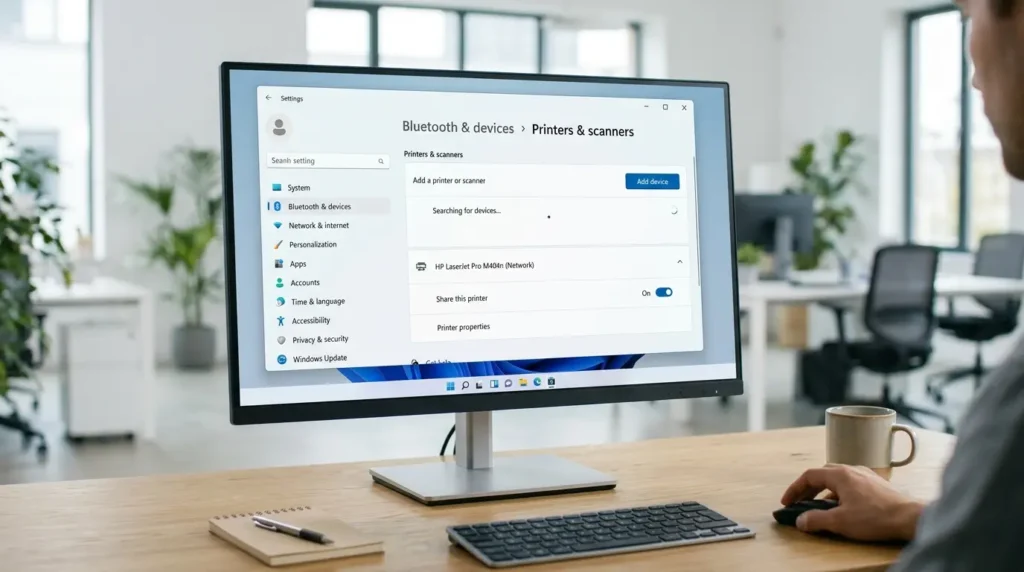
親機となるパソコンでのプリンター共有設定
プリンターが直接接続されているPC側で行う設定です。
- 「設定」>「Bluetooth とデバイス」>「プリンターとスキャナー」を開きます。
- 共有したいプリンターの名前をクリックします。
- 「プリンターのプロパティ」をクリックします。
- プロパティウィンドウの上部にある「共有」タブをクリックします。
- 「このプリンターを共有する」にチェックを入れます。
- 「共有名」に分かりやすい名前を入力し、「OK」をクリックします。
これで、親機側のプリンターがネットワーク上へ公開されます。
子機のパソコンから共有プリンターを追加する手順
別の部屋やデスクにある子機PCから、共有プリンターを登録して印刷できるようにします。
- 子機PCで「設定」>「Bluetooth とデバイス」>「プリンターとスキャナー」を開きます。
- 「プリンターまたはスキャナーの追加」の横にある「デバイスの追加」ボタンをクリックします。
- しばらく検索させた後、下部に表示される「プリンターが一覧にない場合」の「手動で追加」をクリックします。
- 「共有プリンターを名前で選択する」にチェックを入れ、入力欄に親機PC名とプリンター共有名を入力します。
- 「次へ」をクリックすると、必要なドライバーが自動的にインストールされ、印刷テストが可能になります。
プリンターの基本設定手順や、日常業務でメインとして使用する通常使うプリンターの指定方法については、以下の解説記事で詳しくまとめています。
関連リンク:Windows11でプリンターを設定する方法!通常使うプリンターの設定手順
また、デスク周りをワイヤレス機器でスッキリ整理したい方は、以下のBluetoothマウス接続ガイドも参考にしてください。
関連リンク:Windows11でBluetoothマウスを接続する方法!ペアリング手順・認識しない時の解決法
共有フォルダーにアクセスできない時の原因と解決策
「共有設定を完了したはずなのに、エラーが出てフォルダーが開けない」「ネットワーク一覧が真っ白で相手が見つからない」といった頻出トラブルの論理的な原因切り分けと解決手順を解説します。
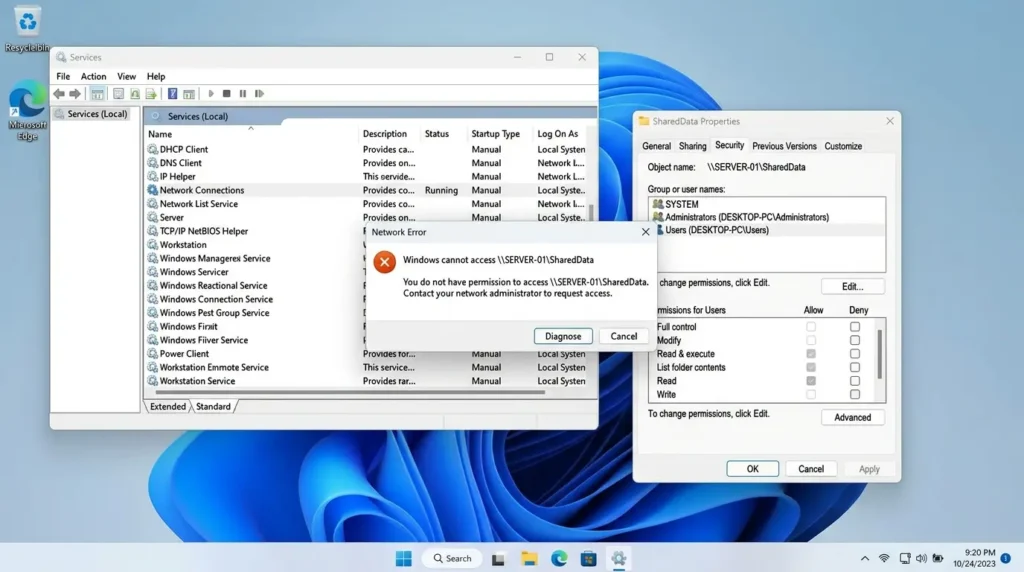
アクセス許可がありませんエラーとNTFSアクセス権の罠
共有フォルダーを開こうとした際にアクセス許可がない旨のエラーが表示される場合、最も多い原因は「共有アクセス権」と「NTFSアクセス権」の不一致です。
Windowsのフォルダーには、ネットワーク共有用の権限と、ローカルストレージとしてのファイル保護権限の2重のセキュリティが掛けられています。
たとえ共有ボタンでEveryoneに権限を与えていても、セキュリティタブ側でそのユーザーにアクセス権が許可されていない場合、Windowsはアクセスを厳格に拒否します。
- 共有しているフォルダーを右クリックし、「プロパティ」を開きます。
- 上部の「セキュリティ」タブをクリックします。
- 「グループ名またはユーザー名」の一覧に、アクセスさせたいユーザーが含まれているか確認します。
- 含まれていない場合は「編集」ボタンをクリックし、「追加」を押します。
- 「選択するオブジェクト名を入力してください」の欄に
Everyoneと入力して「名前の確認」を押し、「OK」をクリックします。 - Everyoneのアクセス許可欄で「読み取りと実行」「フォルダーの内容の一覧表示」「読み取り」、編集も許可する場合は「変更」にチェックを入れます。
- 「適用」および「OK」をクリックします。
このセキュリティタブ側の設定を行うことで、アクセス権の不整合が解消され、即座にフォルダーが開けるようになります。
ネットワーク一覧に相手のパソコンが表示されない問題の解消
エクスプローラーの「ネットワーク」を開いても、LAN内に存在するはずのパソコンが一切表示されないトラブルです。
これは、Windows 11で古いネットワーク探索規格がセキュリティ上の理由から完全に無効化されているために生じます。
現在Windows 11では、「WS-Discovery」という新しい探索プロトコルが使用されており、このサービスが停止していると一覧に表示されなくなります。
- キーボードの「Win + R」を押し、
services.mscと入力してEnterキーを押します。 - サービス一覧から以下の2つのサービスを探します。
Function Discovery Provider HostFunction Discovery Resource Publication
- それぞれをダブルクリックしてプロパティを開きます。
- 「スタートアップの種類」を「自動」に変更し、サービスの状態の「開始」をクリックします。
- 「OK」をクリックしてサービス画面を閉じ、パソコンを再起動します。
両方のパソコンでこのサービスを自動起動にしておくことで、エクスプローラーのネットワーク一覧に互いのコンピューター名が常時安定して検出されるようになります。
ファイアウォールやセキュリティソフトによる遮断解除
市販のウイルス対策ソフトが導入されている場合、ソフト独自のファイアウォール機能がネットワーク共有の通信ポートを危険とみなして遮断しているケースがあります。
セキュリティソフトの設定画面を開き、ネットワークの保護設定が「パブリック」ではなく「ホームネットワーク」または「信頼済みネットワーク」に設定されているか確認してください。
PC起動時の動作が重く、セキュリティ機能やバックグラウンド常駐アプリが起動を阻害している場合の改善手順については、以下の完全ガイドをご確認ください。
関連リンク:Windows11の起動が遅い原因とスタートアップ改善方法!高速化する設定手順を完全解説
ネットワーク共有を極める3つの専門的独自アプローチ
一般的な解説マニュアルには記載されていない、情シス部門やネットワークエンジニアが実務で実践している3つの高度な運用ノウハウを公開します。
共有専用ローカルアカウント作成によるパスワード保護運用の確立
パスワード保護共有をオフにして誰でもアクセスできるようにする方法は手軽ですが、セキュリティ強度が著しく低下します。
一方で、普段使っているMicrosoftアカウントのパスワードを同僚や家族に教えるのもプライバシー上好ましくありません。
最も安全でスマートな解決策は、共有元PC内に「ファイル共有専用のローカルアカウント」を作成することです。
- スタートボタンを右クリックし、「ターミナル(管理者)」または「コマンドプロンプト(管理者)」を開きます。
- 以下のコマンドを実行して、共有専用のユーザーを作成します。
net user shareuser SharePass123! /add - 続けて、このユーザーがWindowsのローカルログイン画面に現れないように制限し、ネットワーク経由のファイル共有のみに利用させます。
- 共有したいフォルダーのプロパティを開き、「共有」タブおよび「セキュリティ」タブで
shareuserに対してのみアクセス権を付与します。 - アクセスする側のパソコンからは、ユーザー名
shareuserと設定したパスワードを入力して接続します。
この運用を確立することで、自身のメインアカウントのパスワードを秘密にしたまま、共有フォルダーへのアクセス権を安全かつ厳格に管理できます。
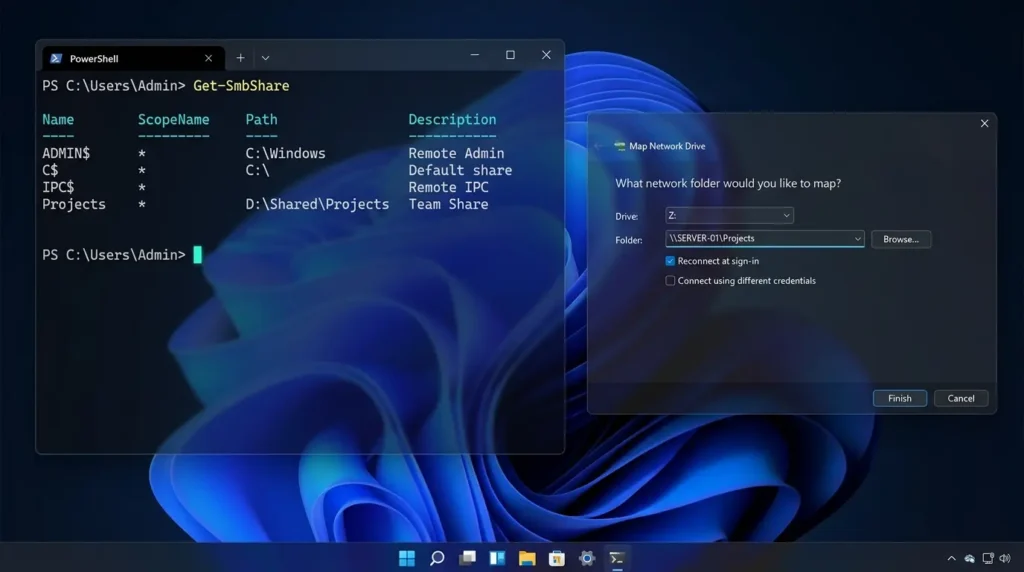
毎回探す手間をゼロにするネットワークドライブの割り当て
共有フォルダーを使用するたびにエクスプローラーの「ネットワーク」から相手PCを探す操作は非効率です。
共有フォルダーをローカルのハードディスクと同じように「Zドライブ」などのドライブ文字に固定する「ネットワークドライブの割り当て」を行います。
- エクスプローラーを開き、左メニューの「PC」をクリックします。
- 上部ツールバーのメニューから「ネットワーク ドライブの割り当て」を選択します。
- 「ドライブ」のプルダウンから、割り当てたいアルファベットを選択します。
- 「フォルダー」欄に、共有フォルダーのネットワークパスを入力します。
- 「サインイン時に再接続する」にチェックを入れます。
- 「完了」をクリックします。
これで、エクスプローラーの「PC」を開くだけで、いつでもローカルドライブ感覚で瞬時に共有フォルダーへアクセスできるようになります。
PowerShellによるSMB共有状態の検証と445番ポート疎通テスト
共有設定をしたはずなのに繋がらないというトラブル時、GUI画面を何度も見直すより、PowerShellのコマンドを実行する方が原因を素早く特定できます。
- ターミナルまたはPowerShellを起動します。
- 共有元PCで以下のコマンドを実行し、OSが現在認識している共有フォルダーの一覧とアクセス権を確認します。
Get-SmbShare - アクセスする側のPCから、共有元PCのファイル共有ポートが正常に通信可能かテストします。
Test-NetConnection -ComputerName 192.168.1.50 -Port 445 - 結果の
TcpTestSucceededがTrueであれば、物理的な配線、ルーター、ファイアウォールは完全に正常であり、原因はユーザー認証やフォルダーアクセス権にあると断定できます。もしFalseであれば、ファイアウォールによる遮断やIPアドレスの相違が原因であると即座に切り分けられます。
Windows11のネットワーク共有に関するよくある質問
ネットワーク共有の設定や運用に関して、読者から寄せられる代表的な疑問にお答えします。

マイクロソフトアカウントでログインしている時のユーザー名は何を入力すればいいですか?
共有元PCがMicrosoftアカウントでサインインしている場合、相手PCから要求される資格情報のユーザー名には「Microsoftアカウントの完全なメールアドレス」を入力します。
パスワードには「Microsoftアカウントのパスワード」を入力してください。
入力しても弾かれる場合は、前述した共有専用のローカルアカウントを作成して接続する方法が最も確実でトラブルを防げます。
Wi-Fi接続のパソコンと有線LAN接続のパソコン間でも共有できますか?
はい、全く問題なく共有できます。
Wi-Fi接続と有線LAN接続が混在していても、同じルーターに繋がっていれば通信は正常に成立します。
ただし、Wi-Fiルーターのプライバシーセパレーター機能やゲストポートに接続していると、端末同士の通信がルーター側で強制遮断されるため、必ずメインのWi-Fiネットワークに接続してください。
外出先のカフェやホテルの公衆Wi-Fiで共有フォルダーが見られてしまう心配はありませんか?
接続しているネットワークのプロファイルが「パブリックネットワーク」になっていれば、外部からの探索や共有アクセスはすべて強固にブロックされるため安全です。
外出先で新しいWi-Fiに接続した際は、必ずプロファイルがパブリックになっていることを確認してください。
自宅や職場のLANに戻った時のみプライベートに設定することで、外出先での危険を回避しながら快適に共有機能を使い分けることができます。
まとめ:安全で快適なローカル共有環境を構築しよう
Windows 11におけるネットワーク共有は、初期状態のパブリックプロファイルをプライベートへ変更し、ネットワーク探索と共有設定をオンにした上で、フォルダーのアクセス権を正しく整えることで、誰でもスムーズに実現できます。
アクセス拒否やPCが見つからないといったエラーに遭遇した場合も、WS-Discoveryサービスの稼働状況やNTFSアクセス権の不整合、ファイアウォールの遮断といったポイントを論理的に点検することで確実に解決できます。
さらに、共有専用ローカルアカウントの導入やネットワークドライブの割り当てを活用すれば、セキュリティを強固に保ちながら日々のファイル受け渡しや印刷業務を劇的に効率化することが可能です。
本ガイドの手順を参考に、ご家庭やオフィスのPC環境に合わせた安全で快適なローカルネットワーク共有環境を完成させてください。
日々のパソコン操作スピードをさらに加速させる必須ショートカットキーの一覧や、マルチモニター環境で文字をクッキリ見やすく表示するディスプレイ設定については、以下の関連記事もぜひ合わせてご覧ください。