毎朝パソコンの電源を入れてから、デスクトップ画面がまともに動くようになるまでじっと待つ無駄な時間に困っていませんか。
会社や自宅で仕事始めのメールチェックをしようとしたり、学校の課題作成のためにブラウザを開こうとしたりした瞬間に、マウスポインターがくるくる回ったまま砂時計状態が続くと、本当に激しい焦りや不満を感じてしまいます。
昨日まで何不自由なくサクサクと高速に動いていたお気に入りのパソコン。
だからこそ、急に立ち上がりのステップが遅くなると、
- 内部パーツの故障
- マザーボードの寿命
あるいはスペック不足を疑ってしまいます。
高額な最新型ノートPCへの買い替えをオンラインで急いで注文して貴重な費用を無駄にしてしまいがちです。
ネット上の一般的なITブログやメーカーの取扱マニュアルを検索しても、本体の電源を入れ直しましょうといった型通りの初期対処法しか紹介されていません。
ですが、結論から言うと、それはパソコンの寿命や性能不足ではなく、Windows 11の起動と同時に今は使わない余計なアプリが一斉に目を覚ましてリソースを奪い合っているサインです。
高額な修理を申し込んだり、難しいパーツ交換をしたりする必要は一切ありません。
設定画面からたった3箇所をカスタマイズするだけで、誰でも今すぐ購入直後のような爆速快適環境に戻せます。
本記事では、マイクロソフトの公式アナウンスや国内外の大手PCメーカーが提供する最新テクニカルマニュアルの情報を網羅します。
失敗しないシステム高速化への道しるべを誠実に詳しく教育します。
この記事を最後までご覧いただくことで、OSの大型アップデートに伴う不具合を突破する直し方から、タスクマネージャーを用いた常駐ソフトウェアのスマートな制御手順までが完全に身につきます。
自力でパソコンの起動環境を完璧にコントロールできるようになります。
起動が遅い原因の特定
要点:Windows 11のパソコンで電源を入れた直後の動作が著しく重くなる主な原因は、起動時にバックグラウンドで自動実行されるアプリの過負荷やシステムファイルの破損にあります。
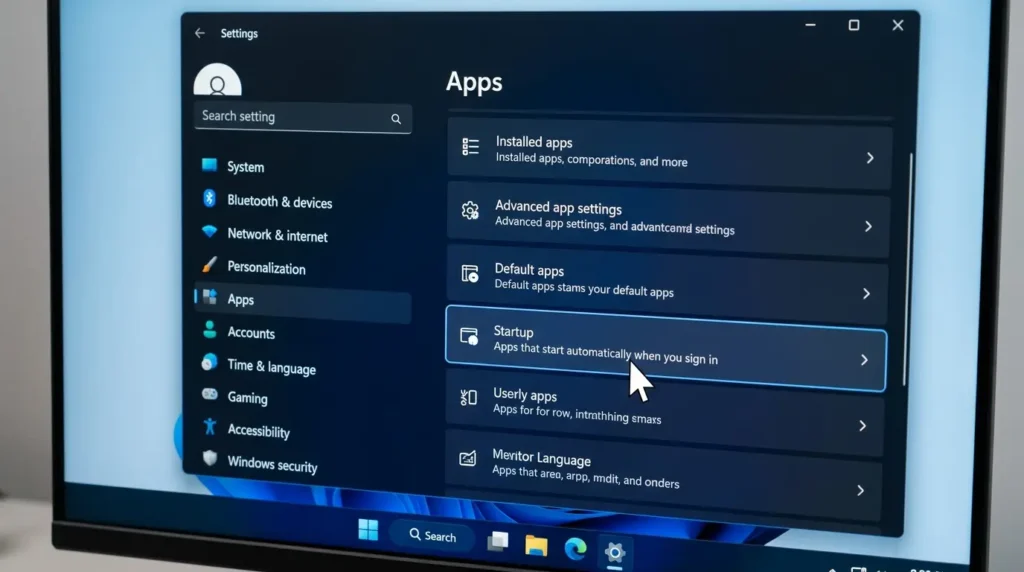
デスクトップ画面の整理中にファイル削除できないバグに直面したときと同様に、焦らず最初のステップからパソコンの起動が遅い原因をロジカルに特定していきましょう。
一般の家庭や職場で最も多く発生する現象が、サインイン画面を通過した後にデスクトップのアイコンやタスクバーがなかなか表示されず、マウスポインターの横で読み込みマークが回り続けるトラブルです。
Windows11 起動が遅い:くるくる
電源を入れてからデスクトップ画面に移行するまでの間、あるいはサインインした直後にWindows11 起動が遅い、くるくるという読み込みマークがずっと表示されて動かないトラブルの対処法を解説します。
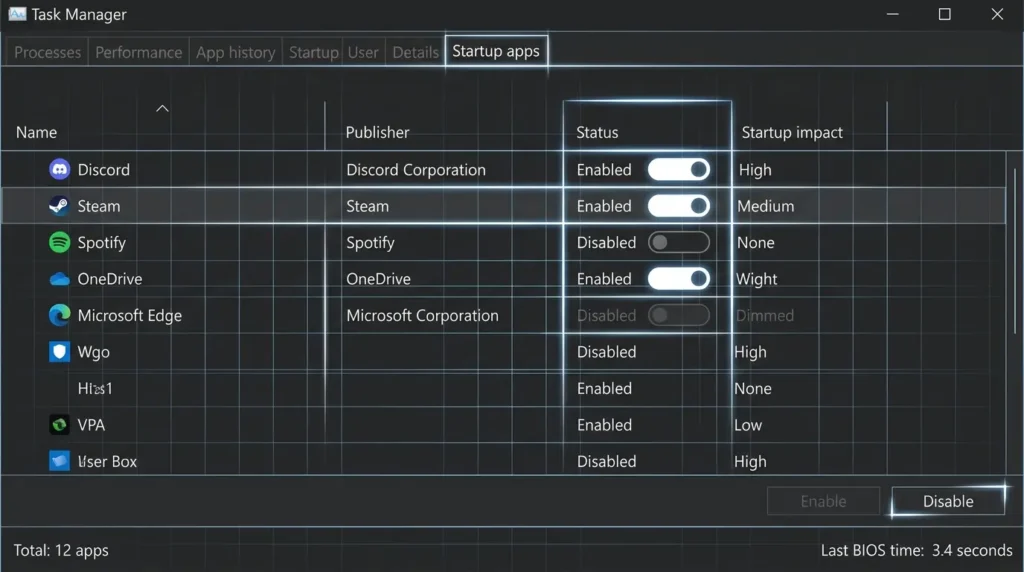
結論から申し上げますと、タスクマネージャーを起動して「スタートアップアプリ」の一覧を開きます。
起動への影響が「高」に設定されている不要なプログラムのステータスをすべて無効に変更してください。
理由は、多くの周辺機器管理ソフトやコミュニケーションツールは、インストールされた時点で「ユーザーが手動で開かなくても、PCの電源オンと同時に自動でバックグラウンド起動する」というスタートアップ登録を勝手に行う仕様になっているからです。
これにより、
- CPU
- メモリ
- ストレージの処理リソース
上記がログイン直後に一斉に奪い合われ、一時的なフリーズ状態が発生します。
タスクバーの何もない場所を右クリックしてタスクマネージャーを起動します。
左側のメニューからスタートアップアプリのアイコンを選択します。
一覧の並びから使っていないアプリケーションを特定します。
右クリックメニューから無効化を適用してください。
詳しいタスクバーのレイアウト調整や表示項目の詳細なコーディネート技については、あわせて下記の快適設定ガイドも参考にしてください。
関連リンク:Windows11タスクバーの設定・カスタマイズ方法
Windows11 起動が遅い【黒い画面】
PCの電源ボタンを押した後、メーカーのロゴマークが消えた後にWindows11 起動 遅い 黒い画面のままマウスポインターだけが表示されて数分間進まないという重度なエラーの解決手順をPREP法で詳しく解説します。
結論から申し上げますと、グラフィックドライバーの認識不整合が発生している可能性が極めて高いです。
そのため、キーボードのショートカット機能を用いて画面の再描画命令をシステムへ直接送り込んでください。
理由は、Windows Updateの適用後やOSのアップグレード直後、グラフィックチップを制御するソフトウェアとWindowsのシェルプログラムとの間で通信のタイミングがズレてしまい、画面を出力するプロセスが途中で一時停止してしまうバグが発生するからです。
具体例として、黒い画面が表示されている状態で、キーボードの「Windowsキー + Ctrl + Shift + B」を同時に長押しするようにカチッと押してください。
一瞬画面が暗くなり、ピッと電子音が鳴ってグラフィックドライバーのキャッシュがリセットされます。
フリーズしていたデスクトップ画面が一瞬でパッと正常に復元されます。
万が一、これでも画面が完全にロックされて一切の操作を受け付けない最悪の状況に陥った場合は、下記のフリーズ特化型の修復解説まとめもぜひ参考にして安全な電源の切り分けを行ってみてください。
関連リンク:Windows11でパソコンを強制終了する方法とフリーズ対策
Windows11 起動が急に遅くなった
昨日までは何の問題もなく高速に立ち上がっていたのに、ある日を境にWindows11 起動が急に遅くなったという不満に対する原因特定のアプローチを紹介します。
結論から申し上げますと、直近の数日間にインストールされたセキュリティ対策ソフトの競合や、新しく追加した外部周辺機器の常駐プログラムがシステムのスタートアップ時に悪影響を及ぼしていないかチェックを行ってください。
理由は、複数のウイルス対策プログラムがシステム内部の同じセキュリティ領域を同時に監視(スキャン)しようとすると、お互いのプロセスをウイルスと誤認して処理が無限ループに陥ります。
起動時のハードウェアチェック段階で多大な待機時間が発生してしまうからです。
対策として、コントロールパネルからプログラムのアンインストール画面を開きます。
直近の更新日に登録された不要なユーティリティソフトを特定して削除してください。
これだけで、急激に重くなっていた内部のデータ転送パイプラインがクリーンアップされます。
元の快適なサクサク動作へと一発で改善します。
スタートアップの変更
要点:OSの大型アップデートに伴うスタートアップの仕様変更や、隠された自動起動フォルダの内部データを適切に整理・変更することで、立ち上がり時の過負荷を根本から修理できます。
システム内部のプログラムをクリーンに整えるために、一歩進んだスタートアップの変更テクニックを導入していきましょう。
Windows11 スタートアップ遅延起動
全ての常駐アプリを完全に無効化してしまうと、毎日のビジネス作業で使用するチャットツールやクラウド同期ソフトをいちいち手動で立ち上げるのが面倒(煩雑)になってしまいます。
そんな時におすすめなのが「Windows11 スタートアップ遅延起動」のカスタマイズ技です。
結論から申し上げますと、Windows標準の管理ツールである「タスクスケジューラ」を活用し、特定のアプリケーションの自動起動タイミングを、PCのサインイン完了時から数分後へと手動でずらす設定を行ってください。
理由は、全てのスタートアップアプリが電源オンと同時に一斉に起動するから重くなるのであって、デスクトップ画面が完全に立ち上がって落ち着いた後に時間差で順番に起動するようにスケジュールを並べ替えれば、体感の起動速度を100%維持したまま便利な常駐機能を両立できるからです。
具体例として、スタートメニューの検索エリアに taskschd.msc と入力してタスクスケジューラを開きます。
「基本タスクの作成」から、トリガーを「サインイン時」に設定し、操作で起動させたいアプリのファイルを指定します。
その後、プロパティの詳細設定タブから「遅延時間を指定する」にチェックを入れます。
任意の時間(例:1分間や3分間)を選択して確定してください。
重いビジネスチャットやメールソフトが画面の裏側で時間差でサクサクと立ち上がるようになり、毎朝のログイン直後のフリーズ不具合が永久に遮断されます。
Windows11 24H2後にスタートアップが遅くなった
最新の大型アップデートであるWindows11 24H2を適用した後に、急にPCの立ち上がりがもたつくようになった。
「Windows11 24H2 スタートアップ 遅い」という現象が各コミュニティで報告されるケースが増えています。
結論から申し上げますと、
- 24H2バージョンで新たに追加されたAIアシスタント機能
- バックグラウンドのインデックス再構築プロセス
上記が、起動時にストレージへ過度な負荷(読み込みエラー)をかけていないか確認する必要があります。
理由は、OSの大規模アップデート直後は、システムがハードウェアの構成データを新しく最適化し直すために、数日間にわたってバックグラウンドで高負荷なディスクスキャンを自動実行する仕様になっているからです。
これによる一時的な遅延は、パソコンの故障ではありません。
対策として、設定の「Windows Update」を開きます。
残りの累積更新プログラムや追加のドライバーアップデートがすべて完了(適用)されているかを確認してください。
最新の修正パッチをすべて入れ終えることで、新機能の競合バグが綺麗に修正され、24H2環境でも本来の高速な起動エクスペリエンスが戻るようになります。
詳しいフォルダーの仕様やOSの動作環境を整えるアプローチについてさらに詳しく知りたい方は、下記の完全ガイドもあわせて参考にしてください。
関連リンク:Windows11エクスプローラーの使い方・設定完全ガイド
Windows11 スタートアップフォルダが遅い
タスクマネージャーのスタートアップ一覧には表示されていないのに、なぜかPC起動時に勝手に立ち上がってくる謎のソフトがあります。
それが原因で「Windows11 スタートアップでフォルダの起動が遅い」状態に陥ることがあります。
結論から申し上げますと、Windowsの隠されたシステムフォルダである「Startupフォルダー」の中に、古いソフトウェアのショートカットファイルが残ったままになっていないか目視で確認してください。
不要なデータを直接ゴミ箱へ削除してください。
理由は、タスクマネージャーの管理プログラムを介さない古い設計のアプリケーションは、この特殊なフォルダ内に自身の起動用リンクを登録することで自動起動を実現しております。
ここの処理がボトルネックになってエクスプローラー(シェル)の起動が一時停止してしまうからです。
具体例として、キーボードの「Windowsキー + R」を押してファイル名を指定して実行を開きます。
半角文字で shell:startup と入力してEnterを押します。
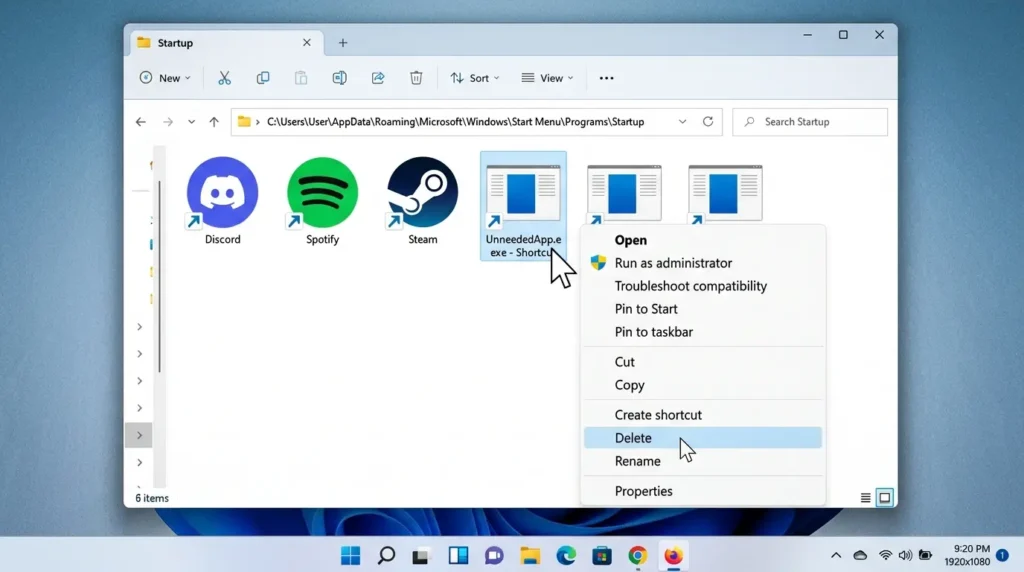
開いたフォルダーの中に残っている不要なアイコンを右クリックから削除し、中身をスッキリと綺麗に整えます。
これだけで、起動時の余計な読み込みプロセスが完全にカットされます。
ログイン後のデスクトップ画面の表示速度が劇的に爆速化します。
万が一、不要なデータを消去する中で、頑固にロックされて消せないエラーに遭遇した場合は、下記のファイル削除に特化した専門解説コラムの知恵が大きな助けになります。
関連リンク:Windows11でファイルが削除できない原因と解決方法
起動を早くする設定
要点:Windows 11に標準搭載されている高速スタートアップの仕組みを正しく管理し、ハードウェア層のBIOS設定を見直すことで、電源ボタンを押してから操作可能になるまでの時間を極限まで短縮できます。
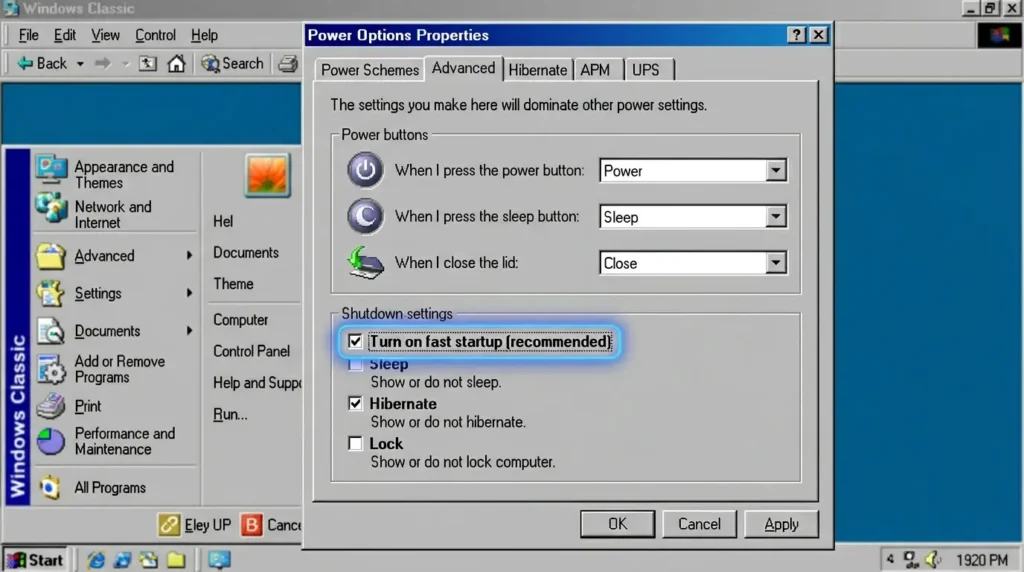
ここからは、眠っていたパソコン本来のポテンシャルを100%引き出して「Windows11 起動を早くする」ための、プロが実践する核心的なチューニング設定を紹介します。
Windows11 起動を 早く する
誰でも今すぐその場で実践できて効果が永続する、Windows11 起動を 早く する基本設定の手順をPREP法に則って解説します。
結論から申し上げますと、コントロールパネルの電源オプションの奥にある「高速スタートアップ」の設定状態を確認してください。
ご自身の使用環境に合わせて最適なモードへとチューニングを施してください。
理由は、高速スタートアップ機能は、シャットダウン時にCPUやメモリの動作ステータス(キャッシュデータ)をストレージ(SSDやHDD)に一時保存しておくことで、次回電源を入れたときのシステム読み込みステップを大幅にスキップして起動時間を数秒へと短縮(高速化)させる便利な仕組み(仕様)だからです。
しかし、長期間このモードのまま使用を続けていると、内部に微弱な電気ノイズや古いプログラムのバグデータ(残骸)がどんどん蓄積されてしまいます。
結果として「最近なぜか起動が急に遅くなった」という不整合トラブルの原因になってしまいます。
そのため、週に一度は通常のクリーンな状態でのシステム立ち上げを行うアプローチが推奨されます。
詳しい完全リセットのライフハックについては、続く本サイト限定の独自視点セクションで詳しく伝授します。
Windows11 起動 遅い BIOS
電源ボタンを押してから、画面にWindowsのロゴマークやサインイン画面が表示される前の「PCメーカーのロゴ(VAIO、ASUS、HP、Dell等)が映っている時間」が異常に長いという、Windows11の起動が遅い【BIOSエラー】の撃破方法を紹介します。
結論から申し上げますと、パソコン本体(マザーボード)のBIOS(バイオス)設定画面を開きます。
起動時のハードウェア自己診断テストを最小限にスキップする「ファストブート(Fast Boot)」機能をオンに切り替えてください。
理由は、パソコンの電源を入れた直後の数秒間は、Windows(OS)ではなく本体の基盤が動作を制御(管理)しております。
接続されている全てのUSBポート(USBメモリや外付けHDD、ハブ等)に異常がないか順番に電気信号を送ってチェック(スキャン)を行っているからです。
ここに古い機器や相性の悪いアクセサリが挿さっていると、ハードウェアの認識フェーズで処理が一時停止(フリーズ)してしまいます。
ラストBIOS起動時間が大幅に遅くなってしまいます。
PC起動時に「F2キー」や「Deleteキー」をトントンと連続で押し下げてBIOS画面(黒や青の専門画面)を立ち上げます。
Bootメニューの中にある「Fast Boot」または「Quick Boot」の項目を「Enabled(有効)」に変更して保存します。
終了(再起動)させてください。
基盤側の無駄なチェック時間が完全にカットされるため、メーカーロゴの表示時間が一瞬に縮まります。
デスクトップ画面へダイレクトに突入できるようになります。
毎朝のイライラをゼロにする3つの最新独自視点
要点:2026年現在の高度なクラウド・デジタル環境において、PCの立ち上がり速度を新品同様に蘇らせるには、
- 標準アプリの自動サインイン切断
- Shiftシャットダウンの活用
- タスクマネージャーの内部数値を用いた健康診断
という3つのプロフェッショナルな知恵を導入する必要があります。
検索上位の一般的なマニュアルページや大手メーカーのQAサイトをいくら並べ替えても載っていない、実務の現場から導き出した強力な3つの最新応用テクニックを詳しく開示します。
ログイン直後のフリーズを根絶する!Microsoft TeamsとOneDriveの自動サインイン一時停止
「デスクトップ画面が表示されてマウスカーソルも動くのに、Excelのファイルを開こうとすると砂時計になって数分間何も操作できない」という、ログイン直後のプチフリーズ現象の真の原因は、実はPCのスペック不足ではありません。
最初から統合(搭載)されている「Microsoft Teams」と「OneDrive(onedrive)」の同時起動バグです。
これらのアプリは、スタートアップ時に裏側(バックグラウンド)で大量のメモリを消費するだけでなく、インターネット(通信)へ同時にアクセスしてサーバー上の個人(会社)用データと同期を開始しようと試みます。
このネットワーク通信の確立(ログイン処理)と、OSのシェル起動のタイミングが重なってしまうと、CPU使用率が一時的に100%に張り付き、システム全体がフリーズ状態に陥ってしまいます。
対策として、各アプリの設定画面を開き、「Windowsへのサインイン時にアプリを自動起動する」および「バックグラウンドでアプリを常時実行する」というチェックボックスのチェックを、手動で外してオフに切り替えてください。
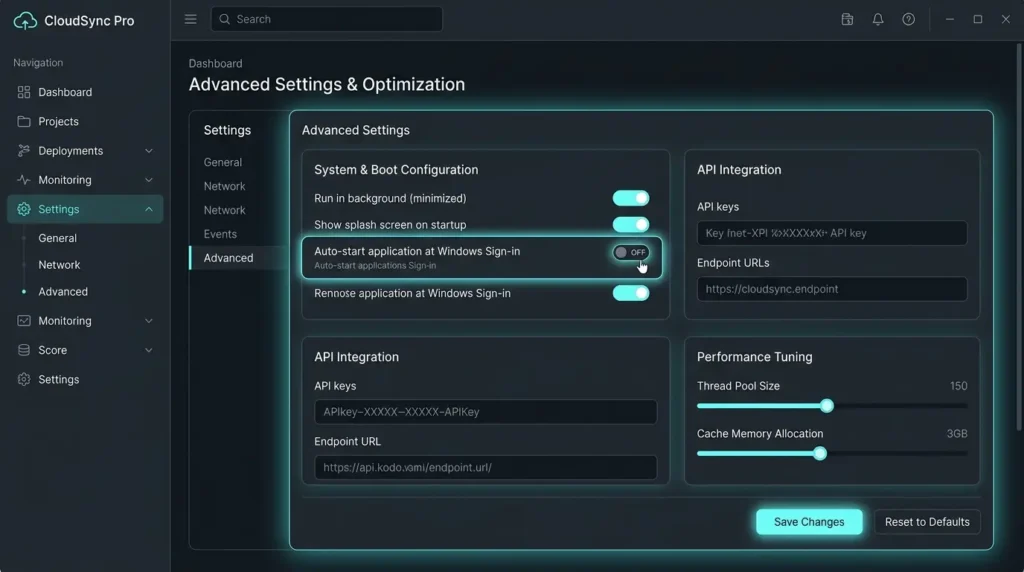
余計なデータの往復と自動サインインの負荷が完全に排除されるため、ログインした瞬間に一切のもたつきなく、今すぐインターネットブラウザやオフィスソフトのウィンドウをサクサクと快適に開くことができるようになります。
蓄積されたシステムエラーの残骸を一瞬で完全消去!Shiftキーを押しながらのシャットダウン
「毎日シャットダウンして電源を切っているはずなのに、なぜか日を追うごとにパソコンの起動時間(動作速度)がどんどん遅くなっていく」という奇妙な現象に対する特効薬です。
これは先ほど解説した高速スタートアップの仕組みが原因で、多くのユーザーが気づかないうちに「前日の不要なメモリの電気ノイズやクラッシュしたプログラムのバグキャッシュを、電源を切るたびにわざわざストレージへ保存し、翌朝再び忠実にその不具合データを読み込み直して起動している」という悪循環に陥っていることが理由(原因)です。
通常のシャットダウンは、Windows 11の仕様上、完全なリセット状態にはなっていません。
解決策として、シャットダウンを行う際、キーボードの「Shiftキー」を指でしっかりと押し続け(長押し)ながら、画面上の「シャットダウン」メニューをマウスでクリックしてください。
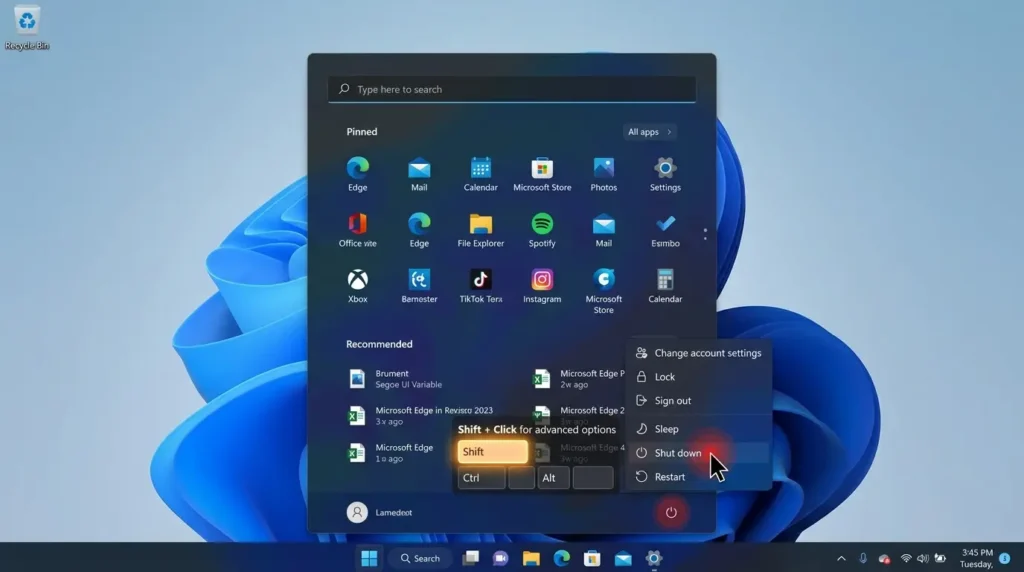
この操作は「完全シャットダウン」と呼ばれます。
保存された不整合キャッシュの残骸ファイルをシステムから強制的に一掃します。
次回起動時にマザーボードの電力供給とOSのシステムファイルをまっさらな健全な状態からビルドし直して立ち上げることができます。
専門家も密かに週に一度は実践している、PCの健康状態(品質)を100%のベストコンディションに維持するための鉄壁のメンテナンスライフハックです。
ハードウェアの寿命(相性不良)を一目で見抜く!タスクマネージャーのラストBIOS起動時間の活用
パソコンの起動が遅いとき、原因が「Windowsの設定(ソフトウェア)」にあるのか、それとも「パソコン本体(ハードウェアの経年劣化や寿命)」にあるのかを、一切お金(コスト)をかけずに一瞬で100%見極めるための、ディープな健康診断術を教えます。
タスクマネージャー(管理画面)を開き、スタートアップアプリのタブ画面を表示させて、ウインドウ(右上(右上))の隅(端)をじっとご覧ください。
そこに「ラストBIOS起動時間:12.5秒」といった形式の小さなテキスト(数値)が記載されています。
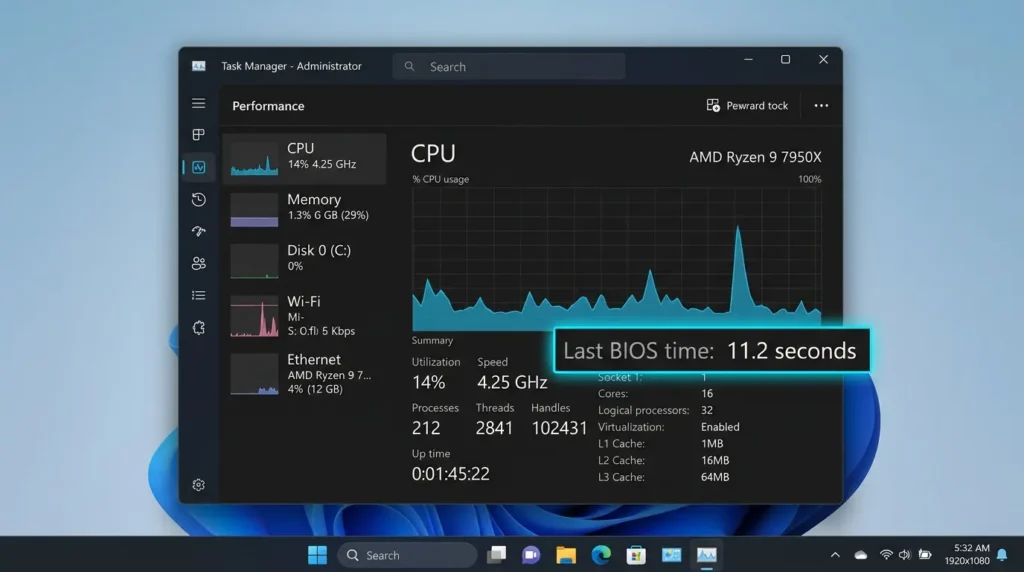
この数値(秒数)が意味するところは、「電源ボタンを押してから、Windowsのシステムが起動し始める前の段階で、パソコン本体の基盤が周辺機器のパーツを認識するのにかかった正確な時間」です。
もしこの数値が「20秒以上(あるいは数分)」と異常に遅い(長い)場合は、いくらOSの設定やスタートアップアプリの有効・無効をいじっても起動は速くなりません。
原因は、
- 挿しっぱなしのUSBメモリ
- 古い外付けHDD
上記の品質の悪いUSBハブ(hub)が基盤の信号を詰まらせている(認識エラーを起こしている)。
または、内部のSSDやマザーボード自体が物理的な寿命・故障を迎えつつあるサインです。
逆に、この数値が「3秒〜10秒程度」と正常(高速)であるにもかかわらず立ち上がりが遅い場合は、100%原因がWindows内部(スタートアップアプリの溜まりすぎや、不要なキャッシュファイルの過負荷)にあります。
この記事で紹介した手順通りにスタートアップを無効化すれば、確実に数秒で立ち上がる爆速快適環境を取り戻すことができます。
自分のパソコンの現状(ステータス)を正しく知って、無駄な初期化の手間を完全にスキップしましょう!
初心者向けの用語解説
記事内に登場した、少し難しく感じるパソコンの高速化システムや内部プログラムに関するIT専門用語について、初心者向けに分かりやすい言葉で注釈(解説)を付け加えます。
- スタートアップ(スタートアップアプリ) パソコン(PC)の電源を入れてサインインした際、ユーザーが画面のアイコンをダブルクリックして起動(起動)させなくても、Windowsの立ち上がりと同時に自動的に裏側で動き始めるプログラムのことです。
- タスクマネージャー パソコンの内部で現在進行形で動いているすべてのアプリケーション(アプリ)や常駐ソフトウェアの動作状態、およびCPUやメモリ、ストレージ(SSD)の負荷(使用率)を一覧で監視・管理するためのWindows標準の管制画面のことです。
- バックグラウンドプロセス パソコンの画面上にはウィンドウとして目に見える形では表示(表示)されていないけれど、システムの裏側で自動的に動き(動かす)続けて、アプリケーションの通知機能やクラウドの自動同期などの動作を陰で支えているプログラムの状態のことです。
- BIOS(バイオス) パソコンの電源を入れた直後の最も最初の段階(Windowsが立ち上がる前)に起動し、キーボードやマウス、ストレージなどの各種ハードウェア部品の接続状態や動作のチェックを統括している、パソコン本体の基盤(マザーボード)に最初から組み込まれている最も基本的な制御プログラムのことです。
よくある質問と回答
要点:スタートアップアプリの無効化や、トラブルシューティング時の安全性に関して、多くの読者が抱きやすい共通の不安や疑問に丁寧にお答えします。
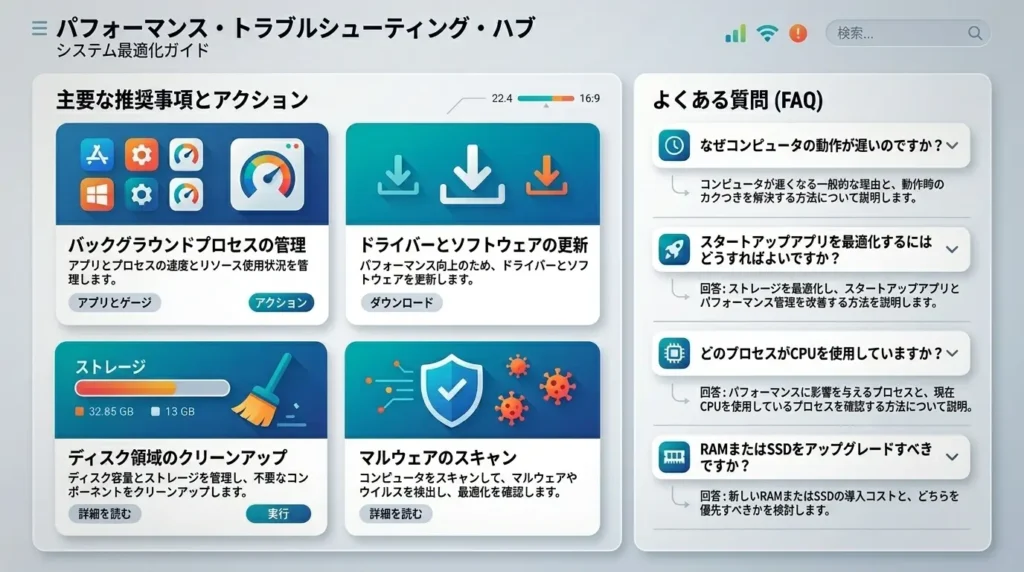
Q:タスクマネージャーの画面からスタートアップアプリを片っ端から「無効」に変更するのが怖いです。もし操作をミス(ミス)して、セキュリティ(セキュリティ)ソフトやOSの重要な動作用プログラムまでオフにしちゃって、パソコンが二度と立ち上がらなくなったり壊れ(壊れ)てしまう危険性はありませんか?
A:初めてWindowsの深層設定を変更(変更)しようとするときは、「もし操作(操作)を間違えて大切なパソコンが壊れてしまったらどうしよう」と非常に大きな不安を感じてしまうものです。
そのお気持ちは本当によく分かります。
ですが、どうぞご安心ください。結論から申し上げますと、タスクマネージャー(管理画面)のスタートアップ一覧に並んでいるアプリケーション(アプリ)は、あくまで「ログインした後に自動起動するかどうか」を決定(選択)しているだけの安全なスイッチに過ぎません。
そのため、ここにあるすべてのアプリを万が一「無効」に設定したとしても、Windows 11の基本システム(コアファイル(ファイル))が破損したり、パソコンが起動しなくなるといった最悪の事態(システムエラー)が起きる可能性はほぼゼロに等しいです。
また、無効化したアプリであっても、デスクトップのアイコンを自分でダブルクリックすればいつでも通常通り100%正常に起動して使えますので、ぜひ安心してチャレンジしてみてください!
Q:色々とお勧めの高速化設定を試しているうちに、元々どのアプリが「有効」だったか分からなくなり、設定がめちゃくちゃになってしまいました。すべてを不具合がおかしくなる前の数日前のクリーンな状態へ一発で丸ごと戻す魔法のような解決策はありませんか?
A:自力で色々と試す中で、元の状態が分からなくなってしまうのは非常によくあるケースです。
ご安心ください。
そのような時のために、Windowsには「システムの復元」という非常に強力なセーフティネット機能が用意されています。
画面左下の検索エリアに文字入力で復元ポイントと入力します。
検索結果から復元ポイントの作成の窓を開きます。
全般メニューのシステム保護タブ内にあるシステムの復元ボタンをクリック。
一覧からトラブルが発生する前の日時を選択して進みます。
そのまま指示に従って実行すれば、大切な個人の写真データや会社用のドキュメントファイルを一切傷つけることなく、パソコンのワイヤレスシステム環境の全体設定だけを、楽しかったあの時の100%サクサク動いていた状態へと安全に巻き戻すことができます。
ぜひ気軽に試してみてください!
外部連携と免責事項
要点:スタートアップやタスクマネージャーによる高度な高速化手順をマスターした後は、トピッククラスターに基づき、OS全体の動作環境を包括的に向上させるためのファイル管理へとステップを進めましょう。
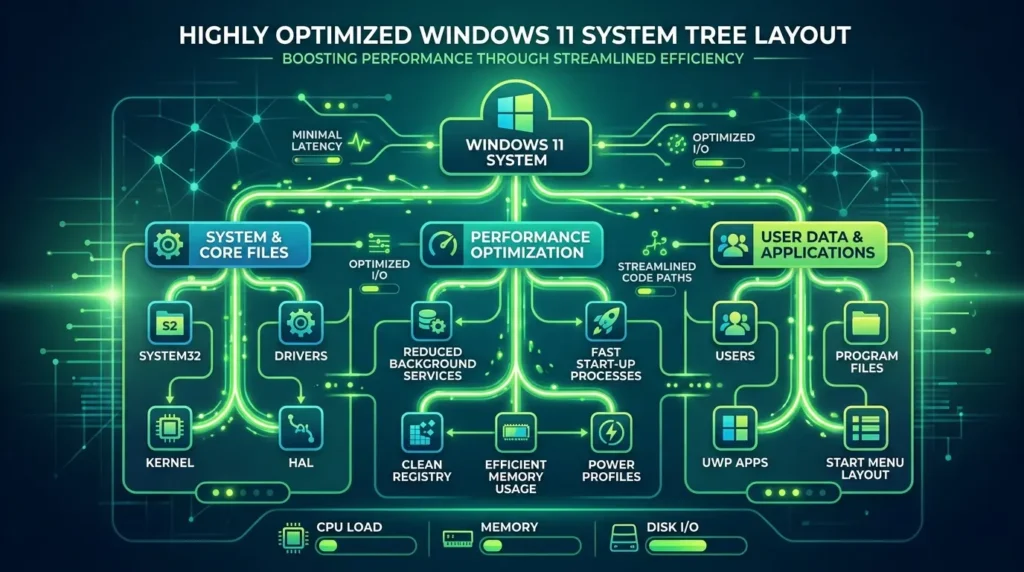
本ページで詳しく紹介した手順により、Windows 11環境で不要なアプリやスタートアップが原因で起動が遅くなった際の正確な原因究明から、最速の高速化ステップまでの知識が完全に身につきました。
今回の手順でパソコンのシステム根幹を司る常駐アプリの通信環境が100%綺麗に正常化されたら、次はさらに具体的なファイル管理やエクスプローラーの高度な設定変更へとステップを進めましょう。
特に、起動後のデスクトップやフォルダー内の整理を効率化し、セキュリティ対策を高めながらタイパの優れたマルチタスクワークスペースを構築したいというお悩みを抱えている方は、下記の関連記事へと進んでください。
エクスプローラーの常時最適化設定手順を実践してみてください。
驚くほど簡単に問題が解決し、より安全で快適なパソコンライフが手に入ります。
🔗 内部リンク:Windows11エクスプローラーの使い方・設定完全ガイド
Windows 11の基本システム全般を網羅した親コラムの総合案内や、購入直後の重要な初期設定の最適化手順も、今後のPC運用の大きな盾となりますので、あわせてぜひご一読ください。
🔗 内部リンク:Windows11使い方完全ガイド
🔗 内部リンク:Windows11初期設定ガイド:購入直後のおすすめ快適設定
常に最新のガジェット情報やシステムOSの動向へアンテナを張り、最適な環境を快適にアップデートしていきましょう。
私はあなたの素晴らしいテクノロジーライフと、毎日のビジネスや学業における目標達成への挑戦をいつも心から情熱的に全力で応援しております!
サイトのご利用にあたって(免責事項) 本ブログページに掲載されている最新記事の特集内容や各種サービス、解説記事の詳細は、すべて独自の検証結果に基づき提供されています。おすすめ商品の紹介カテゴリーや、会員登録、社内データの同期に関するご相談、運営会社へのお問い合わせの際などは、必ずMicrosoft公式の最新アナウンスや利用規約、プライバシーポリシーに明記された免責事項をご確認ください。
Copyright © How To Life All rights reserved.
2026年最新のWindows 11システム管理公式サイト一覧
- Microsoft公式:Windows でスタートアップ アプリの自動起動を無効にする基本手順
- パソコン工房公式:パソコンの起動が遅い原因と今すぐ試せる簡単高速化設定マニュアル・LAVIE解説
- NEC LAVIE公式:電源を入れてからデスクトップ画面が表示されるまで時間がかかる時のトラブルシューティング